Nimmen is frijsteld fan it meitsjen fan de flater om in wichtich bestân te wiskjen en dêrnei te ûntdekken dat der gjin reservekopy fan is. Hoewol de jiskefet in manier biede kin om sa'n operaasje werom te draaien, hinget de mooglikheid derfan ôf fan hoe't de brûker ynteraksje hat mei it bestjoeringssysteem. Bygelyks, in ienfâldige CTRL + Delete-toetskombinaasje kin de jiskefet omgean as in earste nivo foar gegevensherstel. Oft it ûnderlizzende systeem no proprietêr of in fergese oplossing is, d'r binne in protte ark ûntworpen om brûkers te helpen by it herstellen fan ferlern bestannen. As ien fan 'e populêrste fergese kompjûterplatfoarms yn' e wrâld is Linux gjin útsûndering as it giet om opsjes foar gegevensherstel. In protte fan harren binne iepen boarne-oplossingen dy't kinne wurde downloade en ynstalleare fan offisjele repositories. Oaren binne kommersjele ark dy't taret binne om oer elk Linux-basearre bestjoeringssysteem te rinnen. Wy sille nei twa fan dy oplossingen sjen en evaluearje hoe't elk wurket: TestDisk en R-Linux.
Testskiif
TestDisk is in fergese en iepen boarne kommandorigel-ark foar it herstellen fan wiske bestannen op Linux. Dizze software is skreaun yn 'e programmeartaal C troch Christophe Grenier en lisinsearre ûnder de GNU/GPLv2-lisinsje. It rint op 'e wichtichste bestjoeringssystemen - Linux-distribúsjes, Windows en macOS. It ynstallaasjepakket kin downloade wurde fia de knop:
TestDisk DownloadMei it each op Linux-basearre systemen kin it ek ynstalleare wurde fia de respektive standert pakketbehearders. Op Debian en Ubuntu ynstallearje de folgjende kommando's TestDisk op it systeem:
$ sudo apt update
$ sudo apt ynstallearje testdisk
As ekstra pakketten (ôfhinklikheden) ynstalleare wurde of as essensjele pakketten fuortsmiten wurde, kin it ynstallaasjeproses om in befêstiging freegje. Oars sil TestDisk direkt op it systeem ynstalleare wurde.
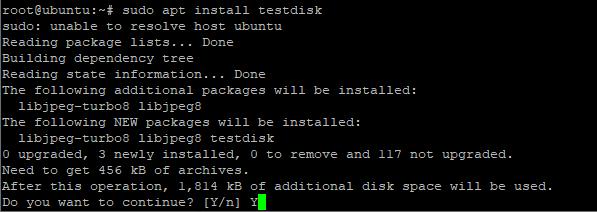
Om de ynstallaasje en ekstra ynformaasje oer it ark te kontrolearjen, kin it folgjende kommando útfierd wurde:
$ sudo dpkg -l testdisk

Om TestDisk te ynstallearjen op Red Hat Enterprise Linux (RHEL) en CentOS is it earst nedich om de EPEL-repository yn te skeakeljen/ynstallearje. It is in ekstra pakketrepository dy't tagong jout ta it ynstallearjen fan pakketten foar faak brûkte software. Ofhinklik fan 'e CentOS-ferzje (7 of 8) is de ynstelling fan 'e EPEL-repository wat oars, lykas te sjen is oan 'e twa sets kommando's (alle kommando's moatte wurde útfierd mei superbrûkersrjochten):
- RHEL / CentOS 7
# yum ynstallearje epel-release
#yum update
# yum ynstallearje testdisk
- RHEL / CentOS 8
# yum ynstallaasje https://dl.fedoraproject.org/pub/epel/epel-release-latest-8.noarch.rpm
#yum update
# yum ynstallearje testdisk
Op RHEL en beide ferzjes fan CentOS kin de TestDisk-ynstallaasje ferifiearre wurde troch it folgjende kommando út te fieren:
$ rpm -qi testdisk
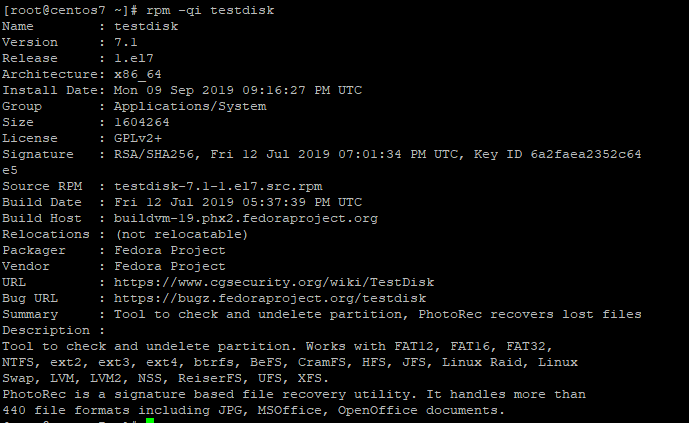
Uteinlik kinne de folgjende kommando's brûkt wurde om TestDisk te ynstallearjen op twa oare tradisjonele Linux-distribúsjes:
- Fedora:
$ sudo dnf ynstallearje testdisk
- Arch Linux:
$ sudo pacman -S testdisk
Sadree't TestDisk ynstalleare is, kin de brûker alle partysjes en opslachapparaten op it systeem listje fia it kommando
# testdisk /list
Om wiske bestannen op Linux te herstellen, hoecht men allinich it TestDisk-ark sûnder parameter op te roppen as folget.
# testskiif

It oproppen fan TestDisk sil in kommandorigelmenu werjaan mei trije opsjes relatearre oan it loggen fan ynformaasje oer it proses fan it herstellen fan wiske bestannen.
- Meitsje: it makket in nij testdisk.log-bestân oan.
- Tafoegje: it foeget nije logging-ynformaasje ta oan in besteand testdisk.log-bestân.
- Gjin logboek: it genereart gjin loggingynformaasje.
As de opsje foar it oanmeitsjen fan in nij loggingbestân selektearre is, sil de TestDisk dêrnei de skiven en partysjes listje wêrfan wiske bestannen weromhelle wurde kinne. Troch ien item út 'e list te selektearjen en de opsje "Trochgean" te kiezen, sil it systeem freegje om it oerienkommende partysjetype oan te wizen dat brûkt wurde moat. Nei't de brûker op ENTER drukt, sil TestDisk trochgean om de list mei operaasjes te sjen dy't op 'e partysje útfierd wurde kinne.

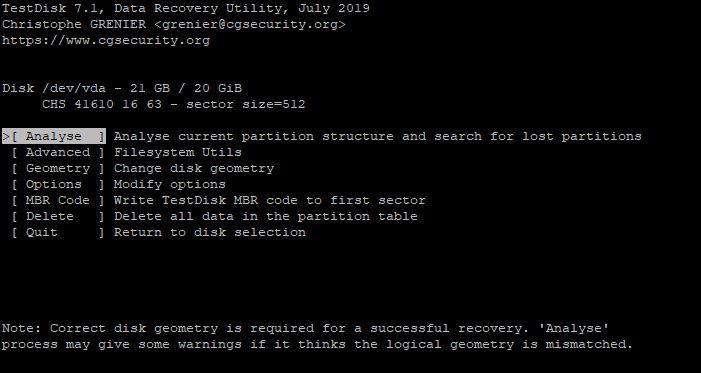
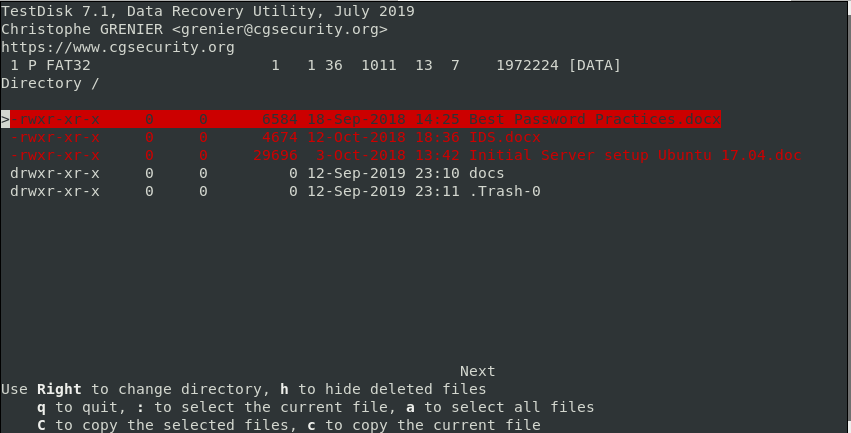
De opsje "Analyse" evaluearret de selektearre partysje en it sil brûkt wurde foar it herstellen fan gegevens op Linux. As sa'n partysje net opstartber is, sil it ark in berjocht werjaan dat de brûker hjir oer ynformearret. TestDisk biedt twa soarten sykbestannen: "Snelle sykaksje" en "Djippe sykaksje". Nei it selektearjen fan ien fan dizze en it opnij drukken op "Trochgean", sil it ark alle partysjes listje dy't kinne wurde scanned. De lêste stap is it starten fan it sykproses. Tidens dizze stap bywurket it ark it skerm mei elke partysje dy't beskikber is foar it herstellen fan bestannen. Troch ien partysje te kiezen, sille alle wiske bestannen dy't derop fûn binne markearre wurde en kinne jo op de letter "C" drukke om in wiske triem nei in spesifike map te kopiearjen.
R-Linux
R-Linux is in oar fergees hulpprogramma ferspraat foar Windows, macOS en Linux (32 en 64 bits) bestjoeringssystemen. It hat ek in folsleinere oplossing, de R-Studio, dy't betelle wurdt en stipe biedt foar it wurkjen mei NTFS (New Technology File System) partysjes. Oars as TestDisk en oare kommandorigel-ark, komt R-Linux mei in brûkerfreonlike grafyske brûkersynterface. It kin downloade wurde fia de folgjende knop:
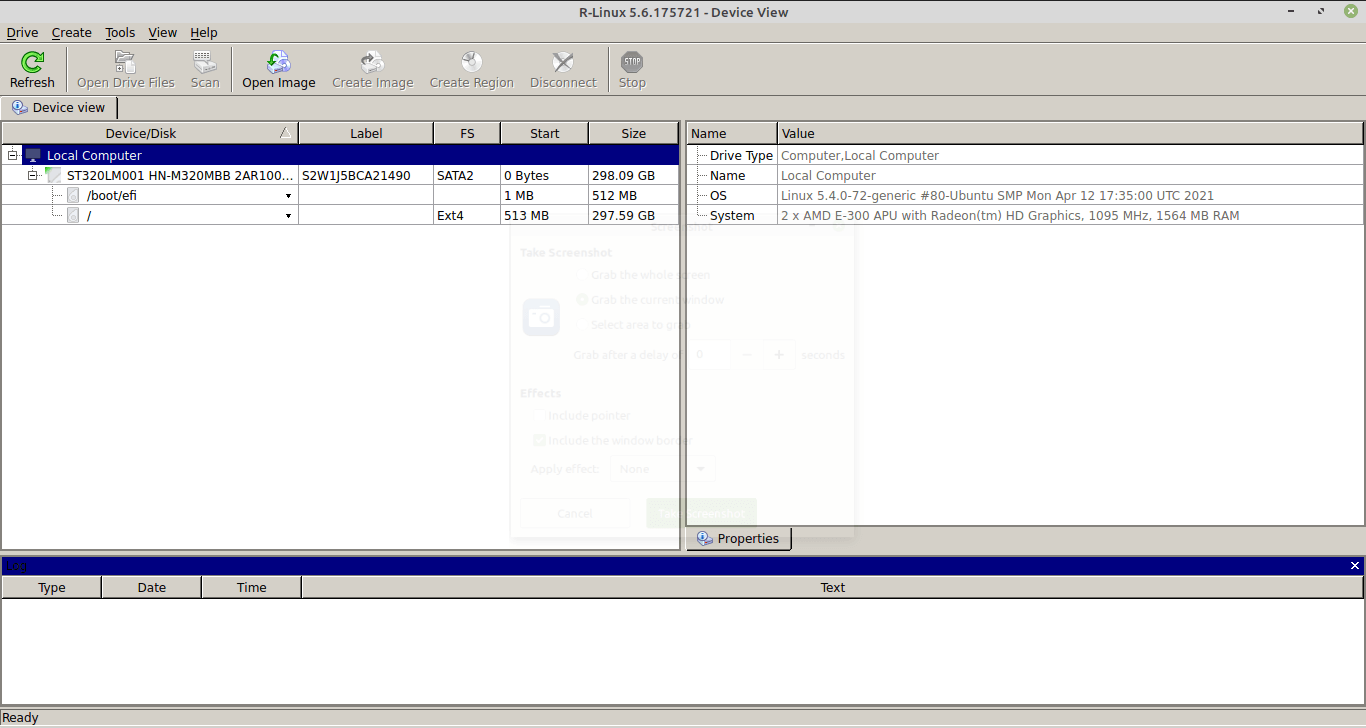
Nei it ynstallearjen en iepenjen fan R-Linux, freget it earste skerm de brûker om de skiif of partysje te selektearjen wêrfan wiske bestannen weromhelle wurde sille.
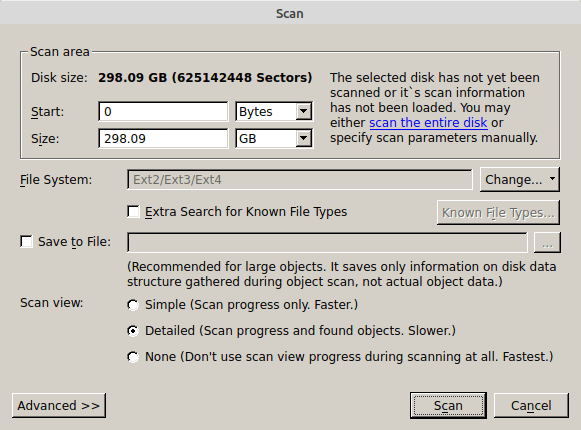
De folgjende stap omfettet it triggerjen fan it scanproses troch op de oerienkommende knop te drukken. R-Linux sil de brûker freegje om it type scan te selektearjen dat útfierd wurde moat: Ienfâldich, Detaillearre of Gjin. De lêste jout gjin grafyske werjefte fan it sykproses foar ferlern bestannen. Yn itselde finster mei opsjes is it ek mooglik om in spesifyk gebiet te kiezen foar it útfieren fan it scannen. Sadree't de ynstelling foltôge is, wurdt it proses begûn troch op in oare knop "Scan" te drukken. Dêrnei sil R-Linux in soarte fan kaart werjaan fan 'e skiif dy't analysearre wurdt. Dizze "kaart" makket it mooglik om de foarútgong fan it scanproses te folgjen. Dizze stap kin op elk momint ûnderbrutsen wurde troch op de knop "Stop" te drukken.
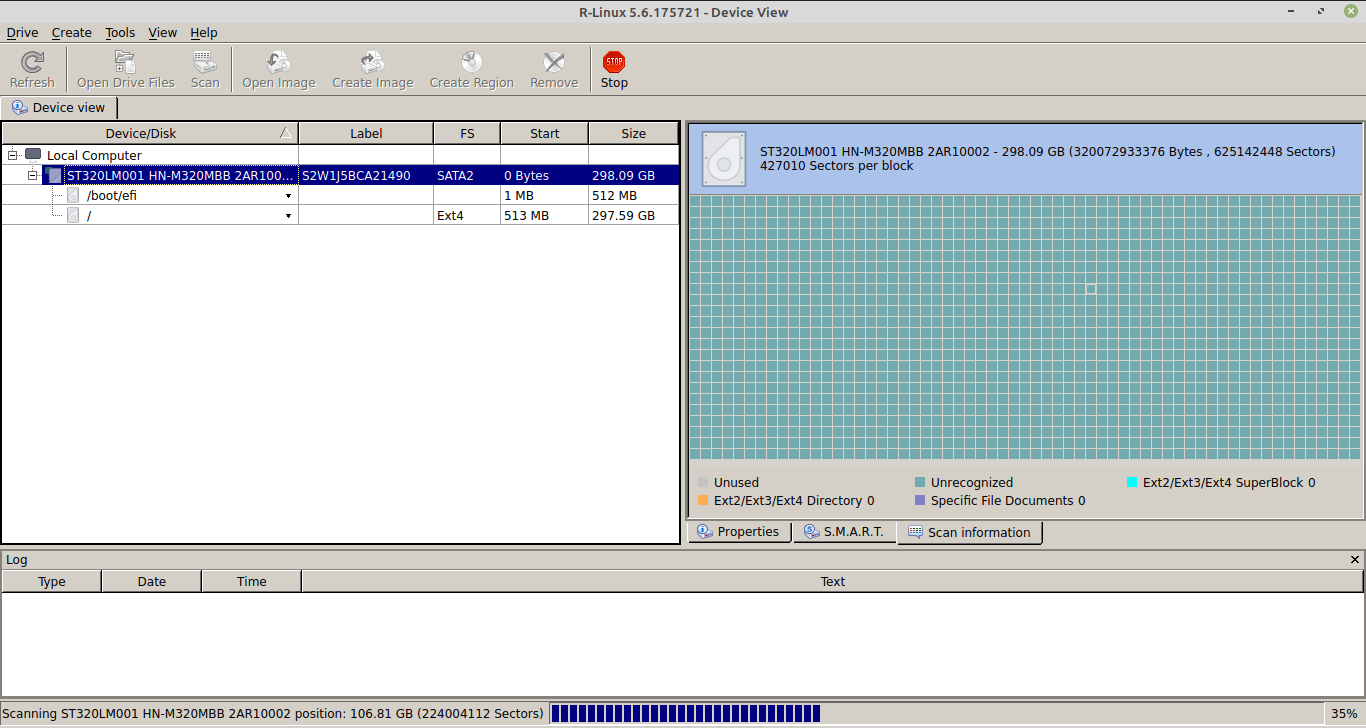
Sûnt it scanproses is ôfsletten, binne de twa wichtichste opsjes foar tagong ta wiske bestannen:
- Klik op de partysje en selektearje "Alle bestannen weromhelje ..."
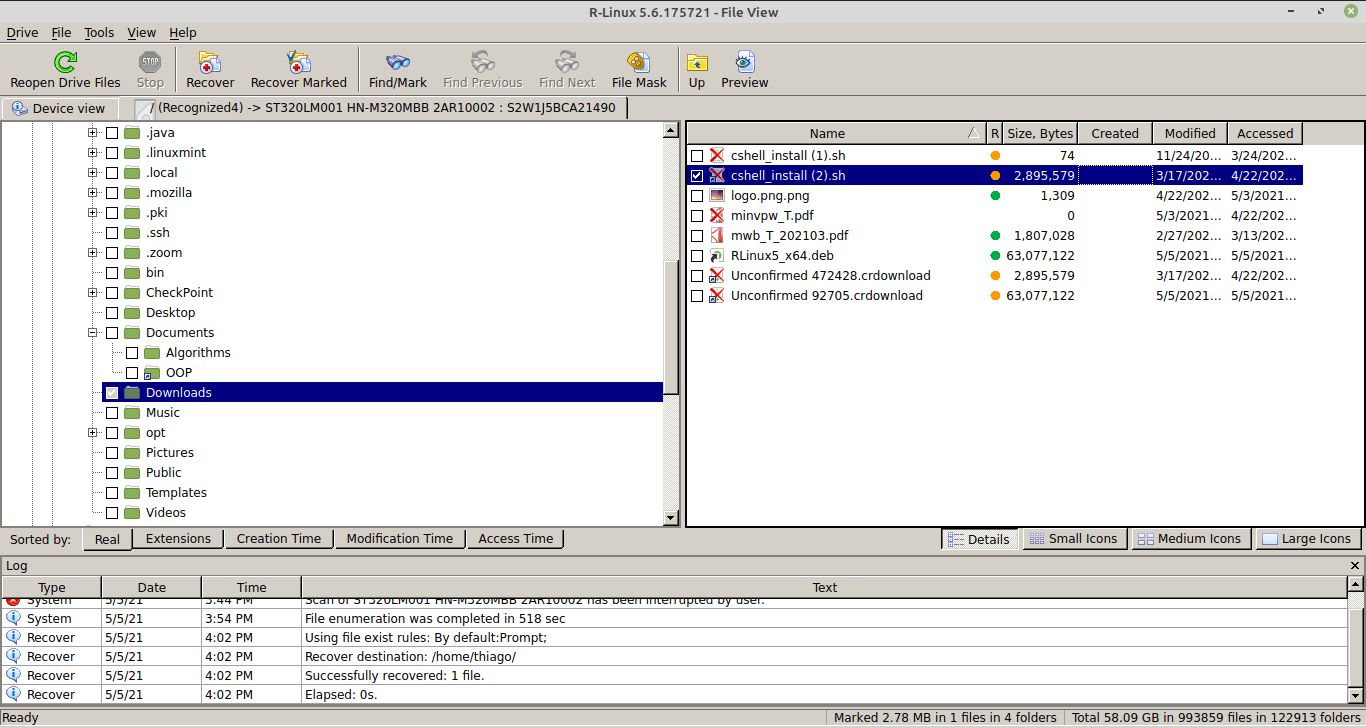
- Selektearje de opsje "Iepenje Drive-bestannen" en identifisearje de mappen wêrfan wiske bestannen weromhelle wurde moatte. Mei dizze opsje is it ek mooglik om spesifike bestannen te selektearjen dy't troch it ark fûn binne. De knoppen "Herstel" of "Herstel markearre" moatte dêrnei yndrukt wurde.
Gearfetting - Wiske bestannen weromhelje op Linux
Der is in enoarme ferskaat oan ark ûntworpen foar it herstellen fan wiske bestannen op Linux. In protte fan dy oplossingen biede allinich in kommandorigel-ynterface dy't mear feardigens fereasket fan brûkers mei Linux. Dit is it gefal fan TestDisk. Hoewol it in krêftige oplossing is, ferberget it gjin details op leech nivo oer stjoerprogramma's en partysjes. In oare kategory ark wurket lykas R-Linux troch in brûkerfreonliker ynterface te werjaan en brûkers mei elk nivo fan kennis oer Linux te fasilitearjen om mei har te ynteraksje.




