
It ferliezen fan bewarre foto's op jo kompjûter of laptop kin in soad problemen feroarsaakje, foaral as jo dizze foto's makke hawwe tidens memorabele eveneminten of epyske aventoeren.
As jo krekt per ongelok jo foto's wiske hawwe, is de maklikste manier om se te herstellen om yn 'e jiskefet fan' e kompjûter/laptop te sjen. Hoe kinne jo wiske foto's weromhelje út 'e jiskefet?
- Dûbelklik op it ikoan fan 'e jiskefet op jo buroblêd.
- Sadree't jo de jiskefet iepenje, Selektearje en klik mei de rjochtermûsknop de wiske foto dy't jo weromhelje wolle.

Mar as jo jo jiskefet al leechmakke hawwe en de foto's ek wiske binne, betsjut dit dat foto's permanint wiske binne fan Windows.
No is it weromheljen fan permanint wiske foto's fan Windows 10 folle yngewikkelder. Dochs is d'r noch in mooglike manier om wiske foto's fan Windows 10 te herstellen.
Dus hokker oare manieren binne d'r om wiske foto's fan Windows 10 te herstellen? Om dit te dwaan, moatte jo miskien brûk de Windows Triemhistoarje of in software foar gegevensherstel fan tredden.
Dit artikel sil jo ienfâldige stap-foar-stap ynstruksjes jaan oer hoe't jo wiske foto's effisjint fan Windows 10 kinne herstelle, mei help fan bestânshistoarje en gegevensherstelsoftware.
Wiske foto's weromhelje │ WINDOWS 10 BESTÂNSGESKIEDENIS
Soms brûke wy in eksterne hurde skiif as reservekopy foar ús bewarre foto's. Windows hat Triemhistoarje dy't fungearret as in reservekopy foar Windows-gegevens. It ynskeakeljen fan Windows Reservekopy sil jo helpe om wiske foto's fan Windows 10 te herstellen.
Hjir is hoe't jo de opsje foar reservekopy fan bestânshistoarje fan Windows 10 brûke kinne om wiske foto's fan Windows 10 te herstellen:
Opsje 1:
- Iepenje de finsters Kontrôlepaniel troch op de Windows-toets + R op it toetseboerd te drukken en te typen: "kontrôle" druk dan op Enter, en klik "Bestânshistoarje"
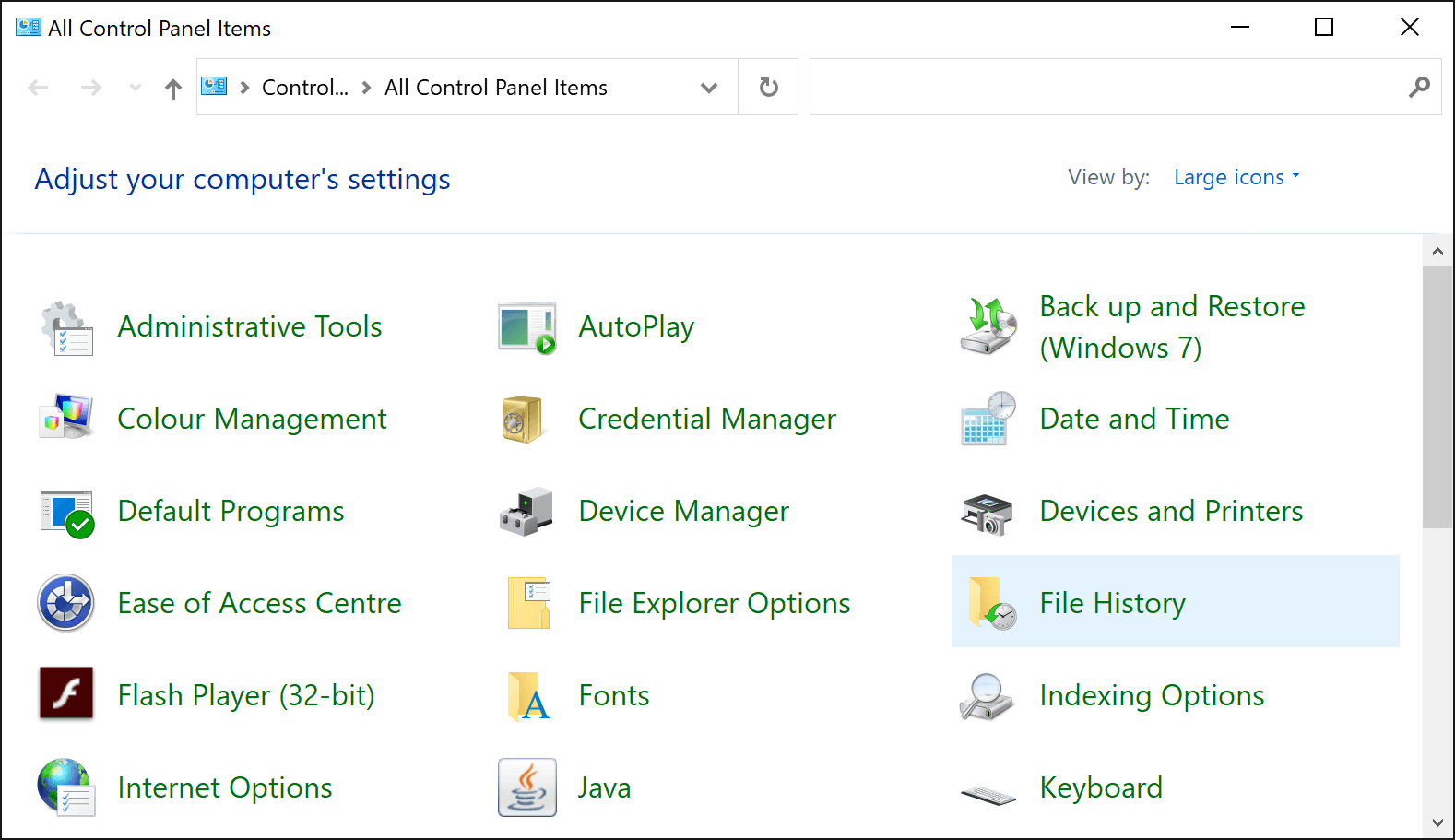
Opsje 2:
- Gean nei it sykmenu en typ "Herstel jo bestannen mei bestânshistoarje" , druk dan op Enter.

- Nei it iepenjen fan de map Bestânshistoarje, selektearje jo map mei foto's.

- As jo de map mei foto's iepenje, klikje jo op de pylk en kieze jo tusken "Herstelje" om de wiske foto's werom te setten nei har foarige plak en "Weromsette nei" as jo se op in nije lokaasje sette wolle.
Triemhistoarje is in fergese ark foar it reservekopyen fan bestannen foar Windows. Dizze opsje kin jo helpe om alle wiske foto's fan Windows 10 te herstellen. Dêrom is it tige wichtich om de reservekopy regelmjittich te brûken yn gefal fan tafallige wiskjen fan foto's. Dizze metoade wurket lykwols allinich as jo it ynskeakelje.
As jo dit net dien hawwe, meitsje jo gjin soargen, want sels sûnder in reservekopy kinne jo noch herstel de wiske foto's fan Windows 10 mei in spesjalisearre foto-/gegevensherstelsoftware.
In foto-/gegevensherstelsoftware is in soarte software ûntwikkele om gegevens te herstellen en sels foar permanint wiske foto's fan Windows 10. Mei oare wurden, It brûken fan software foar gegevensherstel is de maklikste manier om permanint wiske foto's fan Windows te herstellen.
Der binne in soad software foar gegevensherstel, en guon binne better as oaren. Hokker moatte jo brûke? Wy riede it tige oan om te brûken Stellar gegevensherstel .
Wiske foto's weromhelje │ STELLAR DATA RECOVERY

Standert edysje downloade Standert edysje downloade
Stellar gegevensherstel hat in brûkerfreonlike ynterface en is ien fan 'e effektyfste hersteltools fan elk Windows-apparaat. It is nijsgjirrich om te notearjen dat de ferskate edysjes fan dizze software lykas Standert, Profesjoneel, en mear hawwe elk fan har fergese demo-ferzjes .
Hjir is hoe't jo Stellar Data Recovery (Standard Edition Free Demo) brûke kinne om wiske foto's fan Windows 10 te herstellen:
- Download de demo fan Stellar Data Recovery Standard Edition
- Nei de ynstelling kinne jo jo foarkarstaal kieze.

- By it kiezen fan wat jo wolle weromhelje, selektearje "Multimedia > Foto's" om de wiske foto's te finen, klik dan op "Folgjende"

- Selektearje de lokaasje wêr't foto's wiske binne. Jo kinne kieze út "Mienskiplike lokaasjes" of "Ferbûne skiven"
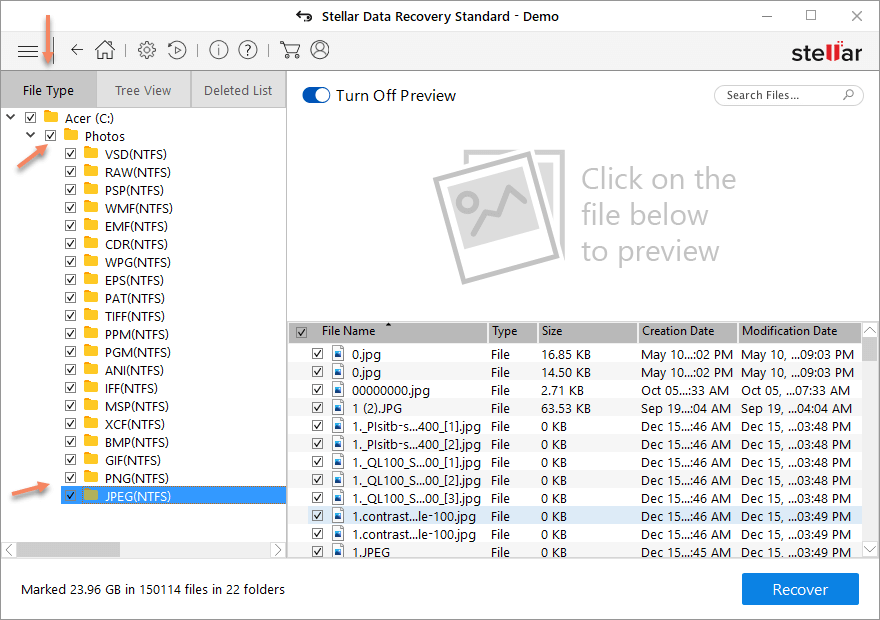
- Nei't de scan útfierd is, gean nei "Triemtype" en selektearje de "Foto's" Hjirûnder stiet de list mei mappen; de measte wiske foto's binne yn JPEG- of PNG-mappen.
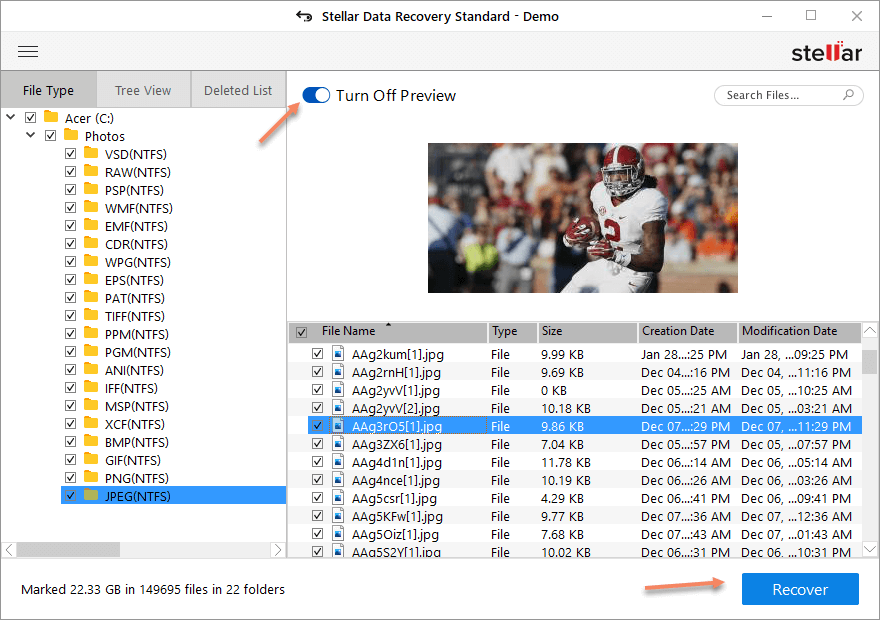
- Selektearje de foto dy't jo weromhelje wolle. As jo derop klikke, sil it foarbyld fan 'e foto ferskine.
- No, om te herstellen klik "Herhelje" en dan "Blêdzje" om in opslachlokaasje te kiezen.
De standert demo-ferzje is in geweldige manier om te evaluearjen oft jo de software leuk fine of net. De Stellar Standard Edition keapje sil jo ûnbeheinde tagong jaan ta syn funksjes. Mar foardat jo it keapje, soargje derfoar dat jo wiske foto's in foarbyld kinne krije yn 'e demo-ferzje, oars kinne jo teloarsteld wurde.
As alles dúdlik is, kinne jo likegoed beskôgje om de Profesjonele edysje It is perfekt foar it herstellen fan gegevens fan in folslein crasht en net-opstartber systeem, it hat ek in protte ekstra funksjes dy't de standert net hat, it herstellen fan bestannen fan ferlerne partysjes en it meitsjen fan in skiifôfbylding.
BELANGRIKE HERINNERING:
Mei de foarútgong fan ús moderne technologyen brûke de measte kompjûters SSD's. Hoewol SSD's wat betrouberder binne as HDD's, is it noch altyd gjin ekskús foar mislearjen. En SSD's jouwe gjin warskôging as se mislearje , sadat jo miskien al jo wichtige bestannen en foto's per ongelok kwytreitsje. Ek moderne SSD's stypje it aktive kommandoprotokol fan Windows 10 mei de namme TRIM. Dit kommando sil it bestjoeringssysteem ynskeakelje om de SSD te warskôgjen dat it kin wiskje alle wiske gegevens en net brûkte bestannen permanint fan it systeem , dy't meitsje sil elk herstel ûnmooglik, sels as jo software foar gegevensherstel brûke.
Yn gearfetting
Jo hoege gjin IT-professional te wêzen of in soad jild te fergrieme om jo kompjûter te iepenjen, allinich om jo wiske foto's te herstellen. Dochs , hoe rapper jo hannelje, hoe grutter de kâns dat jo de wiske foto's weromhelje As jo dizze ienfâldige stap-foar-stap ynstruksjes folgje en fluch hannelje, sil it weromheljen fan wiske foto's fan Windows 10 nea mear in probleem wêze.




