Wy hawwe dit allegear meimakke, jo waarden ien sekonde ôfleid en drukten op wiskje. Soms is it mei opsetsin, jo tochten dat de definitive ferzje definityf wie, en doe wie it dat net, dus wat no? Miskien tinke jo dat wiske bestannen foar altyd ferlern binne, lit my jo fertelle dat dit net hielendal sa is, se sitte der noch yn, en om jo geast gerêst te stellen kin ik jo wis fertelle dat d'r ferskate metoaden binne dy't jo brûke kinne om wiske bestannen op Mac te herstellen, sels nei't jo jo jiskefet leechmakke hawwe.
Yn dit artikel fine jo ferskate manieren wêrop jo jo wiske bestannen op Mac kinne weromsette en herstelle, fariearjend fan it maklike nivo fan muoite oant "dreech om fan te herstellen".
Hjir is wat jo moatte dwaan om jo wiske bestannen werom te heljen
Opsje 1. Herstel bestannen manuell as jo de jiskefet net leechmakke hawwe.
Yn it ûngelokkige gefal fan it wiskjen fan bestannen dy't jo letter weromhelje moatte, wês der dan bewust fan dat se earst nei de jiskefet geane, dit betsjut dat jo direkt nei de jiskefet kinne gean en se weromsette lykas werjûn yn 'e folgjende ôfbylding, om dit te dwaan moatte jo de selektearje "Weromsette" opsje en dat moat jo bestân weromsette nei wêr't it oarspronklik stie doe't jo it foar it earst wiske hawwe. Jo kinne it ikoan fan 'e jiskefet fine yn jo dock, dat op jo buroblêd leit. As jo jo dock net sjogge, hâld dan jo mûs gewoan oer it ûnderste diel fan jo buroblêd, en it sil wer ferskine.
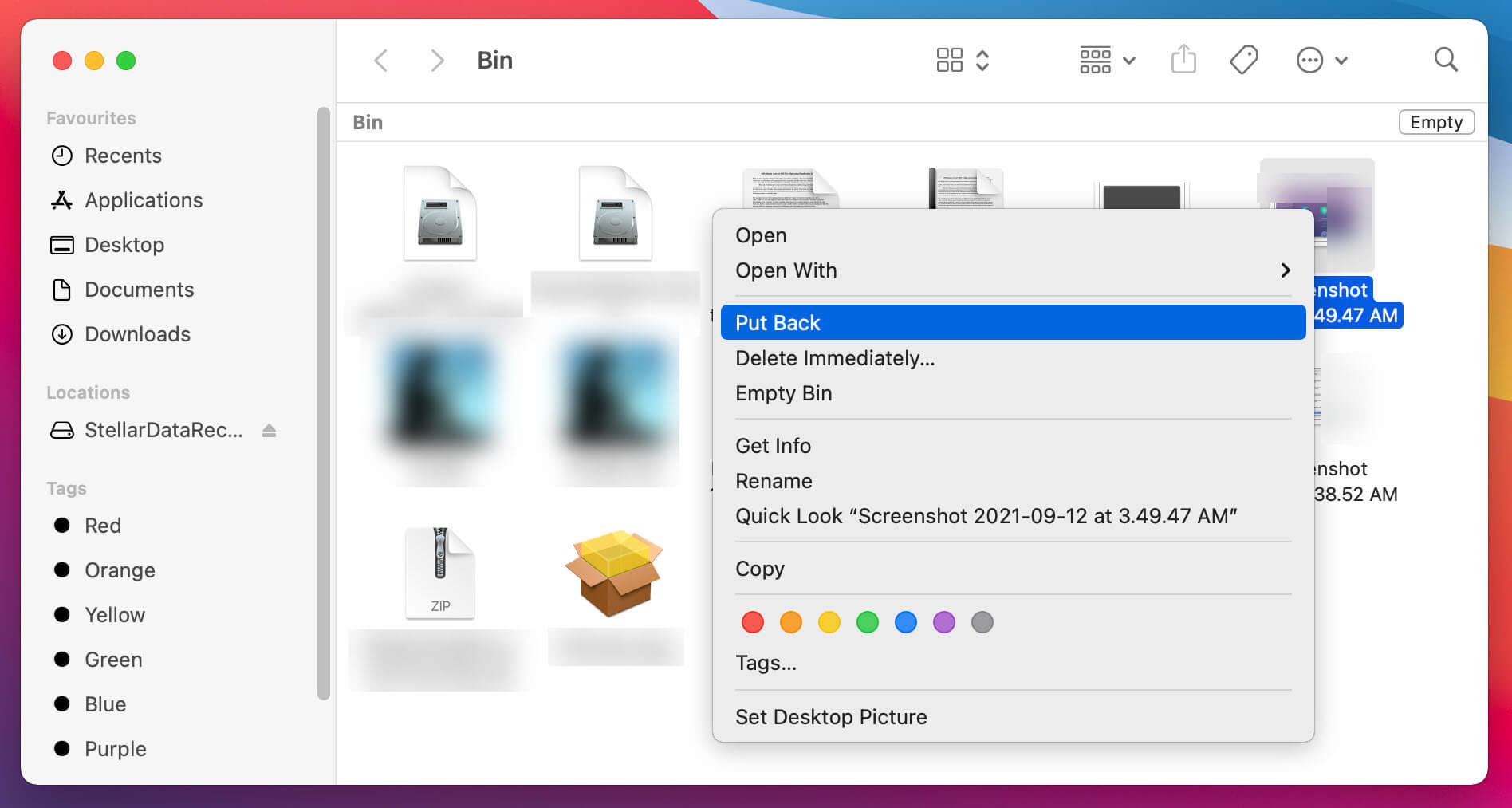
Dizze herstelmetoade is it bêste mooglike senario, en it is maklik om't it bestân noch net "permanint wiske" is, dêrom hoege jo jo bestân allinich werom te heljen fan in tydlike bestânhâlder, dat is de jiskefet, mar jo moatte witte dat de fysike opslachdrive it bestân bewarret oant it oerskreaun wurdt, as dit ienris bard is, moatte jo oare metoaden brûke om dy bestannen fan jo Mac werom te heljen.
Der is in twadde opsje foar dizze "makliker" metoade, mar it fereasket dat jo in spesifyk apparaat hawwe. As jo in Time Machine hawwe, biedt Mac in ynboude funksje om in reservekopy fan jo bestannen te meitsjen en de stappen om dy wiske bestannen werom te heljen soene as folget wêze:
- Ferbine jo opslachapparaat dat de reservekopy befettet, fansels sil dit ek it bestân befetsje dat jo wolle herstelle.
- Folgjende moatte jo de jiskefet iepenje en it ikoan yn 'e menubalke fan jo kompjûter selektearje om de opsje "Tiidmasine ynfiere" te kiezen. Hjirmei kinne jo itselde dwaan foar elke oare map of triem dy't jo earder wiske hawwe, bygelyks, as jo it triem yn jo map "Downloads" hiene, koene jo de Tiidmasine iepenje en nei dy map gean om it te herstellen.
- Yn 'e Time Machine sil d'r in list wêze mei beskikbere reservekopyen, jo kinne dejinge selektearje dy't jo nedich binne en it fan dêrút weromsette.
Dizze metoade sil lykwols net wurkje as jo gjin Tiidmasine hawwe. Yn dit gefal moatte jo in alternative manier fine om dizze situaasje op te lossen mei in alternative metoade, dy't hjirûnder yn dit artikel besprutsen wurdt.
Opsje 2. Gegevensherstel fia spesjalisearre software.
As jo ûntdutsen hawwe dat jo per ongelok jo bestannen wiske hawwe en ek jo jiskefet leechmakke hawwe. De bêste mooglike oplossing is yn dit gefal it brûken fan spesjalisearre software om bestannen op in Macintosh te herstellen dy't jo troch dit proses begeliedt. Foar dit artikel wol ik Stellar Data Recovery oanbefelje, jo kinne it downloade fan har webside, en it is fergees oant 1 GB oan gegevensherstel.
De stappen dy't jo moatte nimme om jo bestannen te herstellen mei dizze software binne de folgjende:
Earst moatte jo de webside besykje en de software downloade, Stellar biedt in
fergese ferzje
, mar jo kinne ek in oare fan har betelle ferzjes kieze dy't nuttige ark hawwe lykas it reparearjen fan beskeadige fideo's, ôfbyldings en fideo's, herstel fan DVD's, it meitsjen fan in herstelstasjon, om mar in pear fan har funksjes te neamen. Harren prizen fariearje fan fergees oant $ 149 foar in abonnemint fan 1 jier. Sadree't jo it ynstallaasjebestân downloade hawwe en der dûbel op klikke hawwe, sil in finster ferskine en jo wurde frege om it bestân nei jo applikaasjemap te slepen.
Profesjonele edysje downloade


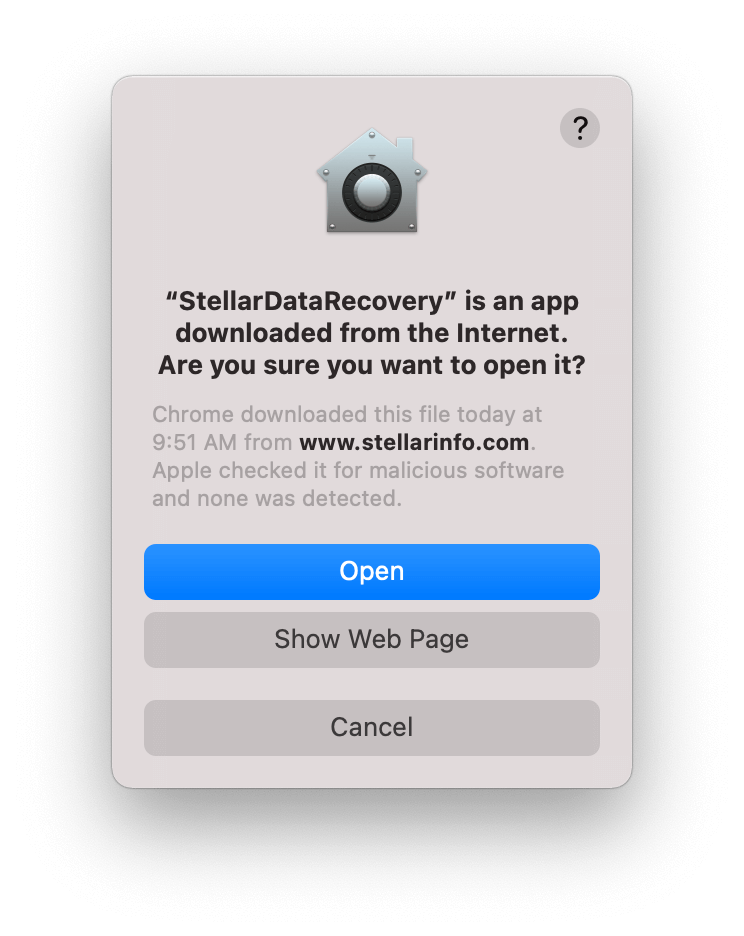
Nei't jo it bestânsikoan nei jo map Applikaasjes sleept hawwe, krije jo in warskôging dat jo in bestân iepenje dat fan it ynternet ynladen is. As jo hjirmei akkoard geane, wurde jo frege om akkoard te gean mei de lisinsje-oerienkomst en sil de software begjinne. Lykas jo sjen kinne, is alles frij simpel, en jo moatte net tefolle muoite hawwe om de proseduere te folgjen.
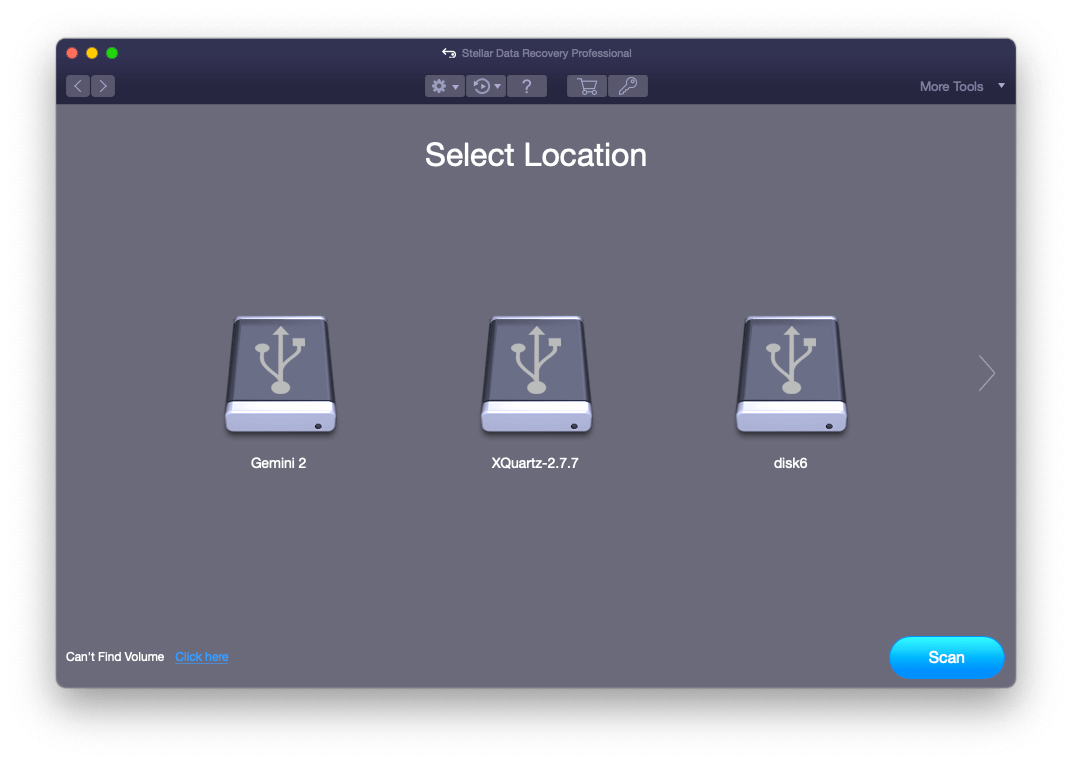
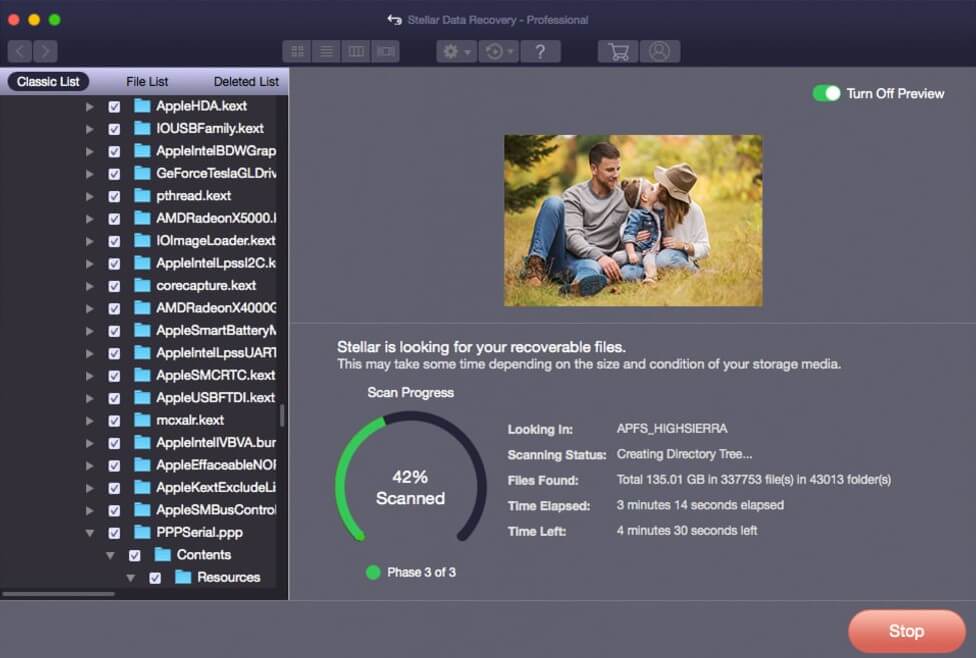
De software wurdt fuortendaliks ynitialisearre, en dan krije jo fluch in ynterface om te begjinnen mei it herstellen fan jo Mac-bestannen.
Dus foar in lêste gearfetting oer hoe't jo jo wiske bestannen op Mac kinne weromhelje mei Stellar Data Recovery Pro :
- Selektearje earst it bestânstype fan 'e gegevens dy't jo wolle herstelle.

- Nei't jo de lokaasje selektearre hawwe, as jo op de opstartskiif of lokaasje klikt hawwe, moatte jo dan klikke op Skanne .
- Uteinlik hoege jo allinich in foarbyld te meitsjen fan 'e gescande bestannen en te klikken op
Opsje 3. Der is noch in oare metoade om jo bestannen te herstellen, Macintosh-kompjûters hawwe in funksje om wiske bestannen "ûngedien te meitsjen" of werom te setten. , it probleem mei dizze opsje is dat jo mar in koart tiidsfinster hawwe om dit te dwaan, wat betsjut dat jo dizze opsje direkt nei it wiskjen brûke moatte. In oar probleem is dat jo it net brûke kinne as jo jo jiskefet wiske hawwe. As jo it gelok hawwe om oan dizze easken te foldwaan, hoege jo allinich te klikken op de opsje Ferpleatse ûngedien meitsje, dy't boppe-oan yn it menu Bewurkje stiet. Tink derom, dizze opsje is allinich beskikber direkt nei it wiskjen fan it bestân.
Opsje 4. Foar dyjingen dy't har in bytsje oan it programmearjen weagje wolle, sille Macintosh-bestjoeringssystemen jo tastean om ferburgen bestannen yn te skeakeljen fia kommando's mei de Terminal. Alles wat jo hoege te dwaan is op Command + Space te drukken en "Terminal" te typen, it sil in kommandorigel iepenje, dizze rigels plakke en nei elke rigel op Enter drukke. It is net echt programmearjen safolle as it útfieren fan in pear foarôf ynstelde koades, mar it fielt sa, en it is altyd cool om te sjen nei de djippere lagen fan kompjûters en hoe't se wurkje, wat in kommandorigel foar jo docht.
killall Finder
Net elkenien fielt him noflik om in pear rigels koade te skriuwen, en d'r is ek it probleem dat jo miskien net wis binne wat jo wiskje moatte en wat jo hâlde moatte, dêrom binne de feilichste en noflikste manier om jo wiske bestannen op Macintosh te herstellen de earder neamde metoaden.
As jo opwurdearre hawwe nei Sierra of in letter OS ...
Jo kinne ek de SHIFT+CMD+. Hotkey brûke. Dit sil alle ferburgen bestannen ynskeakelje, net allinich dejingen dy't jo wiske hawwe, en lykas de foarige metoade makket it guon minsken ûnwis oer wat se wiskje moatte en wat se hâlde moatte, mar hee! It is noch in oare opsje.
Hopelik fine jo dit artikel nuttich om jo wiske Mac-bestannen te herstellen. Fan dizze opsjes binne der noch in pear fluchtoetsen beskikber, soargje derfoar dat hokker opsje jo ek brûke feilich en maklik foar jo is. Dizze stap-foar-stap opsjes binne beproefd en bewiisd, mar jo kinne noch in pear lytse ferskillen fine, ôfhinklik fan 'e ferzje fan jo bestjoeringssysteem en de herstelsoftware dy't jo keazen hawwe. Soargje derfoar dat jo earst nei Stellar sjogge foardat jo oare software brûke, om't it in heul robuuste en freonlike software is dy't jo helpt om jo ynformaasje sûnder problemen en feilich werom te heljen.
Profesjonele edysje downloade



