Podes eliminar a protección DRM dos libros electrónicos Kindle e despois convertelos ao formato EPUB para eliminar moitas limitacións impostas por Amazon. EPUB é un formato de libro electrónico popular que goza de ampla compatibilidade. Case calquera plataforma, incluídos practicamente todos os lectores de hardware (coa excepción do Kindle) e as aplicacións de lectores de libros electrónicos, pode ler libros EPUB facilmente.
Aquí tes unha boa maneira de converter libros Kindle protexidos por DRM a formato EPUB: usa Epubor Ultimate É un programa informático moi sinxelo de usar e que funciona tanto con Windows como con Mac. Agora convertamos libros de Amazon Kindle a EPUB.
Converter libros electrónicos Kindle AZW/KFX a EPUB sen DRM (instrucións paso a paso)
Independentemente do método que escolla, asegúrese de ter descargado e instalado
Epubor Ultimate
no teu ordenador con Windows ou Mac. A proba gratuíta converterá o 20 % de cada libro para que teñas unha idea de como funciona.
Descarga gratuíta
Descarga gratuíta
Método 1: Converter libros dun lector electrónico Kindle a EPUB
Só aplicable ás seguintes versións do firmware de Kindle: V5.10.2 e anteriores. Algunhas destas versións son máis antigas. Modelos de Kindle .
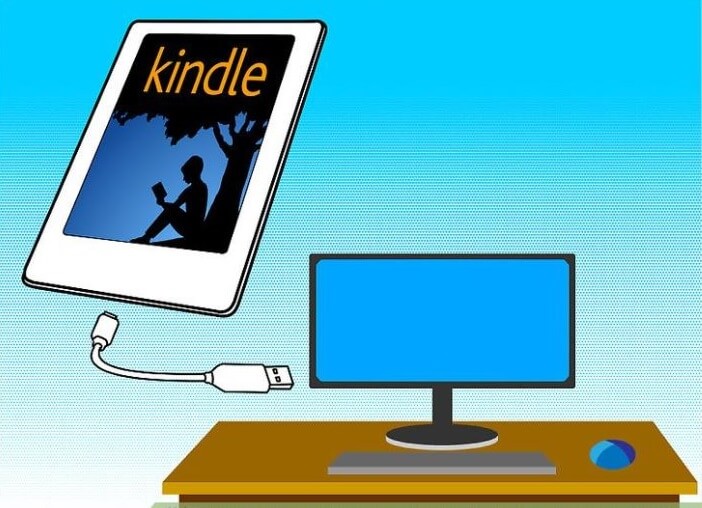
Paso 1. Saca o teu Kindle e conéctao ao teu ordenador
Conecta o teu lector electrónico Kindle ao teu ordenador Windows ou Mac mediante un cable USB (usa un cable de datos USB en lugar dun cable só de carga).
Paso 2. Engade os libros Kindle que precisan ser convertidos
Abrir Epubor Ultimate Detectará automaticamente o teu dispositivo Kindle e mostrará todos os libros que contén. Fai dobre clic no libro que queres converter a EPUB. Agarda un intre ata que se elimine a protección DRM. O libro engadirase ao panel dereito. Podes facer clic na icona do lapis para editar a metadato do libro, como substituír a imaxe da portada.

Paso 3. Fai clic en "Converter a EPUB" para iniciar a conversión
Selecciona EPUB como formato de saída e fai clic en "Converter a EPUB". Se o proceso é axeitado, os libros Kindle convertidos gardaranse no teu ordenador coas extensións .epub. Non haberá protección DRM nos libros.
Método 2: Descarga os libros do sitio web de Amazon e convérteos a EPUB
Necesitarás un lector electrónico Kindle (independentemente do modelo) para utilizar este método porque Amazon só che permitirá descargar libros electrónicos desde o seu sitio web ao teu ordenador cando o teu lector electrónico Kindle estea vinculado a unha conta de Amazon. Tamén debes proporcionar o número de serie do teu lector electrónico Kindle ao utilizalo. Epubor Ultimate para descifrar libros electrónicos que descargaches no teu ordenador.
Paso 1. Ir a Amazon.com: Xestiona o teu contido e os teus dispositivos .

Paso 2. No lado dereito do libro electrónico, fai clic en "Máis accións" e despois en "Descargar e transferir por USB".
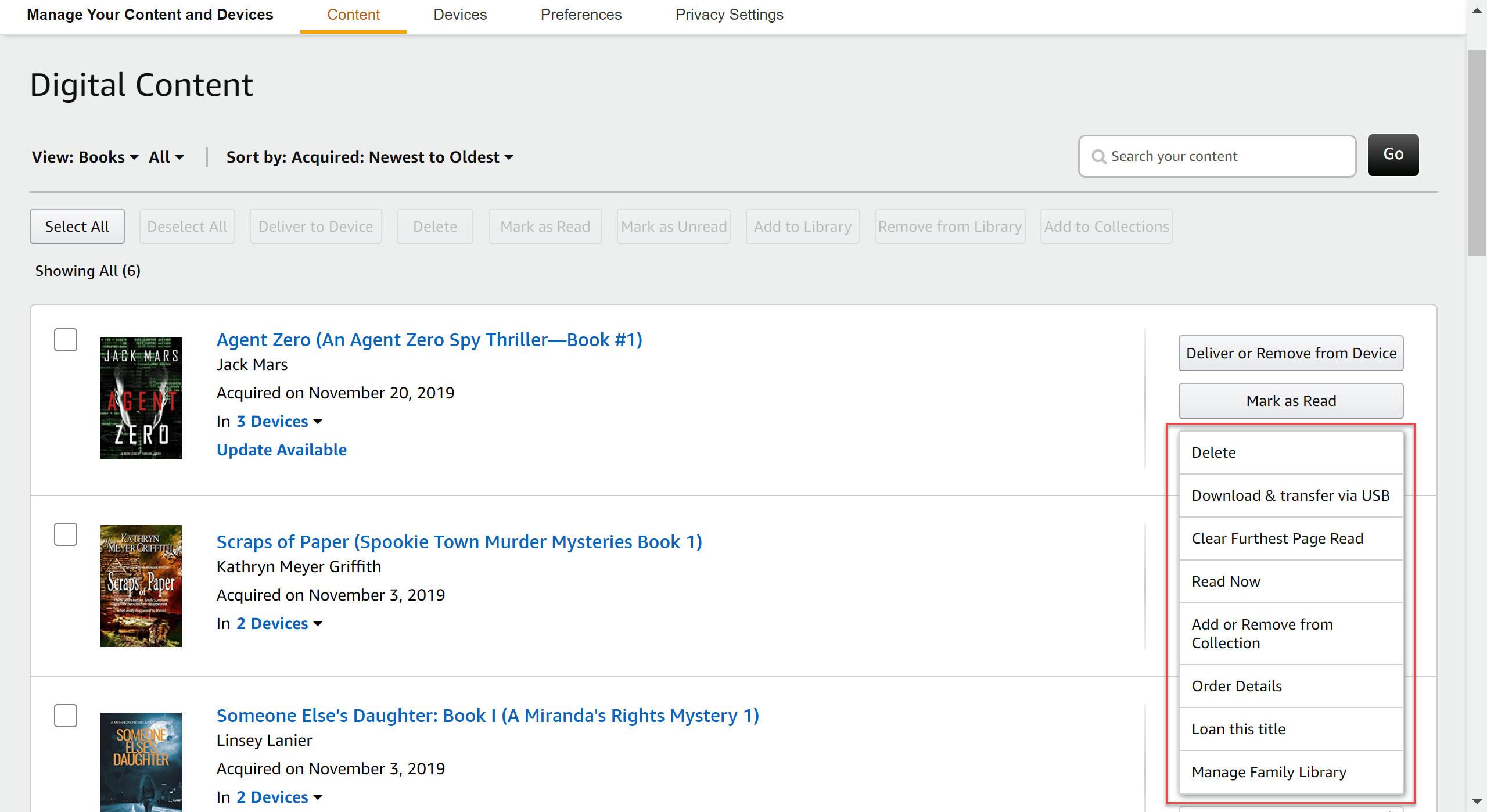
Paso 3. Selecciona o teu dispositivo Kindle E Ink e descarga o libro electrónico Kindle no teu ordenador.

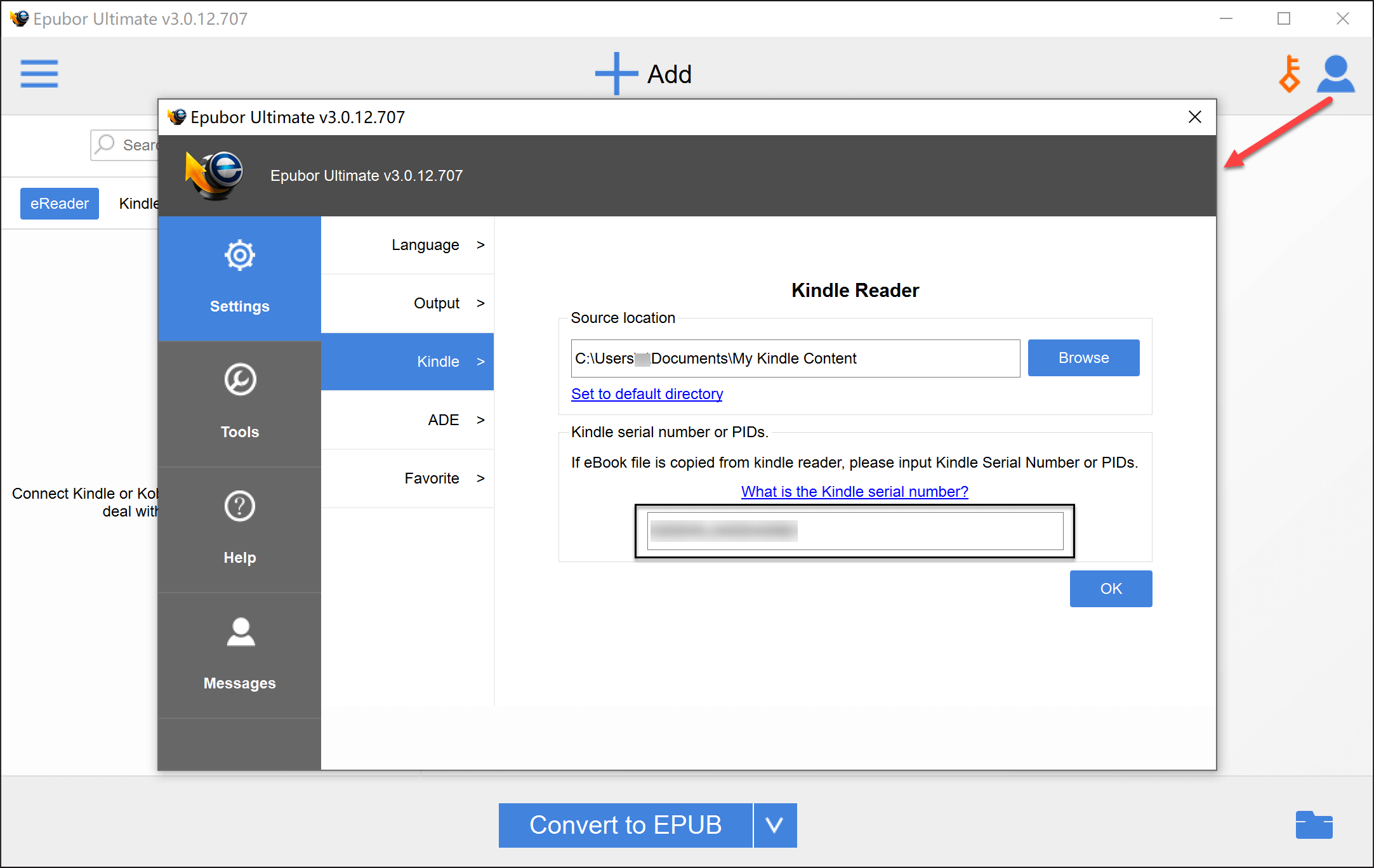
Paso 4. Lanzamento Epubor Ultimate e introduce o número de serie do teu Kindle.
Paso 5. Engade os libros Kindle que descargaches de Amazon.com.

Paso 6. Agora só tes que premer en "Converter a EPUB" e os libros EPUB sen DRM gardaranse no teu ordenador.
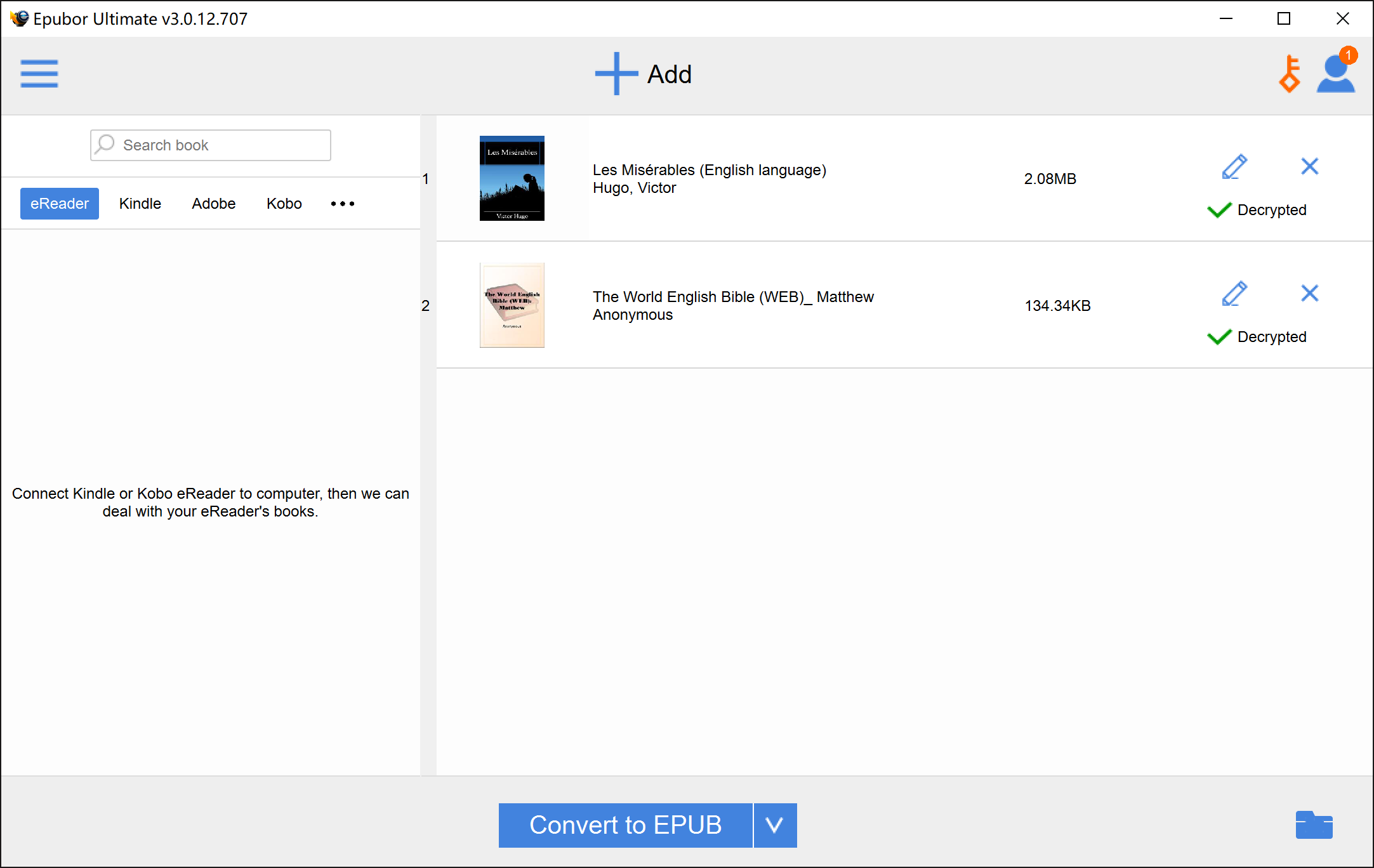
Método 3: Converter libros de Kindle para PC/Mac a EPUB
Esta é a forma máis rápida de conversión por lotes e non require un lector electrónico Kindle. Non obstante, debido a que as operacións en Windows e Mac son bastante diferentes, imos discutilas por separado.
En Windows: Converter “Kindle para PC” a EPUB
Paso 1. Correr Epubor Ultimate .

Paso 2. Abre Kindle para PC (aquí está o ligazón para descargalo) e logo inicia sesión coa túa conta de Amazon.
*O paso 1 e o paso 2 son intercambiables, pero todos deben facerse antes do paso 3 porque cómpre abrir Epubor Ultimate e deixar que execute automaticamente algunhas liñas de comandos antes de descargar os libros desde Kindle para PC.
Paso 3. Fai clic co botón dereito no libro que queres converter a EPUB e preme en "Descargar". Agarda uns segundos; o libro engadirase á lapela "Descargados".

Paso 4. Volver a Epubor Ultimate. Fai dobre clic na lapela "Kindle" para actualizala. Todos os teus libros Kindle descargados pódense atopar aquí. Arrastra todos ou unha selección deles ao panel dereito e o programa debería poder descifralos correctamente. Podes converter os teus libros Kindle a EPUB cun clic do rato.

En Mac: Converter “Kindle para Mac” a EPUB
Paso 1.
Descarga Kindle para Mac V1.31 ou anterior (ten en conta a palabra “1.31”. Se estás a usar un Mac que ten instalada a última versión da aplicación Kindle, terás que borrar todos os libros Kindle que descargaches e eliminar a aplicación).
Descargar Kindle para Mac versión 1.31
Unha cousa que debes facer inmediatamente despois de instalar a versión 1.31 é ir a Kindle > Preferencias > Actualizacións para desmarcar a caixa de actualización automática para non actualizar sen querer a unha versión máis recente. Simplemente inicia sesión no programa e xa está.

Paso 2. Executa a seguinte liña de comandos en "Terminal". Podes abrir o Terminal indo a Finder > Aplicacións > Cartafol Utilidades e, a seguir, facendo dobre clic na aplicación "Terminal". Ou podes abrir Spotlight (comando-barra espaciadora), escribir "Terminal" e facer clic na aplicación Terminal que aparece nos resultados da busca.
sudo chmod -x /Aplicacións/Kindle.app/Contidos/MacOS/renderer-test
Introducir
Introduza o seu contrasinal
Introducir
Pechar a xanela

Paso 3. Fai clic co botón dereito na portada do libro en Kindle para Mac e escolle "Descargar".

Hai dúas cousas a ter en conta:
- Debes premer co botón dereito no libro en vez de premer dúas veces na portada. Se fas dúas veces clic, significa "descargar e abrir".
- Non debes abrir os libros electrónicos descargados para lelos antes de eliminar a DRM.
Paso 4. Abrir Epubor Ultimate para descifrar e converter Kindle a EPUB.

Preguntas frecuentes
P: Cando fun á pestana "Kindle" en Epubor Ultimate, por que non apareceu nada?
R: A localización de almacenamento predeterminada da V1.31 é: /Usuarios/NomedeUsuario/Biblioteca/Soporte de aplicacións/Kindle/O meu contido Kindle, polo que podes modificala a esa ruta abrindo a "Configuración" de Epubor Ultimate e cambiando a "Localización de orixe".

P: Por que aínda non consigo descifrar os libros?
R: Primeiro debes comprobar se o teu «Kindle para Mac» aínda é da versión 1.31 ou anterior. Despois, segue as instrucións e inténtao de novo, prestando moita atención aos detalles.
Conclusión
Nesta publicación, guiámosche polo proceso de conversión de libros Kindle a EPUB. Os pasos para descifrar un libro en Mac ou Windows son diferentes, pero ambos pódense facer con Epubor Ultimate para Mac e Windows respectivamente.
Epubor Ultimate non é só o mellor conversor de libros electrónicos para Kindle, senón tamén o mellor conversor de libros electrónicos para Kobo/NOOK e o mellor conversor de libros de Google Play. Cunha ampla gama de funcións, unha facilidade de uso nunca antes vista e un prezo inmellorable, é realmente imprescindible para todos os fans dos libros electrónicos.
Descárgaa agora e disfruta da lectura! Espero que che encante esta ferramenta e o seu funcionamento. Se tes algunha dúbida, non dubides en deixar un comentario na nosa sección de comentarios a continuación e responderémosche canto antes.
Descarga gratuíta
Descarga gratuíta




