Amazon Kindle ofrece unha solución completa para ler en diferentes dispositivos, xa sabes, Mac, iPhone, iPad, Android, PC con Windows, Chromebook, Cloud, pero aínda así, eliminar o DRM de Kindle ten moitas vantaxes. Algunhas persoas cren que a aplicación Kindle non é un parche para outras aplicacións de lectura. Algúns poden querer imprimir o texto. Algúns poden querer a garantía de que poden conservar os libros Kindle para sempre sen precisar do servizo de Amazon. Todos estes son pensamentos razoables. Neste artigo, centrarémonos no sistema operativo Mac: Como eliminar o DRM de Kindle en Mac?
Para comezar, necesitamos unha ferramenta de eliminación de DRM para Kindle. A máis destacada neste sentido é Epubor Ultimate Lembro que dende 2018, Amazon aplicou algúns métodos de cifrado novos aos libros electrónicos Kindle; dende 2019, despois do lanzamento de macOS 10.15, os usuarios non poden volver a unha versión anterior do programa "Kindle para Mac"; dende 2020, Amazon eliminou a función "Descargar e fixar" de Kindle Cloud Reader. Todos estes cambios fan que a forma de eliminar o DRM de Kindle en Mac estea sempre cambiando, cambiando...
Non obstante,
Epubor Ultimate
sempre se dedica a atopar novas solucións canto antes. Ten titoriais actualizados con frecuencia e un bo sistema de servizo posvenda. Pode aforrarche moitas preocupacións. Este é un software de pago, pero ofrece unha proba gratuíta que permite aos usuarios converter unha pequena parte de cada libro Kindle.
Descarga gratuíta
Nesta sección, mostrarémosche dous métodos para utilizar este programa. Podes seleccionar unha das opcións se tes un lector electrónico Kindle. Se non tes un lector electrónico Kindle, non poderás usar o método 1 xa que a túa conta de Amazon non conterá o número de serie do Kindle.
A forma máis sinxela de eliminar o DRM de Kindle en Mac (requírese o número de serie de Kindle)
Paso 1. Descarga e instalación Epubor Ultimate para Mac (ligazón oficial)
Sistemas operativos compatibles: Mac OS X 10.10 e posteriores
Paso 2. Garda libros Kindle desde o teu Amazon no equipo local de Mac
Acceso Amazon Xestiona o teu contido e os teus dispositivos Na columna "Contido", podes ver todos os libros Kindle da túa conta de Amazon. Fai clic no menú "Máis accións" e escolle "Descargar e transferir por USB".

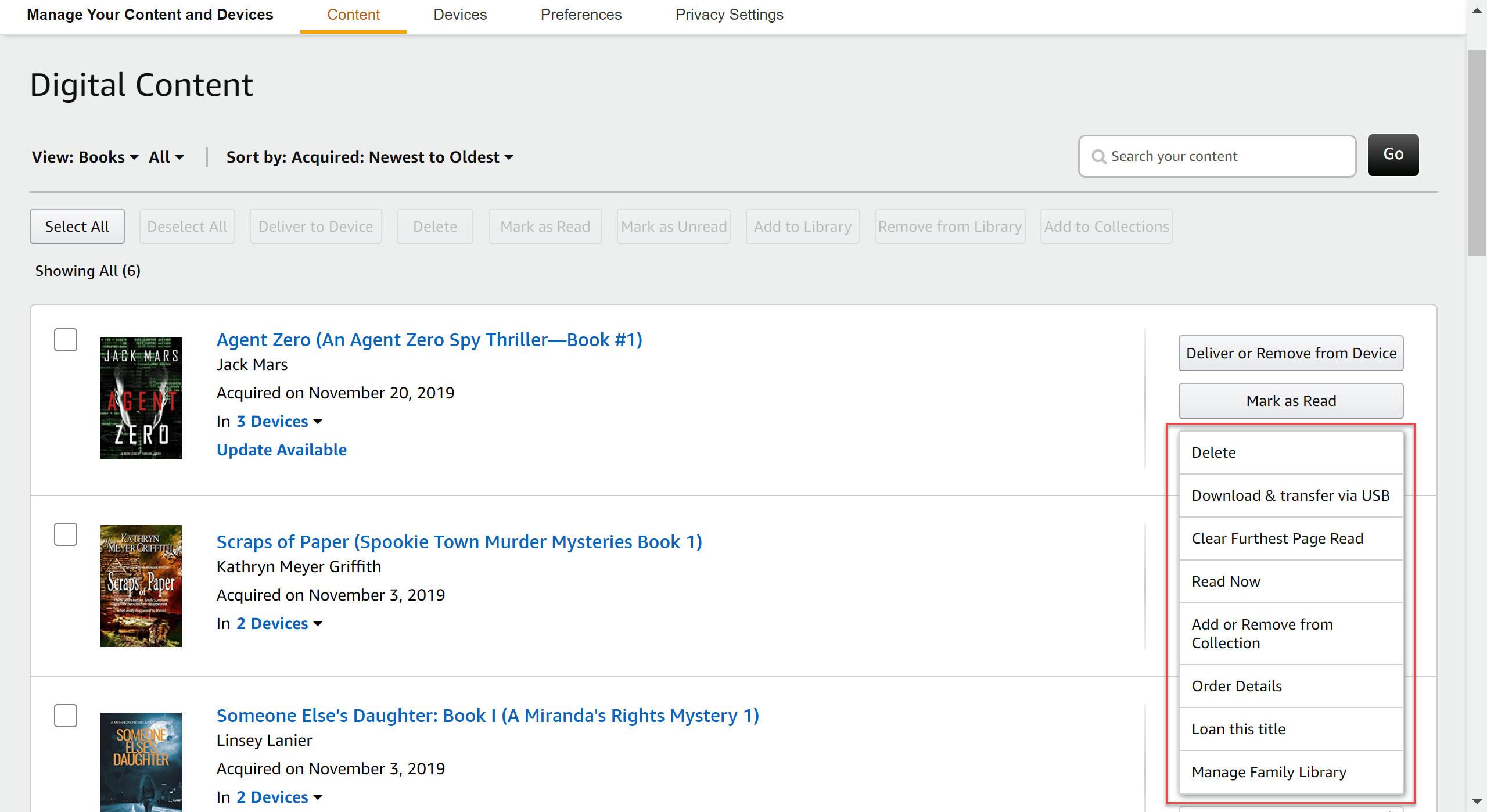
Aparecerá a xanela seguinte. Selecciona o teu dispositivo Kindle da lista e preme o botón "Descargar". A continuación, os libros protexidos por DRM gardaranse no teu Mac.

Se toda a lista é gris, significa que o teu lector electrónico Kindle aínda non se vinculou con esta conta de Amazon. Primeiro debes iniciar sesión na conta de Amazon no teu Kindle e despois volver para intentalo de novo.
Paso 3. Introduza o número de serie do Kindle na configuración do software
Lanzamento Epubor Ultimate para Mac Fai clic no “Centro de usuarios”, que é a icona Persoas na esquina superior dereita, e aparecerá a xanela seguinte.
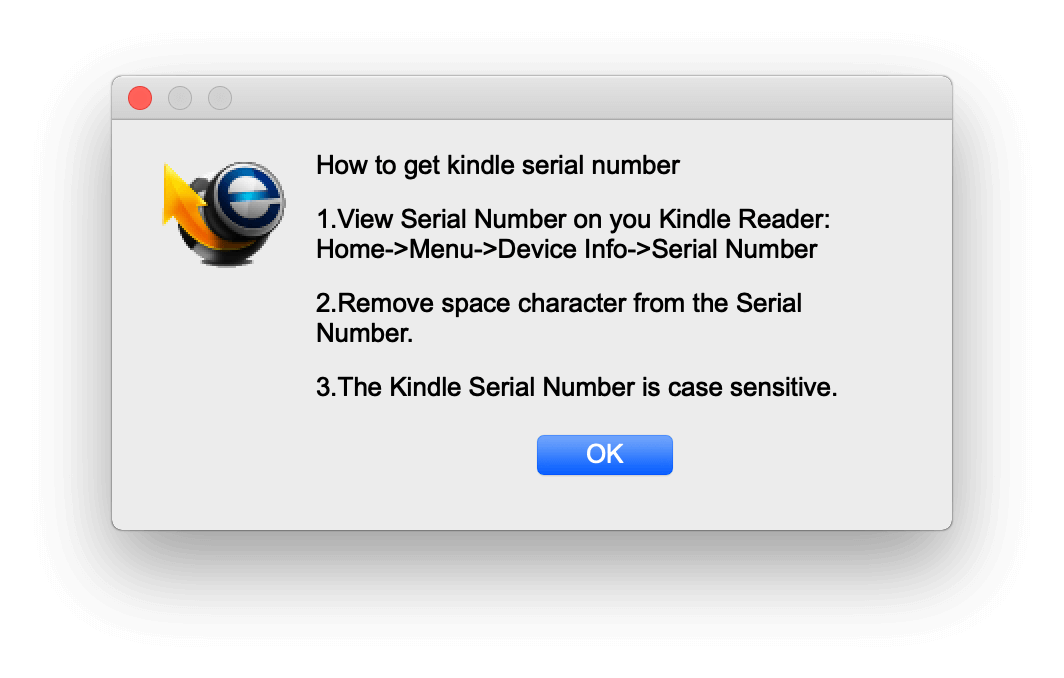
Vaia a “Configuración” > “Kindle” e introduza o número de serie (ou PID) do seu Kindle.

Cal é o número de serie do Kindle?
Paso 4. Arrastra os libros ao programa e elimina a DRM
Hai dúas maneiras de engadir libros Kindle que descargaches de Amazon: unha é arrastralos directamente e a outra é premer en "+Engadir".
Unha vez que engadas os libros, o programa descifraraos en ficheiros .txt sen DRM. A localización de saída é onde fas clic na icona do cartafol na esquina inferior dereita.
Pero ademais de TXT, podes seleccionar EPUB, MOBI, AZW3 e PDF como formato de saída. Por exemplo, fai clic en "Converter a EPUB" e obterás libros EPUB sen DRM.

Outro método para eliminar o DRM de Kindle en Mac (usando a liña de comandos)
Paso 1. Descargar e instalar Epubor Ultimate para Mac .
Paso 2. Descarga a aplicación Kindle e inicia sesión na túa conta de Amazon.
*Non descargues a aplicación da Mac App Store. Dado que non hai ningún método para descifrar os libros Kindle obtidos coa versión máis actualizada de Kindle para Mac, terás que descargar o software Kindle para Mac anterior de Amazon, que é a versión 1.31 ou anterior, e debes...
cancelar a actualización automática
o antes posible despois de instalar o programa.
Descargar Kindle para Mac versión 1.31

Paso 3. Asegúrate de que non descargaches ningún libro en Kindle para Mac. Se o fixeches, fai clic co botón dereito no libro para eliminalo do dispositivo.
Paso 4. Copia e pega esta liña de comandos no Terminal, preme a tecla Introducir tecla, introduza o seu contrasinal e, a seguir, prema Introducir de novo para executar a liña de comandos.
sudo chmod -x /Aplicacións/Kindle.app/Contidos/MacOS/renderer-test

Paso 5. Simplemente fai clic co botón dereito na portada do libro para descargalo en Kindle para Mac. Non abras o libro!

Paso 6. Lanzamento Epubor Ultimate para Mac , vai á columna “Kindle”. Os libros que descargaches estarán alí (verifica que a ruta de descarga de Kindle para Mac e a identificada por Epubor Ultimate sexan idénticas se faltan os libros). Agora podes eliminar facilmente o DRM de Kindle e converter o formato de eBooks.

Entón, as anteriores son dúas formas sinxelas de eliminar o DRM de Kindle nun ordenador Mac. Se cres que che gusta este software, probao! Descarga a versión de proba gratuíta de Epubor Ultimate para probar se pode descifrar con éxito todos os teus libros protexidos por DRM.