Os PDF son un formato común para ficheiros de documentos e case todo o mundo usa ficheiros PDF para o seu traballo ou estudo. Cando o uso dun ficheiro PDF foi restrinxido, xa sexa unha restrición de apertura ou unha restrición de edición, convértese nunha molestia para alguén que non coñece o contrasinal restritivo.
Algúns usuarios adoitan protexer con contrasinal os seus documentos importantes por motivos de privacidade. E hai situacións nas que alguén atopa un documento ou ficheiro PDF deste tipo e non pode utilizar o contido do ficheiro porque esqueceu o contrasinal ou non o coñece. Isto pode ser un gran obstáculo para alguén á hora de realizar as súas tarefas e deberes.
Sexa cal sexa o caso, non hai que desanimarse, xa que hai xeitos de desprotexer un documento PDF.
Pasaporte para PDF
Unha solución sinxela para desprotexer un ficheiro PDF é Pasaporte para PDF Passper para PDF inclúe varias funcións e ferramentas que facilitan moito o descifrado de contrasinais e a eliminación de restricións. Mesmo un principiante sen coñecementos pode familiarizarse con este software debido á súa interface sinxela.
Con este software, podes recuperar o contrasinal e eliminar as restricións dos teus ficheiros PDF desexados sen problemas. Para descargar Passper para PDF no teu PC con Windows, fai clic na seguinte ligazón.
Descarga gratuíta
Pasos para desprotexer un ficheiro PDF
Antes de entrar na guía paso a paso para descifrar ficheiros PDF protexidos, terás que instalar Pasaporte para PDF no teu PC. É un software lixeiro que só require uns minutos para instalarse.
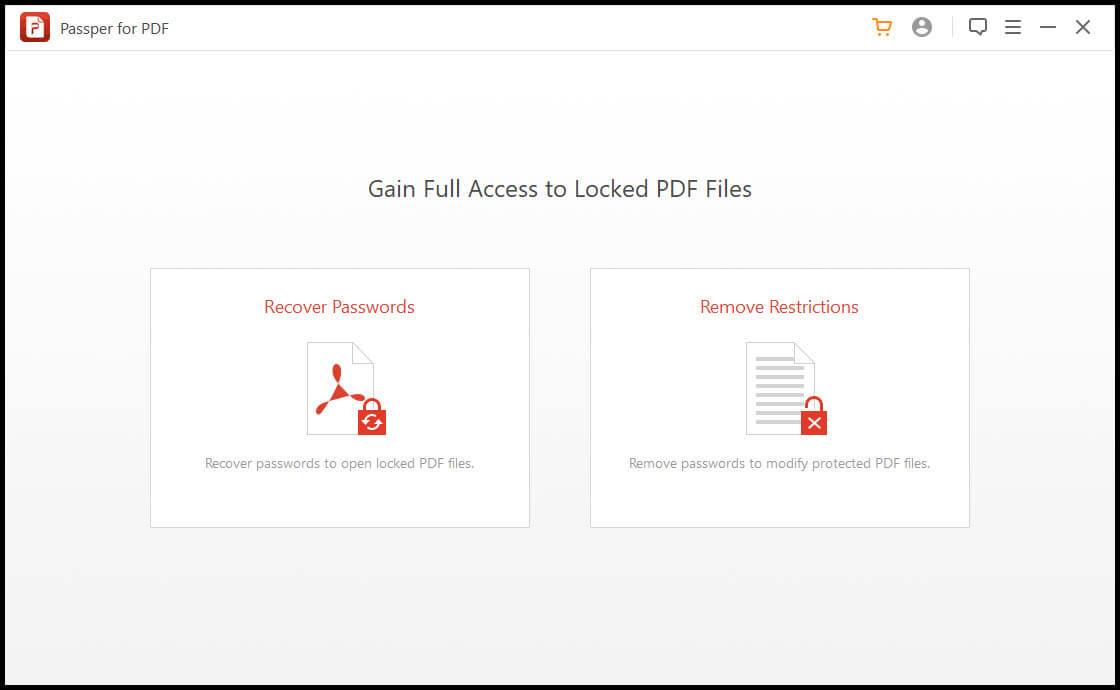
Despois da instalación, ao abrir Passper para PDF no teu PC, verás unha xanela cunha interface limpa que mostra dúas opcións. Estas opcións son "Recuperar contrasinais" e "Eliminar restricións". Falaremos de como utilizar ambas opcións por separado.
Descifrando o contrasinal de apertura
Algúns ficheiros PDF teñen unha restrición de apertura, o que significa que non se poden abrir sen un contrasinal. A opción "Recuperar contrasinais" en Pasaporte para PDF axuda neste sentido. Descifra o contrasinal do ficheiro e preséntallo ao usuario. Para utilizar esta funcionalidade, siga os seguintes pasos.
Paso 1 : Fai clic na opción “Recuperar contrasinais” no menú principal.

Paso 2: Fai clic na icona do signo máis (+) para seleccionar o ficheiro PDF do que queres descifrar o contrasinal.

Paso 3 Passper ofrece varios métodos para descifrar contrasinais. A eficiencia destes métodos depende do tipo de contrasinal que teña o ficheiro. Se tes coñecemento parcial ou unha boa idea do que podería ser o contrasinal, é mellor usar unha das tres primeiras opcións, é dicir, ataque combinado, ataque de dicionario ou ataque de máscara. Se a túa adiviña ou coñecemento parcial é correcto, estes métodos serían os máis rápidos. Se non tes nin idea de cal podería ser o contrasinal, recoméndase que uses o ataque de forza bruta. Este método proba todas as combinacións posibles e leva máis tempo.
Agora, selecciona o teu método de recuperación preferido. Ao facelo, o botón gris "Recuperación" na esquina inferior dereita volverase vermello e activarase.

Paso 4: Fai clic no botón "Recuperar" e deixa que o software faga o resto do traballo.
O procesamento do contrasinal levará algún tempo. O tempo para descifralo varía dependendo da súa complexidade e lonxitude.

Finalmente, mostrarase o contrasinal descifrado, que podes copiar e gardar para acceder sen obstáculos ao teu documento no futuro.

Eliminar as restricións de edición e impresión
Cando o ficheiro sexa accesible, pero teña restricións para editar, comentar, imprimir ou copiar o texto dentro do ficheiro PDF, siga os seguintes pasos.
Pasaporte para PDF non descifrará o contrasinal que restrinxía a edición; non mostrará o teu contrasinal real, senón que simplemente omitirá as restricións do usuario para que todos os teus privilexios de edición se restablezan aos niveis normais. Podes copiar/pegar, editar ou imprimir segundo o precises sen ningún problema.
Paso 1: Selecciona a opción "Eliminar restricións" no menú principal despois de iniciar Passper para PDF.

Paso 2: Agora fai clic no botón “Seleccionar un ficheiro”. Isto abrirá unha xanela do Explorador de ficheiros de Windows onde podes atopar e escoller o ficheiro desexado desde onde está gardado no teu PC.

Paso 3: En canto selecciones o ficheiro PDF protexido por contrasinal, o botón gris "Eliminar" na esquina inferior dereita activarase e volverase vermello. Simplemente fai clic nese botón para continuar co proceso.
Paso 4: O software tardaría uns segundos e o ficheiro PDF estaría libre de todas as restricións.

Conclusión
Xestionar ficheiros PDF protexidos pode resultar molesto para algunhas persoas, pero estes pasos sinxelos e fáciles son todo o que se precisa para ter acceso completo a calquera ficheiro PDF. Pasaporte para PDF , demostra así ser un moi bo rompedor de contrasinais e unha solución cómoda para documentos PDF protexidos e restrinxidos.




