
Este tutorial ensinarache a desprotexer documentos de Word que teñan contrasinais perdidos ou esquecidos.
A maioría de nós usamos Microsoft Word para a escola e o traballo. Este procesador de textos é práctico, especialmente se estás a crear un proxecto de colaboración co teu grupo ou equipo. Un documento de Word pode ser compartido e editado por varias persoas. Aínda que podes establecer restricións no teu documento de Word sobre quen pode editar o teu ficheiro e quen non. Incluso podes bloquear ou protexer o documento por completo establecendo un contrasinal para que o contido sexa privado.
Agora, por moi protexido que pareza, ás veces as proteccións poden causar problemas, como se vostede ou o seu compañeiro esqueceron o contrasinal do documento de Word. Digamos que precisa acceder a un documento de Word protexido para abrilo e editalo, pero sen ter o contrasinal, as cousas poden ser un problema.
Se tes este problema, aprende a desprotexer documentos de Word sen contrasinal.
Un xeito sinxelo pero eficaz de desprotexer un documento de Word restrinxido sen contrasinal é usar Contrasinal para Word Passper for Word é unha ferramenta de desbloqueo de contrasinais deseñada para axudar a abrir e editar documentos de Word restrinxidos e bloqueados. Esta ferramenta de desbloqueo de contrasinais permitirache levantar restricións e proteccións sen corromper os datos do documento.
Passper for Word pode recuperar un contrasinal esquecido dun documento de Word e tamén se queres eliminar, anotar, editar contido, copiar e formatar documentos de Word restrinxidos. Ten dúas funcións específicas; unha é para desbloquear un documento privado e a outra é para editar un documento restrinxido.
Usando unha ferramenta cómoda e seguindo os pasos sinxelos que che darei, poderás abrir e editar o teu documento de Word en pouco tempo.
Como desprotexer un documento de Word para editalo sen coñecer o contrasinal
Estes pasos son
para documentos de Word cuxa edición está restrinxida
,
non para abrir un documento de Word bloqueado
.
Descarga gratuíta
Usa Passper para Word. Esta ferramenta para eliminar contrasinais axudarache a desprotexer un documento de Word restrinxido rapidamente.
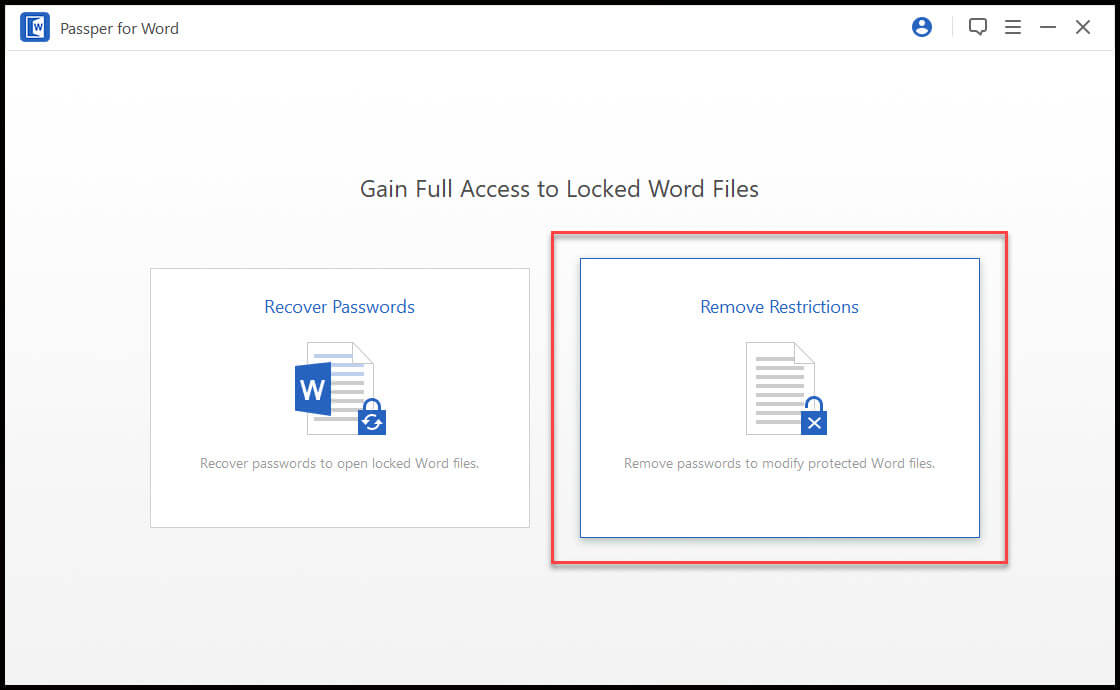
Paso 1: Instalar e abrir Contrasinal para Word software. Despois, terás que escoller entre a opción “Recuperar contrasinais” ou “Eliminar restricións”. Dado que só querías editar un documento de Word restrinxido, fai clic en “Eliminar restricións”.
Paso 2: Unha vez escollida a opción desexada, o seguinte é cargar o documento de Word restrinxido. Para cargar o documento de Word restrinxido no software, fai clic na opción "Seleccionar un ficheiro".
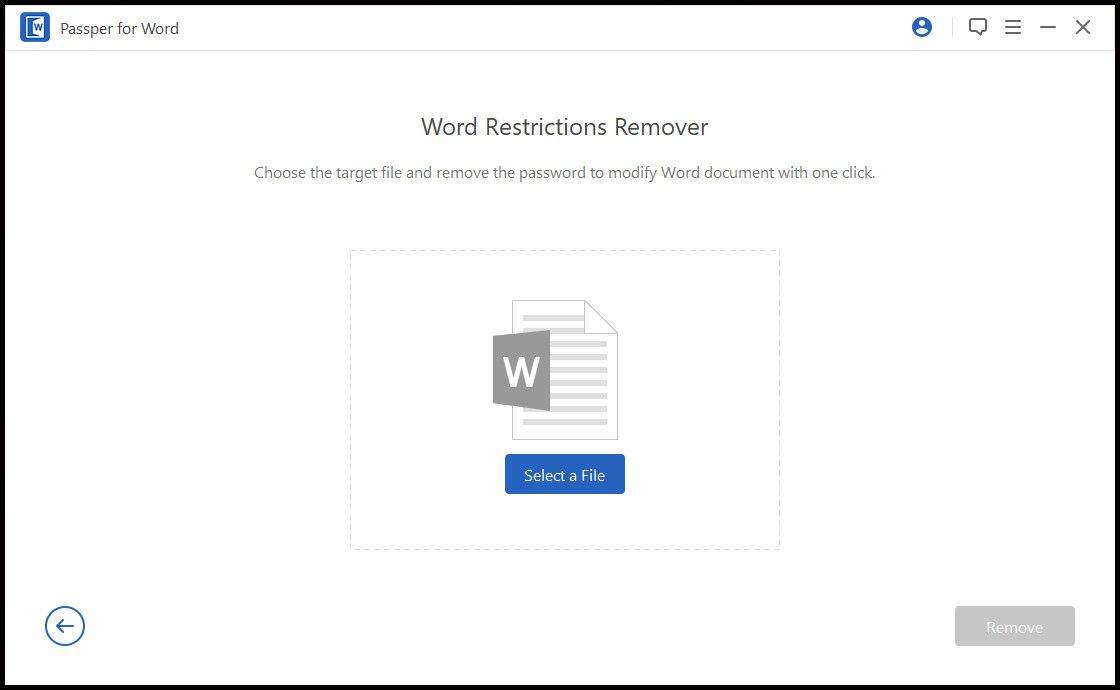
Paso 3: Despois de cargar o documento de Word, fai clic en "Eliminar". Isto indica ao software que debe iniciar o proceso de eliminación de restricións.
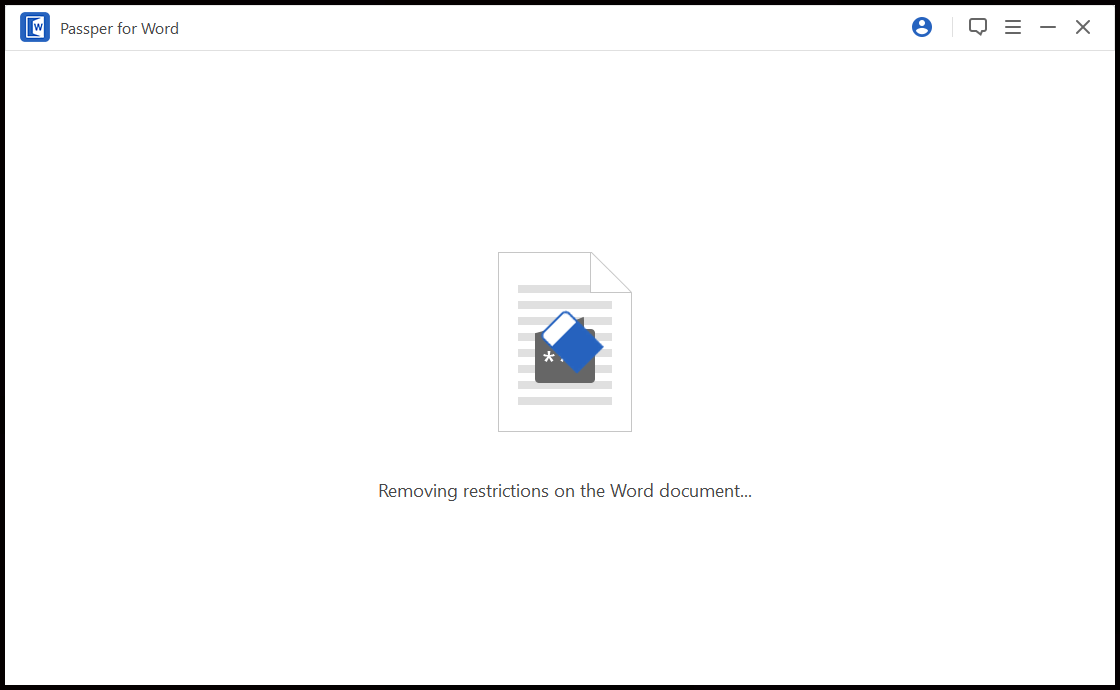
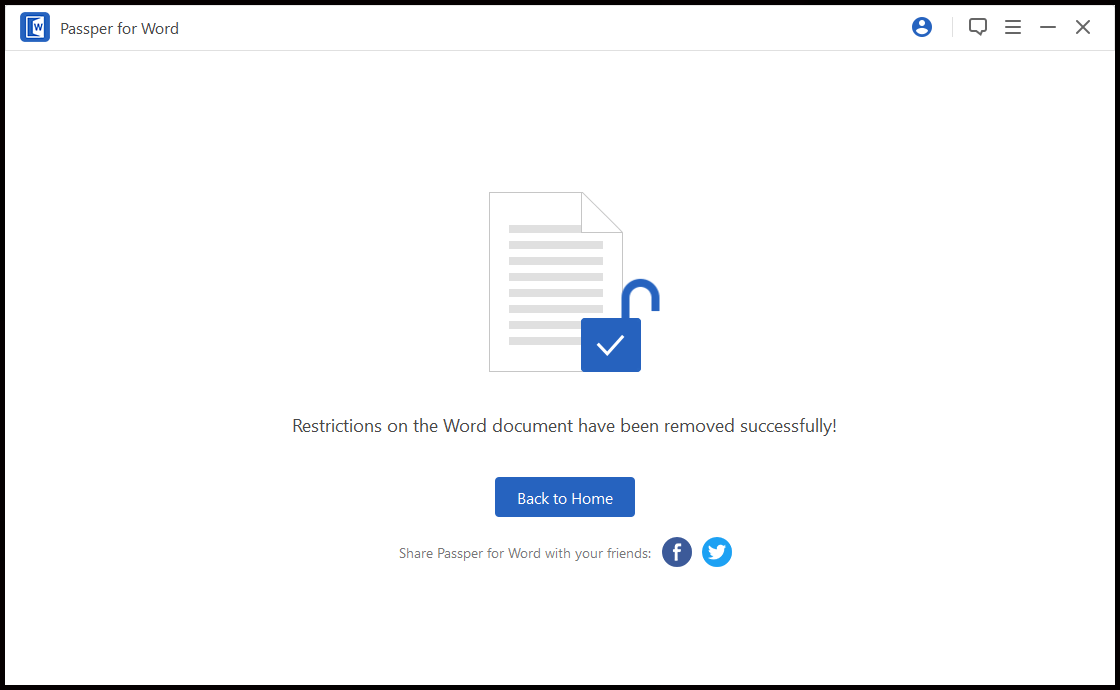
Paso 4: Agora, en só uns segundos, o documento de Word pódese editar. Fai clic na carpeta Contrasinal para Word no escritorio para comprobar o documento de Word sen restricións. Isto levarache á ruta do ficheiro do documento de Word desprotexido. C:\Usuarios\Nome de usuario\Escritorio\Contrasinal para Word .
Como desprotexer un documento de Word bloqueado por contrasinal
Usar Contrasinal para Word para abrir un documento de Word bloqueado.
Paso 1: Inicia o software. Esta vez terás que seleccionar a opción "Recuperar contrasinais".

Paso 2: Fai clic en "Seleccionar un ficheiro" para cargar o documento bloqueado no software.

Paso 3: Despois, unha vez marcada a opción de seleccionar un ficheiro, escolle un dos 4 modos de ataque que queres usar ao recuperar o contrasinal. Cada un dos modos é útil dependendo da complexidade do contrasinal cifrado no documento de Word.
Estes 4 modos de ataque están compostos por:
- Ataque combinado – Este modo combina letras, números e símbolos segundo o que introduzas e a lonxitude do contrasinal.
- Ataque de dicionario – Este modo crea unha lista de contrasinais ou usa o dicionario integrado do software.
- Ataque con máscara – Este modo busca o contrasinal correcto en función da información proporcionada.
- Ataque de forza bruta – Este modo emprega unha estratexia de forza bruta para recuperar o contrasinal esquecido. O modo de forza bruta combinará todos os caracteres ata desbloquear o documento. Non obstante, a lonxitude do contrasinal pode aumentar o tempo de recuperación.
Paso 4: Fai clic en "Recuperar" despois de seleccionar un modo de ataque e, a continuación, Passper for Word comezará a recuperar o contrasinal.
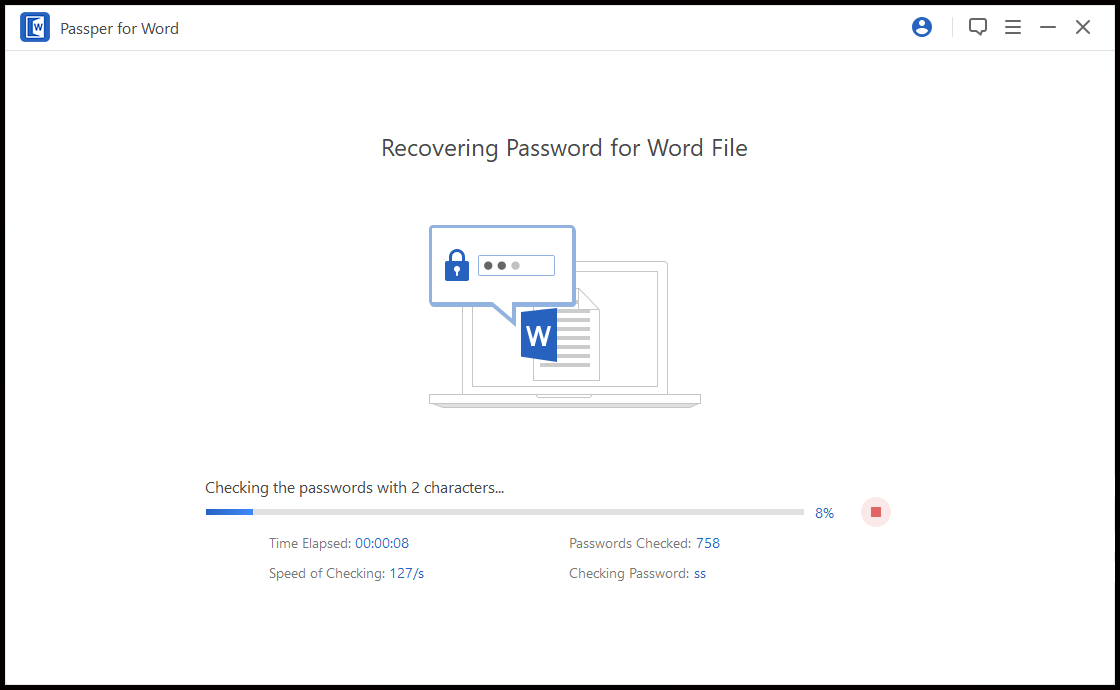
Agarde uns minutos e o contrasinal debería aparecer na pantalla. Se a recuperación non ten éxito, pode volver atrás e probar outra opción de modo de ataque.
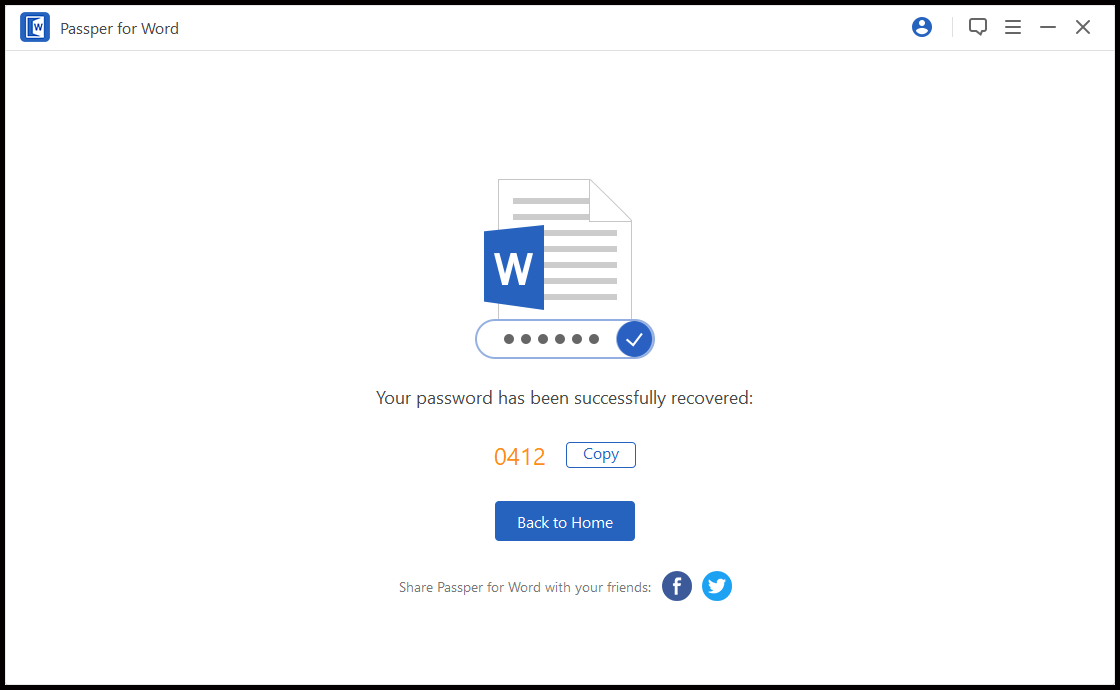
Só un consello: cando cifres un contrasinal nun documento de Word, asegúrate de non combinar contrasinais complexas nin facelo demasiado longo. Se non, podes acabar esperando días ou incluso unha eternidade antes de recuperar o contrasinal.
Como deter a protección por contrasinal de documentos de Word
Agora que xa tes o contrasinal, non terás ningún problema para abrir o ficheiro. Pero se queres eliminar o incenso do contrasinal e non queres ter os mesmos problemas, os seguintes pasos poden axudarche.
Paso 1: Abre o documento de Microsoft Word e fai clic en "Ficheiro", vai a "Información" e selecciona "Protexer documento".
Paso 2: No menú "Protexer documento", selecciona "Cifrar con contrasinal" para poder eliminar o contrasinal.

Paso 3. Elimina o contrasinal cifrado e fai clic en "Aceptar". Isto eliminará o contrasinal cifrado do documento de Word, converténdoo nun ficheiro desprotexido.
Espero que o meu tutorial che axude coa molestia de abrir e editar un documento de Word bloqueado. Pero se algunha vez tes problemas no futuro para abrir un documento protexido ou restrinxido, especialmente se esqueciches o contrasinal, xa sabes que é a túa ferramenta de referencia. Contrasinal para Word .




