Unha vez escribimos un artigo sobre Como descargar documentos de Scribd de balde Esa publicación ofrece solucións GRATUITAS para descargar os ficheiros de Scribd que requiren o pago dunha subscrición.
Non obstante, existe un número considerable de documentos de Scribd que non teño o botón de descarga en absoluto O cargador de ficheiros desactivou as opcións de descarga. Tanto se te unes a Scribd como se non, non podes descargar estes documentos para fins sen conexión, como por exemplo desfrutando de Scribd en dispositivos Kindle , imprimir os documentos etc., o que che limita a só lectura no sitio web e na aplicación de Scribd.
Este artigo é precisamente para resolver este problema. Mesmo se a páxina web do documento non ten un botón de descarga, podemos usar algúns trucos para descargalo, e é gratis! Non hai que pagar, e Non é necesario iniciar sesión en Scribd , podes descargar facilmente documentos de Scribd sen a opción de descarga.
Método 1: Usar o descargador de Scribd en liña
Este é un descargador de Scribd que funciona, e funciona xenial. Chámase Descargador de documentos Só tes que introducir a ligazón do documento e seguir as súas instrucións. Terá a mesma tipografía que o documento orixinal.
Paso 1. Pega o URL do documento de Scribd e fai clic en Obter ligazón
Vaia ao sitio web de Scribd, abra o documento que queira descargar e copiar o seu URL desde a barra de enderezos. A continuación, visita DocDownloader, introduce a ligazón como se mostra na imaxe de embaixo e fai clic en OBTER LIGAZÓN .

Paso 2. Fai clic en Descargar
Serás redirixido a unha páxina que require autenticación para establecer que o usuario do ordenador é humano. Despois de marcar a caixa, fai clic en DESCARGAR PDF (ou DESCARGAR TXT, DOCX, etc.). A páxina actualizarase e, a continuación, premerás de novo o botón de descarga.
Paso 3. Fai clic en Continuar
A redirección levarache á páxina seguinte. Nesta páxina, haberá unha conta atrás de 15 segundos. Despois de esperar pacientemente, o Continuar aparecerá o botón. Fai clic nel e o documento de Scribd descargarase no teu ordenador.

Método 2: Usar un complemento de Chrome para gardar páxinas de documentos de Scribd como PDF
Probei varios complementos do mesmo tipo (páxina web a PDF) e con este obteño resultados aceptables.
Mago PDF é un complemento de Chrome que che permite gardar unha páxina web como un ficheiro PDF editable cun só clic. Podes definir o Número de páxinas como Páxina única ou Varias páxinas. Cunha configuración de páxina única, a experiencia de lectura é case a mesma que a de ler a páxina web orixinal. Unha vez completada a conversión, o documento de Scribd gardarase automaticamente na túa unidade local.
Pero, por suposto, este complemento serve para converter unha páxina web como Scribd a PDF, pero non para descargar o documento de Scribd en si. O resultado non será tan bo como o do Método 1 que mencionamos anteriormente. Ademais, ao descargar algúns documentos de Scribd moi longos a PDF dunha soa páxina, este complemento non se descargará. Mostrará unha mensaxe de erro.
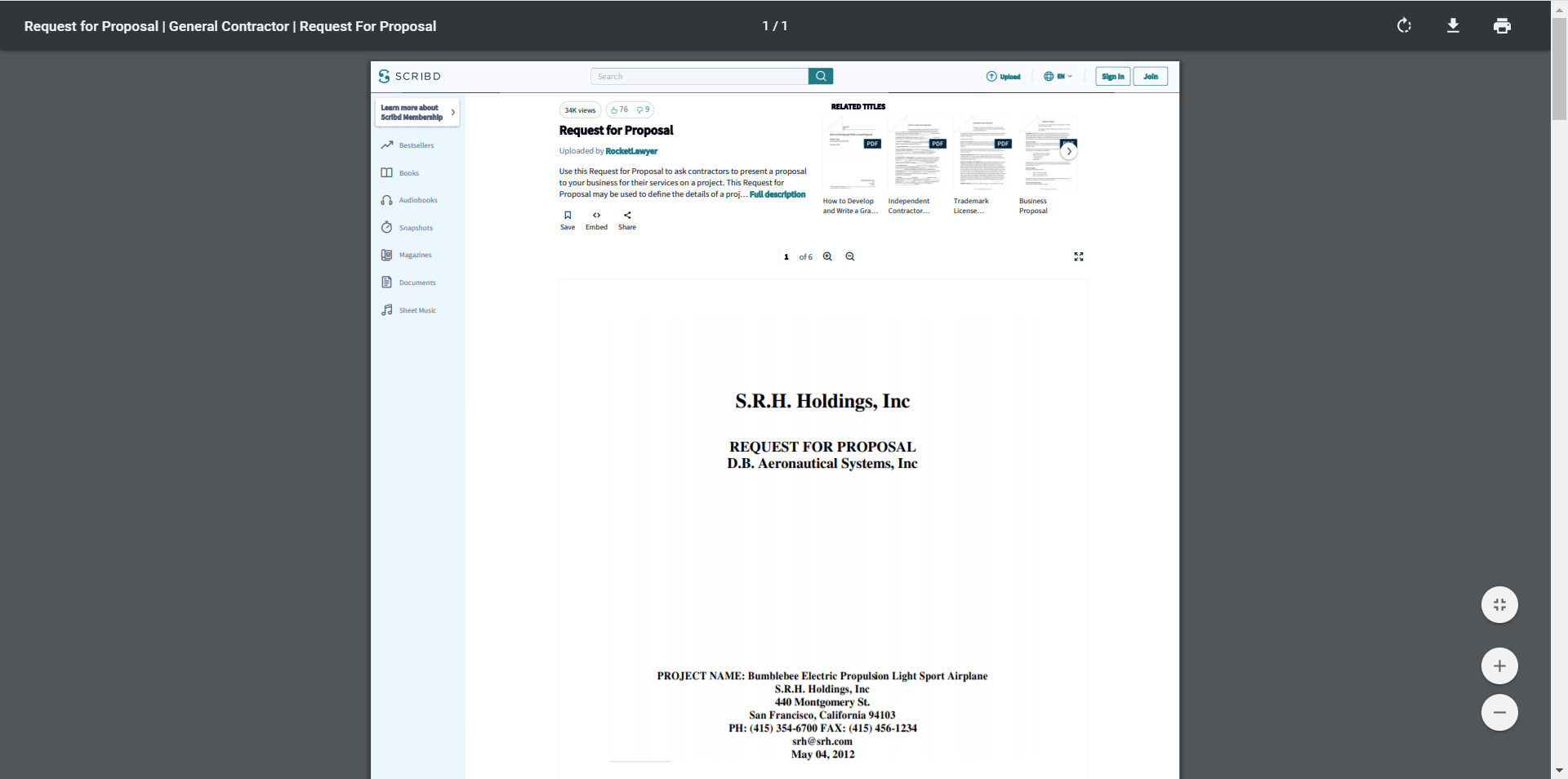
Exemplo dun documento de Scribd descargado por PDF Mage:
Conclusión
Ademais das dúas anteriores, hai outras formas de descargar documentos de Scribe sen opción de descarga. Por exemplo, podes Imprimir a páxina web do documento de Scribd como PDF desde Google Chrome (prema o atallo de atallo Ctrl+P en Windows ou Comando+P en Mac). Obtiven un resultado insatisfactorio, polo que non teño intención de recomendar este método aquí.
En resumo, o método 1 é a mellor solución, estou moi satisfeito con el, e o método 2 pode ser unha alternativa. Agora debe ser moi doado descargar documentos de Scribd sen opción de descarga, así como descargar calquera ficheiro de Scribd sen iniciar sesión.





