Usar as teclas de frecha en Excel debería ter movido o cursor á seguinte cela en lugar de arrastrar toda a folla de cálculo. Eu mesmo atopeime con este problema no pasado: premendo a tecla de frecha cara abaixo non me levaba á seguinte cela, senón que movía toda a folla de cálculo cara abaixo mentres o cursor permanecía na mesma cela.
Ao principio, pensei que se debía a algún erro descoñecido, así que volvín abrir o ficheiro de Excel, pero o problema persistiu. Despois de pasar uns minutos buscando na rede e traballando co meu portátil, este problema resolveuse ao instante! Non é un erro do programa, pero debo ter activado o Bloqueo de Desprazamento por accidente. A forma de arranxar o mal funcionamento das teclas de frecha en Excel é desactivar o Bloqueo de Desprazamento desde o teclado ou desde o teclado en pantalla.
Pasos sinxelos para arranxar o desprazamento das teclas de frecha de Excel en Windows
- Se estás a usar un ordenador de sobremesa
Paso 1. Prema Bloq Despráz no teclado
Só tes que buscar e premer a tecla "Bloq Despr" no teclado. O Bloq Despr tamén pode etiquetarse como Bloq Despr.

- Se estás a usar un portátil con Windows
Non hai tecla Bloq Despráz no teclado, pero podes activar o teclado virtual para operar.
Paso 1. Abrir o teclado en pantalla de Windows
Aquí tes tres xeitos de abrir o teclado en pantalla; escolle un ao teu gusto.
- Usa a tecla de atallo: Windows + Ctrl + O .
- Escribe Teclado en pantalla na caixa de busca situada na parte inferior esquerda da pantalla; esta aparecerá como unha lista enriba da caixa de busca. Fai clic no resultado da busca de Teclado en pantalla.
- Fai clic en Fiestras clave e a R teclas xuntas, aparecerá a caixa de diálogo. Despois escribe “osk”, que significa Teclado en pantalla, e fai clic en Aceptar ou preme Intro.
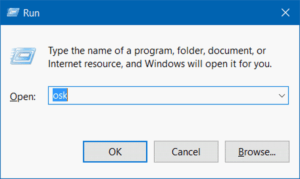
Paso 2. Desactivar o bloqueo de desprazamento
Fai clic en "Bloqueo de desprazamento" para desactivar o bloqueo de desprazamento.
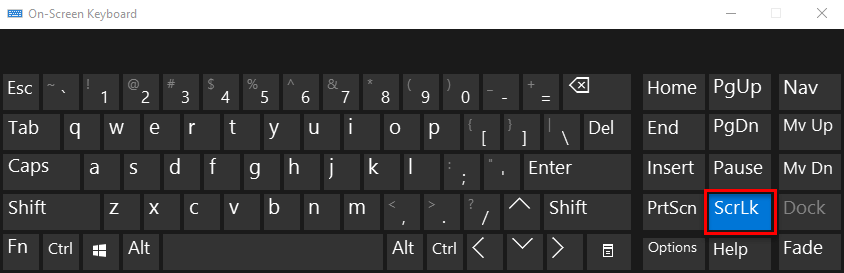
En Mac: arranxar as teclas de frecha que non funcionan en Excel
Mac usa a tecla F14 para desactivar/activar o Bloqueo de Desprazamento. Se non tes un teclado físico cunha tecla F14, podes acceder ao Visor de Teclado en Mac e desactivar o Bloqueo de Desprazamento coa tecla F14 do teclado virtual.
Como saber desde Excel que foi "Bloqueado de desprazamento"
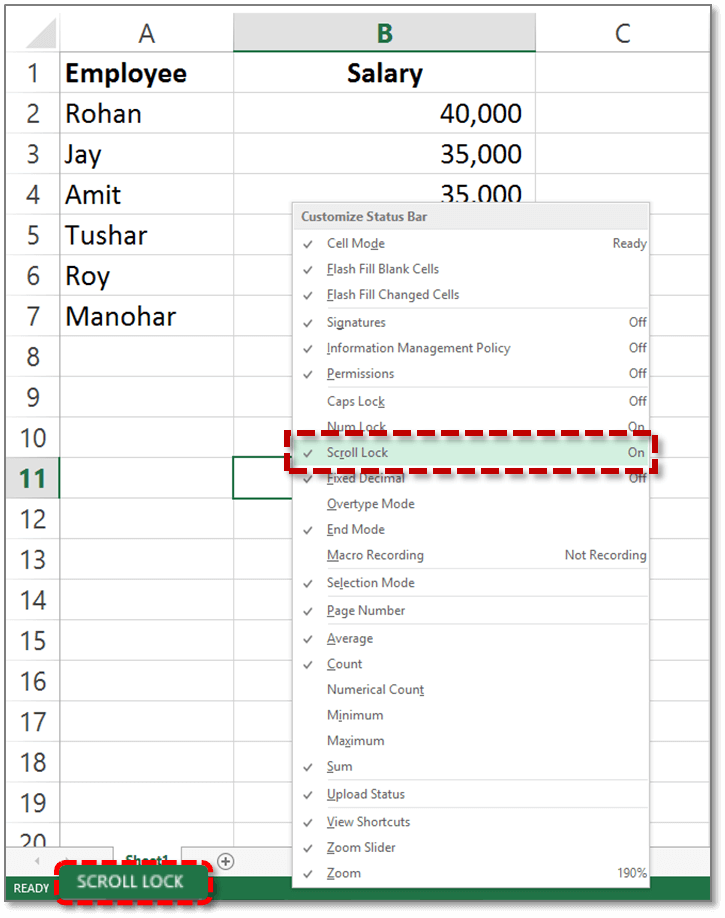
Ademais de usar as teclas Arriba, Abaixo, Esquerda e Dereita para mover a cela seleccionada, hai outra forma sinxela de saber se o Bloqueo de Desprazamento está activado. Por defecto, Excel mostrará se o Bloqueo de Desprazamento está activado. Se está activado, aparecerá BLOQUEO DE DESPRAZAMENTO na barra de estado de Excel. Se non, a barra de estado está limpa.
Se non queres que Excel mostre o estado de Bloq Despr, só tes que facer clic co botón dereito na barra de estado e desmarcar a marca de verificación que hai diante de Bloq Despr.
A próxima vez que teñas o problema de que as teclas de frecha non funcionan en Excel, podes resolvelo con calma desactivando o Bloqueo de Desprazamento. Grazas por ler.





