
Que é Google Play Libros?
Google opera un servizo para almacenar e distribuir libros dixitais. Este servizo agora coñécese como Google Play Books (anteriormente Google eBooks).
Google Play Books ten millóns de libros electrónicos dispoñibles. Google mesmo afirmou que ten "a maior colección de libros electrónicos do mundo". Millóns de variedades destes libros electrónicos están dispoñibles tanto para descarga como para lectura en liña.
Agora supoñamos que queres descargar un libro de Google Play Books e imprimilo. Para iso, primeiro terás que comprobar o estado dun libro electrónico para ver se é imprimible ou non.
Imprimible ou non? Si! Porque, como moitos pensaban que os libros electrónicos de Google Play Books eran gratuítos, algúns aínda están nun formato restrinxido. De feito, outros libros electrónicos etiquetados como "gratuítos" só se poden descargar de forma limitada. Como os libros electrónicos que só permiten descargar ou imprimir algunhas páxinas.
A continuación móstranse os procedementos máis sinxelos que mostrei para atopar, gardar, ver e imprimir libros desde Google Play Books. Seguro que poderás seguir rapidamente estes procedementos paso a paso.
Como descargar e imprimir libros desde Google Play Books?
Descargar libros de Google Play no ordenador
PASO 1. Vaia ao seu navegador e visite Libros de Google Play .
PASO 2. Busca un libro. Podes facelo introducindo o título do libro no cadro de busca. Os resultados da túa busca aparecerán debaixo do cadro de busca.
PASO 3. Despois de que apareza o libro que buscaches, podes atopar un indicador para indicar se é un libro electrónico gratuíto ou de pago. Unha vez que fagas clic no libro, haberá unha opción de "ler" na páxina de detalles do libro. Esta opción permíteche ler o libro no teu navegador. Non obstante, aínda así non poderás descargar o libro nin ningunha das súas páxinas só con isto.
PASO 4. Para descargar este libro específico, só tes que volver á túa biblioteca de "Os meus libros" de Google Play. Alí, verás o libro que acabaches de abrir.
PASO 5. Agora, fai clic no punto e coma de tres puntos do libro. Despois de premer nel, aparecerá unha lista de opcións. Fai clic na opción "Exportar". Entón, verás que aparecerá unha caixa de diálogo que di:
"O ficheiro ACSM exportado está protexido e debe abrirse con Adobe Digital Editions."
Isto significa que necesitarás o software Adobe Digital Editions para abrilo debido á súa protección DRM.
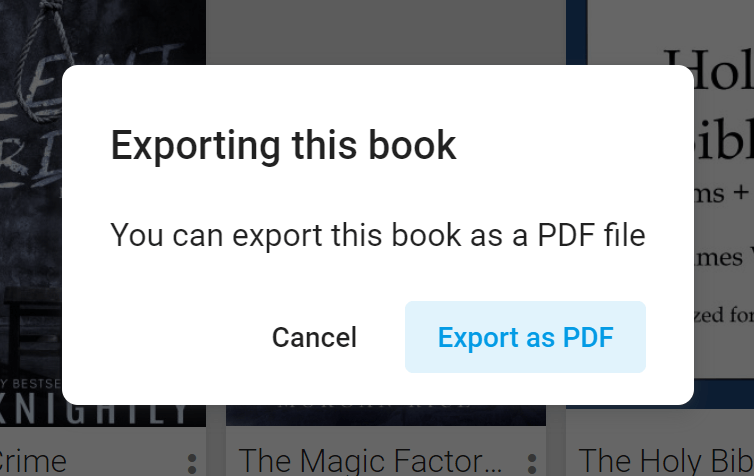
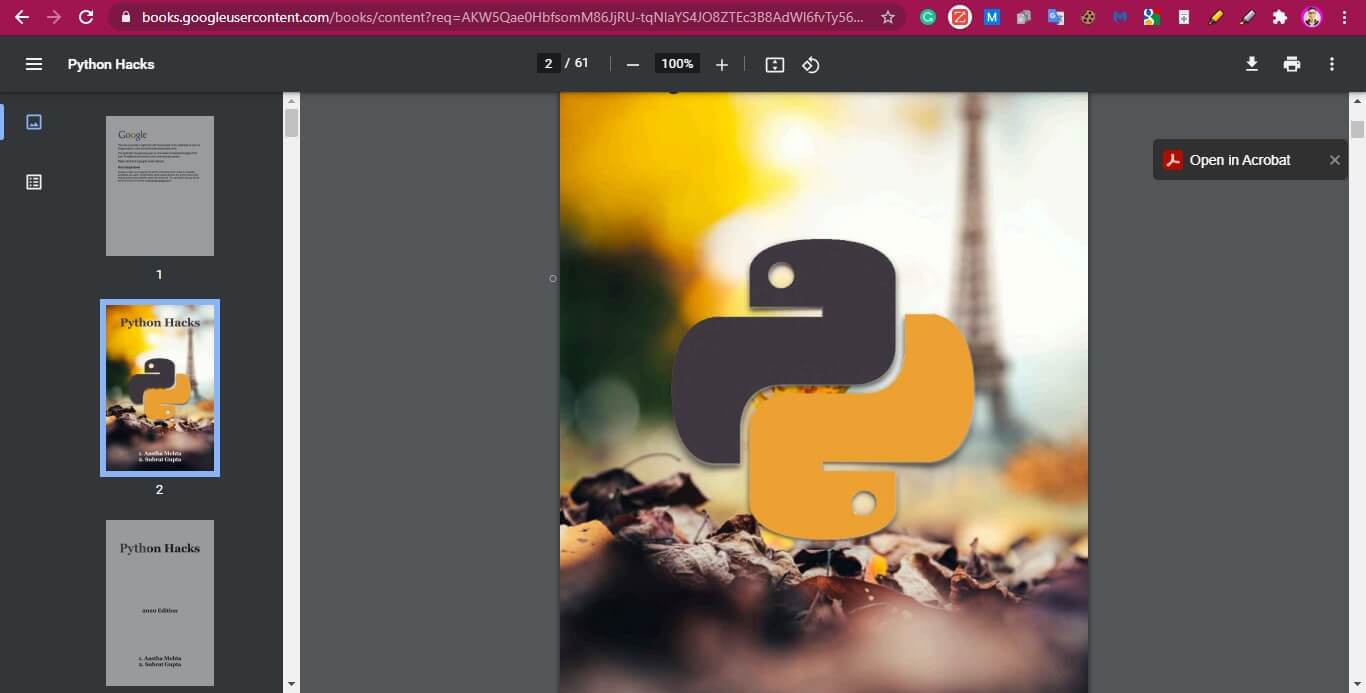
PASO 6. Nesta caixa de diálogo, terás dúas opcións: Exportar ACSM para EPUB ou Exportar ACSM para PDF. Se queres descargalo en formato PDF, fai clic en "Exportar ACSM para PDF". Despois disto, comezará a descarga do teu ficheiro.

Aínda que descargues o ficheiro PDF correctamente, non poderás imprimilo debido á súa protección de dereitos de autor. Isto débese ao cifrado de dereitos de autor DRM do libro que o protexe. O cifrado DRM nos libros electrónicos de Google Play só permite aos usuarios lelos en liña no navegador ou en Adobe Digital Editions.
Ben, a non ser que elimines a protección DRM cifrada. Poderías converter facilmente estes libros electrónicos de Google protexidos por DRM en ficheiros sen DRM mediante o uso dalgún software de eliminación de DRM como Epubor Ultimate .
Como imprimir un formato PDF protexido por DRM en Google Play Books
PASO 1. Descargar lector de libros electrónicos Edicións dixitais de Adobe .
PASO 2. Crear un ID de autorización de Adobe Digital Editions Podes iniciar sesión en varios dispositivos que teñan un lector electrónico de Adobe Digital Editions usando este ID. Tamén podes abrir a túa biblioteca de Adobe Digital Editions usando o ID de autorización mesmo se non estás no teu propio dispositivo. Sempre que teña un lector electrónico de Adobe Digital Editions.

PASO 3. Vai á carpeta de descargas do teu ordenador con Windows. Fai clic no teu libro electrónico de Google Play descargado. A continuación, serás redirixido de volta á túa biblioteca de Adobe Digital Editions onde o teu libro se sincronizou automaticamente.

Agora que remataches este paso, podemos usar Epubor Ultimate .
Como usar Epubor Ultimate?
PASO 1. Descargar Epubor Ultimate Conversor de libros electrónicos.
Descarga gratuíta Descarga gratuíta
PASO 2. Instala Epubor Ultimate.
PASO 3. Abre o conversor de libros electrónicos Epubor Ultimate.
PASO 4. Epubor Ultimate Pode conectarse a varios tipos de lectores electrónicos. Pode conectarse a Kindle para libros electrónicos de Amazon, Kobo para libros electrónicos de Rakuten, Nook para libros de NOOK e Adobe para libros de Google Play. Simplemente busca a opción de Adobe.
Ao premer na opción de Adobe, observe como Epubor Ultimate sincronizou automaticamente o ficheiro PDF que tes desde Adobe Digital Editions.
PASO 5. Converte o teu ficheiro PDF protexido con DRM nun ficheiro PDF sen DRM. Transfire o ficheiro de Google Play Book ao panel dereito.
PASO 6. Unha vez que transfira o ficheiro, o descifrado comezará rapidamente.
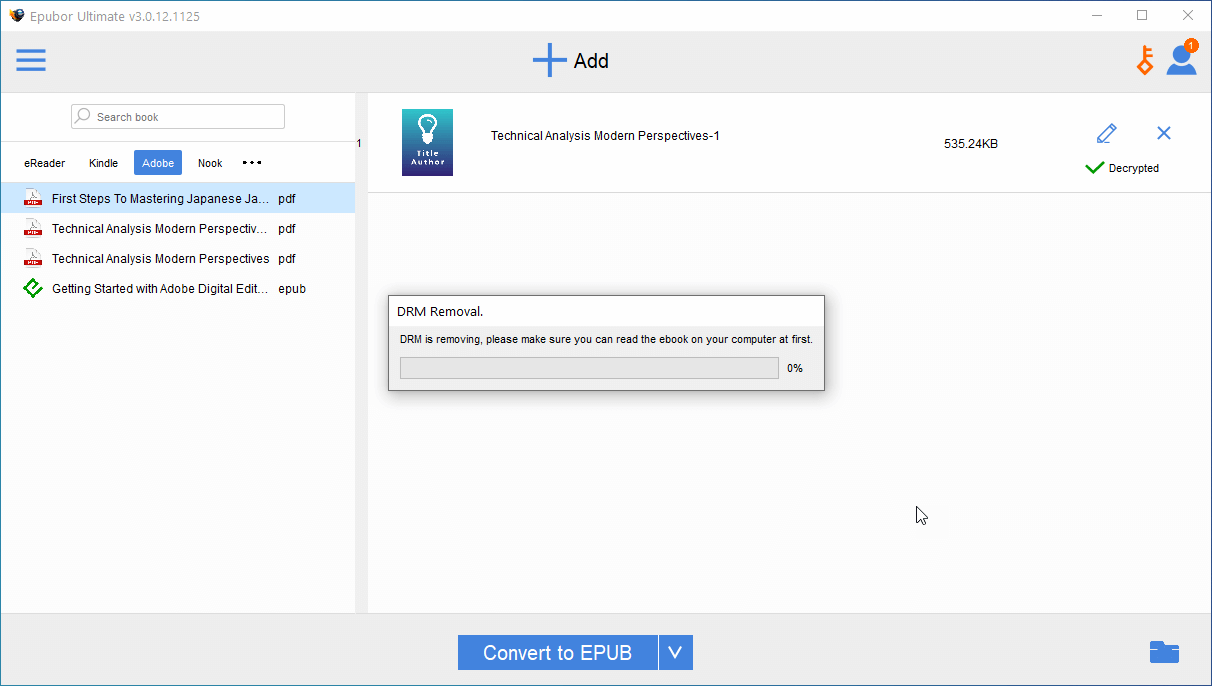
Non obstante, hai algúns casos nos que precisarás un ficheiro clave específico para un determinado libro electrónico. Saberás isto cando apareza unha caixa de diálogo solicitando un ficheiro clave. O ficheiro clave do libro proporcionarache o Equipo de soporte de Epubor Podes contactar con eles no correo electrónico que che proporcionaron, que tamén se atopa nesta caixa de diálogo.
PASO 7. Cando elimines correctamente o DRM do teu ficheiro PDF de Google Play Book, fai clic na icona do cartafol que aparece a continuación para ver o ficheiro no cartafol de Windows.

PASO 8. Cando esteas no cartafol do ficheiro; ruta do ficheiro C:\Usuarios\NomeDeUsuario\Ultimate, Fai clic co botón dereito no teu ficheiro PDF de Google Play Book e fai clic en Imprimir para poder iniciar os procedementos de impresión.
PASO 9. Ao tentar imprimir o ficheiro PDF, aparecerá a lapela Adobe Acrobat Reader DC (ou outros programas PDF). Navegue polo contido do seu ficheiro PDF; pode comprobar cada páxina se o desexa. Se só precisa imprimir unha parte do libro, axuste o Rango de impresión na configuración.
PASO 10. Despois de comprobar e facer algúns axustes, fai clic na icona da impresora na parte superior da lapela de Adobe Acrobat Reader DC. Aínda que podes usar o atallo Ctrl+P para facelo máis rápido.
Agora, se hai un libro de Google Play que tamén queres imprimir, pero está en formato Epub, non te preocupes. Sempre que o ficheiro estea no lector electrónico de Adobe Digital Editions, tamén podes usar Epubor Ultimate para convertelo en PDF.
Debaixo do panel dereito, hai unha opción de conversión. Nesta opción, hai listas de formatos de conversión. A lista inclúe Epub, Mobi, Txt, Azw3 e PDF.
Podes converter o teu ficheiro Adobe Epub en PDF ou viceversa. Escolle o formato que mellor se adapte ás túas necesidades e fai clic en "Converter" .
E só un recordatorio, proba gratuíta de Epubor Ultimate permíteche imprimir só o 20 % da páxina total do ficheiro. Agora, se a información do ficheiro PDF é crucial para ti, entón paga a pena pagar o prezo da versión completa de 24,99 $.
Resumo rápido
Google Play Books ofrece millóns de libros entre os que podes escoller. Aínda que algúns deles son gratuítos e mesmo se pagaches por eles, nunca esquezas que cada un pode ter unha protección de dereitos de autor cifrada.
Tanto se queres compartir como imprimir, debes ter a ferramenta axeitada á túa disposición. En caso de obstáculos de DRM.
E non esquezas a túa única ferramenta de referencia, Epubor Ultimate , software perfecto para converter ficheiros a formatos PDF, o que permite imprimir en Google Play Books.