
Unha das vantaxes de Google Play Books é a súa compatibilidade multiplataforma, o que significa que podes ler Google Play Books no navegador web, iPhone, teléfono Android, PC, Mac, Kindle Fire, etc. Tamén podes cargar os teus propios ficheiros en Google Play Books para ler en plataformas completas. Non obstante, estas plataformas non inclúen o lector electrónico Kindle, polo que non podes ler os teus libros favoritos de Google Play no teu dispositivo Kindle de tinta electrónica a menos que uses algúns pequenos trucos.
Neste artigo, imos ensinar como facelo para que poidas desfrutar de Google Play Books nun dispositivo Kindle.
Podo ler libros de Google Play en Amazon Kindle?
Google Play Books ten libros electrónicos gratuítos que non teñen protección DRM e libros electrónicos de pago/gratuítos que están protexidos con DRM. No caso dun libro electrónico normal de Google Play, podes exportalo como ficheiro PDF (ou ficheiro EPUB) e despois transferilo ao Kindle por correo electrónico ou cable USB. O formato PDF é compatible con Kindle, pero non o é o EPUB. Polo tanto, se só obtés un ficheiro EPUB, debes converter o seu formato a AZW3, MOBI ou PDF.
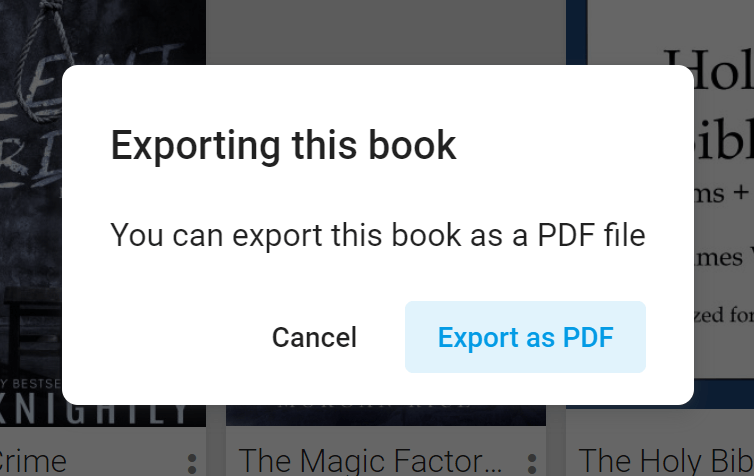
Para os libros protexidos con DRM, debes exportar o libro (que debe estar en formato ACSM) desde Google Play Books, eliminar a súa protección DRM e converter o libro a un formato compatible con Kindle, como AZW3 e MOBI.
Iso significa que a eliminación do DRM será o paso máis importante, que implica un programa chamado Epubor Ultimate Pode eliminar a DRM de Google Play Books, así como converter os libros de Google Play Books ao formato que prefiras.
Como converter libros de Google Play para ler en Kindle
Paso 1. Descargar Epubor Ultimate Software
O/A
Epubor Ultimate
A aplicación foi deseñada para a eliminación e conversión de DRM de libros electrónicos. Admite a eliminación de DRM de Google Play Books, Kindle, Kobo, NOOK e moitos máis.
Descarga gratuíta
Descarga gratuíta
Paso 2. Descarga os libros que compraches de Google Play
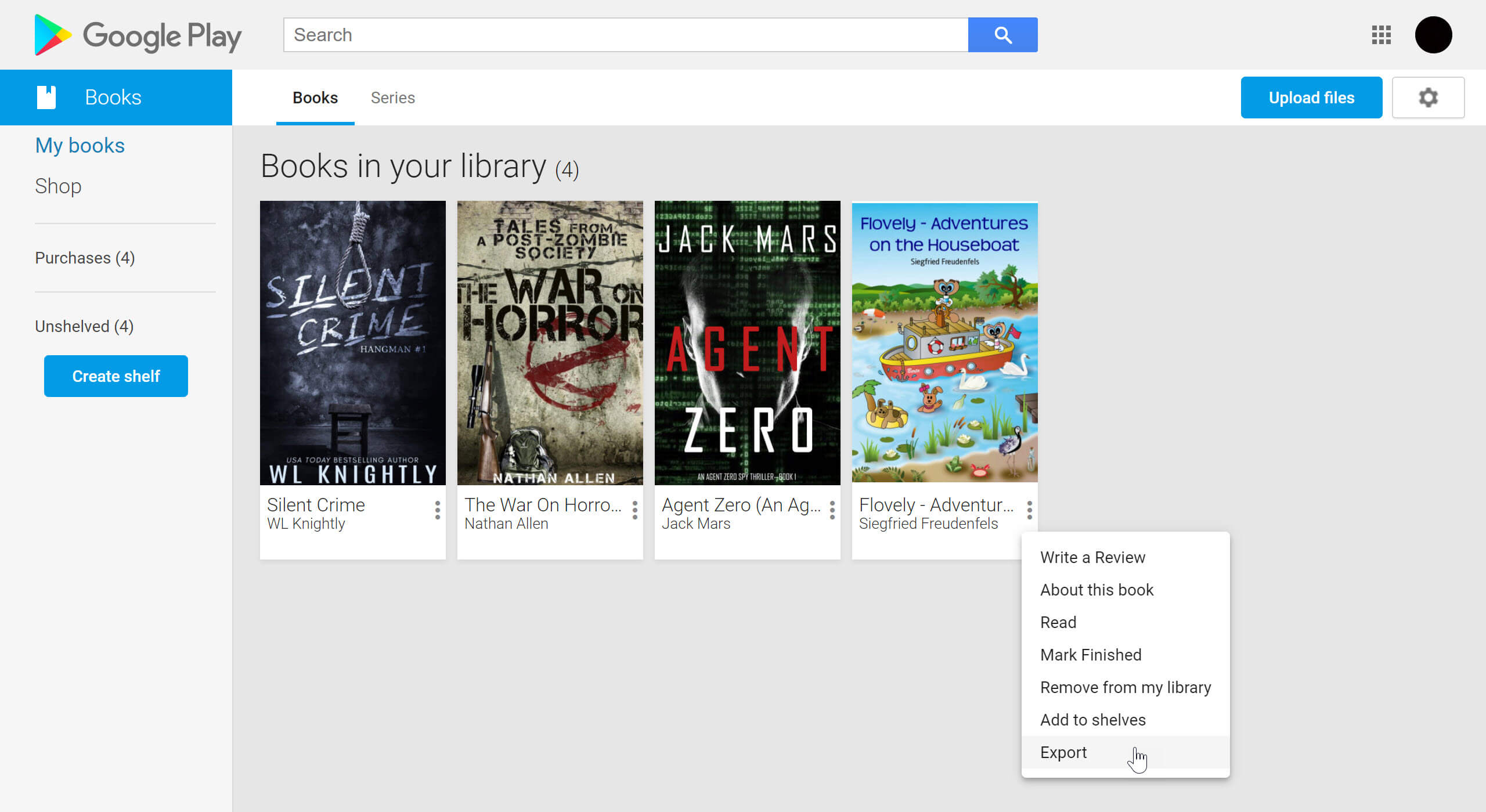
Visita o “ Os meus libros "en Google Play Books, desde alí podes ver todos os libros que se engadiron á túa biblioteca de Google Play Books, que inclúe os libros comprados e os libros gratuítos. Fai clic nos puntos suspensivos do libro que queres descargar, aparecerán máis opcións de configuración e alí fai clic en "Exportar".
Paso 3. Garda o ficheiro ACSM
Fai clic en “Exportar ACSM para PDF” (ou “Exportar ACSM para EPUB”). O ficheiro ACSM gardarase no teu ordenador. No ordenador, un ficheiro ACSM só se pode abrir con Adobe Digital Editions, polo que tes que descarga a aplicación Adobe Digital Editions .

Paso 4. Autorizar Adobe Digital Editions
Introduce a túa conta e o contrasinal de Adobe. Se aínda non tes unha conta, terás que crear unha para que os teus libros de Google Play se poidan asociar á conta de Adobe en lugar de ao dispositivo.

Adobe Digital Editions comezará a descargar o contido despois da autorización.

Os teus libros aparecerán na estantería de Adobe Digital Editions.
Paso 5. Abrir Epubor Ultimate
Abre Epubor Ultimate e verás que hai unhas cantas pestanas. "Adobe" é na que temos que premer porque os libros de Google Play foron abertos e gardados en Adobe Digital Editions.
Arrastra os libros ao panel dereito e comezará a eliminar a protección DRM de Google Play Books.
Se os teus libros de Google Play están en formato PDF, podes facer clic directamente na icona do cartafol para ver os libros en PDF sen DRM. Pero se non o está ou queres converter os libros a outros formatos compatibles con Kindle, como AZW3, MOBI, PDF ou TXT, fai clic na frecha despregable, selecciona o formato e fai clic no botón Converter.

Preguntas e respostas
P: Que formato de saída debería escoller ao usar Epubor Ultimate ¿?
A: Epubor Ultimate ten 5 formatos de saída para escoller, que son EPUB, AZW3, MOBI, PDF e MOBI. Ademais de EPUB, Kindle admite outros formatos.
P: Que significa isto despois de converter o libro con Epubor Ultimate ¿?
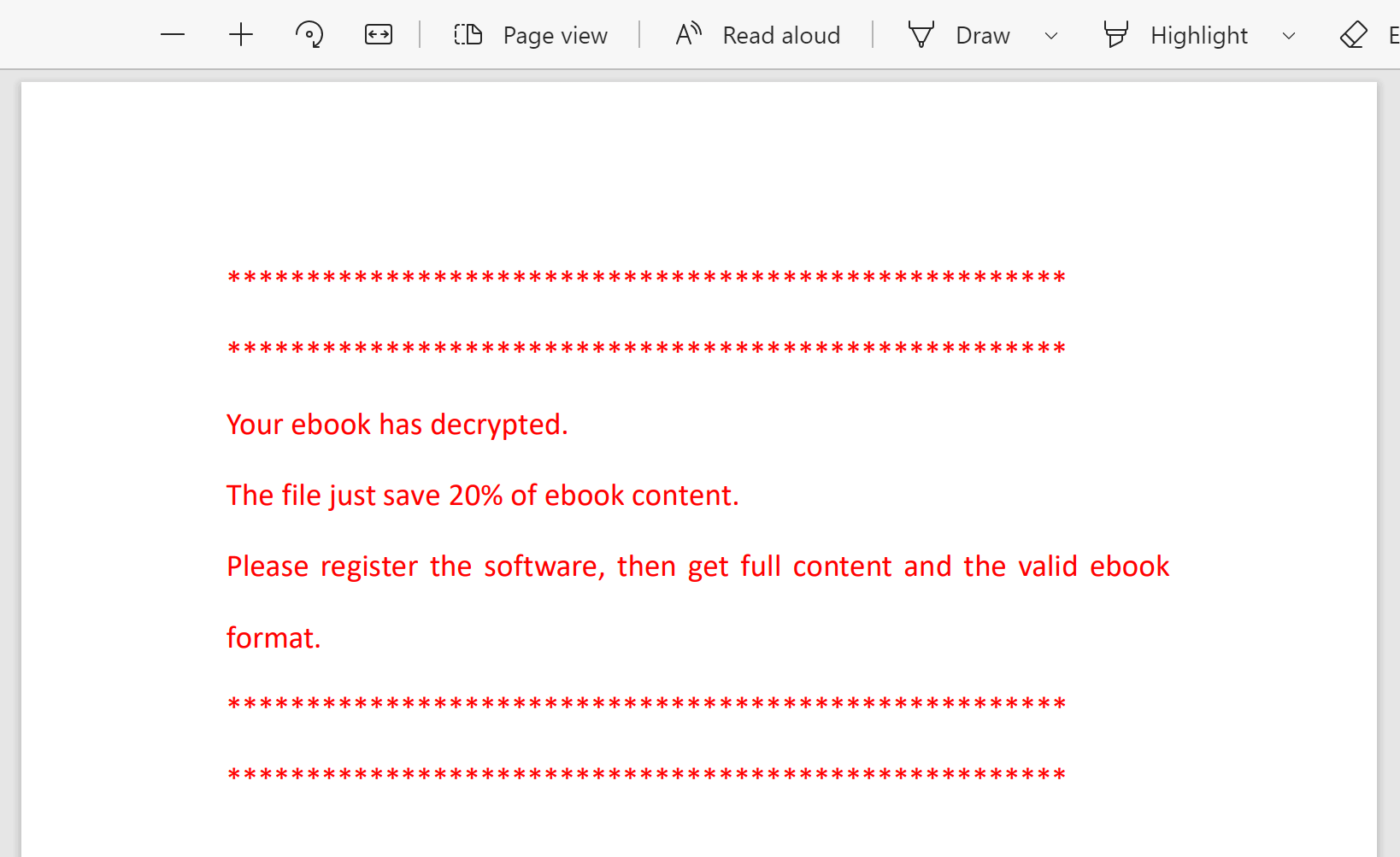
A: Se non pagaches por iso, estás a usar a proba gratuíta. Segundo as regras da proba gratuíta establecidas pola empresa de software, só pode descifrar o 20 % de cada libro. Todas estas restricións elimínanse despois de mercar o software.
Descarga de proba gratuíta:
Descarga gratuíta
Descarga gratuíta
P: Como transferir os libros convertidos de Google Play ao meu Kindle?
A: Hai tres métodos comúns: 1. Enviar a Kindle por correo electrónico , 2. Conecta o Kindle e o PC cun cable USB. 3. Co Enviar a Kindle aplicación.



