Protexer con contrasinal un documento de Excel é unha medida de seguridade crucial que se toma para protexer a integridade dunha folla de cálculo de Excel, aínda que vemos que isto tamén pode ser unha molestia se estás a tentar "Abrir" ou "Modificar" un ficheiro de Excel. Este artigo proporcionarache unha guía útil para eliminar a protección con contrasinal de Excel. Ao final deste artigo, aprenderás correctamente como eliminar a protección con contrasinal dunha folla de cálculo de Excel e poderás abrir e modificar facilmente o teu traballo de Excel sen ningunha preocupación!
Eliminar un contrasinal coñecido dun libro de traballo de Excel
Eliminar un contrasinal coñecido é intuitivamente sinxelo. Só tes que seguir o seguinte conxunto de instrucións sinxelas para eliminar as restricións de apertura ou modificación e ter acceso completo ao teu ficheiro de Excel.
Eliminación da restrición de apertura
Os seguintes pasos axudarante a eliminar o contrasinal necesario para abrir o documento.
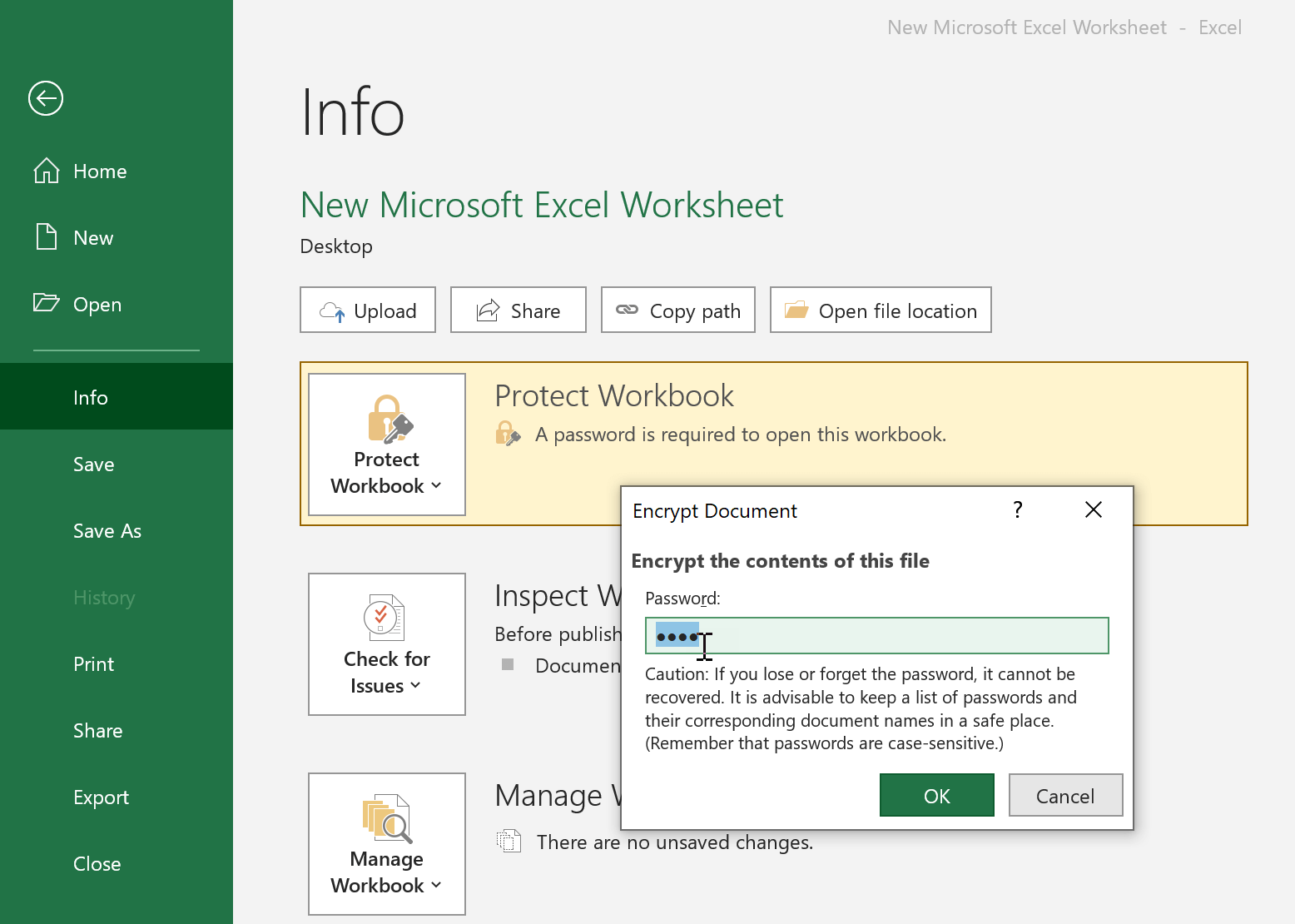
Paso 1: Abre o ficheiro introducindo o seu contrasinal e despois vai a "Ficheiro" > "Información" > "Protexer libro".
Paso 2: Selecciona “Cifrar con contrasinal”. Aparecerá unha pequena xanela co contrasinal marcado cun asterisco. Simplemente elimina todos os caracteres da caixa de contrasinal e fai clic en “Aceptar”.
Paso 3: Lembra gardar o ficheiro para implementar o cambio.
A partir de agora, o teu documento xa non estará protexido por contrasinal!
Eliminación da restrición de modificación
Pode que teñas algún problema se a folla de cálculo de Excel que queres cambiar ten restricións de edición. Eliminar esta restrición é un procedemento moi sinxelo se xa coñeces o contrasinal.
Paso 1: Abre o ficheiro de Excel correspondente e selecciona a lapela "Revisar".
Paso 2: Fai clic na opción "Desprotexer folla" na sección "Cambios". Aparecerá unha pequena xanela co contrasinal marcado cun asterisco. Simplemente elimina todos os caracteres da caixa de contrasinal e fai clic en "Aceptar".
Paso 3: "Garda" o ficheiro e a túa folla quedará desprotexida correctamente e lista para ser modificada!

Eliminar un contrasinal descoñecido dun libro de Excel
Os contrasinais poden ser un asunto complicado, especialmente cando tes que lembrar varios códigos que se aplican a diferentes ficheiros. Isto significa que, ás veces, manter un rexistro de varios contrasinais pode ser moi complicado. Neste caso específico, non hai unha forma oficialmente integrada de eliminar o contrasinal dun libro de traballo de Excel. Aquí é onde entran en xogo ferramentas externas incriblemente útiles como Recuperación de contrasinal de Excel Passper entra.
Passper ofrece unha ampla variedade de funcións que che axudarán moito a evitar o contrasinal dunha folla de cálculo de Excel. Estas funcións inclúen:
- Eliminación do contrasinal de modificación.
- Identificación e eliminación do contrasinal de apertura.
- Fiabilidade e eficiencia completas.
Eliminación da restrición de apertura
Despois de instalar o programa, siga os pasos indicados para eliminar o contrasinal da folla de cálculo de Excel:
Paso 1: Abrir Pasaporte para Excel no teu PC e verás dúas opcións dispoñibles. Selecciona “Recuperar contrasinais” nesta pantalla do menú principal.

Paso 2: Vaia ao botón "+" e prémao para cargar o libro de traballo de Excel correspondente. Despois disto, poderá escoller entre unha variedade de modos de ataque que están adaptados para aplicarse ao seu escenario específico. Faga clic en "Recuperar" cando escolla o modo de ataque que mellor se adapte ás súas necesidades.

Passper iniciará o proceso de recuperación do teu contrasinal despois de premer en "Recuperar". Cómpre ter en conta que o tempo de recuperación depende da complexidade do teu contrasinal e do modo de ataque que seleccionaches.

Despois de recuperar o contrasinal correctamente, mostrarase para que o copies e o gardes. Podes usar o contrasinal recentemente adquirido para eliminar as proteccións do teu ficheiro de Excel; terás que consultar a sección "Eliminar o contrasinal cando se coñeza" para ver como acceder á túa folla de cálculo despois de recuperar o contrasinal.
Eliminación da restrición de modificación
Se as capacidades de edición dunha folla de cálculo de Excel foron restrinxidas dalgún xeito, pode supoñer un gran desafío se se che deu a responsabilidade de editar e personalizar o ficheiro correspondente. De novo, vemos que Pasaporte para Excel ofrece a ferramenta ideal para eliminar calquera restrición de edición e permitirche editar o teu ficheiro ao teu gusto!
Só tes que seguir os pasos indicados:
Paso 1: Abre Passper para Excel despois de instalalo. Na pantalla principal, selecciona “Eliminar restricións” entre as dúas opcións dispoñibles.

Paso 2: Agora preme a icona "+" e selecciona o ficheiro de Excel do que queres eliminar as restricións. Preme "Eliminar" para desfacerte de todas as restricións de edición.

Unha vez finalizado, o contrasinal que restrinxía a edición do teu documento eliminarase correctamente, o que significa que o teu ficheiro será totalmente personalizable e sen ningún obstáculo molesto!
Conclusión
Entón, vemos que a pregunta "como eliminar o contrasinal de Excel" se responde aquí de forma bastante completa. Xestionar follas de cálculo de Excel protexidas por contrasinal pode ser unha tarefa complicada, esperamos que o tutorial proporcionado anteriormente o faga unha experiencia sinxela.
Está claro que
Pasaporte para Excel
facilita enormemente a túa experiencia con Excel ao converter tarefas doutro xeito complexas en solucións sinxelas de tipo "Fai clic e vai".
Descarga gratuíta




