Se non se pode abrir o ficheiro ZIP porque se corrompeu (non porque esquecese o contrasinal), usa este software de reparación de ZIP Coa súa axuda, podes arranxar arquivos danados e extraer os teus datos facilmente.
Os ficheiros ZIP son comúns e populares xa que se usan normalmente cando o espazo de almacenamento no ordenador é limitado ou ao enviar o ficheiro por correo electrónico, pero o seu tamaño é maior do permitido. Ás veces pode crear un ficheiro ZIP protexido por contrasinal que contén información persoal ou contido privado e confidencial, pero esqueciches o contrasinal, necesitas usar algunha ferramenta profesional para descifralo. Hai moitas maneiras de desbloquear un ficheiro ZIP protexido por contrasinal, algunhas poden funcionar e outras non. En realidade, depende da forza do algoritmo de cifrado de contrasinal e da ferramenta que esteas a usar para desbloquealo.
Recomendamos usar a aplicación Pasaporte para o código postal para recuperar o contrasinal dun ficheiro ZIP, por moitas razóns. É unha ferramenta potente, fácil de usar, sinxela, rápida, fiable e a máis eficiente para estes casos. Ofrece varios métodos para descifrar o contrasinal, dependendo da súa forza. Pódese usar para recuperar o contrasinal dun ficheiro ZIP creado por aplicacións como WinZip, WinRAR, 7-Zip e PKZIP.
Unha guía paso a paso sobre como podes piratear o contrasinal de Zip
Primeiro de todo, debes ir á páxina web oficial de
Pasaporte para o código postal
e descárgao. Unha vez descargado, fai clic en “Executar” para instalalo no teu ordenador con Windows.
Descarga gratuíta de Passper para ZIP
Despois de descargar a aplicación e executala, verás a interface principal de Passper para ZIP. No lado esquerdo, podes engadir os ficheiros comprimidos protexidos por contrasinal cos que queres traballar e, no lado esquerdo, verás diferentes seleccións de métodos de recuperación de contrasinal.
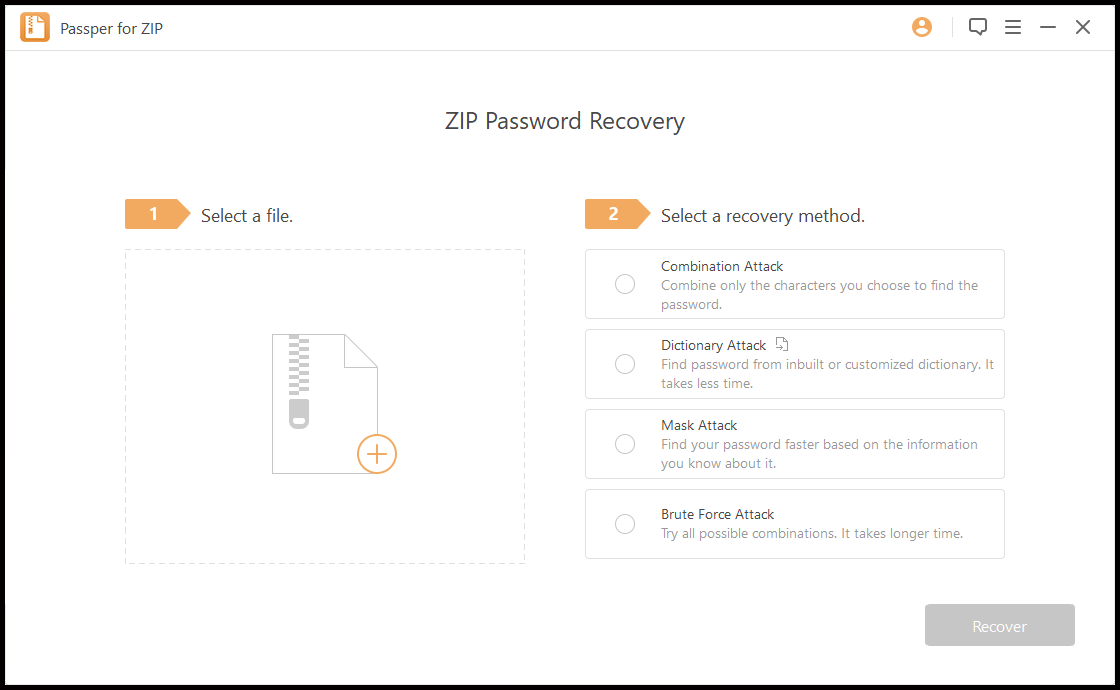
Para comezar a recuperar o contrasinal, primeiro debes seleccionar o ficheiro. Fai clic no signo "+" da esquerda para engadir o ficheiro.

O seguinte paso é seleccionar o método de recuperación. Passper para ZIP ofrece 4 métodos e cada un ten a súa propia forma de descifrar contrasinais. O seguinte é un resumo deses métodos.
- Ataque de combinación: usará os números, as letras e os símbolos que proporciones, como unha adiviña, para crear varias combinacións para buscar o contrasinal correcto. Ao premer en "Seguinte", a aplicación pedirache que introduzas a configuración de caracteres, como a túa adiviña da lonxitude do contrasinal, as letras maiúsculas e minúsculas, os números e os símbolos que pode conter o contrasinal. Despois, podes consultar o resumo e premer en "Recuperar".
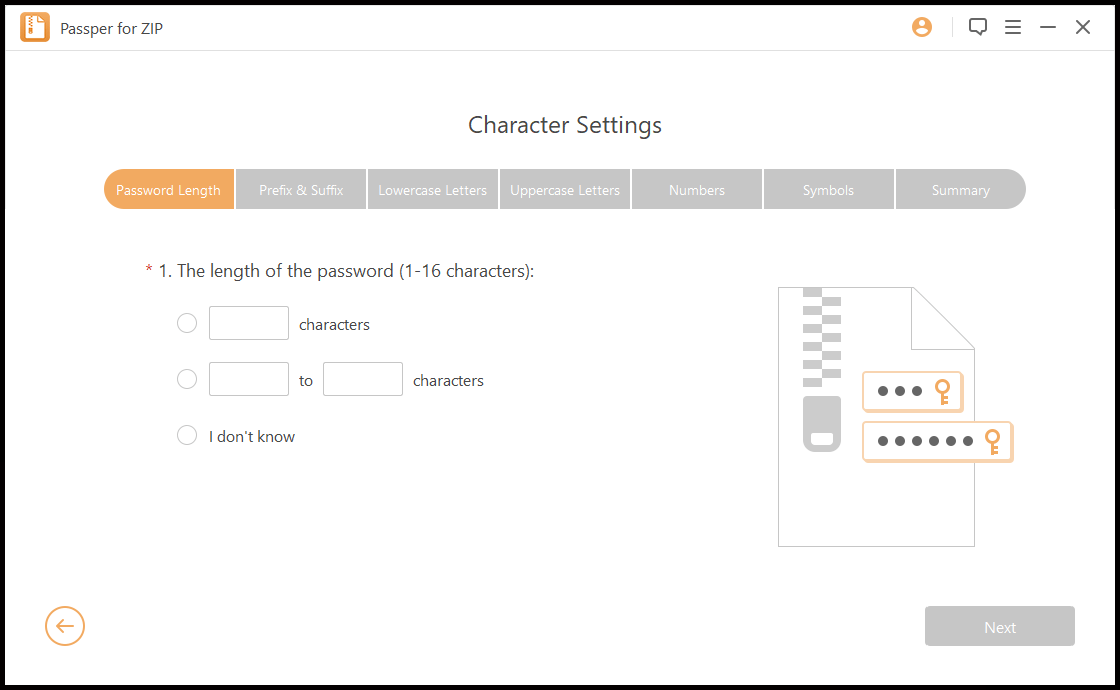
O proceso de recuperación do contrasinal comeza ao premer en "Recuperar"; despois, todo o que tes que facer é sentarte e relaxarte ata que a aplicación finalice o proceso. Despois diso, a aplicación móstrache o contrasinal que debes usar para abrir o ficheiro zip.
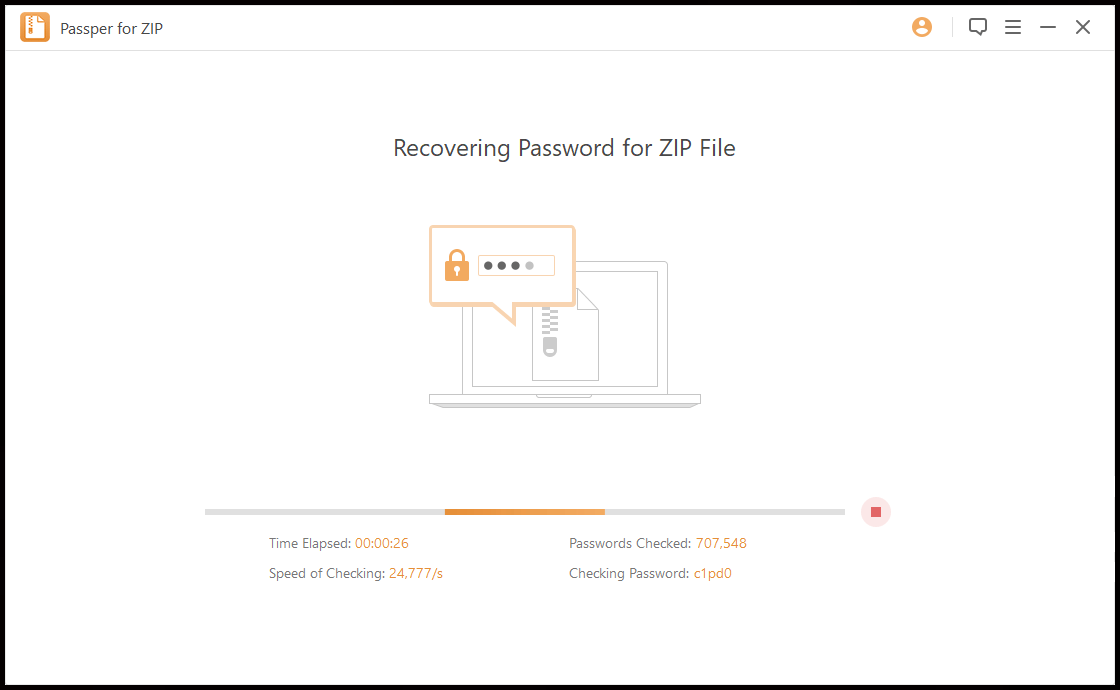
- Ataque de dicionario: con este método, a aplicación tentará adiviñar todos os contrasinais posibles aplicando unha lista de contrasinais preparada. Ademais, podes importar unha lista de contrasinais ou usar a integrada.
- Ataque con máscara: podes usar este modo cando poidas lembrar unha parte do contrasinal. Necesitas proporcionar unha parte do contrasinal que poidas lembrar.

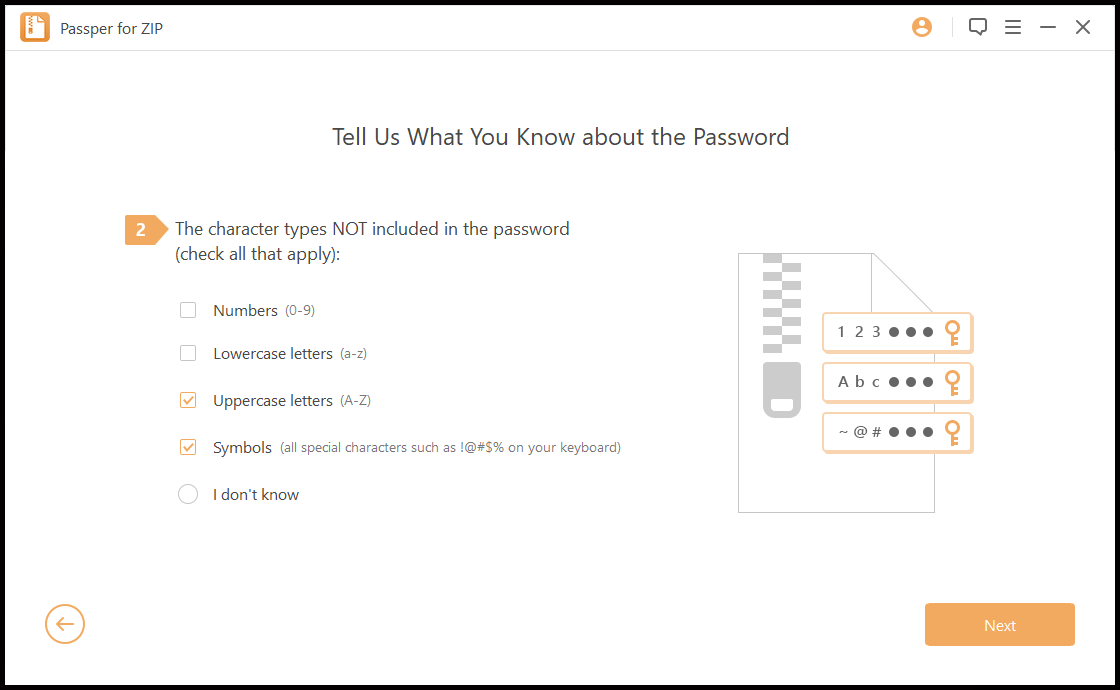
A continuación, debes seleccionar o tipo de caracteres que NON se inclúe no contrasinal e premer en "Seguinte".
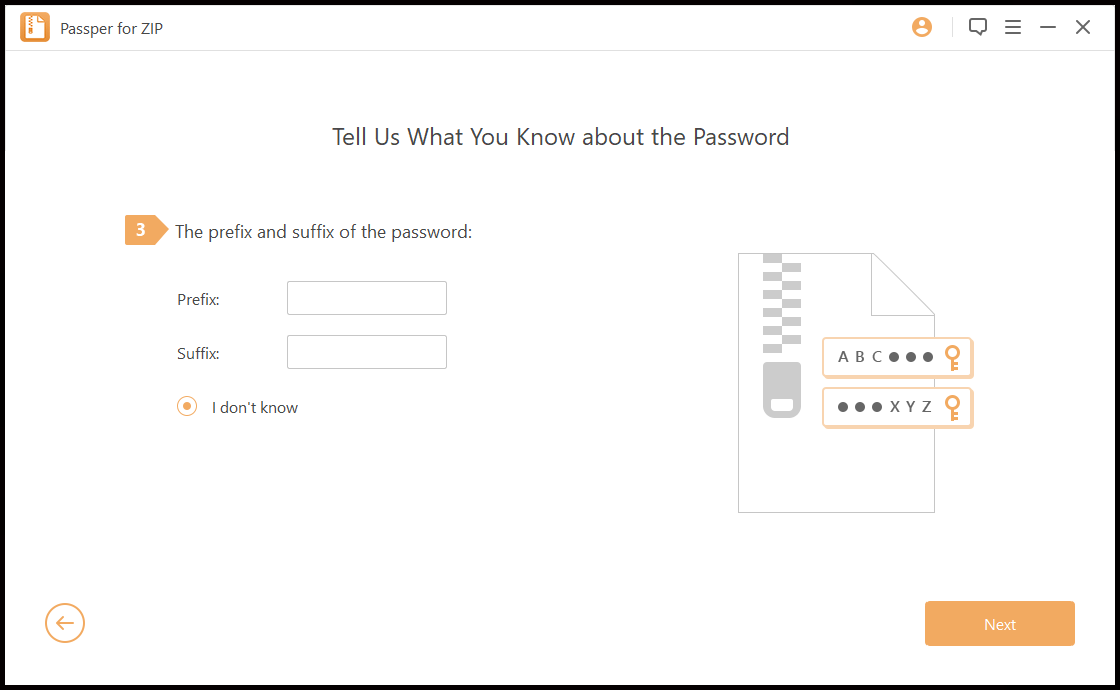
O terceiro paso é proporcionar o prefixo e/ou sufixo do contrasinal ou, no caso de que non o saibas, simplemente selecciona "Non o sei". Despois, fai clic en "Seguinte".
Despois diso, a aplicación pedirache que introduzas os caracteres ou as combinacións de caracteres que cres que pode incluír o contrasinal. A continuación, fai clic en "Seguinte".

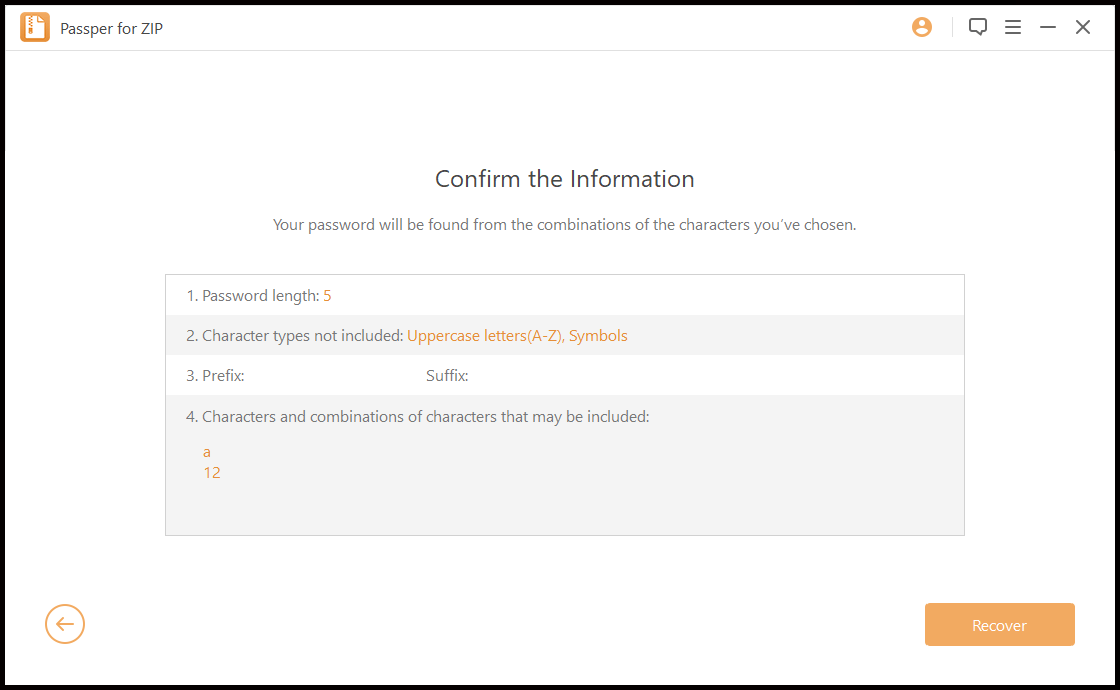
O último paso é revisar e confirmar toda a información que proporcionaches nos pasos anteriores. No caso de que precises cambiar algunha información, podes facer clic na frecha da esquerda; se non, só tes que facer clic en "Recuperar".
- Ataque de forza bruta: este é o método máis sinxelo, pero leva máis tempo recuperar o contrasinal, especialmente se o contrasinal ten máis de 4 caracteres, que é o caso máis común. Neste modo, a aplicación probará todas as combinacións posibles do contrasinal, que poden ser miles de millóns de combinacións.
Cando Pasaporte para o código postal remata o proceso de recuperación, mostraráche o contrasinal para que poidas recuperalo e usalo para desbloquear o ficheiro zip.
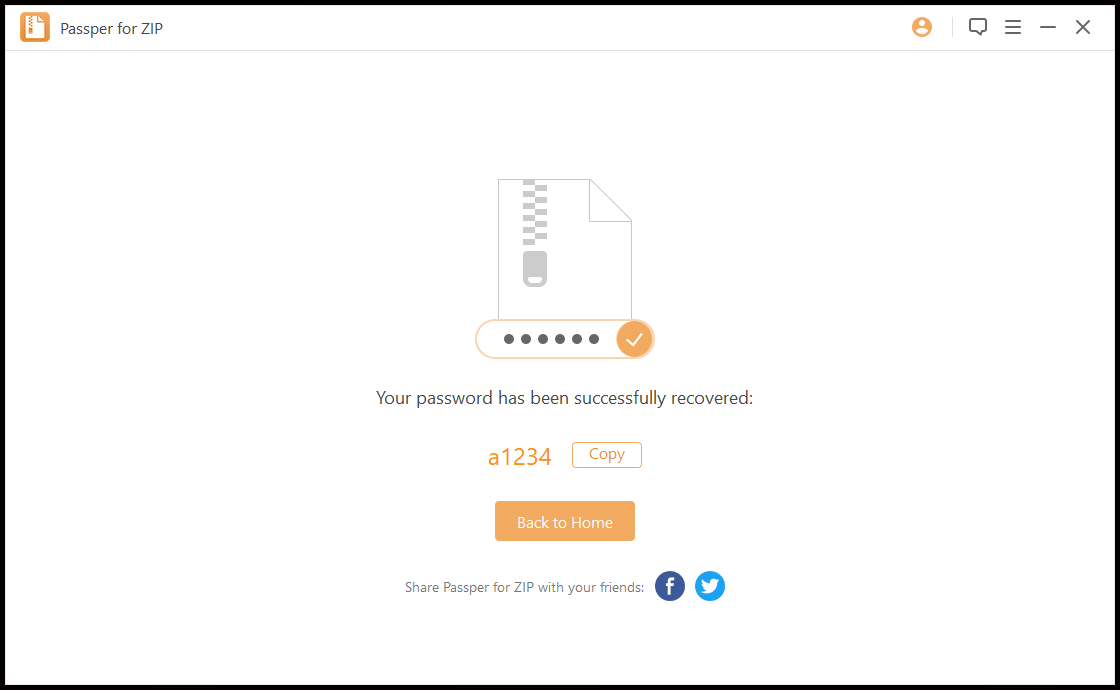
Como podes ver, Pasaporte para o código postal é sinxelo, doado de usar e rápido, cunha interface amigable, e podes usalo para desbloquear case calquera tipo de ficheiro ZIP que poidas ter. Seguro que hai outras alternativas, pero neste artigo, centrámonos na forma máis sinxela e doada, que pode aforrarche moito esforzo e tempo.
Pasaporte para o código postal
está dispoñible para todas as versións de Windows (10, 8.1, 8, 7, XP e Vista). Vén en tres plans de compra diferentes: o plan mensual por 19,95 $ ao mes, o plan anual por 29,95 $ ao ano ou o plan perpetuo como compra única por 49,95 $. Ao mercar a licenza, tamén obterás asistencia técnica gratuíta as 24 horas do día, os 7 días da semana e unha actualización gratuíta de por vida, cunha garantía de devolución do diñeiro de 30 días no caso de que non che gustase o produto.
Descarga gratuíta de Passper para ZIP