اسين مختلف سببن جي ڪري اسڪرين شاٽ وٺون ٿا - هڪ مزاحيه لمحي کي پڪڙڻ لاءِ، ڪنهن کي ڪجهه ڪرڻ جو طريقو ڏيکارڻ لاءِ، اسان جي ڪم کي دستاويز ڪرڻ لاءِ، يا صرف ان ڪري جو اسان ويب تي يا ايپس ۾ ملندڙ شين جون تصويرون محفوظ ڪرڻ چاهيون ٿا. سبب ڪجهه به هجي، اسڪرين شاٽ هڪ ناقابل يقين حد تائين مفيد اوزار آهن جيڪي اسڪرين سان ڪنهن به ڊوائيس تي استعمال ڪري سگهجن ٿا.
ميڪ تي، اسڪرين شاٽ وٺڻ جا ڪجھ مختلف طريقا آهن. استعمال ڪرڻ لاءِ اهم ميلاپ ان تي منحصر آهي جيڪو توهان پڪڙڻ چاهيو ٿا - توهان جي پوري اسڪرين، هڪ مخصوص ونڊو، يا صرف اسڪرين جو هڪ حصو.
هڪ دفعو توهان اسڪرين شاٽ وٺو ٿا، اهو خودڪار طريقي سان توهان جي ڊيسڪ ٽاپ تي محفوظ ٿي ويندو آهي. وقت سان گڏ، اهي اسڪرين شاٽ توهان جي ميڪ جي اسٽوريج جي جڳهه کي بند ڪرڻ شروع ڪري سگهن ٿا.
اسڪرين شاٽ جي سائيز ان تي منحصر ٿي سگھي ٿي ته توهان ڇا ڪيپچر ڪري رهيا آهيو ۽ تصوير ۾ ڪيتري تفصيل آهي. ڪجهه 6MB يا ان کان وڌيڪ وڏا ٿي سگهن ٿا. جيڪڏهن توهان ڪجهه جاءِ خالي ڪرڻ چاهيو ٿا، ته توهان پنهنجي Mac مان ناپسنديده اسڪرين شاٽ حذف ڪري سگهو ٿا.
Mac تي اسڪرين شاٽ ڪٿي محفوظ ڪيا ويا آهن؟
ڊفالٽ طور، سڀئي اسڪرين شاٽ جيڪي توهان Mac تي وٺندا آهيو اهي توهان جي ڊيسڪ ٽاپ تي .png فائلن جي طور تي محفوظ ڪيا ويندا. توهان اسڪرين شاٽس کي اسٽيڪ ۾ گروپ ڪري سگهو ٿا. اهو توهان جي ڊيسڪ ٽاپ جي ساڄي ڪلڪ مينيو ۾ هڪ سادي چيڪ باڪس سان آن ڪري سگهجي ٿو.
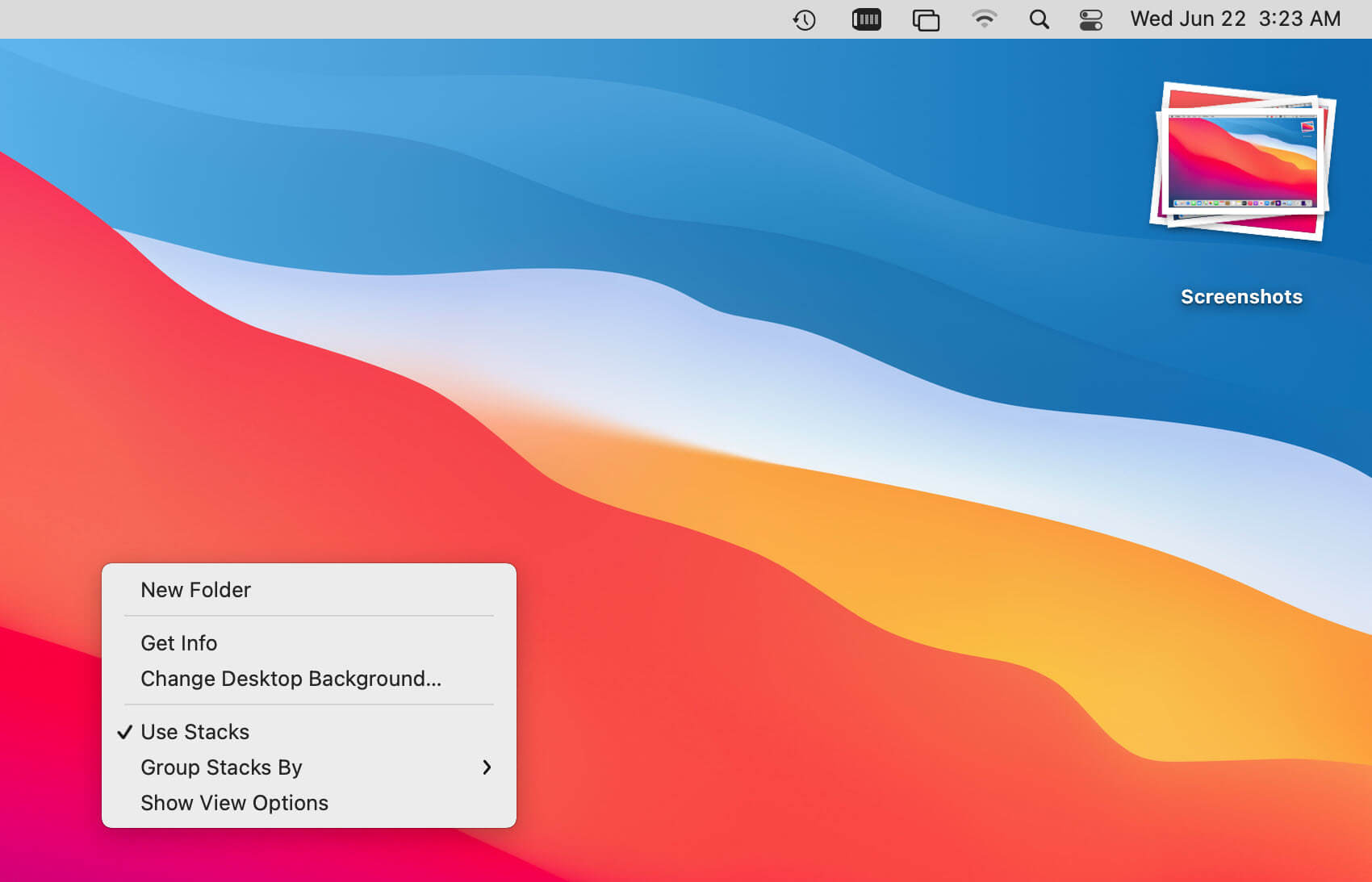
اسٽيڪنگ فيچر توهان جي سڀني اسڪرين ڪيپچرز کي هڪ اسٽيڪ ۾ گڏ ڪندو ۽ توهان کي اسٽيڪ تي ڪلڪ ڪندي انهن کي وڌائڻ جي اجازت ڏيندو، جنهن سان توهان جي ڳولا ڪيل اسڪرين شاٽ کي ڳولڻ ۽ عمل ۾ توهان جي ڊيسڪ ٽاپ کي صاف ڪرڻ آسان ٿي ويندو.
جيڪڏهن توهان اهو تبديل ڪرڻ چاهيو ٿا ته توهان جا اسڪرين شاٽ ڪٿي محفوظ ڪيا وڃن، ته توهان اسڪرين شاٽ ايپ (هاٽ ڪيز ڪمانڊ + شفٽ + 5) کولڻ ۽ "آپشنز" ۾ وڃي ڪري اهو ڪري سگهو ٿا.
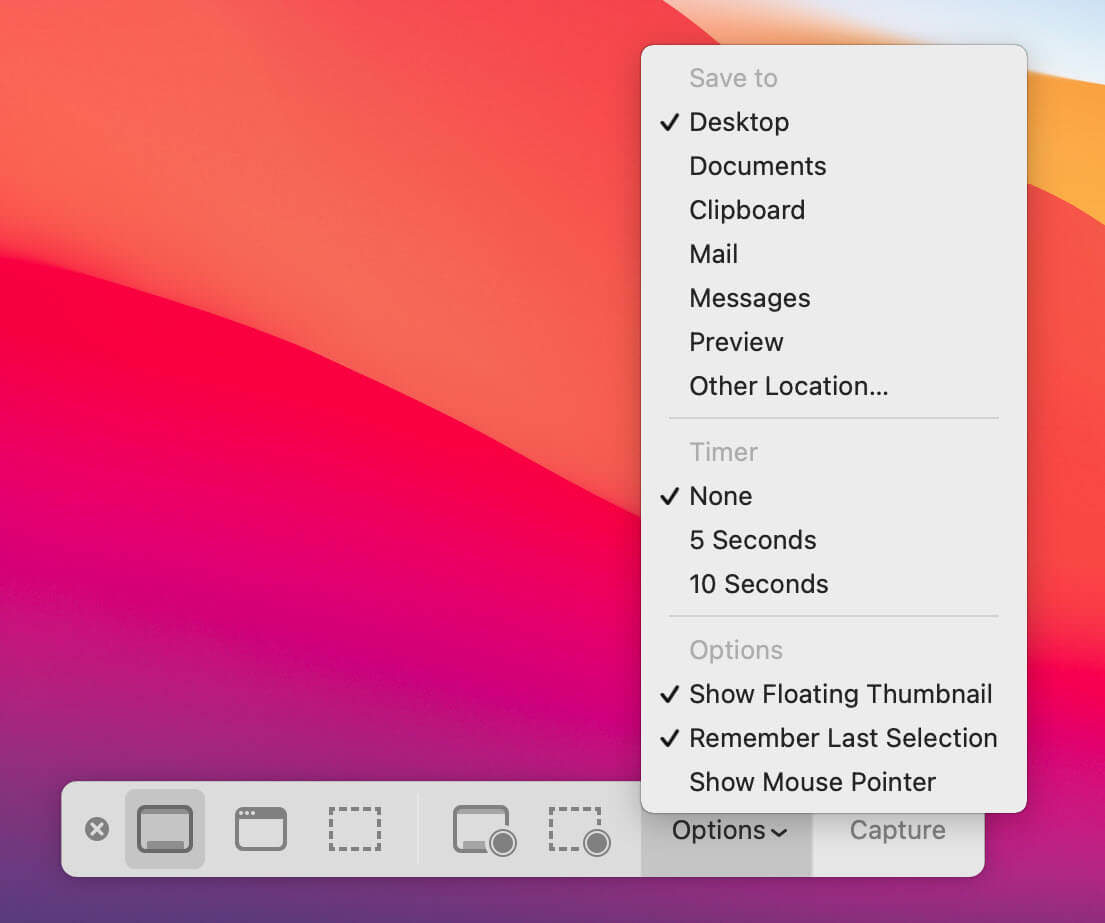
"محفوظ ڪريو" آپشن هاڻي ڊراپ ڊائون مينيو ۾ ملندو، جيڪو توهان کي تبديل ڪرڻ جي اجازت ڏيندو ته توهان جا مستقبل جا اسڪرين شاٽ ڪٿي محفوظ ڪيا وڃن.
ميڪ تي اسڪرين شاٽ ڪيئن ختم ڪجي؟
هاڻي جڏهن اسان ڄاڻون ٿا ته اسڪرين شاٽ ڪٿي محفوظ ڪيا ويندا آهن Mac تي، اچو ته ڏسون ته انهن کي ڪيئن ڊليٽ ڪجي.
اسڪرين شاٽ کي ختم ڪرڻ جو آسان طريقو اهو آهي ته ان کي ڊيسڪ ٽاپ تان ڪچري جي دٻي ۾ ڇڪيو وڃي.
توهان اسڪرين شاٽ (يا ڪيترائي اسڪرين شاٽ) پڻ چونڊي سگهو ٿا ۽ پنهنجي ڪيبورڊ تي ڪمانڊ + ڊيليٽ کي دٻايو. اهو اسڪرين شاٽ (ن) کي ڪچري جي دٻي ۾ پڻ موڪليندو.
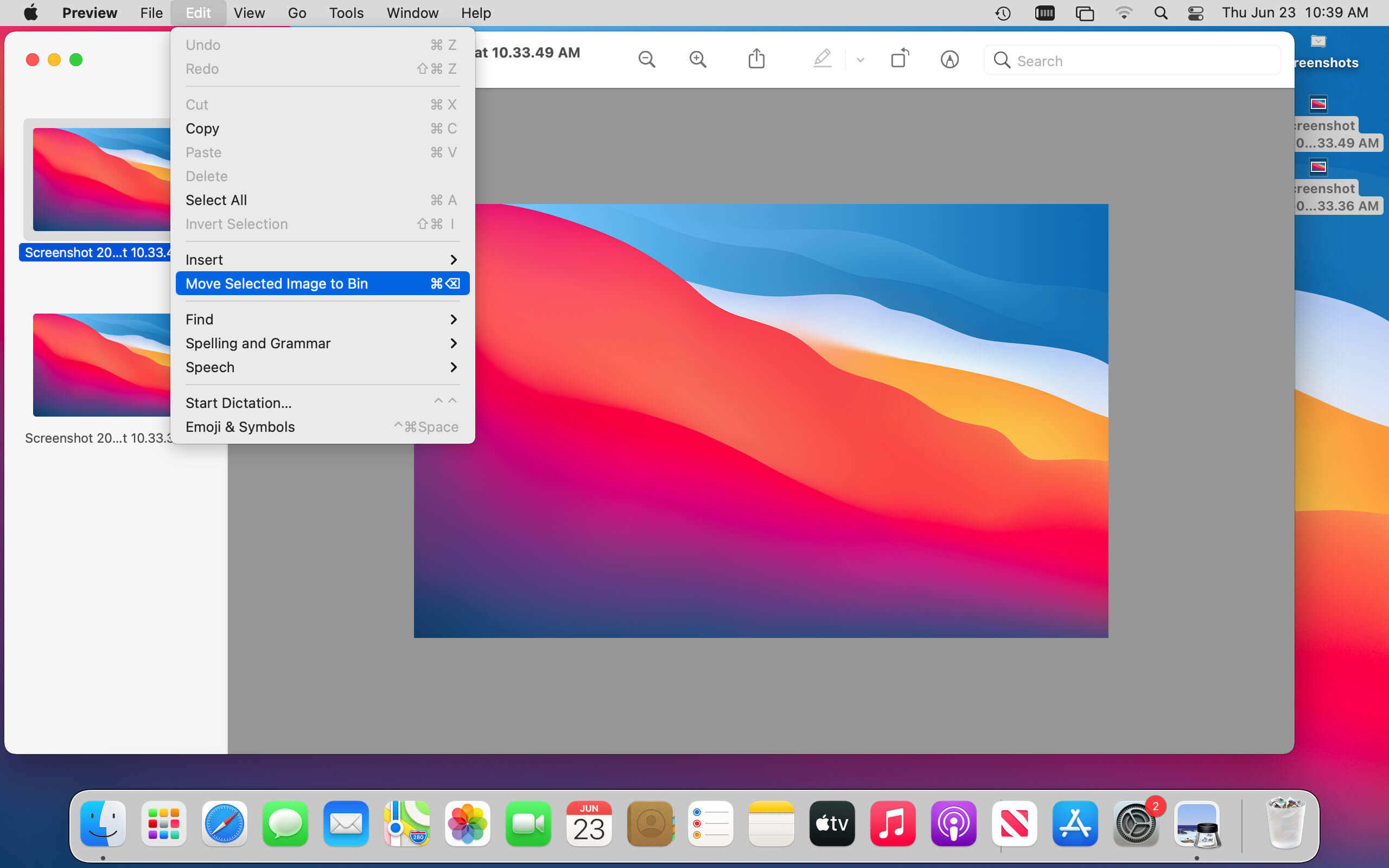
جيڪڏهن توهان وڌيڪ چونڊ ڪرڻ چاهيو ٿا ته ڪهڙا اسڪرين شاٽ ڊليٽ ڪريو ٿا، ته توهان انهن کي پريويو ۾ کوليو ۽ اتان کان ڊليٽ ڪري سگهو ٿا. اهو ڪرڻ لاءِ، اسڪرين شاٽس چونڊيو ۽ انهن تي ساڄي ڪلڪ ڪريو. پاپ اپ مينيو ۾، "اوپن وِد" چونڊيو ۽ پوءِ "پريويو" چونڊيو.
هڪ ڀيرو اسڪرين شاٽ پريويو ۾ کُلي ويندا، توهان پنهنجي ڪيبورڊ تي ڪمانڊ + ڊيليٽ کي دٻائي سگهو ٿا يا "ايڊٽ" مينيو ۾ وڃو ۽ اتان "منتخب ٿيل تصوير کي بن ۾ منتقل ڪريو" چونڊيو. توهان جو چونڊيل اسڪرين شاٽ ردي جي دٻي ۾ موڪليو ويندو.
اسڪرين شاٽ جيڪي ڪچري جي دٻي ۾ ويندا آهن اهي اصل ۾ ڊهي نه ويندا آهن جيستائين توهان ڪچري کي خالي نه ڪندا آهيو. تنهن ڪري جڏهن توهان اسڪرين شاٽ ڊهي ڇڏيو جيڪي توهان کي هاڻي ضرورت ناهي، توهان ڪچري جي دٻي تي ساڄي ڪلڪ ڪري ۽ "خالي دٻي" کي منتخب ڪندي انهن سڀني کي هڪ ئي وقت هٽائي سگهو ٿا.
اهو توهان جي ميڪ مان اسڪرين شاٽ کي مستقل طور تي ختم ڪري ڇڏيندو ۽ عمل ۾ اسٽوريج جي جاءِ خالي ڪندو.
مان Mac تي اسڪرين شاٽ ڇو نه ٿو ڊليٽ ڪري سگهان؟
جيڪڏهن توهان کي Mac تي اسڪرين شاٽ حذف ڪرڻ ۾ ڏکيائي ٿي رهي آهي، ته ڪجھ شيون آهن جيڪي توهان ڪوشش ڪري سگهو ٿا.
پهرين، پڪ ڪريو ته اسڪرين شاٽ ڪنهن به ايپ ۾ کليل نه آهي. جيڪڏهن اهو آهي، ته ايپ بند ڪريو ۽ اسڪرين شاٽ کي ٻيهر حذف ڪرڻ جي ڪوشش ڪريو.
جيڪڏهن اهو ڪم نٿو ڪري، ته پوءِ پنهنجي ميڪ کي ٻيهر شروع ڪرڻ جي ڪوشش ڪريو ۽ پوءِ اسڪرين شاٽ کي حذف ڪريو. اهو ڪڏهن ڪڏهن فائلن کي حذف ڪرڻ سان مسئلن کي حل ڪري سگهي ٿو.
جيڪڏهن توهان کي اڃا تائين ڏکيائي ٿي رهي آهي، ڪلين مائي ميڪ ايڪس مدد ڪري سگھي ٿي. هي ايپ ضدي فائلن کي ختم ڪري سگھي ٿي جيڪي باقاعده طريقن سان ختم نه ٿينديون.
بس CleanMyMac X ڊائون لوڊ ۽ انسٽال ڪريو، ايپ لانچ ڪريو، ۽ کاٻي مينيو ۾ "Shredder" فيچر تي ڪلڪ ڪريو.
مفت ۾ CleanMyMac X آزمايو
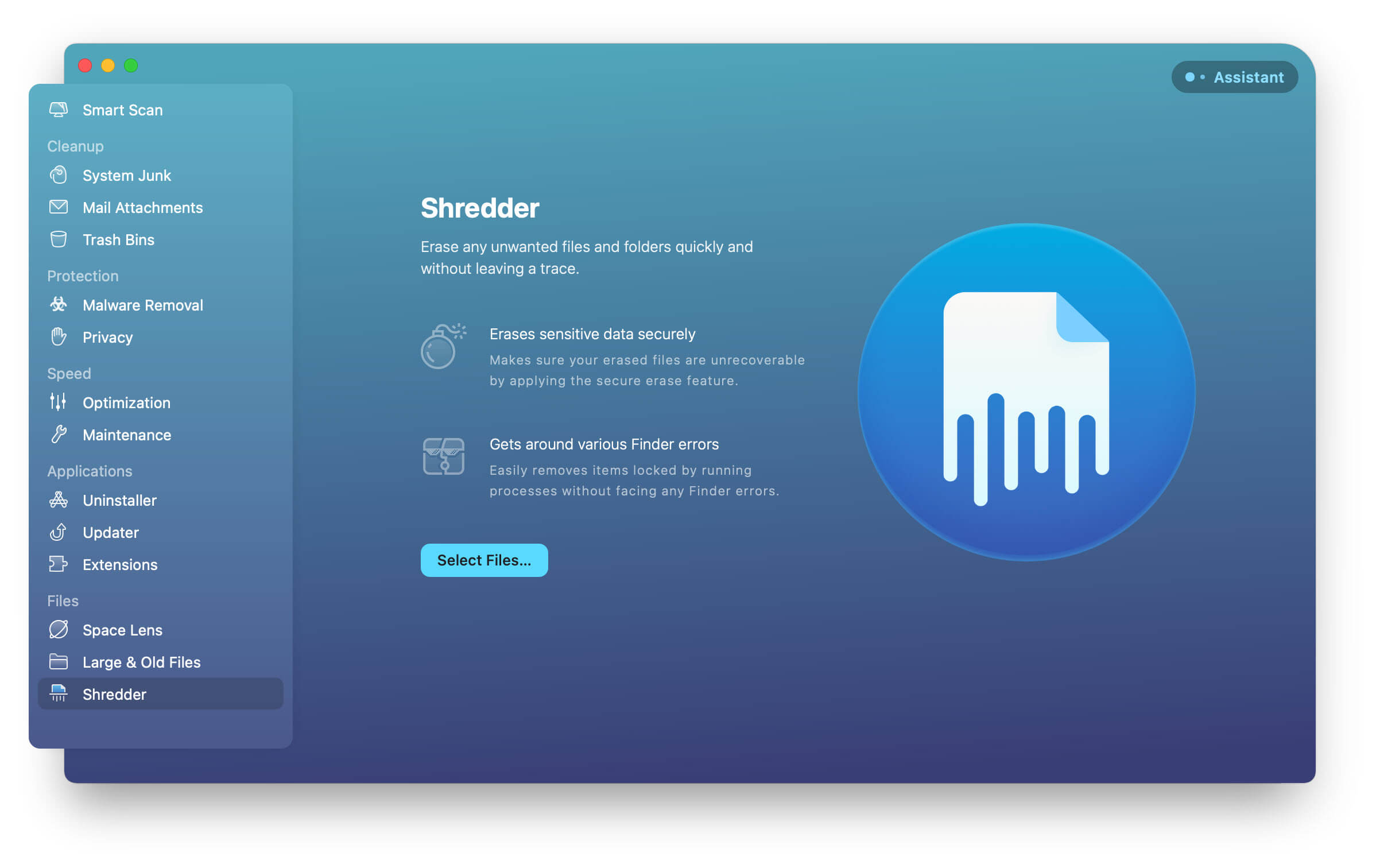
"شريڊر" ونڊو ۾، اسڪرين شاٽ (يا اسڪرين شاٽ) کي ڇڪيو ۽ ڇڏي ڏيو جيڪو توهان ونڊو ۾ ختم ڪرڻ چاهيو ٿا.
هاڻي "شريڊ" تي ڪلڪ ڪريو ۽ اسڪرين شاٽ مستقل طور تي توهان جي ميڪ مان ڊهي ويندو.
ڪلين مائي ميڪ ايڪس هڪ طاقتور اوزار آهي جيڪو توهان جي ميڪ تي اسٽوريج جي جاءِ کي ٻين طريقن سان خالي ڪرڻ ۾ پڻ مدد ڪري سگهي ٿو. اهو وڏيون ۽ پراڻيون فائلون، غير استعمال ٿيل ايپس، ۽ گهڻو ڪجهه ختم ڪري سگهي ٿو. تنهن ڪري جيڪڏهن توهان پنهنجي ميڪ کي صاف ڪرڻ ۽ ڪجهه جاءِ خالي ڪرڻ جو طريقو ڳولي رهيا آهيو، ته ان کي آزمايو.
هتي توهان وٽ آهي - ميڪ تي اسڪرين شاٽ ڪيئن ڊليٽ ڪرڻ لاءِ هڪ تڪڙو ۽ آسان گائيڊ. ناپسنديده تصويرن کان نجات حاصل ڪندي، توهان پنهنجي ڊيسڪ ٽاپ کي ڊيڪلٽر ڪري سگهو ٿا ۽ پنهنجي ڪمپيوٽر تي جاءِ ٻيهر حاصل ڪري سگهو ٿا.




