
جڏهن توهان معمول مطابق هڪ ورڊ دستاويز کوليو ٿا ۽ لکڻ جي مسئلن کي جانچڻ لاءِ گرامرلي کوليو ٿا، پر گرامرلي توهان کي خبردار ڪري ٿو ته ڪو به دستاويز کليل ناهي. اهو ٻڌائي ٿو ڪو به دستاويز کليل ناهي يا توهان جو دستاويز ڳولي نه سگهيو. مهرباني ڪري پنهنجي دستاويز کي ٻيهر کولڻ جي ڪوشش ڪريو. جڏهن توهان هڪ ڀيرو ٻيهر "اوپن گرامرلي" تي ڪلڪ ڪندا، ته توهان لکڻ جي مسئلن جو تعداد ڏسي سگهو ٿا پر ڪا به تفصيل نه. هي صورتحال عام طور تي ونڊوز سسٽم اپڊيٽ کان پوءِ ٿيندي آهي.
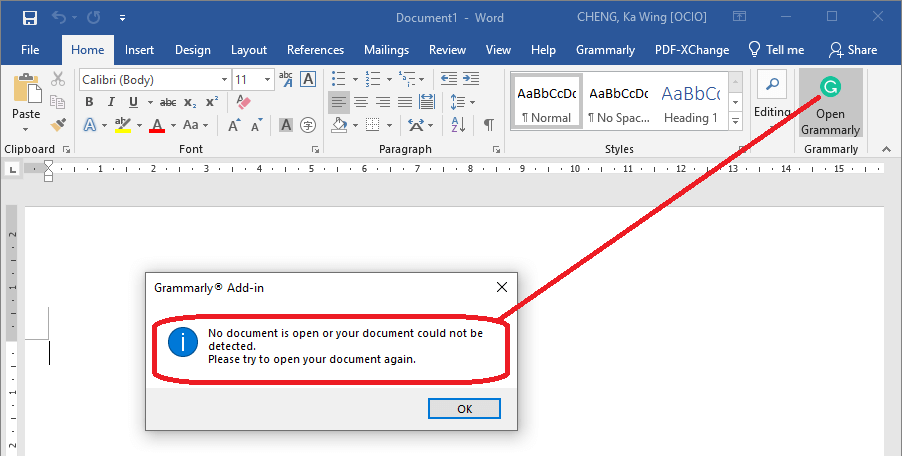
5 آسان مرحلن ۾ گرامرلي فار ورڊ جي غلطي کي ڪيئن درست ڪجي
اسان هتي ان کي درست ڪرڻ جو سڀ کان سڌو ۽ اثرائتو طريقو متعارف ڪرايون ٿا. اهم ڳالهه اها آهي ته "سڀني استعمال ڪندڙن" لاءِ مائڪروسافٽ آفيس لاءِ گرامرلي کي ٻيهر انسٽال ڪيو وڃي.
قدم 1. گرامرلي ايڊ ان کي انسٽال ڪريو
جيڪڏهن توهان جو سسٽم ونڊوز 10 آهي، کوليو ونڊوز سيٽنگون > ائپس > پروگرام ۽ خاصيتون (لاڳاپيل سيٽنگون هيٺ) > ساڄي ڪلڪ ڪريو مائڪروسافٽ® آفيس سوٽ لاءِ گرامرلي > چونڊيو انسٽال ڪريو . جيڪڏهن توهان ونڊوز 7 يا ٻيو ونڊوز سسٽم هلائي رهيا آهيو، مهرباني ڪري ڪنٽرول پينل ذريعي انسٽال ڪريو. هاڻي توهان گرامرلي ايڊ-ان جي موجوده ورزن کي ڪاميابي سان انسٽال ڪيو آهي. توهان کي "صارف جي سيٽنگون ۽ لاگ ان معلومات هٽايو" چيڪ ڪرڻ جي ضرورت ناهي.
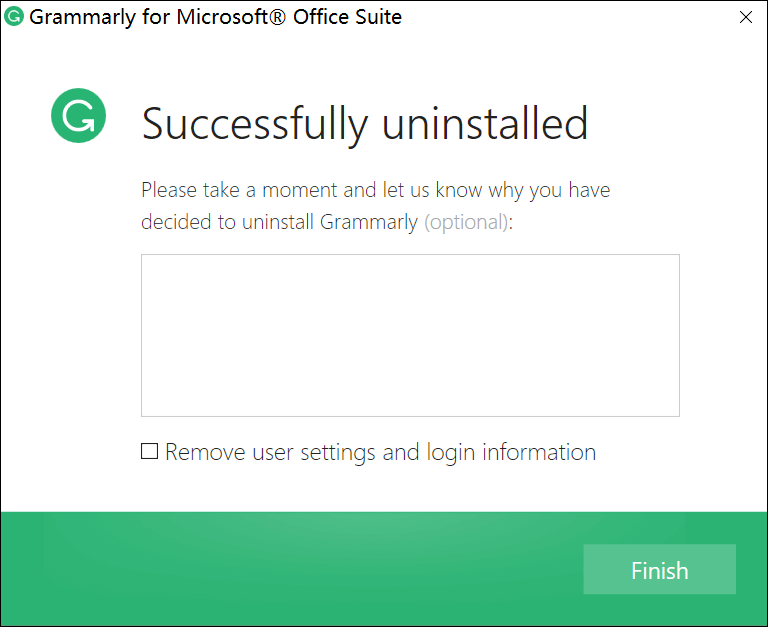
قدم 2. مائڪروسافٽ آفيس لاءِ گرامرلي ڊائون لوڊ ڪريو.
مائڪروسافٽ آفيس سوٽ لاءِ گرامرلي جو جديد نسخو ڊائون لوڊ ڪريو تان هتي . پوءِ انسٽالر هلائڻ لاءِ GrammarlyAddInSetup.exe تي ڊبل ڪلڪ ڪريو.
قدم 3. Shift ۽ Ctrl کي دٻايو ۽ رکو ۽ پوءِ شروع ڪريو تي ڪلڪ ڪريو.
جڏهن توهان "Grammarly ۾ ڀليڪار" ونڊو ڏسندا، دٻايو ۽ رکو شفٽ ۽ ڪنٽرول پنھنجي ڪيبورڊ تي ڪيز ۽ پوءِ "شروع ڪريو" تي ڪلڪ ڪريو.

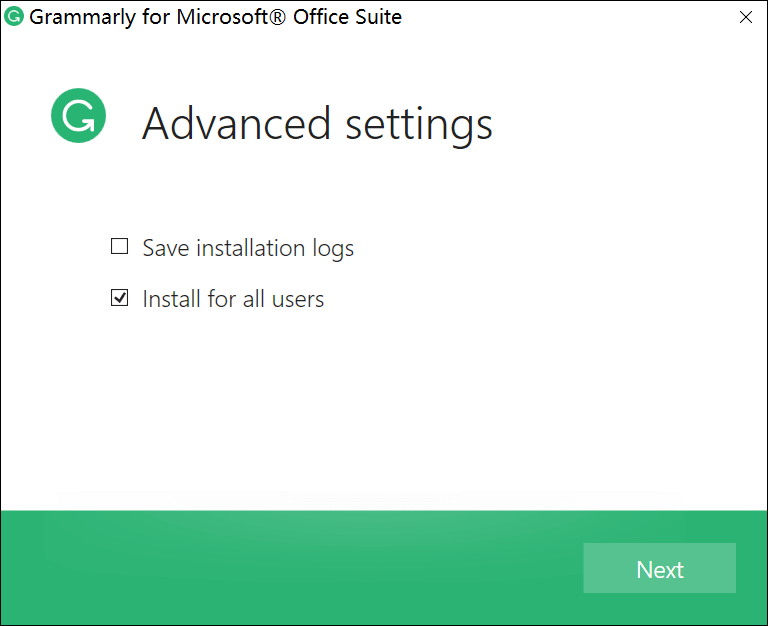
قدم 4. سڀني استعمال ڪندڙن لاءِ انسٽال چيڪ ڪريو
چيڪ ڪريو سڀني استعمال ڪندڙن لاءِ انسٽال ڪريو آپشن ۽ ڪلڪ ڪريو اڳيون .
سڀ کان اهم قدم پوئين قدم آهي. توهان کي "شروع ڪريو" تي ڪلڪ ڪرڻ کان اڳ Shift ۽ Ctrl کي دٻائڻ ۽ رکڻ جي ضرورت آهي ته جيئن هن قدم ۾ توهان سڀني استعمال ڪندڙن لاءِ انسٽال ڏسي سگهو. جيڪڏهن هي ونڊو نه ڏيکاري، ته "ڪو به دستاويز کليل ناهي" جي غلطي گرامرلي کي ٻيهر انسٽال ڪرڻ کان پوءِ به موجود رهندي.
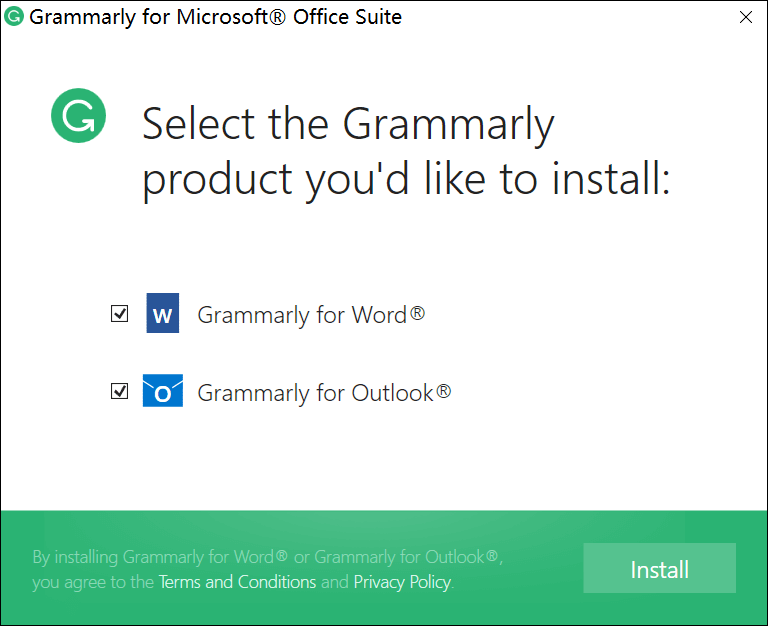
قدم 5. انسٽاليشن مڪمل ڪرڻ لاءِ باقي سيٽ اپ هدايتن تي عمل ڪريو.
1. انسٽاليشن فولڊر: جيڪڏهن توهان کي گرامرلي انسٽال ڪرڻ لاءِ ڊفالٽ فولڊر تبديل ڪرڻ جي ضرورت نه آهي ته سڌو سنئون اڳيون تي ڪلڪ ڪريو.
2. اهو پراڊڪٽ چونڊيو جيڪو توهان Grammarly for Word ۽ Grammarly for Outlook مان انسٽال ڪرڻ چاهيو ٿا. Grammarly for Word کي چيڪ ڪيو وڃي، ۽ پوءِ Install تي ڪلڪ ڪريو.
3. مبارڪون هجن! توهان گرامرلي انسٽال ڪيو آهي.
گرامرلي لانچ ڪرڻ لاءِ، مائڪروسافٽ ورڊ کوليو. جيڪڏهن توهان جو دستاويز اڳ ۾ ئي کليل آهي، ته توهان کي گرامرلي ايڊ-ان کي فعال ڪرڻ لاءِ ان کي ٻيهر شروع ڪرڻو پوندو. هاڻي هر شيءِ ٻيهر هڪ دلڪش وانگر ڪم ڪري رهي آهي.





