ڪنهن ڪڏهن به اهڙي صورتحال سان جدوجهد نه ڪئي آهي جنهن ۾ توهان کي يقين هجي ته ڪا فائل وڌيڪ استعمال نه ٿيندي ۽ ان جي ڪري، توهان ان کي ڊليٽ ڪرڻ سان اڳتي وڌو ٿا؟ ان کان پوءِ، توهان پنهنجو ريسائيڪل بن خالي ڪيو ٿا، يا مستقل ڊليٽ ٿي ويندو آهي ڇاڪاڻ ته توهان اڳ ۾ پنهنجي سسٽم کي ڪنهن به ڊليٽ ٿيل فائل کي نه رکڻ لاءِ مقرر ڪيو آهي. پر، ڪجهه ڏينهن بعد، توهان کي احساس ٿيو ته اهم معلومات ڊليٽ ٿيل فائل ۾ هئي. اهو هڪ ناقابل واپسي صورتحال لڳي ٿو. سٺي خبر اها آهي ته هن بدقسمتي لمحي جي چوڌاري ڪم ڪرڻ جا ڪيترائي طريقا آهن. هن آرٽيڪل ۾، اسان ونڊوز 10 مان ڊليٽ ٿيل فائلن کي بحال ڪرڻ لاءِ ڪجهه اصلي طريقن تي نظر وجهنداسين. ان کان علاوه، اسان هن قسم جي بحالي لاءِ ٺهيل هڪ مضبوط ٽئين پارٽي سافٽ ويئر تي بحث ڪنداسين - اسٽيلر ڊيٽا واپس آڻڻ .
ڪمانڊ پرامپٽ
ونڊوز 10 ڪجهه حڪمن سان گڏ شمار ٿئي ٿو جيڪي ڊليٽ ٿيل فائلن کي بحال ڪرڻ لاءِ استعمال ڪري سگهجن ٿا. انهن حڪمن کي هلائڻ لاءِ ايڊمنسٽريٽر جي اجازتن جي ضرورت آهي. ايڊمنسٽريٽر جي حيثيت سان ڪمانڊ پرامپٽ تائين رسائي حاصل ڪرڻ لاءِ ڪجهه آپشن آهن.
- پهريون طريقو اهو آهي ته اسٽارٽ مينيو کوليو، "cmd" يا "ڪمانڊ" ٽائيپ ڪريو، نتيجي تي ساڄي ڪلڪ ڪريو ۽ "Run as administrator" چونڊيو. ونڊوز ايڊمنسٽريٽر جي اجازت سان پرامپٽ ڪمانڊ لانچ ڪرڻ جي اجازت گهريندو.
- ٻيو آپشن اهو آهي ته ونڊوز + آر کي دٻائي "رن" ڊائلاگ لانچ ڪيو وڃي. "اوپن" فيلڊ ۾ "cmd" ٽائيپ ڪرڻ کان پوءِ، ڪمانڊ پرامپٽ Ctrl + Shift + Enter کي دٻائڻ سان ايڊمنسٽريٽر جي استحقاق سان ظاهر ٿيندو.
- ايڊمنسٽريٽر جي حيثيت سان پرامپٽ ڪمانڊ تائين رسائي حاصل ڪرڻ جو آخري ۽ وڌيڪ سڌو طريقو ونڊوز + ايڪس کي دٻائڻ آهي. آپريٽنگ سسٽم ڪجهه جديد آپشن ڏيکاريندو جن مان "ڪمانڊ پرامپٽ (ايڊمن)" کي منتخب ڪري سگهجي ٿو. هي ٽيون طريقو ڪجهه ونڊوز 10 ورزن تي مختلف ٿي سگهي ٿو. استعمال ڪندڙن کي "ونڊوز پاور شيل (ايڊمن)" آپشن ملندو. هي هڪ وڌيڪ مضبوط ڪمانڊ پرامپٽ آهي جيڪو ڊيٽا بحالي سان لاڳاپيل ڪمانڊ هلائڻ لاءِ پڻ استعمال ڪري سگهجي ٿو.
هڪ ڀيرو پرامپٽ ڪمانڊ ايڊمنسٽريٽر جي استحقاق سان دستياب ٿي وڃي، ته پهرين ڪمانڊ جيڪا عمل ۾ آندي ويندي اها آهي " چيڪ ڊي ايس ڪي < ڊرائيو خط >: /ايف "، جتي < ڊرائيو خط > هارڊ ڊرائيو جي اکر سان ملندو آهي. مثال طور، جيڪڏهن ڊسڪ کي اکر C سان ميپ ڪيو ويو آهي، ته عمل ڪرڻ لاءِ ڪمانڊ "chkdsk C: /f" آهي. chkdsk ڪمانڊ منطقي ۽ جسماني غلطين ذريعي فائل سسٽم جي فائلن ۽ ميٽا ڊيٽا کي چيڪ ڪري ٿو. پيرا ميٽر /f ڪمانڊ کي ڊسڪ تي ڪنهن به غلطي کي درست ڪرڻ لاءِ اطلاع ڏئي ٿو.
ٻيو حڪم ڊليٽ ٿيل فائلن کي بحال ڪرڻ جي آپريشن سان ملندڙ جلندڙ آهي. ان لاءِ، استعمال ڪندڙ کي "" ٽائيپ ڪرڻ گهرجي. خاصيت -h -r -s /s /d < ڊرائيور جو خط >: *.* ”.

ڪمانڊ attrib فائل جي خاصيتن کي ڏيکاري ٿو يا تبديل ڪري ٿو. هر پيرا ميٽر جيڪو ان کي منتقل ڪيو ويندو آهي ان ۾ هر اسڪين ٿيل فائل تي هيٺ ڏنل ڪم هوندو آهي:
- -h: "لڪيل" خاصيت کي ختم ڪرڻ لاءِ.
- -r: "صرف پڙهڻ لاءِ" خاصيت کي ختم ڪرڻ لاءِ.
- -s: "سسٽم" وصف کي ختم ڪرڻ لاءِ.
- /s: موجوده فولڊر ۽ سڀني ذيلي فولڊرن ۾ سڀني فائلن کي پروسيس ڪرڻ لاءِ.
- /d: عمل ۾ فولڊر شامل ڪرڻ لاءِ.
- *.*: ڪنهن به نالي ۽ ڪنهن به ايڪسٽينشن سان فائلن کي پروسيس ڪرڻ لاءِ.
اهو عمل ڪافي وقت وٺي سگھي ٿو، پر اهو ضروري آهي ته سسٽم کي مڪمل ٿيڻ کان اڳ استعمال ڪرڻ کان پاسو ڪيو وڃي. اصل ۾، اهو ونڊوز 10 مان ڊيٽا واپس حاصل ڪرڻ لاءِ استعمال ٿيندڙ ڪنهن به طريقي جي سفارش آهي. اهو ڪجهه واپس حاصل ڪيل فائلن کي اوور رائڊ ڪرڻ کان روڪڻ جو هڪ طريقو آهي. ان کان علاوه، جيڪڏهن ڪجهه فائلون .chk فارميٽ ۾ محفوظ ڪيون ويون آهن، ته صرف صحيح لاءِ ايڪسٽينشن کي تبديل ڪرڻ ضروري آهي.
فائل جي تاريخ
ونڊوز 8 ۾ متعارف ڪرايل هڪ ٻيو فيچر فائل هسٽري آهي جيڪو فائلن کي بيڪ اپ ۽ بحال ڪرڻ جو هڪ آسان طريقو پيش ڪري ٿو. هن متبادل جو اهم نقطو ڪنهن به ريڪوري کان اڳ بيڪ اپ عمل کي سيٽ اپ ڪرڻ جي ضرورت آهي. ان جو مطلب اهو آهي ته هڪ صارف ونڊوز 10 مان ڊليٽ ٿيل فائلن کي هن طريقي سان استعمال ڪندي ٻيهر حاصل ڪرڻ جي قابل هوندو جيڪڏهن بيڪ اپ پهرين ترتيب ڏنل هجي. هڪ ٻيو اهم غور اهو آهي ته فائل هسٽري فيچر ٻاهرين ڊرائيو تي بيڪ اپ ٺاهڻ لاءِ ٺاهيو ويو هو. پوءِ، هن ڪارڪردگي کي فعال ڪرڻ لاءِ، ان کان مختلف هڪ ٻيو واليم (ڊسڪ يا ميڊيا) ضروري آهي جنهن ۾ ونڊوز آپريٽنگ سسٽم انسٽال ٿيل آهي.
فرض ڪريو ته سڀئي گهرجون پوريون ٿي وڃن، ونڊوز 10 مان فائل هسٽري ذريعي ڊليٽ ٿيل فائلن کي بحال ڪرڻ جو عمل اسٽارٽ مينيو تائين رسائي ۽ "بيڪ اپ" ٽائيپ ڪندي شروع ڪري سگهجي ٿو. بحالي جو فيچر "بڪ اپ ۽ بحالي ڏانهن وڃو (ونڊو 7)" آپشن تي موجود آهي جنهن کان پوءِ "فائلن کي بحال ڪرڻ لاءِ ٻيو بيڪ اپ چونڊيو". موجود بيڪ اپ فائلن جي هڪ فهرست ڏيکاريل آهي ۽ صارف هڪ چونڊي سگهي ٿو ۽ ڊيٽا بحالي سان اڳتي وڌي سگهي ٿو.
اسٽيلر ڊيٽا واپس آڻڻ
اسٽيلر ڊيٽا ریکوري جا فراهم ڪندڙ دعويٰ ڪن ٿا ته اهو ڊيٽا ریکوري لاءِ سڀ کان وڌيڪ آزمايل ۽ انعام يافته سافٽ ويئر آهي. ويب سائيٽ تي انڊر لائن ڪيل ٽيڪنيڪل ويب سائيٽن جي جائزي جي هڪ وسيع فهرست پاران ان جي تصديق ڪئي وئي آهي. اهي سڀئي سافٽ ويئر کي 4 کان 5 اسٽار تائين ريٽ ڪن ٿا ۽ ٽول جي مختلف خاصيتن کي قبول ڪن ٿا. ان جي شهرت ٽرسٽ پائلٽ تي پڻ انڊر لائن ڪئي وئي آهي جيڪا سافٽ ويئر کي 4.7 جي اسڪور سان درجه بندي ڪري ٿي. هي اوقاف اسٽيلر کي 1,790 جائزي جي اسپيڪٽرم کي غور ڪندي "بهترين" طور درجه بندي ڪري ٿو (مضمون لکڻ جي وقت تائين).
سافٽ ويئر ڪجهه خاصيتن سان گڏ اچي ٿو جيڪي ساڳئي مقصد لاءِ ڪيترن ئي ٻين حلن ۾ ملي سگهن ٿا. اهو بحالي جي عمل دوران فائلن جي پيشڪش جي اجازت ڏئي ٿو، ۽ اهو ٻڌائي ٿو ته اهو ڊيٽابيس فائلن سميت سوين فائل قسمن کي بحال ڪرڻ جي قابل آهي. هڪ ٻي سافٽ ويئر جي صلاحيت فارميٽ ٿيل يا خراب ٿيل ميڊيا جهڙوڪ USB ڊرائيو، SD ڪارڊ، ۽ ونڊوز تي هڪ ورهاڱي مان گم ٿيل ڊيٽا کي بحال ڪرڻ سان لاڳاپيل آهي. BitLocker مان ڊليٽ ٿيل ڊيٽا ڪڍڻ پڻ هڪ تمام مفيد ڪارڪردگي آهي. BitLocker هڪ ڊسڪ انڪرپشن خاصيت آهي جيڪا Microsoft Windows جي ڪجهه نسخن ۾ شامل آهي. اهو هڪ جديد ڊيزائن جي نمائندگي ڪري ٿو، جيڪو ڪرپٽوگرافڪ ڪيز کي ذخيرو ڪرڻ لاءِ TPM (ٽرسٽڊ پليٽ فارم ماڊيول) مائڪروچپ سان وڌايو ويو آهي.
اسٽيلر ڊيٽا واپس آڻڻ ڇهن مختلف نسخن ذريعي ورهايو ويو آهي. مفت نسخي ۾ 1GB تائين ڊيٽا واپس حاصل ڪرڻ جي حد آهي. سڀ کان مڪمل هڪ ٽول ڪٽ آهي جيڪو ٻين نسخن جي سڀني خاصيتن ۽ ٻن اضافي ڪارڪردگي تي غور ڪري ٿو: ورچوئل ڊرائيو بحالي ۽ لينڪس ۽ ميڪ ڊرائيو مان ڊيٽا واپس حاصل ڪرڻ. هر نسخو پيش ڪري ٿو ان جو مقابلو هيٺ ڏنل ٽيبل تي ملي سگهي ٿو. صرف ادا ڪيل سافٽ ويئر ايڊيشن ڪجهه آپريشن هلائي سگهن ٿا جهڙوڪ گم ٿيل پارٽيشن مان ڊليٽ ٿيل فائلن کي بحال ڪرڻ، ڪريش ٿيل سسٽم مان، ۽ خراب ٿيل وڊيوز ۽ فوٽوز جي مرمت. هن آرٽيڪل ۾، اسان پيشه ورانه ايڊيشن تي ڌيان ڏينداسين جيڪو بٽڻ ذريعي ڊائون لوڊ ڪري سگهجي ٿو:
پيشيورانه ايڊيشن ڊائون لوڊ ڪريو پيشيور ايڊيشن ڊائون لوڊ ڪريو

سافٽ ويئر جي انسٽاليشن لاءِ گهٽ ۾ گهٽ 4GB ميموري ۽ 250MB هارڊ ڊسڪ جي ضرورت آهي. استعمال ڪرڻ ۾ آسان هجڻ جي باوجود، ونڊوز 10 مان ڊليٽ ٿيل فائلن کي واپس حاصل ڪرڻ جي عمل ۾ صرف ٽي قدم گهربل آهن. پهرين، استعمال ڪندڙ کي درخواست ڪئي وئي آهي ته هو ڊيٽا جي قسم کي چونڊيو جيڪو واپس حاصل ڪرڻو آهي. جيتوڻيڪ سڀني ڊيٽا کي واپس حاصل ڪرڻ جو آپشن موجود آهي، پر اسڪيننگ جي دائري کي محدود ڪندي هن عمل جي ڪارڪردگي کي بهتر بڻائڻ ممڪن آهي.
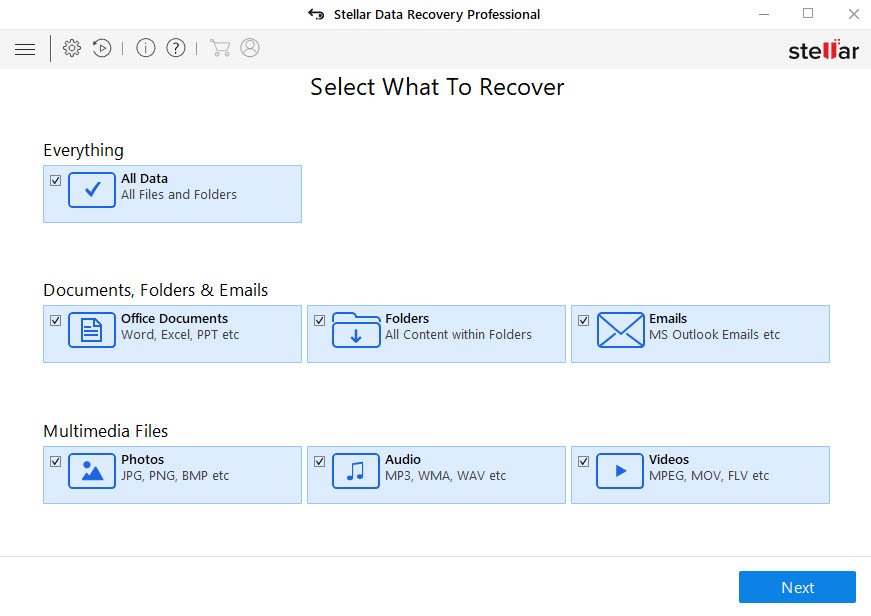
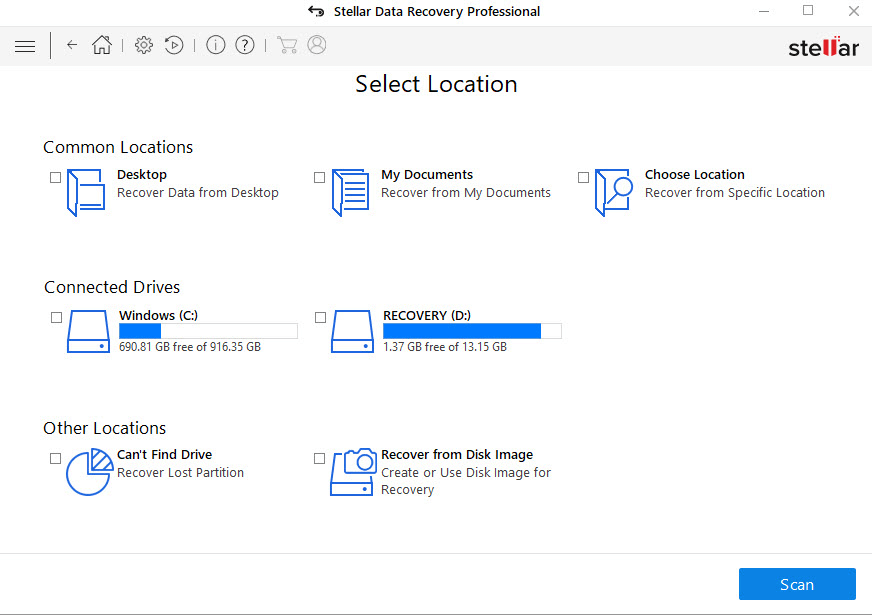
اڳيون، سافٽ ويئر صارف کان توقع رکي ٿو ته هو هڪ اهڙي جڳهه چونڊي جتان ان کي ڊليٽ ٿيل فائلون واپس حاصل ڪرڻ گهرجن. جڳهن جا ٽي گروپ ڏيکاريا ويا آهن:
- عام جڳھون: ڊيسڪ ٽاپ، دستاويزن ۽ ڪنهن خاص هنڌ تان ڊيٽا واپس حاصل ڪرڻ ممڪن آهي. ٽيون آپشن چونڊڻ جي صورت ۾، سافٽ ويئر هڪ نئين ونڊو کوليندو آهي ته جيئن صارف جڳهه جي نشاندهي ڪري سگهي.
- ڳنڍيل ڊرائيور: سافٽ ويئر پاران ڏيکاريل ڊرائيورن جو تعداد انهن ڊوائيسز تي منحصر آهي جيڪي سسٽم سڃاڻي سگهي ٿو. سڀ کان عام مقامي هارڊ ڊسڪ، ايس ايس ڊي، ۽ ٻيا موجود ڊرائيور ۽ حجم آهن. هي اختيارن جو گروپ آهي جيڪو گم ٿيل ورهاڱي مان ڊيٽا واپس حاصل ڪرڻ جو امڪان پڻ پيش ڪري ٿو.
- ٻيا هنڌ: هي اختيار انهن حالتن لاءِ استعمال ڪيو ويندو جتي ڊسڪ تصوير مان ڊيٽا واپس حاصل ڪرڻ ضروري آهي.
جڳھ چونڊڻ کان پوءِ، سافٽ ويئر ڊيپ اسڪين ڪرڻ جي اضافي آپشن کي فعال ڪري ٿو. هي فائل دستخطن جي بنياد تي ڊيٽا ڳولڻ جو هڪ وڌيڪ ترقي يافته عمل آهي. هي ڳرو عمل سخت خراب ٿيل ڊرائيو مان ڊيٽا واپس حاصل ڪرڻ لاءِ سفارش ڪئي وئي آهي.
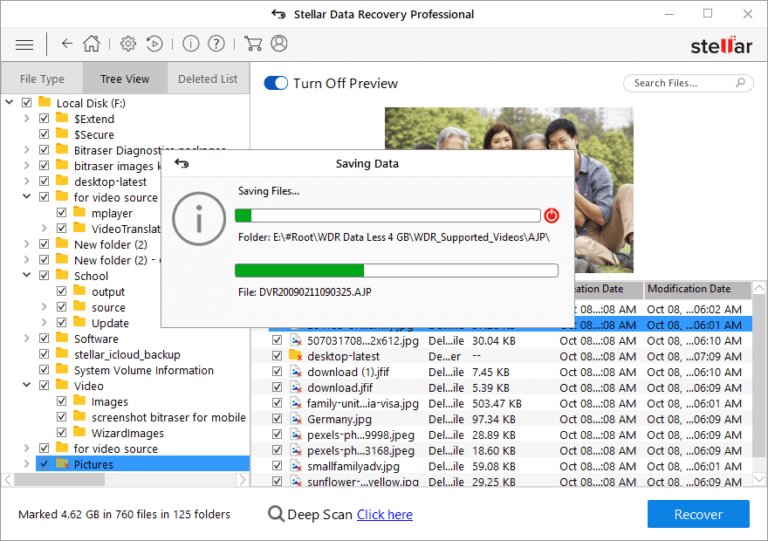
ٽيون ۽ آخري قدم اسڪيننگ جي عمل کي شروع ڪرڻ شامل آهي. جڏهن اهو هلي رهيو آهي، ته ڪيترن ئي مليل فائلن جو ڏيک اسڪرين تي ڏيکاريو ويندو آهي. جڏهن ته هن قدم جي ڪارڪردگي اندروني طور تي شامل ڊيٽا جي مقدار تي منحصر آهي، اسٽيلر ڊيٽا واپس آڻڻ ڪجهه منٽن ۾ ڪجهه سئو گيگا بائيٽس جو تجزيو مڪمل ڪرڻ جي قابل آهي.
سافٽ ويئر اسڪيننگ جي عمل کي ختم ڪرڻ کان پوءِ سڀني مليل فائلن جي فهرست ڏئي ٿو. استعمال ڪندڙن وٽ ٽي ٽيب آهن جيڪي ڊيٽا کي مختلف طريقن سان ڏسڻ لاءِ آهن. "فائل ٽائپ" ٽيب جي تحت، فائلون قسم جي مطابق ترتيب ڏنل آهن: فوٽوز، آڊيو، وڊيو، دستاويز، ٽيڪسٽ، وغيره. ڊفالٽ ٽيب "ٽري ويو" آهي، ۽ اهو ڊاريڪٽري ٽري اسٽرڪچر استعمال ڪندي فائلون ڏيکاري ٿو. روٽ اهو هنڌ آهي جتان سافٽ ويئر اسڪين ڪرڻ شروع ڪيو. ٽيون ٽيب "ڊيليٽ ٿيل لسٽ" آهي. هن ٽيب تي ڪلڪ ڪرڻ سان، صارف کي ڊرائيو مان ڊليٽ ڪيل فائلن ۽ فولڊرن کي ڳولڻ لاءِ ڊيپ اسڪين جي عمل بابت خبرداري ملي ٿي. بهرحال، جيڪڏهن صارف هن مڪمل آپريشن کي هلائڻ سان متفق آهن، ته سافٽ ويئر سڀني پوئين اسڪين نتيجن کي صاف ڪندو. هن اسڪرين تي هڪ ٻيو مفيد خصوصيت مليو فائلن کي فلٽر ڪرڻ لاءِ هڪ فيلڊ آهي. هڪ ڀيرو صارف هڪ مخصوص فائل تي ڪلڪ ڪري ٿو، ان جو پريويو مطابق ڏيکاريو ويندو آهي. ڊليٽ ٿيل فائل جي بحالي مؤثر طريقي سان "ريڪور" بٽڻ تي ڪلڪ ڪندي ٿيندي آهي.
جيئن دعويٰ ڪئي وئي آهي ته اسٽيلر ڊيٽا وصولي ويب سائيٽ ، ونڊوز 10 مان ڊليٽ ٿيل فائلن کي واپس حاصل ڪرڻ لاءِ قدم بہ قدم استعمال ڪندڙ-دوست ۽ قابل ذڪر ڪارڪردگي آهي. تنهن هوندي به، هڪ ڀيرو سافٽ ويئر ڊيٽا بچائڻ لاءِ هڪ مڪمل حل ٺاهي ٿو، ڪيتريون ئي ٻيون ڪارڪردگيون موجود آهن. هر صارف جي ماهريت تي منحصر ڪري، انهن خاصيتن کي هر منظرنامي جي گهرجن مطابق ڳولي سگهجي ٿو.
پنهنجي ونڊوز 10 ڪمپيوٽر مان ڊيٽا جي نقصان کي روڪيو
ڊيٽا جي تحفظ لاءِ هڪ سٺي نموني سان نوازيل حل آهي ايڪرونيس سچي تصوير . هي محفوظ ڊيٽا اسٽوريج لاءِ هڪ مڪمل پليٽ فارم آهي جنهن ۾ ڪيترائي پراڊڪٽ ٽن اسڪوپس سان گڏ آهن. ڪلائوڊ فراهم ڪندڙن لاءِ، ايڪرونيس ٽرو اميج ڊيٽا بيڪ اپ ۽ تحفظ، ۽ آفت جي بحالي ڏانهن موڙيل ڪيتريون ئي خدمتون فراهم ڪري ٿو. آن پريمائس ڪاروبار لاءِ، محفوظ ڊيٽا جي هٿرادو جي وسيع اسپيڪٽرم لاءِ حل آهن جن ۾ ڪلائوڊ سروس سپلائرز سان انضمام شامل آهي. فردن لاءِ، پليٽ فارم ڊسڪ تي ذخيرو ٿيل ڊيٽا جي تحفظ ۽ سالميت تي ڌيان ڏيڻ وارا ڪجهه حل پيش ڪري ٿو.
ونڊوز 10 مان ڊليٽ ٿيل فائلن کي بحال ڪرڻ لاءِ هي ڪجهه آپشن آهن. آپريٽنگ سسٽم پاران دستياب ڪيل اصلي طريقن کي نظر ۾ رکندي، انهن کي ڪمانڊ لائنن ۽ سسٽم جي وڌيڪ جديد خاصيتن کي سنڀالڻ لاءِ صارف کان وڌيڪ مهارت جي ضرورت آهي. ٽئين پارٽي سافٽ ويئر سان لاڳاپيل جهڙوڪ اسٽيلر ڊيٽا واپس آڻڻ ، انهن پاران پيش ڪيل بنيادي ڪارڪردگي ڊيٽا جي بحالي تي مرکوز ڪيترن ئي ٻين سافٽ ويئر تي ملي سگهي ٿي. پوءِ، صارفين وٽ اختيارن جو هڪ سلسلو هوندو آهي جيڪو هر منظرنامي جي خاصيت مطابق چونڊي سگهجي ٿو.




