اهو تمام عام آهي ته اسان ڄاڻڻ چاهيون ٿا ته ڪِنڊل ڊوائيسز تي اسڪرين شاٽ ڪيئن وٺجن. ڪڏهن ڪڏهن اسان کي پنهنجي ڪِنڊل ٽيبليٽ تي اهم معلومات کي ڪيپچر ڪرڻ جي ضرورت پوندي، يا شيئر ڪرڻ لاءِ پنهنجي ڪِنڊل اي-ريڊر تي پسنديده ڪتاب جو منظر ڪيپچر ڪرڻ جي ضرورت پوندي.
ڪِنڊل فائر، فائر ايڇ ڊي، فائر ايڇ ڊي ايڪس، ۽ وڌيڪ تي اسڪرين شاٽ ڪيئن وٺجن
هي حصو ڪنهن لاءِ آهي: Amazon Fire ٽيبليٽس جي پهرين نسل کان جديد نسل تائين استعمال ڪرڻ، جنهن ۾ هيٺيان ماڊل شامل آهن.
- پهرين نسل (2011): ڪِنڊل فائر 7
- ٻي نسل (2012): ڪِنڊل فائر 7، ڪِنڊل فائر ايڇ ڊي 7
- جنريشن 2.5 (2012): ڪِنڊل فائر ايڇ ڊي 8.9
- ٽيون نسل (2013): ڪِنڊل فائر ايڇ ڊي 7، ڪِنڊل فائر ايڇ ڊي ايڪس 7، ڪِنڊل فائر ايڇ ڊي ايڪس 8.9
- چوٿين نسل (2014): فائر ايڇ ڊي 6، فائر ايڇ ڊي 7، فائر ايڇ ڊي ايڪس 8.9
- پنجين نسل (2015): فائر 7، فائر ايڇ ڊي 8، فائر ايڇ ڊي 10
- ڇهين نسل (2016): فائر ايڇ ڊي 8
- ستين نسل (2017): فائر 7، فائر ايڇ ڊي 8، فائر ايڇ ڊي 10
- اٺين نسل (2018): فائر ايڇ ڊي 8
- نائين نسل (2019): فائر 7
...
ايميزون فائر ٽيبليٽس تي اسڪرين شاٽ وٺو (ٽيون نسل ۽ بعد ۾)
دٻايو ۽ رکو آواز گهٽائڻ وارو بٽڻ ۽ پاور بٽڻ هڪ سيڪنڊ لاءِ گڏ.
توهان کي هڪ اسڪرين فليش نظر ايندي ۽ اسڪرين جي هڪ ننڍڙي تصوير وچ ۾ ظاهر ٿيندي جيڪا ظاهر ڪندي ته توهان ڪاميابي سان اسڪرين شاٽ ورتو آهي. هاڻي فوٽوز ايپ ڏانهن وڃو ۽ توهان جا اسڪرين شاٽ اسڪرين شاٽ البم ۾ لائيو هوندا.
جيڪڏهن توهان سڌو سنئون ڪمپيوٽر تي اسڪرين شاٽ درآمد ڪرڻ چاهيو ٿا، ته توهان کي Amazon Fire ٽيبليٽ کي پنهنجي ونڊوز/ميڪ سان ڳنڍڻو پوندو. هڪ USB ڊيٽا ڪيبل ذريعي .
ونڊوز تي: اسڪرين شاٽ فائر ڊيوائس تي اندروني اسٽوريج > تصويرون > اسڪرين شاٽس ۾ PNG فارميٽ ۾ محفوظ ڪيا ويندا آهن.
ميڪ تي: انسٽال ڪريو ۽ لانچ ڪريو Android فائل ٽرانسفر ، جيڪو ميڪ ۽ ايميزون فائر ٽيبليٽ جي وچ ۾ فائلون منتقل ڪرڻ لاءِ استعمال ٿي سگهي ٿو. AFT ونڊو ۾، اسڪرين شاٽ تصويرون > اسڪرين شاٽس ۾ محفوظ ڪيا ويندا آهن.

2011-2012 ڪِنڊل فائر ٽيبليٽس تي اسڪرين شاٽ وٺو
انهن پراڻن ڪِنڊل فائرز جو اسڪرين شاٽ وٺڻ ڪافي ڏکيو آهي. مکيه طريقو اهو آهي ته توهان پنهنجي فائر ٽيبليٽ تي ADB کي فعال ڪريو، ڪِنڊل فائر ڊرائيور انسٽال ڪريو، اينڊرائيڊ SDK انسٽال ڪريو، فائر ڊيوائس کي پنهنجي ڪمپيوٽر سان ڳنڍيو، ڊالوڪ ڊيبگ مانيٽر لانچ ڪريو، فائر ڊيوائس چونڊيو ۽ مٿين مينيو مان اسڪرين ڪيپچر ڪريو. هتي Amazon جا آهن. هدايتون . جيڪڏهن ضروري هجي ته، توهان مدد لاءِ Amazon ٽيڪنيڪل ڪسٽمر سروس سان پڻ رابطو ڪري سگهو ٿا.
ڪِنڊل اي-ريڊر تي اسڪرين شاٽ وٺو (ڪِنڊل پيپر وائيٽ، ڪِنڊل اويسس، ڪِنڊل 10، ڪِنڊل ٽچ، ۽ ٻيا)
هي حصو ڪنهن لاءِ آهي: Kindle E-Ink ڪتاب پڙهندڙن کي پهرين نسل کان جديد نسل تائين استعمال ڪرڻ، جنهن ۾ هيٺيان ماڊل شامل آهن.
- پهرين نسل (2007): ڪِنڊل
- ٻي نسل (2009، 2010): ڪِنڊل 2، ڪِنڊل 2 انٽرنيشنل، ڪِنڊل ڊي ايڪس، ڪِنڊل ڊي ايڪس انٽرنيشنل، ڪِنڊل ڊي ايڪس گريفائيٽ
- ٽيون نسل (2010): ڪِنڊل ڪي بورڊ (جنهن کي ڪِنڊل 3 پڻ سڏيو ويندو آهي)
- چوٿين نسل (2011): ڪِنڊل 4، ڪِنڊل ٽچ
- پنجين نسل (2012): ڪِنڊل 5، ڪِنڊل پيپر وائيٽ 1
- ڇهين نسل (2013): ڪِنڊل پيپر وائيٽ 2
- ستين نسل (2014، 2015): ڪِنڊل 7، ڪِنڊل وائيج، ڪِنڊل پيپر وائيٽ 3
- اٺين نسل (2016): ڪِنڊل اويسس 1، ڪِنڊل 8
- نائين نسل (2017): ڪِنڊل اويسس 2
- ڏهين نسل (2018، 2019): ڪِنڊل پيپر وائيٽ 4، ڪِنڊل 10، ڪِنڊل اويسس 3
...
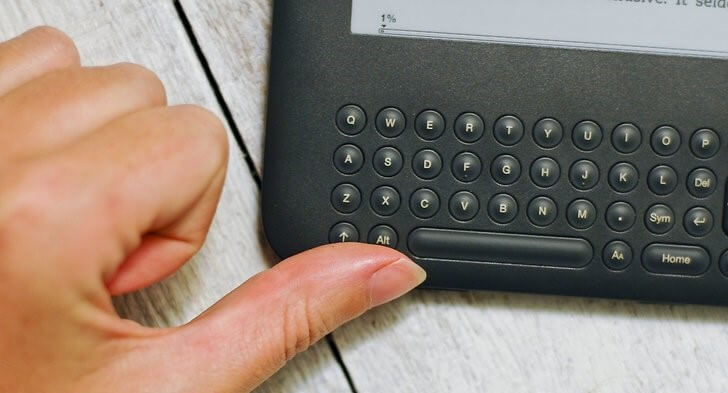
ڪِنڊل، سڀ ڪِنڊل 2 ۽ ڪِنڊل ڊي ايڪس، ڪِنڊل ڪي بورڊ - ڪيبورڊ تي Alt-Shift-G کي دٻايو ۽ رکو. شفٽ بٽڻ Alt جي اڳيان مٿي تير آهي.
ڪِنڊل 4، ڪِنڊل 5 - ڪيبورڊ بٽڻ کي دٻايو ۽ رکو ۽ پوءِ توهان مينيو بٽڻ کي دٻايو ۽ رکو.
ڪِنڊل ٽچ - هوم بٽڻ کي دٻايو ۽ رکو، ۽ پوءِ اسڪرين تي ڪٿي به ٽيپ ڪريو.
ڪِنڊل 7، ڪِنڊل 8، ڪِنڊل 10، ڪِنڊل وائيج، آل ڪِنڊل پيپر وائيٽ ۽ ڪِنڊل اويسس - اسڪرين تي هڪ ئي وقت ٻن مخالف ڪنڊن کي ڇهو. پي ايس مستقبل جي رليز مان اميد آهي ته اسڪرين شاٽ هن طريقي سان وٺن. جيڪڏهن ڪا تبديلي آئي ته مان هن پوسٽ کي اپڊيٽ ڪندس.
ڪِنڊل تي اسڪرين شاٽ وٺڻ وقت، بلِڪ ڪرڻ سان ظاهر ٿئي ٿو ته توهان جو اسڪرين شاٽ ورتو ويو آهي ۽ محفوظ ڪيو ويو آهي. جيڪڏهن توهان پراڻي ڪِنڊل ماڊل تي اسڪرين شاٽ وٺي رهيا آهيو ته فليش ڏسڻ لاءِ توهان کي شايد تقريباً 5 سيڪنڊن کي دٻائڻو پوندو.
اسڪرين شاٽ چيڪ ڪرڻ لاءِ، توهان صرف ڪِنڊل ۾ چيڪ نٿا ڪري سگهو. تنهن ڪري توهان کي ڪِنڊل کي USB ڊيٽا ڪيبل ذريعي ڪمپيوٽر سان ڳنڍڻ جي ضرورت پوندي. اسڪرين شاٽ روٽ ڊاريڪٽري يا دستاويز فولڊر ۾ ظاهر ٿيندا. اهي .png فائلن جي طور تي محفوظ ڪيا ويندا آهن.