
ڇا توهان وٽ ڪڏهن اهڙو دستاويز آهي جنهن کي توهان ايڊٽ نه ٿا ڪري سگهو، يا اهڙو دستاويز جنهن ۾ توهان ان کي تبديل ڪري سگهو ٿا پر اصل فائلن ۾ تبديلين کي محفوظ نه ٿا ڪري سگهو، توهان وٽ صرف ان کي نئين فائل جي طور تي محفوظ ڪرڻ جو آپشن ڇڏيل آهي؟ توهان شايد سوچي رهيا هوندا ته اهو ڇو ٿئي ٿو. هڪ ورڊ دستاويز کي 'صرف پڙهڻ لاءِ' ڇو بڻايو وڃي ٿو؟
اهڙيون حالتون گهڻو ڪري ڪيترن ئي سببن جي ڪري ٿينديون آهن:
- هڪ ورڊ دستاويز سڌو سنئون انٽرنيٽ تان ڊائون لوڊ ڪيو ويندو آهي، جهڙوڪ هڪ اي ميل اٽيچمينٽ. انهن جي صرف پڙهڻ جي سيٽنگ توهان جي ڪمپيوٽر جي حفاظت لاءِ MS Word ۾ ڊفالٽ طور تي سيٽ ڪئي وئي آهي، پر جيڪڏهن ضرورت هجي ته توهان وٽ ان کي دستي طور تي تبديل ڪرڻ جو اختيار آهي.
- توهان يا ڪنهن ٻئي جي ڪجهه سيٽنگن جي ڪري. هي هڪ عام صورتحال پڻ آهي. مثال طور، جيڪڏهن توهان واحد استعمال ڪندڙ نه آهيو جيڪو ڪمپيوٽر تي لاگ ان ٿي سگهي ٿو، ته شايد ٻين توهان جي ورڊ دستاويز لاءِ ڪجهه سيٽنگون ٺاهيون هجن، يا ڪنهن توهان کي ايڊيٽنگ پابندين سان هڪ فائل ڏني هجي. اهي پابنديون آساني سان ختم ڪري سگهجن ٿيون.
- ورڊ دستاويز هڪ غير محفوظ فولڊر ۾ محفوظ ٿيل آهي (توهان ان جي جڳهه تبديل ڪري سگهو ٿا).
- توهان جو اينٽي وائرس سافٽ ويئر توهان کي ممڪن طور تي غير محفوظ فائلن کي کولڻ کان بچائيندو آهي، انهي ڪري دستاويز کي صرف پڙهڻ لاءِ ٺاهيندو آهي (توهان فائل يا فولڊر کي خارج ڪرڻ واري فهرست ۾ شامل ڪري سگهو ٿا).
- OneDrive ڀريل آهي (توهان استعمال ٿيل جاءِ جي مقدار چيڪ ڪري سگهو ٿا).
- ايم ايس آفيس فعال نه آهي (پنهنجي اڪائونٽ ۽ لائسنس جي حيثيت چيڪ ڪريو).
هڪ ورڊ دستاويز کي ايڊٽ ڪرڻ ۽ محفوظ ڪرڻ لاءِ جيڪو صرف پڙهڻ واري موڊ ۾ آهي، توهان کي ڄاڻڻ جي ضرورت آهي ته فائل کي واپس عام ۾ ڪيئن تبديل ڪجي. هن آرٽيڪل ۾، توهان ورڊ دستاويز کي صرف پڙهڻ واري مسئلن کي حل ڪرڻ لاءِ اثرائتي حل سکندا.
ورڊ دستاويز ۾ "صرف پڙهڻ لاءِ" ڪمانڊ کي غير فعال ڪريو
"صرف پڙهڻ" ڪمانڊ ورڊ فائل ۾ غير ارادي تبديلين کي روڪڻ لاءِ آهي. صرف پڙهڻ جي خاصيتن سان ورڊ فائلون پڙهي/کولي، نالو تبديل ڪري، يا ايڊٽ ڪري سگھجن ٿيون پر اصل فائل ۾ محفوظ نه ٿيون ڪري سگھجن.
هن حڪم کي غير فعال ڪرڻ لاءِ، صرف هيٺ ڏنل قدمن تي عمل ڪريو:
قدم 1. جيڪو دستاويز صرف پڙهڻ واري موڊ ۾ آهي ان تي ساڄي ڪلڪ ڪريو.
قدم 2. "پراپرٽيز" آپشن چونڊيو.
قدم 3. "جنرل" تي ڪلڪ ڪريو.
قدم 4. "صرف پڙهڻ لاءِ" کي چيڪ نه ڪيو پوءِ "ٺيڪ" تي ڪلڪ ڪريو.
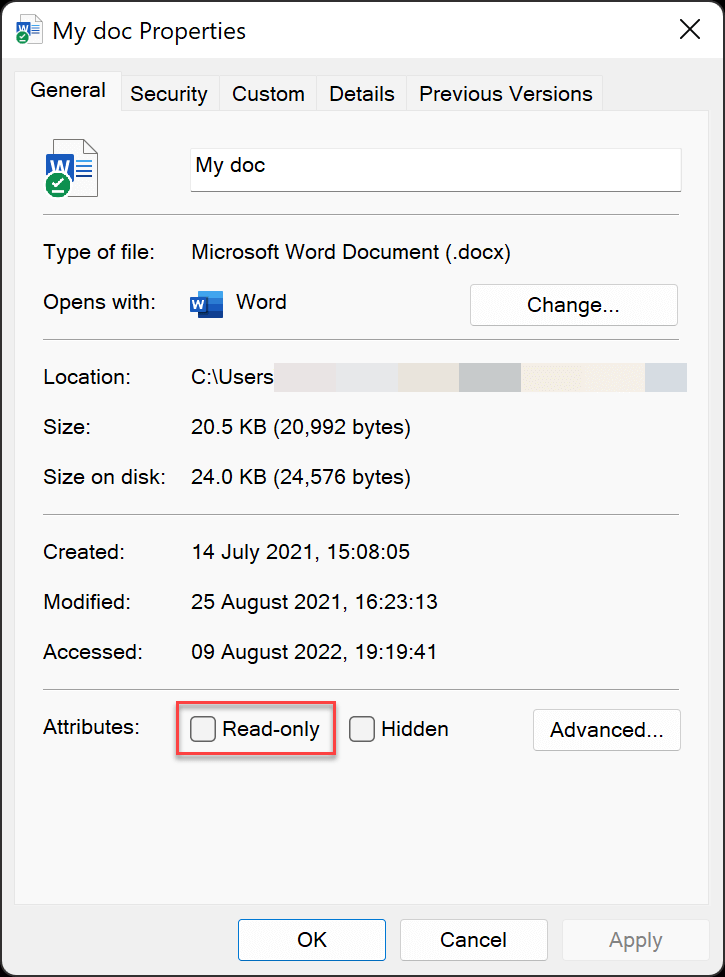
ورڊ فائل هاڻي محفوظ ٿيڻ گهرجي.
"هميشه صرف پڙهڻ لاءِ کوليو" کي بند ڪريو.
جيڪڏهن توهان جي فائل "هميشه پڙهڻ لاءِ کوليو" تي سيٽ ڪئي وئي آهي، ته ان جو مطلب آهي ته توهان کي پيغام ڏسڻو پوندو ۽ هر وقت جڏهن توهان فائل کوليندا ته دستي طور تي آپشن چونڊڻو پوندو. هتي هن سيٽنگ کي ڪيئن بند ڪجي.
"هميشه پڙهڻ لاءِ کوليو" کي بند ڪرڻ لاءِ:
قدم 1. ورڊ دستاويز کوليو.
قدم 2. اسڪرين جي مٿين کاٻي ڪنڊ ۾ "فائل" ٽيب تي ڪلڪ ڪريو.
قدم 3. ظاهر ٿيندڙ مينيو مان "معلومات" چونڊيو.
قدم 4. "Protect Document" ڊراپ ڊائون ۾ "Always Only Read-Only" تي ڪلڪ ڪريو ته جيئن سيٽنگ کي پيلي رنگ جي نمايان ٿيل کان نارمل ۾ تبديل ڪري سگهجي.

هاڻي، ايندڙ ڀيري جڏهن توهان هن دستاويز کي کوليو ٿا، توهان کي هاڻي اهو پيغام نظر نه ايندو جيڪو پڇندو ته ڇا توهان صرف پڙهڻ لاءِ کولڻ چاهيو ٿا.
ورڊ دستاويز ۾ "ترميم کي محدود ڪريو" کي غير فعال ڪريو
مائڪروسوفٽ ورڊ جي "ترميم کي محدود ڪريو" خصوصيت توهان کي دستاويز ۾ ڪنهن به قسم جي تبديلين ۽ فارميٽ کي محدود ڪرڻ جي اجازت ڏئي ٿي، ۽ ڪنهن جي طرفان. اهو ڪارآمد آهي جيڪڏهن توهان ڪنهن کي پنهنجي دستاويز ۾ حادثاتي طور تي تبديليون ڪرڻ کان روڪڻ چاهيو ٿا يا جيڪڏهن توهان کي ٻين سان گڏ دستاويز تي تعاون ڪرڻ جي ضرورت آهي پر صرف ڪجهه ماڻهن کي ڪجهه تبديليون ڪرڻ جي قابل بڻائڻ چاهيو ٿا.
ورڊ دستاويز ۾ "ترميم کي محدود ڪريو" کي غير فعال ڪرڻ لاءِ:
قدم 1. محدود ورڊ دستاويز کوليو.
قدم 2. "فائل" آپشن تي ڪلڪ ڪريو.
قدم 3. "معلومات" آپشن تي ڪلڪ ڪريو.
قدم 4. معلومات جي آپشن ۾، "Protect Document" بٽڻ تي ڪلڪ ڪريو.
قدم 5. "ترميم کي محدود ڪريو" اختيار چونڊيو.
قدم 6. هاڻي "اسٽاپ پروٽيڪشن" بٽڻ تي ڪلڪ ڪريو. توهان کي پاسورڊ داخل ڪرڻ جي ضرورت پئجي سگھي ٿي.
جيڪڏهن توهان ان جو پاسورڊ وساري ڇڏيو آهي، ته هي مضمون پڙهو:
ايم ايس ورڊ دستاويز کي ايڊيٽنگ لاءِ ڪيئن غير محفوظ ڪجي
مان استعمال ڪريان ٿو
لفظ لاءِ پاسپر
جڏهن به مان ورڊ ڊاڪ ۾ ايڊيٽنگ جي پابندين کي هٽائڻ يا اوپننگ پاسورڊ کي بحال ڪرڻ چاهيان ٿو.
مفت ڊائون لوڊ
ورڊ دستاويز ۾ "فائنل طور نشان لڳل" کي روڪيو
"مارڪڊ ايز فائنل" موڪليل دستاويزن جي حفاظت لاءِ استعمال ڪيو ويندو آهي. تنهن ڪري، جيڪڏهن توهان ڪنهن کان فائل حاصل ڪندا آهيو جيڪا فائنل طور نشان لڳل آهي، ته پوءِ جيڪڏهن توهان دستاويز کي ايڊٽ ڪرڻ جي ڪوشش ڪندا ته توهان کي مسئلن کي منهن ڏيڻو پئجي سگهي ٿو.
قدم 1. ورڊ دستاويز کي کولڻ لاءِ ڊبل ڪلڪ ڪريو.
قدم 2. لفظ دستاويز جي چوٽي تي، "ڪنهن به طرح تبديلي ڪريو" تي ڪلڪ ڪريو.
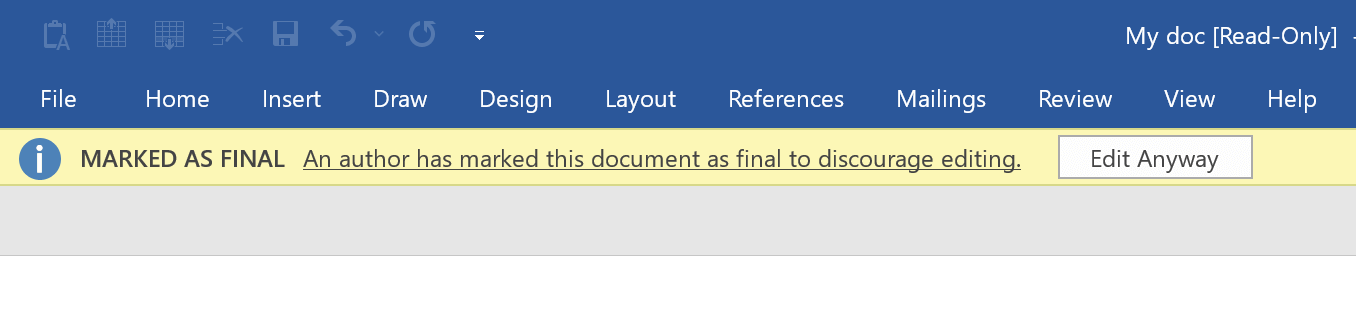
ورڊ دستاويز ريفريش ٿيندو ۽ هڪ قابل تدوين فائل بڻجي ويندو.
ورڊ دستاويز ۾ "محفوظ ٿيل نظارو" کي غير فعال ڪريو
پروٽيڪٽيڊ ويو برائوزر کان ڊائون لوڊ ڪيل ورڊ دستاويزن ۽ ٻين اي ميل منسلڪات لاءِ هڪ ڊفالٽ آپشن آهي. توهان جي ڪمپيوٽر ۾ خطرو وجهڻ کان بچڻ لاءِ، اهي امڪاني طور تي غير محفوظ فائلون پروٽيڪٽيڊ ويو ۾ کوليون وينديون آهن.
ورڊ فائلون جيڪي محفوظ ٿيل ڏيک جي حيثيت ۾ آهن انهن ۾ سڀ ايڊيٽنگ آپشن لڪايل ۽ غير فعال آهن. محفوظ ٿيل ڏيک جي ڊفالٽ کي غير فعال ڪرڻ لاءِ صرف هيٺ ڏنل قدمن تي عمل ڪريو.
قدم 1. "محفوظ ڏيک" جي حيثيت سان ورڊ دستاويز ڳوليو ۽ کولڻ لاءِ ڊبل ڪلڪ ڪريو.
قدم 2. "ايڊٽنگ کي فعال ڪريو" ڳوليو ۽ ڪلڪ ڪريو.

ورڊ دستاويز ريفريش ٿيندو ۽ سڀني ايڊيٽنگ آپشنز تائين رسائي سان گڏ هڪ قابل تدوين فائل بڻجي ويندو.
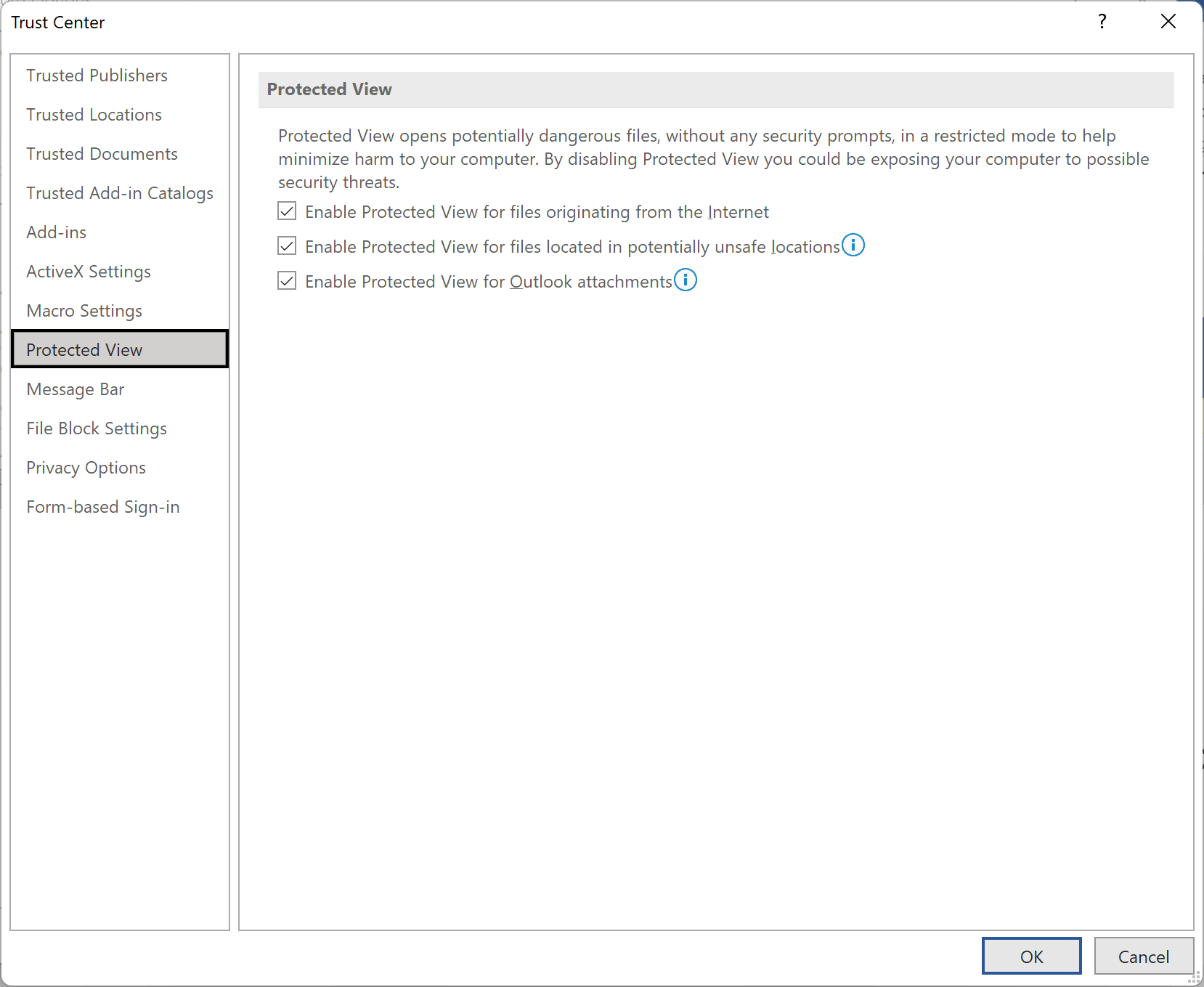
مائڪروسوفٽ ورڊ صارفين کي ٽرسٽ سينٽر ۾ پروٽيڪٽيڊ ويو سيٽنگون بند ڪرڻ جي اجازت ڏئي ٿو. اهو ڪرڻ لاءِ، ورڊ کوليو ۽ "فائل" > "آپشنز" > "ٽرسٽ سينٽر" > "ٽرسٽ سينٽر سيٽنگون" تي ڪلڪ ڪريو. پروٽيڪٽيڊ ويو ٽيب ۾، "پروٽيڪٽيڊ ويو" جي تحت سڀني ٽنهي آپشنز کي چيڪ ڪريو. اهو پروٽيڪٽيڊ ويو کي غير فعال ڪندو ۽ توهان کي ايڊيٽنگ کي فعال ڪرڻ جي اضافي مرحلي مان گذرڻ کان سواءِ دستاويز کولڻ جي اجازت ڏيندو. ذهن ۾ رکو ته پروٽيڪٽيڊ ويو کي غير فعال ڪرڻ توهان جي ڪمپيوٽر کي مالويئر ۽ ٻين سيڪيورٽي خطرن جي خطري ۾ وجهي سگهي ٿو، تنهن ڪري اهو صرف تڏهن ڪريو جيڪڏهن توهان دستاويزن جي ذريعن تي ڀروسو ڪريو.
ورڊ ڊاڪيومينٽ ۾ "ريڊنگ ويو" کي بند ڪريو
ريڊنگ ويو ڊفالٽ هڪ اسٽرپڊ ڊائون ريڊ اونلي موڊ آهي ۽ ان کي بند ڪرڻ ڪافي سادو آهي.
قدم 1. ورڊ ڊاڪيومينٽ جي فائل آپشن تي ڪلڪ ڪريو.
قدم 2. "آپشن" ٽيب ڳوليو ۽ چونڊيو.
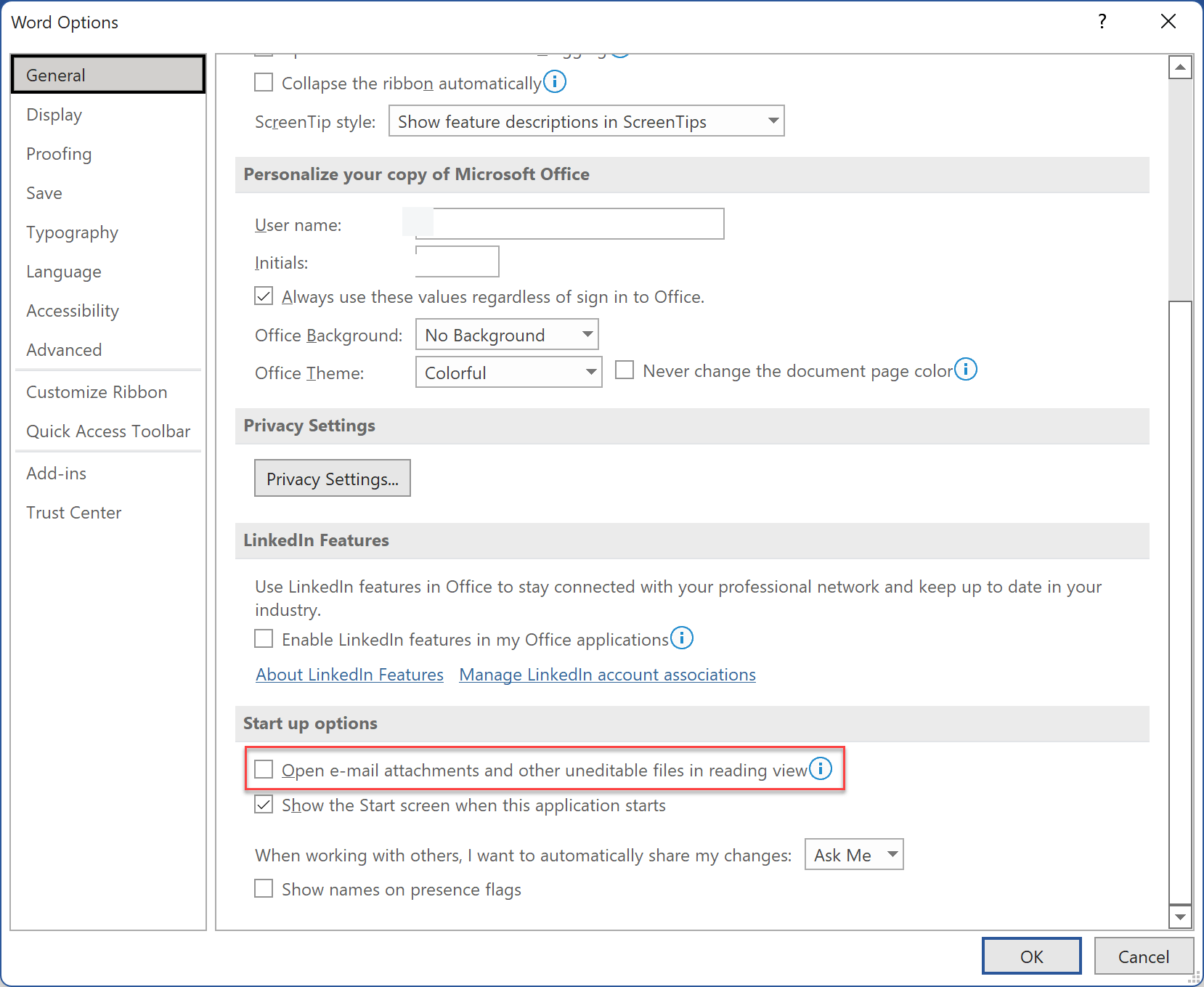
قدم 3. "جنرل" سيٽنگ جي تحت، "اسٽارٽ اپ آپشنز" تي وڃو.
قدم 4. "پڙهڻ واري ڏيک ۾ اي ميل اٽيچمينٽ ۽ ٻيون غير ايڊٽ ٿيندڙ فائلون کوليو" کي چيڪ ڪريو.
جيڪڏهن توهان ورڊ کي ريڊنگ موڊ ۾ استعمال ڪري رهيا آهيو ۽ ان کي بند ڪرڻ چاهيو ٿا، ته ان جا ٻه طريقا آهن. توهان يا ته ڏيک کي "پرنٽ لي آئوٽ" يا "ويب لي آئوٽ" ۾ تبديل ڪري سگهو ٿا. يا، توهان ورڊ انٽرفيس جي هيٺئين ساڄي ڪنڊ ۾ اختيارن کي تبديل ڪري سگهو ٿا.
هڪ ورڊ دستاويز ڪاپي ۽ پيسٽ ڪريو
يقيناً، هي ڪاپي ۽ پيسٽ طريقو اصل دستاويز مان صرف پڙهڻ واري تحفظ کي ختم نه ڪندو. جڏهن ته، توهان ورڊ دستاويز جي متن کي ڪاپي ڪري سگهو ٿا ۽ ان کي هڪ نئين ورڊ دستاويز ۾ پيسٽ ڪري سگهو ٿا جيڪو توهان ايڊٽ ڪري سگهو ٿا.
ڪاپي ٺاهڻ لاءِ، انهن طريقن تي عمل ڪريو:
قدم 1. محفوظ ٿيل ورڊ دستاويز کولڻ لاءِ ڊبل ڪلڪ ڪريو.
قدم 2. صفحي تي ڪلڪ ڪريو ۽ پوري متن کي چونڊڻ لاءِ Ctrl+A دٻايو.
قدم 3. چونڊيل متن کي Ctrl+C شارٽ ڪٽ استعمال ڪندي نقل ڪريو.
قدم 4. ورڊ جي مٿي کاٻي پاسي فائل تي ڪلڪ ڪريو.
قدم 5. نئون تي ڪلڪ ڪريو ۽ خالي دستاويز تي ڪلڪ ڪريو.
قدم 6. ڪاپي ٿيل دستاويز کي نئين ورڊ شيٽ ۾ پيسٽ ڪريو. شارٽ ڪٽ Ctrl+V استعمال ڪريو.
قدم 7. ڪاپي کي نئين فائل طور محفوظ ڪريو. توهان هن ورڊ دستاويز کي ايڊٽ ڪري سگهندا.
جيڪڏهن اهي حل توهان کي ناڪام ڪن ٿا ۽ توهان اڃا تائين فائل محفوظ نٿا ڪري سگهو، ته هتي ٻيا آپشن آهن جيڪي توهان ڪوشش ڪري سگهو ٿا:
- پنهنجي OneDrive اسٽوريج جي جاءِ چيڪ ڪريو. مڪمل ڊرائيو اسٽوريج توهان کي اضافي دستاويز محفوظ ڪرڻ کان روڪي سگهي ٿو. پنهنجي OneDrive اڪائونٽ ۾ سائن ان ڪريو ۽ پنهنجي اسٽوريج کي منظم ڪريو.
- پنهنجي ايم ايس آفيس کي ٻيهر فعال ڪريو. ختم ٿيل سبسڪرپشن سافٽ ويئر جي ڪارڪردگي موڊ کي گهٽائي سگهن ٿيون.
- ڪنهن ٻئي فولڊر ۾ محفوظ ڪريو. جيڪڏهن توهان پنهنجيون فائلون ڪنهن خاص فولڊر ۾ محفوظ ڪري رهيا آهيو، ته هن ڀيري انهن کي پنهنجي دستاويزن جي فولڊر ۾ محفوظ ڪرڻ جي ڪوشش ڪريو. ڏسو ته ڇا اهو ڪو فرق پيدا ڪري ٿو.
- چيڪ ڪريو ته ورڊ دستاويز زپ فائل ۾ آهي يا نه. پڪ ڪريو ته اهو ان ۾ نه آهي.
- پڪ ڪريو ته دستاويز کي پريويو پين ۾ نه کوليو. چيڪ ڪرڻ لاءِ ونڊوز ايڪسپلورر کوليو ۽ پوءِ "View" ڏانهن وڃو پوءِ "Panes group" چونڊيو ۽ "Preview pane" کي چيڪ نه ڪريو.
- جيڪڏهن ممڪن هجي ته پنهنجي اينٽي وائرس سافٽ ويئر کي ورڊ فائلن کي اسڪين نه ڪرڻ لاءِ سيٽ ڪرڻ جي ڪوشش ڪريو.
ٿڪل
اسان مان هر هڪ وٽ روزمره جي استعمال لاءِ پنهنجي پسنديده قسم جو دستاويز آهي. پر اهڙا مثال پڻ آهن جتي اسان کي ٻين سان/کان دستاويز شيئر ڪرڻا پوندا آهن. تنهن ڪري اڃا تائين اهو موقعو آهي ته توهان کي صرف پڙهڻ لاءِ ورڊ فائلون ملنديون. جيڪڏهن اهو وقت اچي ٿو، ته توهان هن آرٽيڪل ۾ حلن جو جائزو وٺي سگهو ٿا ته جيئن هڪ ورڊ دستاويز کي صرف پڙهڻ لاءِ کان عام دستاويز ۾ تبديل ڪري سگهجي.




