شايد ڪو وقت اچي جڏهن توهان کي PDF فائل مان ٽيڪسٽ ڪڍڻ جي ضرورت پوي. شايد توهان ان کي ڪاپي ڪري ورڊ پروسيسنگ ڊاڪيومينٽ ۾ پيسٽ ڪرڻ چاهيو ٿا، يا شايد توهان مستقبل جي حوالي لاءِ ٽيڪسٽ کي آرڪائيو ڪرڻ چاهيو ٿا.
جڏهن ته، اهو ڪڏهن ڪڏهن هڪ مايوس ڪندڙ عمل ٿي سگهي ٿو. گهڻيون PDF فائلون اسڪرين تي ڏسڻ يا جيئن آهي تيئن پرنٽ ڪرڻ لاءِ هونديون آهن. صرف اهو متن چونڊڻ جي ڪوشش ڪرڻ جيڪو توهان چاهيو ٿا اڪثر ڪري تمام گهڻو يا تمام گهٽ چونڊڻ ۾ نتيجو ڪڍندو آهي. ۽ جيڪڏهن توهان متن کي مختلف شڪل ۾ محفوظ ڪرڻ چاهيو ٿا، ته توهان اهو سڌو سنئون PDF ڏسندڙ کان نٿا ڪري سگهو جهڙوڪ Edge.
خوشقسمتيءَ سان، ڪجھ طريقا آهن جيڪي توهان PDF فائل مان ٽيڪسٽ ڪڍڻ ۽ عمل کي تمام آسان بڻائڻ لاءِ استعمال ڪري سگهو ٿا.
PDF مان ٽيڪسٽ ڪيئن ڪڍجي؟
- ايڊوب ايڪروبيٽ پرو استعمال ڪريو
ايڊوب ايڪروبيٽ پرو، هڪ ادا ڪيل پروگرام، موجود سڀ کان وڌيڪ مشهور پي ڊي ايف ريڊرز مان هڪ آهي ۽ ان ۾ ڪجهه طاقتور ٽيڪسٽ ڪڍڻ جون خاصيتون پڻ آهن. بس ايڊوب ايڪروبيٽ ۾ پي ڊي ايف فائل کوليو ۽ "ٽولز" > "ايڪسپورٽ پي ڊي ايف" تي وڃو. اهڙا ڪيترائي فارميٽ آهن جيڪي توهان پي ڊي ايف کي ايڪسپورٽ ڪرڻ لاءِ چونڊي سگهو ٿا، جن ۾ ورڊ، رچ ٽيڪسٽ، ايڪسل، پاور پوائنٽ، ۽ تصوير شامل آهن.
توهان هڪ ئي وقت ۾ ڪيتريون ئي PDF فائلون شامل ڪري سگهو ٿا ۽ انهن سڀني کي برآمد ڪري سگهو ٿا ته جيئن توهان کي هڪ ئي وقت عمل مان گذرڻ جي ضرورت نه پوي.
PDF مان ڪنهن مخصوص جملي يا متن جو حصو (جهڙوڪ ڊيٽا ٽيبل) ڪڍڻ لاءِ، صرف علائقو چونڊيو ۽ پوءِ ان کي برآمد ڪرڻ لاءِ ساڄي ڪلڪ ڪريو.
متبادل طور تي، توهان استعمال ڪري سگهو ٿا پي ڊي ايف عنصر جيڪڏهن ايڊوب ايڪروبيٽ توهان جي شيءِ ناهي.
- آن لائن PDF ڪنورٽر استعمال ڪريو
جيڪڏهن توهان پنهنجي ڪمپيوٽر تي ڪو به سافٽ ويئر انسٽال ڪرڻ نٿا چاهيو، ته ڪيترائي آن لائن PDF ڪنورٽر موجود آهن جيڪي توهان کي PDF فائل مان ٽيڪسٽ ڪڍڻ ۾ مدد ڪري سگهن ٿا. هڪ اهڙو فارميٽ ڳوليو جيڪو ان فارميٽ کي سپورٽ ڪري ٿو جنهن کي توهان ايڪسپورٽ ڪرڻ چاهيو ٿا ۽ پنهنجي PDF اپلوڊ ڪريو.
جيتوڻيڪ انهن مان ڪجهه خدمتون استعمال ڪرڻ لاءِ مفت آهن، انهن مان گھڻن ۾ ڪجهه قسم جي حد آهي جهڙوڪ فائل سائيز جي حد، صفحي جي حد، يا آئوٽ پُٽ دستاويز تي واٽر مارڪ.
- گوگل دستاويز استعمال ڪريو
گوگل ڊاڪس کي پي ڊي ايف مان ٽيڪسٽ ڪڍڻ لاءِ پڻ استعمال ڪري سگهجي ٿو. بس پي ڊي ايف فائل کي پنهنجي گوگل ڊرائيو تي اپلوڊ ڪريو ۽ پوءِ ان کي گوگل ڊاڪس سان کوليو ته جيئن هي ڪم پورو ٿئي.
هڪ دفعو PDF کليل آهي، "فائل" > "ڊائون لوڊ" تي وڃو، ۽ هڪ ٽارگيٽ فارميٽ چونڊيو. فائل توهان جي ڪمپيوٽر تي ڊائون لوڊ ڪئي ويندي، جتي توهان پوءِ پنهنجي دل جي مواد مطابق ايڊٽ ڪري سگهو ٿا.
اسڪين ٿيل PDF مان ٽيڪسٽ ڪيئن ڪڍي سگهان ٿو؟
جيڪڏهن توهان اسڪين ٿيل PDF مان ٽيڪسٽ ڪڍڻ جي ڪوشش ڪري رهيا آهيو، ته اهو وڌيڪ ڏکيو ٿيندو ڇو ته PDF فائل بنيادي طور تي ٽيڪسٽ جي هڪ تصوير آهي. هن صورت ۾، توهان کي ٽيڪسٽ ڪڍڻ لاءِ آپٽيڪل ڪيڪٽر ريڪگنيشن (OCR) ٽول استعمال ڪرڻ جي ضرورت پوندي.
هڪ طاقتور او سي آر پروگرام آهي آئس ڪريم PDF ڪنورٽر . اهو صرف ڪجهه ڪلڪن سان اسڪين ٿيل PDFs کي ايڊٽ ڪرڻ جي قابل ٽيڪسٽ فائلن ۾ تبديل ڪري سگهي ٿو.
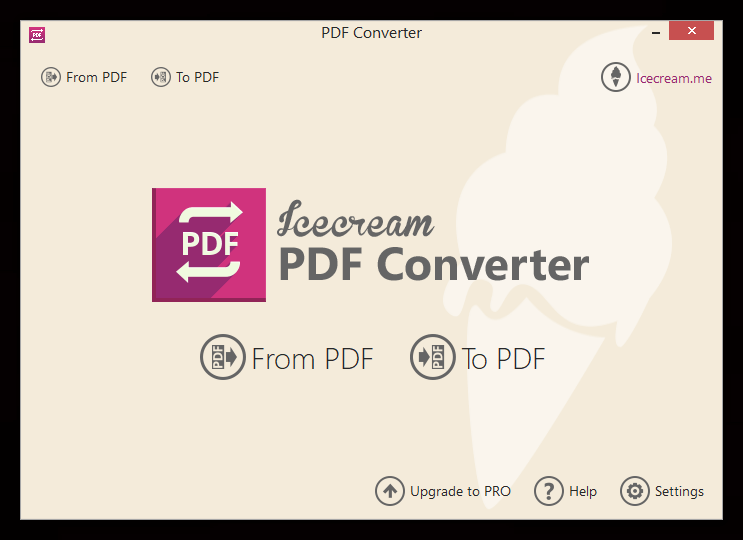
هتي اهو ڪيئن ڪم ڪري ٿو:
- پنهنجي ونڊوز ڪمپيوٽر تي آئس ڪريم پي ڊي ايف ڪنورٽر انسٽال ڪريو ۽ کوليو (ميڪ لاءِ، استعمال ڪريو) سسڊيم پي ڊي ايف ڪنورٽر او سي آر ).
- "پي ڊي ايف کان" تي ڪلڪ ڪريو ۽ اسڪين ٿيل پي ڊي ايف چونڊيو جيڪو توهان تبديل ڪرڻ چاهيو ٿا.
- نئين فائل لاءِ آئوٽ پُٽ فارميٽ چونڊيو ۽ "ڪنورٽ" تي ڪلڪ ڪريو.
هڪ ڀيرو تبديلي مڪمل ٿي ويندي، فائل توهان جي ڪمپيوٽر ۾ محفوظ ٿي ويندي.
آئس ڪريم پي ڊي ايف ڪنورٽر 12 کان وڌيڪ او سي آر ٻولين کي سپورٽ ڪري ٿو ۽ پي ڊي ايف کي DOC، DOCX، HTML، ODT، RTF، TXT، وغيره ۾ تبديل ڪري سگھي ٿو.
گوگل ڊاڪس جنهن جو اسان اڳ ذڪر ڪيو آهي ان ۾ هڪ او سي آر فيچر پڻ آهي جيڪو اسڪين ٿيل پي ڊي ايف کي ايڊٽ ڪرڻ جي قابل ٽيڪسٽ دستاويزن ۾ تبديل ڪرڻ لاءِ استعمال ڪري سگهجي ٿو. جيتوڻيڪ اهو آئس ڪريم پي ڊي ايف ڪنورٽر يا سسڊيم پي ڊي ايف ڪنورٽر او سي آر جيترو جامع ناهي، پر اهو اڃا تائين اڪثر ڪيسن ۾ ڪم ڪري سگهي ٿو.
محفوظ ٿيل PDF مان ٽيڪسٽ ڪيئن ڪڍجي؟
ڪجھ PDF فائلون ايڊيٽنگ پاسورڊ سان بند ٿيل هونديون آهن يا ٻيا حفاظتي اپاءَ هوندا آهن جيڪي توهان کي ٽيڪسٽ ڪڍڻ کان روڪيندا آهن. جيڪڏهن توهان کي محفوظ PDF مان ٽيڪسٽ ڪڍڻ جي ضرورت آهي، ته توهان کي PDF انلاڪنگ پروگرام استعمال ڪرڻ جي ضرورت پوندي جهڙوڪ پي ڊي ايف لاءِ پاسپر .
پي ڊي ايف لاءِ پاسپر هڪ طاقتور پروگرام آهي جيڪو پي ڊي ايف فائلن مان ايڊيٽنگ پاسورڊ ۽ ٻين سيڪيورٽي پابندين کي ختم ڪري سگهي ٿو، جهڙوڪ پرنٽ پابنديون، ڪاپي پابنديون ۽ گهڻو ڪجهه. تبديلي جو عمل سادو ۽ تيز آهي، تنهنڪري توهان کي اهو ڪرڻ لاءِ ڪمپيوٽر جو ماهر هجڻ جي ضرورت ناهي.
بس پنهنجي پي سي تي سافٽ ويئر ڊائون لوڊ ۽ انسٽال ڪريو، پوءِ محفوظ PDF فائل کي Passper for PDF ۾ کوليو.

"پابنديون هٽايو" بٽڻ تي ڪلڪ ڪريو ۽ پروگرام PDF فائل مان تحفظ ختم ڪرڻ شروع ڪندو. هڪ دفعو اهو ٿي ويندو، توهان PDF فائل کي Edge، PDFelement، Google Docs يا ڪنهن ٻئي PDF ڏسڻ واري پروگرام ۾ کولڻ ۽ متن ڪڍڻ جي قابل هوندا.

PDF فائل مان ٽيڪسٽ ڪڍڻ ڪو ڏکيو عمل ناهي. صحيح اوزارن سان، توهان آساني سان سڀ کان وڌيڪ محفوظ PDF فائلن مان به ٽيڪسٽ ڪڍي سگهو ٿا.




