ڪِنڊل ڪلائوڊ ريڊر ڇا آهي؟ اهو هڪ ٽڪرو آهي ويب تي ٻڌل ڪِنڊل اي بڪ پڙهڻ لاءِ پليٽ فارم. ڪڏهن ڪڏهن اسان صرف فرصت ۾ ڪجهه صفحن تي نظر وجهندا آهيون ۽ اسان ڪمپيوٽر تي ڪِنڊل ايپ انسٽال ڪرڻ نٿا چاهيون صرف ان ڪري. ڪِنڊل ڪلائوڊ ريڊر استعمال ڪرڻ سڀ کان آسان آپشن بڻجي ويندو آهي. هن پوسٽ ۾، اسان ڪِنڊل ڪلائوڊ ريڊر جي هر پهلو بابت لکون ٿا جنهن ۾ رسائي ڪيئن ڪجي، ڪتابن کي ڪيئن ڊائون لوڊ ڪجي، پڙهڻ لاءِ ان کي ڪيئن استعمال ڪجي، ۽ سڀ لاڳاپيل معلومات شامل آهن.
ڪِنڊل ڪلائوڊ ريڊر 10 ملڪن تائين کليل آهي
ايميزون 10 آگسٽ 2011 تي ڪِنڊل ڪلائوڊ ريڊر جاري ڪيو، جيڪو ڪِنڊل 4 جي رليز کان ٿورو اڳ هو. هاڻي تائين، ڪِنڊل اي-ريڊرز/اي بڪ 11 ملڪن ۾ جاري ڪيا ويا آهن، ۽ ڪِنڊل ڪلائوڊ ريڊر انهن مان 10 ملڪن تائين رسائي لائق آهي. اهي هيٺ ڏنل آهن.
- ڪِنڊل ڪلائوڊ ريڊر يونائيٽيڊ اسٽيٽيڊ: پڙهو. ايمازون. ڪام
- ڪِنڊل ڪلائوڊ ريڊر ڪينيڊا: پڙهو. ايمازون.سي اي
- ڪِنڊل ڪلائوڊ ريڊر برازيل: پڙهو.amazon.com.br
- ڪِنڊل ڪلائوڊ ريڊر جاپان: پڙهو. ايمازون.ڪو.جي پي
- ڪِنڊل ڪلائوڊ ريڊر برطانيه: پڙهو.amazon.co.uk
- ڪِنڊل ڪلائوڊ ريڊر جرمني: پڙهو. ايمازون.ڊي
- ڪِنڊل ڪلائوڊ ريڊر اسپين: پڙهو.amazon.es
- ڪِنڊل ڪلائوڊ ريڊر فرانس: پڙهو.amazon.fr
- ڪِنڊل ڪلائوڊ ريڊر اٽلي: پڙهو. ايمازون.آئي ٽي
- ڪِنڊل ڪلائوڊ ريڊر انڊيا: پڙهو.amazon.in
ڪمپيوٽر جي ويب برائوزر يا iPad ذريعي ڪِنڊل ڪلائوڊ ريڊر تائين رسائي حاصل ڪريو
تنهن ڪري ڪِنڊل ڪلائوڊ ريڊر استعمال ڪرڻ لاءِ ڪهڙا شرط آهن؟ ان تائين صرف iPad جي سفاري يا ڪمپيوٽر جي ويب برائوزر ذريعي رسائي حاصل ڪري سگهجي ٿي. جيڪڏهن توهان آئي فون يا اينڊرائيڊ فون/ٽيبليٽ تي ڪِنڊل اي بڪ پڙهڻ چاهيو ٿا، ته توهان کي iOS لاءِ ڪِنڊل يا اينڊرائيڊ لاءِ ڪِنڊل انسٽال ڪرڻ جي ضرورت پوندي.
هيٺيان برائوزر ڪِنڊل ڪلائوڊ ريڊر سان مطابقت رکن ٿا.
- ونڊوز، ميڪ او ايس، لينڪس، ۽ ڪروم او ايس تي گوگل ڪروم 20 ۽ ان کان پوءِ.
- ونڊوز، لينڪس، ۽ ميڪ او ايس تي موزيلا فائر فاڪس 10 ۽ ان کان وڌيڪ.
- macOS تي سفاري 5 ۽ وڌيڪ.
- ونڊوز تي انٽرنيٽ ايڪسپلورر 10 ۽ ان کان مٿي.
- iOS 5 ۽ ان کان پوءِ وارن iPad تي سفاري.
ڪِنڊل ڪلائوڊ ريڊر تائين رسائي حاصل ڪرڻ لاءِ ونڊوز، ميڪ، ڪروم بڪ، يا آئي پيڊ ، پهريون قدم برائوزر کولڻ ۽ ڪِنڊل ڪلائوڊ ريڊر جو دورو ڪرڻ آهي. قدم 2 اهو آهي ته ايميزون اڪائونٽ استعمال ڪريو جيڪو توهان اي بڪ خريد ڪرڻ وقت استعمال ڪيو هو لاگ ان ٿيڻ لاءِ. لاڳاپيل ڪِنڊل ڪلائوڊ ريڊر ويب سائيٽ .
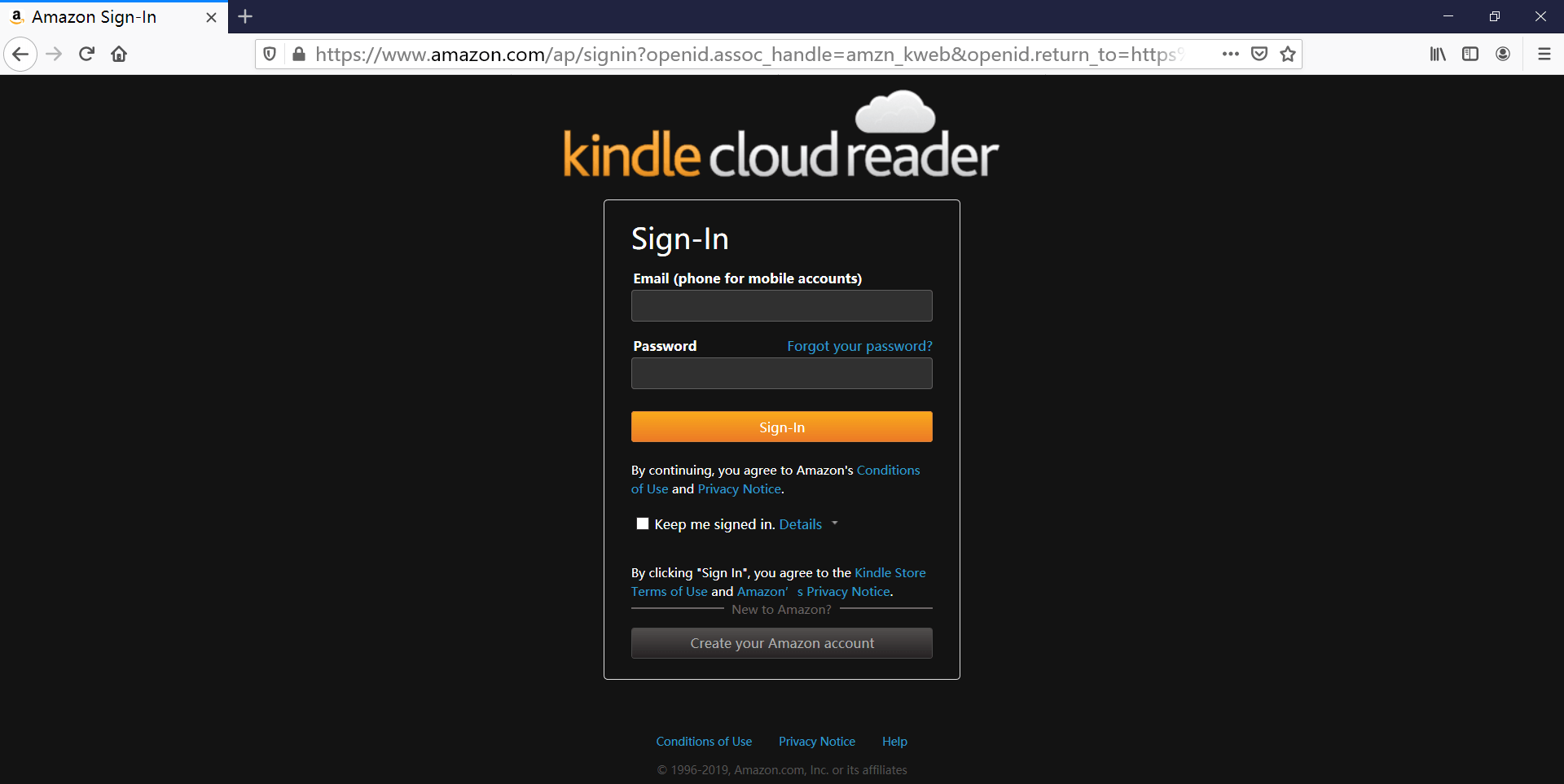
اهو قابل ذڪر آهي ته جيڪڏهن توهان عوامي ڪمپيوٽر استعمال ڪري رهيا آهيو، جهڙوڪ لائبريري يا ڪجهه ٻيو، ته برائوزر کي پنهنجو پاسورڊ ياد نه رکڻ ڏيو. انهي سان گڏ، ٻاهر نڪرڻ کان اڳ لاگ آئوٽ ٿيڻ جي پڪ ڪريو.
هڪ ئي وقت پڙهڻ لاءِ ٻه ڪِنڊل اڪائونٽس تائين رسائي حاصل ڪريو
جيڪڏهن توهان ڪتاب پڙهڻ لاءِ پي سي/ميڪ لاءِ ڪِنڊل استعمال ڪري رهيا آهيو، ته پوءِ ٻئي ڪِنڊل اڪائونٽ ۾ رجسٽر ٿيڻ جو مطلب آهي ته توهان کي پوئين اڪائونٽ کي ختم ڪرڻو پوندو. اهو آسان ناهي. ڪِنڊل ڪلائوڊ ريڊر توهان کي هن مسئلي کي حل ڪرڻ ۾ مڪمل طور تي مدد ڪري ٿو. توهان ويب برائوزر ۾ هڪ نئون ٽيب کوليو ۽ ٻئي ملڪ ڪِنڊل ڪلائوڊ ريڊر يا ٻئي ايميزون اڪائونٽ ۾ لاگ ان ٿي سگهو ٿا.
جڏهن اهو توهان کان پڇي ته آف لائن پڙهڻ کي فعال ڪريو
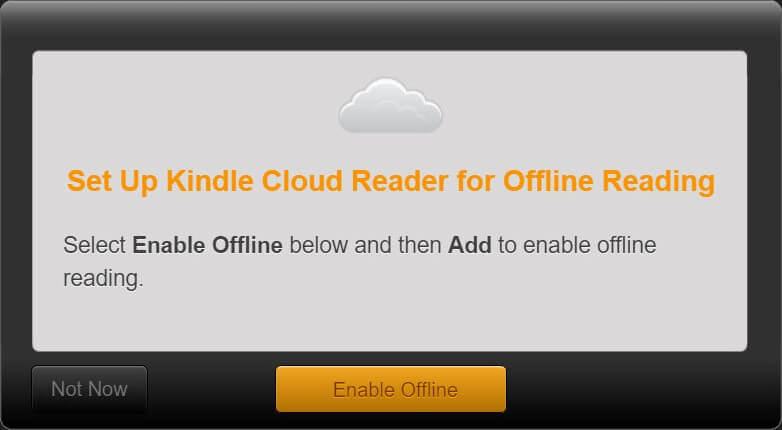
ڪروم يا سفاري تي ڪِنڊل ڪلائوڊ ريڊر ۾ لاگ ان ٿيڻ کان پوءِ، هڪ ننڍڙي ونڊو فوري طور تي پاپ اپ ٿي سگهي ٿي ۽ توهان کي آف لائن پڙهڻ کي فعال ڪرڻ لاءِ چوندي. هن خصوصيت کي آن ڪرڻ کان پوءِ، توهان ڪتاب ڊائون لوڊ ۽ پن ڪري سگهو ٿا. اهو توهان لاءِ ڪتابن کي پڙهڻ آسان بڻائي ٿو جتي انٽرنيٽ ڪنيڪشن سست آهن.
رستي ۾، جيڪڏهن توهان هن جي اجازت نه ڏيندا، ته اهو توهان کي هر ڀيري ويب پيج ۾ داخل ٿيڻ وقت ياد ڏياريندو.
ڪروم استعمال ڪندڙن کي "آف لائن فعال ڪريو" تي ڪلڪ ڪرڻ کان پوءِ هي مسئلو درپيش اچي سگهي ٿو. اهو "آف لائن سپورٽ فعال ڪرڻ ۾ ناڪام" ڏيکاري ٿو، جيتوڻيڪ توهان اڳ ۾ ئي جديد برائوزر ورزن استعمال ڪري رهيا آهيو.
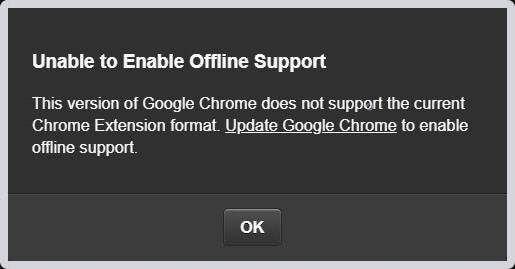
حل شامل ڪرڻ آهي ڪِنڊل ڪلائوڊ ريڊر ڪروم ايڪسٽينشن ڪروم برائوزر ڏانهن. هي پلگ ان نه پر هڪ ويب لنڪ وانگر آهي. ايڪسٽينشن شامل ڪرڻ لاءِ ڪجهه سيڪنڊ وٺڻ کان پوءِ، ڪِنڊل ڪلائوڊ ريڊر ويب پيج کي ريفريش ڪريو ۽ وڌيڪ ڪا به پاپ اپ ونڊو ظاهر نه ٿيندي. توهان ڪاميابي سان آف لائن سپورٽ کي فعال ڪيو آهي.
آف لائن پڙهڻ لاءِ ڪِنڊل ڪتاب ڊائون لوڊ ۽ پن ڪريو
هاڻي جڏهن اسان آف لائن پڙهڻ کي فعال ڪيو آهي، ڪتابن کي آف لائن استعمال لاءِ ڪيش ڪري سگهجي ٿو (PS توهان کي اڃا تائين ڊائون لوڊ ڪيل ڪتابن کي پڙهڻ لاءِ Kindle Cloud Reader تائين رسائي حاصل ڪرڻ لاءِ ٿوري انٽرنيٽ ڪنيڪشن جي ضرورت آهي).
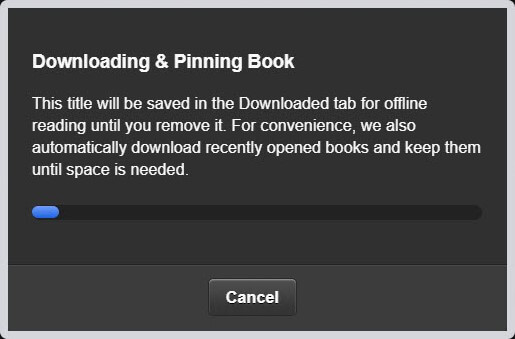
بس ڪتاب تي ساڄي ڪلڪ ڪريو ۽ "ڊائون لوڊ ۽ پن بڪ" کي دٻايو. اهي ڪتاب جيڪي توهان جي ڪمپيوٽر تي ڊائون لوڊ ڪيا ويا آهن اهي ڊائون لوڊ ٿيل ٽيب ۾ ظاهر ٿيندا.

هاڻي اهو ڪتاب ڊائون لوڊ ۽ پن ڪري رهيو آهي. ڪتاب توهان جي ڪمپيوٽر ڊرائيو تي محفوظ ڪيا ويندا، مثال طور، ڪروم مان ڊائون لوڊ ڪيل ڪتاب C:\Users\user name\AppData\Local\Google\Chrome\User Data\Profile 1\databases\https_read.amazon.com_0 ۾ محفوظ ڪيا ويندا آهن. اهي اصل اي بڪ فائلن جي بدران SQLite فائل جي طور تي محفوظ ڪيا ويندا آهن. جڏهن مان Kindle Cloud Reader ۾ ڪتاب ڊائون لوڊ ڪري رهيو هوس، ته مان ڏسي سگهان ٿو ته SQLite فائل جي سائيز وڏي ۽ وڏي ٿيندي پئي وڃي. Amazon پنهنجي مقامي ڊيٽابيس سائيز 50MB تائين فراهم ڪري ٿو.
ڪِنڊل ڪلائوڊ ريڊر کي DRM کان سواءِ EPUB/MOBI/AZW3 ۾ ڪڍو
جيڪڏهن توهان چاهيو ٿا
صرف ذاتي استعمال لاءِ پنهنجي خريد ڪيل ڪِنڊل ڪتابن جو بيڪ اپ وٺو.
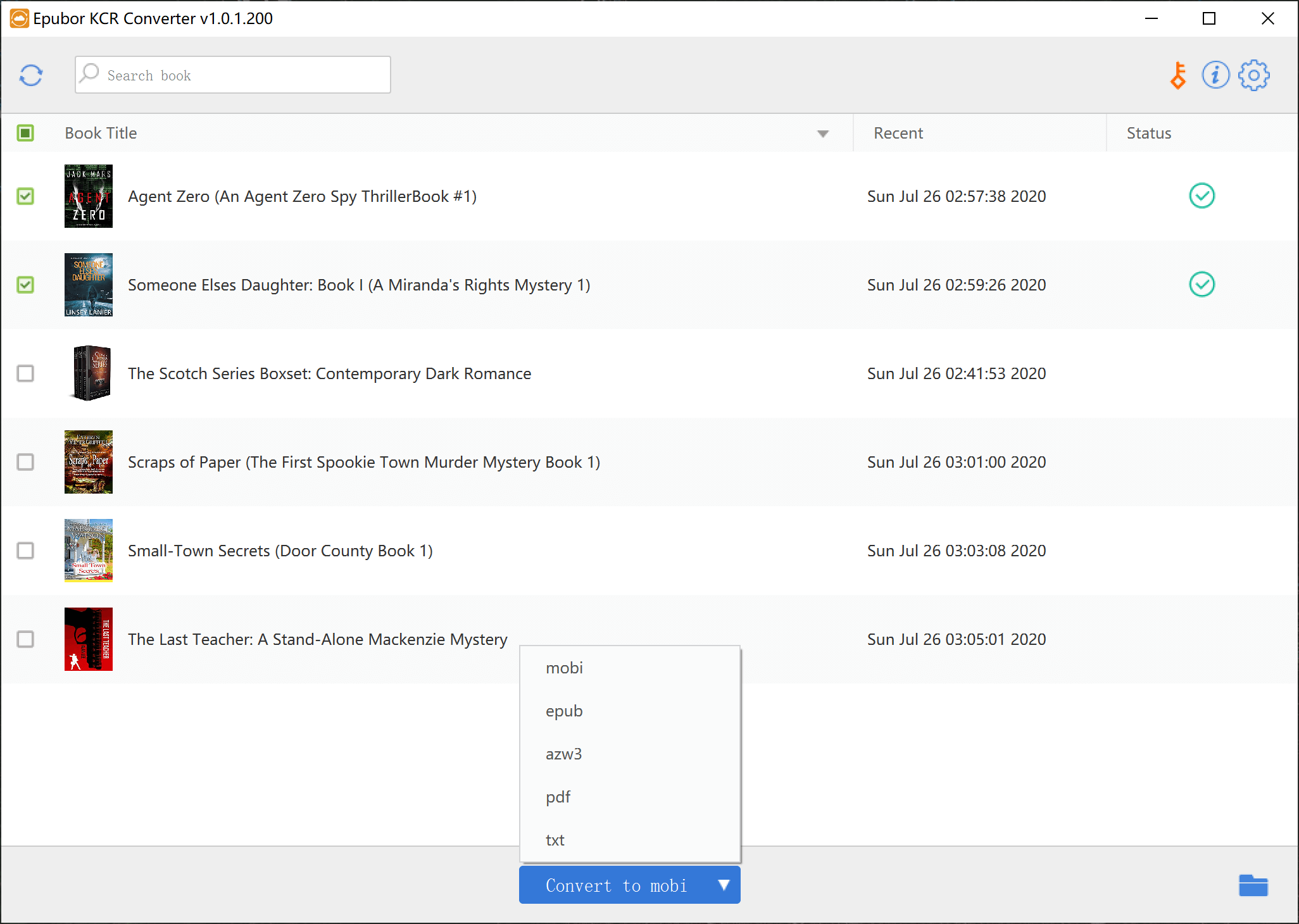
، سڀ کان آسان حل اهو آهي ته سڌو سنئون ڪِنڊل ڪلائوڊ ريڊر مان ڪتاب ڪڍيا وڃن. هڪ پروگرام جنهن کي
ڪي سي آر ڪنورٽر
ڪروم جي ڪِنڊل ڪلائوڊ ريڊر کان عام EPUB، MOBI، يا AZW3 ۾ ڪتاب ڪڍڻ جي قابل آهي. ڪتابن کي ڊائون لوڊ ۽ پن ڪرڻ کان پوءِ، توهان هي پروگرام لانچ ڪري سگهو ٿا. اهو ڪتابن کي خودڪار طريقي سان ڳوليندو ۽ پوءِ توهان انهن کي هڪ ڪلڪ سان DRM-مفت اي بڪ فائلن ۾ تبديل ڪري سگهو ٿا. اهو جديد macOS ۽ ونڊوز تي سٺو ڪم ڪري ٿو.
مفت ڊائون لوڊ
مفت ڊائون لوڊ
تفصيلي سبق هتي پڙهو: ڪِنڊل ڪلائوڊ ريڊر ڪتابن کي نارمل فائلن ۾ ڪيئن بدلائجي؟
توهان جي ذاتي فائلن کي ڪِنڊل ڪلائوڊ ريڊر ڏانهن ڌڪي نٿو سگهجي
اسان پنهنجيون ذاتي فائلون اي ميلن ذريعي Amazon Kindle Cloud Library ڏانهن موڪلي سگهون ٿا ۽ فائلون اسان جي Kindle E-Reader، Kindle for iPhone/iPad/Android سان هم وقت سازي ڪري سگهجن ٿيون. بهرحال، هي خاصيت آهي ڪِنڊل ڪلائوڊ ريڊر ۾ موجود ناهي ، پي سي لاءِ ڪِنڊل، ۽ ميڪ لاءِ ڪِنڊل.
اهو ئي سبب آهي جو جڏهن توهان ڪِنڊل ڪلائوڊ ريڊر کي هم وقت سازي ڪندا، توهان اڃا تائين صرف ڪِنڊل اي بڪ اسٽور تان خريد ڪيل ڪتاب ڏسندا.
آساني سان متن کي نمايان ڪريو، نوٽس لکو، پنهنجا نوٽس ۽ نمايان شيون منظم ڪريو
ڪِنڊل ڪلائوڊ ريڊر تي، توهان عنوان سان ڪتاب ڳولي سگهو ٿا، متن کي نمايان ڪري سگهو ٿا، نوٽس لکي سگهو ٿا، بُڪ مارڪ ٽوگل ڪري سگهو ٿا، نمايان شيون ڏيکاريو/ايڊٽ ڪريو، نوٽس ۽ نشان، فونٽ جي سائيز، مارجن، رنگ موڊ کي ترتيب ڏئي سگهو ٿا، صرف هڪ ڪالم کي آن/آف ڪري سگهو ٿا، شو ريڊنگ جي جڳهه کي آن/آف ڪري سگهو ٿا.
نمايان ڪريو/نوٽ ڪريو
ڪو به لفظ ۽ سيڪشن چونڊيو، ۽ پوءِ هاءِ لائيٽ/نوٽ بٽڻ ظاهر ٿيندو. هڪ دفعو توهان هاءِ لائيٽ يا شامل ڪيل نوٽ تي ڪلڪ ڪيو، اهو خودڪار طريقي سان شامل ٿي ويندو ڪِنڊل: توهان جا نوٽس ۽ نمايان شيون .
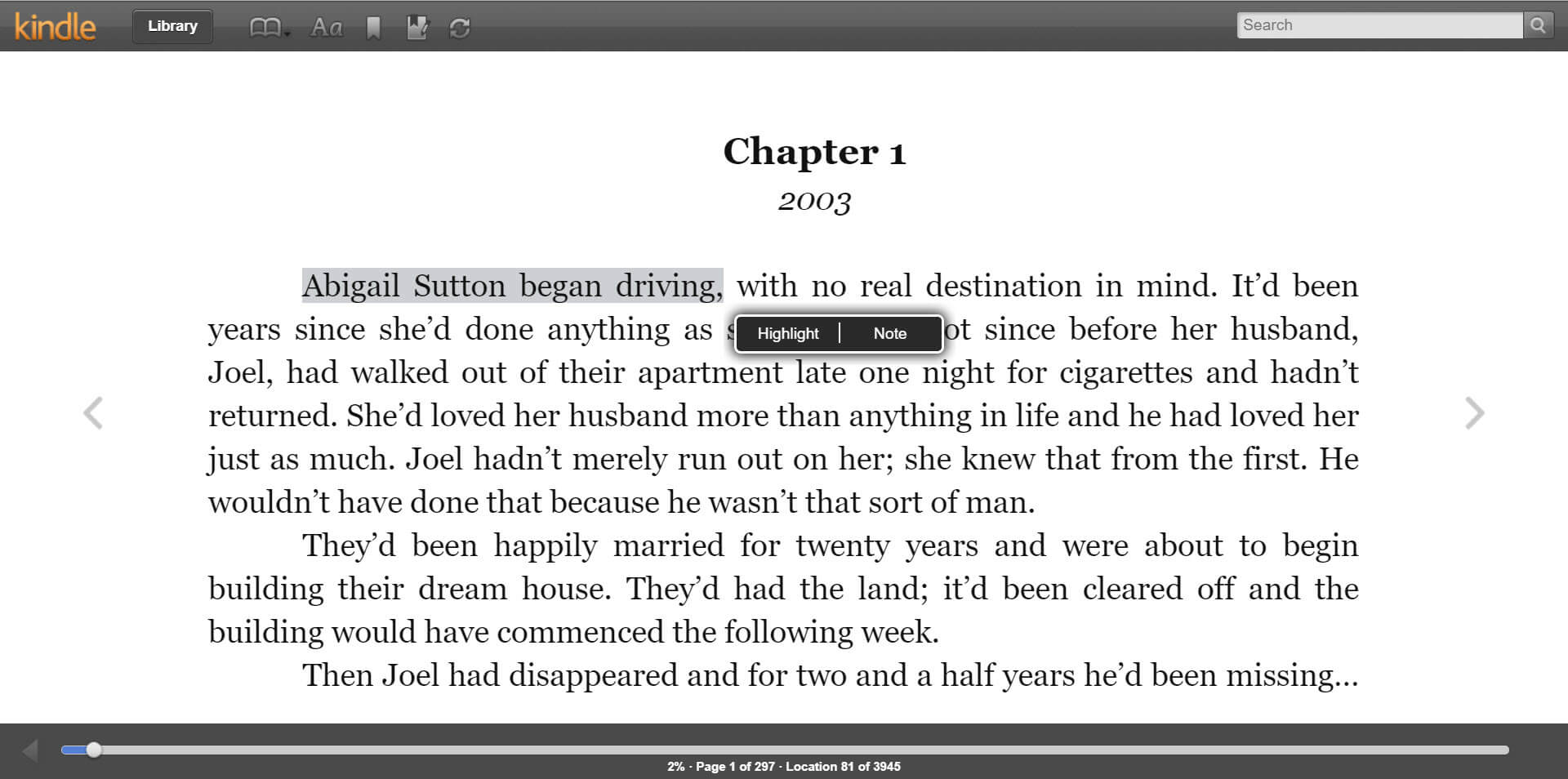
توهان رسائي ڪري سگهو ٿا توهان جا نوٽس ۽ نمايان ڳالهيون ڪِنڊل ڪلائوڊ ريڊر ۾ هڪ ڪلڪ سان.

فونٽ سائيز اسڪيل ڪريو
ڪِنڊل ڪلائوڊ ريڊر ۾ ڪتابن جي فونٽ جي سائيز کي اسڪيل ڪرڻ بلڪل ويب صفحن کي زوم ڪرڻ وانگر آهي. توهان استعمال ڪري سگهو ٿا Ctrl + يا Ctrl - هاٽ ڪيز.
جيڪڏهن توهان کي هي پوسٽ مفيد لڳي ٿي، ته مهرباني ڪري ان کي پنهنجن دوستن ۽ ڪٽنب سان شيئر ڪريو😉



