
ڇا توهان کي پنهنجي ايڪسل ورڪ شيٽ ۾ ڪجهه سيلز کي بچائڻ جي ضرورت آهي؟ يا شايد توهان سڀني سيلز کي لاڪ ڪرڻ چاهيو ٿا سواءِ ڪجهه جي جيڪي توهان اڃا تائين ايڊٽ ڪري سگهو ٿا. ڪنهن به صورت ۾، ايڪسل ۾ سيلز کي لاڪ ڪرڻ آسان آهي، پر توهان کي صحيح قدمن کي ڄاڻڻ جي ضرورت آهي. هن آرٽيڪل ۾ ڪيترائي اسڪرين شاٽ آهن، گڏوگڏ قدم بہ قدم هدايتون ۽ هر نقطي کي بيان ڪرڻ لاءِ آئوٽ پٽ. ايڪسل ۾ سيلز کي لاڪ ڪرڻ لاءِ شروعاتي گائيڊ لاءِ پڙهو.
ايڪسل ۾ سيلز جي هڪ رينج کي اپڊيٽ ٿيڻ کان ڪيئن روڪيو وڃي
ايڪسل ۾ ڊيٽا سان ڪم ڪرڻ وقت توهان جيڪو سڀ کان وڌيڪ عام ڪم ڪندا اهو آهي ڪجهه سيلز کي بند ڪريو . جيڪڏهن توهان ڪجهه معلومات کي ايڊٽ ٿيڻ يا ڊليٽ ٿيڻ کان بچائڻ چاهيو ٿا ته هي مددگار ثابت ٿي سگهي ٿو. هتي اهو ڪيئن ڪجي:
قدم 1. پهرين، ايڪسل ورڪ شيٽ کوليو جنهن سان توهان ڪم ڪرڻ چاهيو ٿا.
قدم 2. جيڪڏهن توهان جي ورڪ شيٽ اڳ ۾ ئي ايڊيٽنگ کان محفوظ آهي، ته پوءِ توهان کي پهريان ان کي غير محفوظ ڪرڻ جي ضرورت پوندي ته جيئن ان کي آزاديءَ سان تبديل ڪري سگهجي.
ايڪسل ۾ پنهنجي ورڪ شيٽ کي غير محفوظ ڪرڻ لاءِ، صرف "جائزو" ٽيب ڏانهن وڃو ۽ "غير محفوظ شيٽ" چونڊيو. اهو شايد توهان کان پاسورڊ فراهم ڪرڻ جي درخواست ڪري سگهي ٿو.

قدم 3. پنهنجي شيٽ جي سڀني سيلز کي چونڊڻ لاءِ مٿي کاٻي ڪنڊ ۾ ٽڪنڊي آئڪن تي ڪلڪ ڪريو.
قدم 3 کان 5 تائين جو مقصد اهو يقيني بڻائڻ آهي ته هڪ ڀيرو توهان ورڪ بڪ کي محفوظ ڪيو آهي ته ڪو به سيل بند نه آهي. اهو طئي ڪرڻ لاءِ ضروري آهي ته ڪهڙا سيل بعد ۾ بند ڪيا وڃن.

قدم 4. "هوم" ٽيب جي هيٺان "الائنمينٽ" يا "فونٽ" جي پاپ اپ لانچر تي ڪلڪ ڪريو.

هي "فارميٽ سيلز" ونڊو آڻيندو جنهن ۾ "پروٽيڪشن" نالي هڪ ٽيب شامل هوندو. ان تي ڪلڪ ڪريو.

قدم 5. "لاڪ ٿيل" جي اڳيان واري دٻي کي چيڪ ڪريو، ۽ پوءِ پنهنجيون تبديليون محفوظ ڪرڻ لاءِ "ٺيڪ" تي ڪلڪ ڪريو.

قدم 6. هاڻي وقت آهي ته انهن سيلن کي چونڊيو جيڪي توهان تحفظ فعال ٿيڻ کان پوءِ لاڪ ڊائون ڪرڻ چاهيو ٿا.
جيڪڏهن توهان هڪ پوري ڪالم يا قطار کي بند ڪرڻ چاهيو ٿا ته پوءِ صرف اسپريڊ شيٽ جي ان حصي تي ڪلڪ ڪريو. جيڪڏهن توهان هڪ خاص رينج چونڊڻ چاهيو ٿا، ته توهان اهو ڪري سگهو ٿا پنهنجي ڪرسر کي سيلز تي ڪلڪ ڪري ۽ ڇڪي، يا ڪي بورڊ شارٽ ڪٽ استعمال ڪندي Ctrl+Click for individual Cells يا Shift+Click to select a range of cells.
هن مثال ۾، اسين سيلز A1 کان B2 تائين بند ڪنداسين.
قدم 7. هڪ ڀيرو سيلز چونڊيا وڃن، ونڊو ڏيکارڻ لاءِ هڪ ڀيرو ٻيهر "Alignment" (يا "Font") جي پاپ اپ لانچر تي ڪلڪ ڪريو.
پوئين قدم ۾، اسان ان کي چيڪ نه ڪيو ته جيئن پوري ورڪ شيٽ ان لاڪ ٿي وڃي. هاڻي اسان کي "لاڪ ٿيل" نالي واري باڪس کي چيڪ ڪندي اسٽيٽس کي چيڪ نه ڪرڻ گهرجي، ته جيئن A1 کان B2 تائين لاڪ ٿي سگهي.

قدم 8. "جائزو" ٽيب تي ڪلڪ ڪريو ۽ پوءِ مينيو مان "Protect Sheet" ڪمانڊ چونڊيو. جيڪڏهن توهان سيلز کي پاسورڊ سان محفوظ ڪرڻ چاهيو ٿا ته پاسورڊ داخل ڪريو. ان کان پوءِ، "OK" تي ڪلڪ ڪريو.
اسان صلاح ڏيون ٿا ته توهان کي پاسورڊ ٺاهڻ گهرجي، ڇاڪاڻ ته ٻين کي صرف "Unprotect Sheet" بٽڻ تي ڪلڪ ڪرڻ جي ضرورت آهي ته جيئن عام طور تي ان کي ايڊٽ ڪري سگهجي جيڪڏهن توهان نٿا ڪريو.

قدم 9. ورڪ بڪ محفوظ ڪريو. جيڪڏهن توهان جا آپريشن مٿي ڏنل آپريشن سان ملندڙ جلندڙ آهن، ته پوءِ توهان A1 کان B2 تائين ڪنهن به سيل کي تبديل نه ڪري سگهندا، ۽ هن حد کان ٻاهر سيل هاڻي فرصت تي تبديل ڪري سگهجن ٿا.
ڪيئن پڪ ڪجي ته صرف ڪجھ سيلز ايڊٽ ڪرڻ جي قابل رهن
جڏهن توهان جو ارادو هو ته ڪجھ کان سواءِ سڀني کي بند ڪريو ، هتي ڪيئن ڪجي.
قدم 1. پنهنجي ايڪسل ورڪ بڪ کوليو ۽ ان شيٽ تي ڪلڪ ڪريو جنهن کي توهان لاڪ ڪرڻ چاهيو ٿا.
قدم 2. جيڪڏهن شيٽ ايڊيٽنگ کان محفوظ آهي، ته پوءِ توهان کي پهريان ان کي غير محفوظ ڪرڻ لاءِ "جائزو" ٽيب تي "Unprotect Sheet" تي ڪلڪ ڪرڻو پوندو.
قدم 3. پنهنجي مائوس سان، اهي سيل چونڊيو جن کي توهان ايڊٽ ڪرڻ جي اجازت ڏيڻ چاهيو ٿا، ۽ پوءِ "Allow edit ranges" تي ڪلڪ ڪريو ته جيئن "Allow Users to Edit Ranges" ونڊو ظاهر ٿئي.
هن مثال ۾، سيلز A1 کان B1 تائين چونڊيا ويندا.
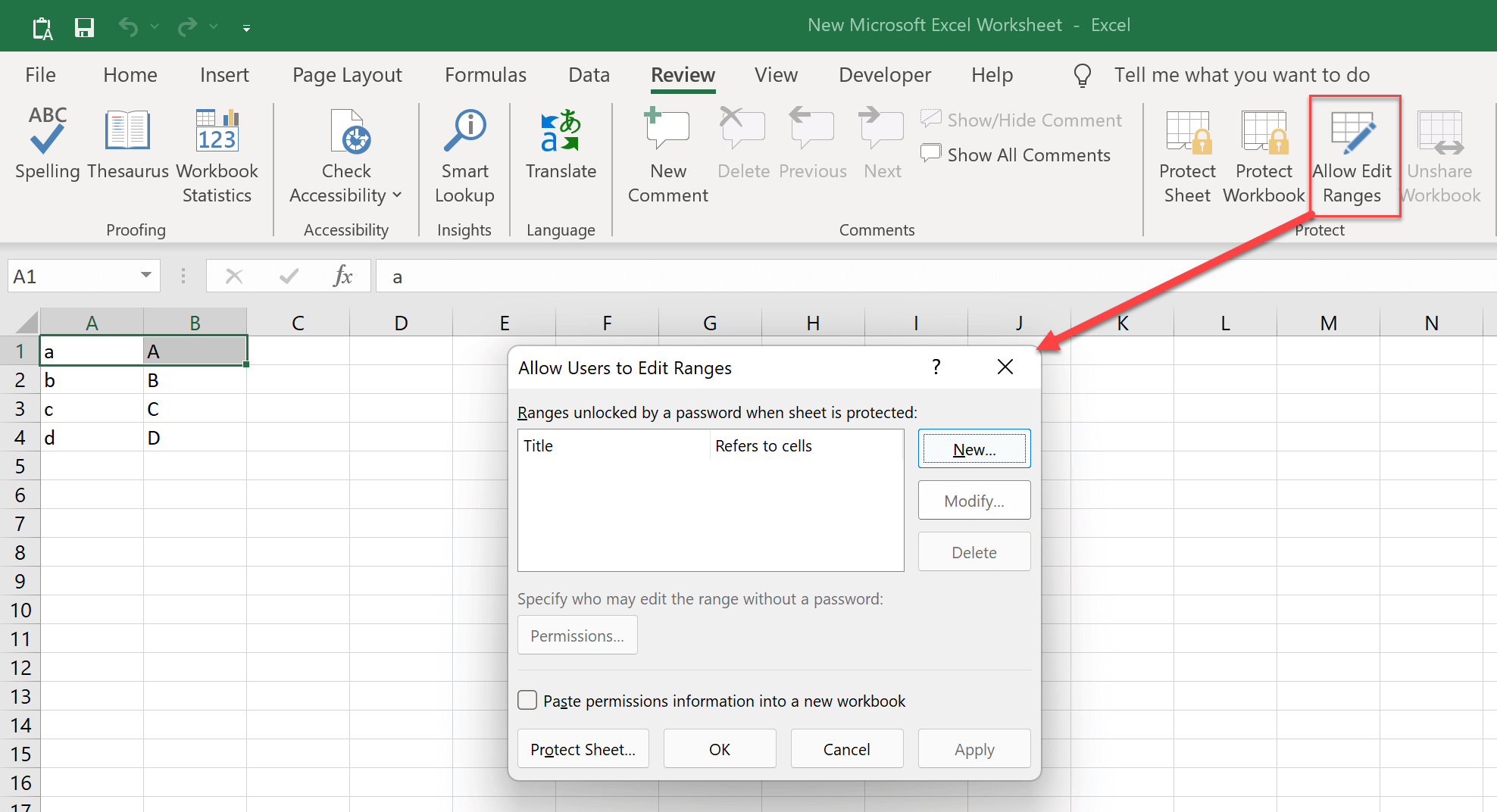
قدم 4. رينج شامل ڪرڻ لاءِ "نئون" بٽڻ تي ڪلڪ ڪريو. "عنوان" سيڪشن جي تحت، توهان هن رينج کي هڪ نالو ڏئي سگهو ٿا جيڪو توهان آساني سان سمجهي سگهو ٿا. "سيلز جو حوالو ڏئي ٿو" سيڪشن جي تحت توهان ڏسندا ته اهو توهان جي چونڊيل سيلز ڏيکاريل آهي.
توهان هڪ رينج پاسورڊ پڻ ٺاهي سگهو ٿا جيڪو صرف ان کي داخل ڪرڻ کان پوءِ ايڊٽ ڪرڻ جي اجازت ڏئي ٿو. رينج پاسورڊ غير محفوظ پاسورڊ کان مختلف آهي. ٻيا جن وٽ "رينج پاسورڊ" آهي پر ڪو به "غير محفوظ پاسورڊ" ناهي اهي صرف انهن سيلن کي تبديل ڪري سگهن ٿا جيڪي توهان اجازت ڏيو ٿا، ۽ اهي شايد پوري ورڪ شيٽ کي غير محفوظ نه ڪري سگهن جيستائين توهان ساڳيا ٻه پاسورڊ استعمال نه ڪريو.

قدم 5. تبديلين کي محفوظ ڪرڻ لاءِ "OK" تي ڪلڪ ڪريو ۽ "نئين رينج" ونڊو کي بند ڪريو، ۽ پوءِ "استعمال ڪندڙن کي حدون تبديل ڪرڻ جي اجازت ڏيو" ونڊو کي بند ڪرڻ لاءِ ٻيهر "OK" تي ڪلڪ ڪريو.
قدم 6. "جائزو" ٽيب تي وڃو، پوءِ شيٽ کي لاڪ ڪرڻ لاءِ پنهنجي اسپريڊ شيٽ جي ٽول بار تي "محفوظ شيٽ" بٽڻ کي چونڊيو.
قدم 7. ايڪسل دستاويز کي محفوظ ڪريو. توهان ڏسندا ته تالا سڀني سيلن تي رکيل آهي سواءِ A1 کان B1 جي، جنهن جو مطلب آهي ته A1 ۽ B1 کي ايڊيٽنگ جي اجازت آهي، پر ٻيا سڀئي سيل تبديلين لاءِ بند آهن.
هاڻي جڏهن توهان ڄاڻو ٿا ته ايڪسل ۾ سيلز کي ڪيئن لاڪ يا ان لاڪ ڪجي، توهان پنهنجي ڊيٽا کي حادثاتي تبديلين يا حذف ٿيڻ کان بهتر طور تي بچائي سگهو ٿا.
جيڪڏهن مان ايڊيٽنگ پاسورڊ وساري ڇڏيان، ته مان پنهنجي شيٽ کي ڪيئن غير محفوظ ڪريان؟
پاسورڊ سيڪيورٽي وڌائين ٿا، پر جيڪڏهن توهان انهن کي وساري ڇڏيو ته اهي تڪليف ڏيندڙ ٿي سگهن ٿا. خوشقسمتيءَ سان، ايڊٽ پروٽيڪشن پاسورڊ کي هٽائڻ هيڪنگ ڪرڻ کان تمام آسان آهي. کليل تحفظ !
جيڪڏهن ڪنهن به سبب جي ڪري، توهان پنهنجو ايڊيٽنگ پاسورڊ وساري پاڻ کي لاڪ ڪيو ٿا، ته سڀ کان سڌو حل اهو آهي ته ڊيٽا کي نئين ورڪ شيٽ ۾ ڪاپي ڪيو وڃي.
متبادل طور تي، ايڪسل پابنديون هٽائڻ وارا آهن، جهڙوڪ ايڪسل لاءِ پاسپر ، هڪ ڪلڪ سان پابنديون هٽائڻ ۾ توهان جي مدد ڪرڻ لاءِ. اسپريڊ شيٽ ايڊيٽنگ جي حدن کي هٽائڻ ۾ لڳندڙ وقت جو پاسورڊ جي پيچيدگي سان ڪو به تعلق ناهي. پاسورڊ ڪيترو به پيچيده هجي، پروگرام 1 سيڪنڊ ۾ سڀني ورڪ بڪ پابندين کي هٽائي سگهي ٿو.

ايڊيٽر جا لفظ
ايڪسل ۾ سيلز کي لاڪ ڪرڻ هڪ مفيد اوزار آهي جيڪو قدرن کي غير متوقع تبديلين کان بچائڻ لاءِ استعمال ڪري سگهجي ٿو، پر اهو هميشه واضح ناهي ته اهو ڪيئن ڪجي. اسان کي اميد آهي ته اهي قدم توهان جي اسپريڊ شيٽ تي ڪنهن به سيل جي قدرن کي لاڪ ڪرڻ ۾ مدد ڪندا ۽ پڪ ڪندا ته اهي اتي ئي رهن جيستائين توهان (يا ڪو بااختيار شخص) انهن کي پاڻ تبديل نه ڪريو. جيڪڏهن سيلز کي لاڪ ڪرڻ بابت ڪجهه به واضح نه لڳي يا جيڪڏهن توهان وٽ ٻيا سوال آهن، ته هيٺ ڏنل تبصرو ڇڏي ڏيو.



