
ڇا توهان ڪڏهن اهڙي شرمناڪ صورتحال جو سامنا ڪيو آهي؟ توهان اهو ڪتاب خريد ڪيو ۽ ڊائون لوڊ ڪيو جيڪو توهان ڊگهي عرصي کان پڙهڻ چاهيو ٿا، شايد گوگل پلي بڪ مان، يا ڪوبو کان، جيڪو فرق نٿو پوي، .acsm ايڪسٽينشن سان هڪ فائل ظاهر ٿي، توهان کي عجيب محسوس ٿيو، ڇاڪاڻ ته توهان اڳ ۾ ئي ذهن ۾ هو ته توهان کي هڪ EPUB يا PDF ملندو، ۽ اهو اهو نه هو جيڪو توهان توقع ڪئي هئي. تنهن هوندي به، توهان اڃا تائين ان تي ڊبل ڪلڪ ڪيو، اميد جي هڪ جھلڪ هئي ته اهو ڪم ڪندو. ۽ نتيجو؟ اصل ۾ ڪجهه به نه ٿيو، فائل اهڙي طرح ظاهر نه ٿي جيئن توهان سوچيو هو ته هڪ اي بڪ هجڻ گهرجي، ان جي بدران توهان پاڻ کي اڻڄاتل ۾ ڳولهيو. ان سڀ جي پويان سبب اهو آهي ته فائل اصل ۾ پنهنجي پوري وجود ۾ هڪ اي بڪ ناهي، اهو صرف ڪجهه معلومات آهي جيڪا ايڊوب DRM (ڊجيٽل رائيٽس مئنيجمينٽ) پاران انڪرپٽ ڪئي وئي آهي.
سادي لفظن ۾، اسان سڀ ڄاڻون ٿا ته ڪمپيوٽرن ۾ محفوظ ڪيل فائلون صرف ڪجهه پروگرامن ذريعي کوليون وينديون آهن، مثال طور، جڏهن توهان DOC فائلن بابت سوچيو ٿا ته پهرين شيءِ جيڪا توهان جي ذهن ۾ اچي ٿي اها Microsoft Office آهي، اهو دروازي ۽ چاٻي وانگر آهي، ۽ ساڳي شيءِ ACSM فائلن لاءِ به آهي. ACSM فائلون صرف انهن سياحن لاءِ کليل آهن جيڪي ADE (Adobe Digital Editions) کي پنهنجي هٿن ۾ رکندا آهن، ADE کان سواءِ ٻيا رسائي حاصل نٿا ڪري سگهن. ۽ جڏهن توهان داخل ٿيو ٿا، ته اهو توهان جو eBook آهي جيڪو توهان جي انتظار ۾ آهي. آخرڪار، جيڪڏهن توهان هن eBook سان ADE جي دروازي مان نڪرڻ چاهيو ٿا، ته ADE عام طور تي نه چوندو. ڇاڪاڻ ته DRM نالي هڪ شيءِ هن ڪتاب جي حفاظت ڪري رهي آهي. ADE پاسورڊ ڄاڻي ٿو پر اهو راز پاڻ وٽ رکي ٿو، ته جيئن توهان سڀني کي نه ٻڌائي سگهو ۽ ڪجهه غير قانوني ٿيڻ جو سبب نه بڻجو، جهڙوڪ چوري. پر ڇا جيڪڏهن توهان صرف EPUB/PDF کي ٻين ڊوائيسز جهڙوڪ Kindle ڏانهن منتقل ڪرڻ يا ذاتي استعمال لاءِ پرنٽ ڪرڻ چاهيو ٿا؟ پوءِ هي مضمون مددگار ثابت ٿي سگهي ٿو.
ونڊوز تي ACSM کوليو
قدم 1. پنهنجي ڪمپيوٽر تي اي بڪ خريد ڪريو ۽ ڊائون لوڊ ڪريو
توهان گوگل پلي بڪ، ڪوبو وغيره جهڙين ويب سائيٽن ذريعي براؤز ڪري سگهو ٿا ته ڏسو ته انهن مان ڪو به توهان جي پسند جو ڪتاب آهي يا نه. پوءِ توهان ڊائون لوڊ ڪرڻ لاءِ هڪ ڪتاب چونڊي سگهو ٿا (جيڪڏهن سپورٽ ڪئي وڃي) ۽ هيٺيان قدم کڻڻ جاري رکو.
قدم 2. ايڊوب ڊجيٽل ايڊيشن ڊائون لوڊ ڪريو
ايڊوب جي سرڪاري ويب سائيٽ تي وڃو ، 4.5.11 ونڊوز چونڊيو ۽ ADE 4.5.11 مفت ۾ ڊائون لوڊ ڪريو.
قدم 3. پنهنجي ڪمپيوٽر کي ايڊوب ڊجيٽل ايڊيشنز تي اختيار ڏيو.
هاڻي توهان جي هٿن ۾ صحيح اوزار آهي، ايندڙ ڪم اهو آهي ته توهان پنهنجي ايڊوب آئي ڊي کي ADE سان ڳنڍيو، انهي مقصد سان ته ايندڙ ڀيري جڏهن توهان ڊوائيس تبديل ڪندا، توهان اڃا تائين هن اڪائونٽ کي ADE ۾ لاگ ان ڪرڻ ۽ پنهنجو سمورو ڊيٽا واپس حاصل ڪرڻ لاءِ استعمال ڪري سگهو ٿا. پوري ترقي ضروري ناهي ته توهان کي گهڻو وقت خرچ ڪرڻو پوندو. ان کان علاوه، توهان کي ڊگهي عرصي ۾ ائين ڪرڻ سان وڌيڪ فائدو ٿيندو. جن ماڻهن وٽ ايڊوب آئي ڊي ناهي انهن کي هن قدم کي مڪمل ڪرڻ لاءِ ڪجهه وڌيڪ وقت جي ضرورت پوندي، توهان کي هڪ ايڊوب آئي ڊي ٺاهڻي پوندي. مستقبل ۾ توهان هن ايڊوب آئي ڊي کي سڀني ايڊوب سافٽ ويئر تائين رسائي حاصل ڪرڻ لاءِ استعمال ڪري سگهو ٿا، جيڪو تمام گهڻو فائديمند پڻ آهي. مجموعي طور تي، اختيار ڏيڻ يقيني طور تي توهان جي وقت جي لائق آهي.
انهن ماڻهن لاءِ جيڪي واقعي جلدي ۾ آهن، ۽ اختيار ڇڏڻ چاهين ٿا. ADE صرف توهان کي اي بڪ کولڻ جي اجازت ڏئي ٿو جن ۾ DRM تحفظ نه آهي. هڪ سمجهوتو ڪندڙ طريقو اهو ٿي سگهي ٿو ته توهان جي ڪمپيوٽر کي اختيار ڏيو پر توهان جي Adobe ID سان نه، ائين ڪرڻ سان توهان جو ڊيٽا انٽرنيٽ ذريعي هم وقت نه ٿيندو، توهان صرف هن خاص، اختيار ڪيل ڊوائيس تي Adobe DRMed اي بڪ پڙهي سگهو ٿا. جيڪڏهن ايندڙ ڀيري توهان ان اختيار ڪيل ڪمپيوٽر ۾ موجود ڪتابن کي پڙهڻ لاءِ ٻيو ڪمپيوٽر استعمال ڪرڻ چاهيو ٿا، ته توهان مايوس ٿي ويندا. تنهن ڪري اهو انتهائي صلاح ڏني وئي آهي ته توهان هن قدم کي مڪمل ڪرڻ لاءِ پنهنجي Adobe ID استعمال ڪريو.
قدم 4. ايڊوب ڊجيٽل ايڊيشن ذريعي ACSM فائلون کوليو.
پنهنجي ڪمپيوٽر ۾ ڪتاب تي ڊبل ڪلڪ ڪريو، ۽ قدرتي طور تي ADE لانچ ٿيندو. جيڪڏهن ADE خودڪار طريقي سان لانچ نه ٿئي، ته توهان ADE کي دستي طور تي لانچ ڪري سگهو ٿا ۽ گهربل فائل کي ADE جي آئڪن تي ڇڪي سگهو ٿا.
ADE کي هڪ ڀيرو ۽ سڀني لاءِ خودڪار طريقي سان کولڻ لاءِ، پهريان توهان کي هڪ ACSM فائل چونڊڻ جي ضرورت آهي جيڪا ڊائون لوڊ ڪئي وئي آهي. هن فائل تي ساڄي ڪلڪ ڪريو، اوپن وِٿ چونڊيو... > ٻيو ايپ چونڊيو > ايڊوب ڊجيٽل ايڊيشن، جڏهن ته هن آخري مرحلي ۾، هميشه اوپن لاءِ هي ايپ استعمال ڪريو چيڪ ڪرڻ نه وساريو.
پنهنجي گهربل فائل تي ساڄي ڪلڪ ڪرڻ کان پوءِ، اوپن وِٿ... > ٻيو ايپ چونڊيو، جيڪڏهن ADE انهن ايپليڪيشنن جي فهرست ۾ نه آهي جن مان توهان چونڊ ڪري سگهو ٿا، ته پوءِ ٻي صورت ۾ وڌيڪ ايپس تي ڪلڪ ڪريو. توهان کي مينيو جي تري ۾ اوپن ايندر ايپ آن دي پي سي جو آپشن ملندو، هن آپشن تي ڪلڪ ڪريو، C:\Program Files (x86)\Adobe\Adobe Digital Editions اهو آهي جتي توهان وڃڻ چاهيو ٿا. آخرڪار Adobe Digital Editions تي ڊبل ڪلڪ ڪريو ۽ اهو ٿي ويو.
قدم 5. ڊائون لوڊ ڪيل فائلن کي ڪٿي ڳولڻ بابت
قدم 4 کان پوءِ، توهان کي هڪ ڊائون لوڊ ٿيل EPUB/PDF ملندو، ۽ اهو Adobe DRM پاران محفوظ آهي. ونڊوز تي، انهن فائلن جي جڳھ کي جانچڻ جا ٻه بنيادي طريقا آهن. پهريون رستو پيروي ڪرڻ آهي: …\منهنجا دستاويز (دستاويز)\منهنجا ڊجيٽل ايڊيشن. ٻيو توهان جي ڪتابن جي شيلف تي ڪتاب تي ساڄي ڪلڪ ڪرڻ آهي، ۽ شيون جي معلومات چونڊيو، پوءِ توهان انهن جي جڳھ بابت واضح ٿي ويندا.

Mac تي ACSM کوليو
قدم 1. پنهنجي Mac تي اي بڪ خريد ڪريو ۽ ڊائون لوڊ ڪريو
اڄڪلهه گھڻا ڪتاب ڊجيٽل فارميٽ ۾ موجود آهن، مختلف پرچون فروش انهن کي مختلف قيمتن تي وڪرو ڪري رهيا آهن. پنهنجي پسند جو ڪتاب چونڊيو، ان کي پنهنجي ميڪ تي ڊائون لوڊ ڪريو (جيڪڏهن سپورٽ ڪئي وڃي)، ۽ پوءِ توهان شروع ڪرڻ لاءِ تيار آهيو.
قدم 2. ايڊوب ڊجيٽل ايڊيشن ڊائون لوڊ ڪريو
ايڊوب جي سرڪاري ويب سائيٽ تي وڃو ، 4.5.11 Macintosh چونڊيو ۽ ADE 4.5.11 مفت ۾ ڊائون لوڊ ڪريو.
قدم 3. پنهنجي ميڪ کي ايڊوب ڊجيٽل ايڊيشنز تي اختيار ڏيو
اختيار ڏيڻ يقيني بڻائي ٿو ته ڊيٽا جو بيڪ اپ مڪمل آهي ۽ جيستائين انٽرنيٽ موجود آهي گم نه ٿيندو. تنهن ڪري توهان جي ميڪ کي توهان جي ايڊوب آئي ڊي سان ڳنڍڻ جو مطلب آهي ته جيتوڻيڪ مستقبل ۾ توهان هاڻي هي ميڪ استعمال نه ڪندا، سڀئي اي بڪ جيڪي توهان هن ڊوائيس تي کوليون يا لوڊ ڪيون آهن اهي ٻئي هنڌ پڻ کوليون وينديون آهن، اهو محفوظ آهي ۽ بلڪل پيچيده ناهي، ايڊوب آئي ڊي ۽ انٽرنيٽ سان، توهان اهو ڪم پنج منٽ يا گهٽ ۾ گهٽ ڪري سگهو ٿا. اهي استعمال ڪندڙ جن وٽ ايڊوب آئي ڊي ناهي اهي سرڪاري ويب سائيٽ تي وڃي سگهن ٿا ۽ هڪ نئين ٺاهي سگهن ٿا. هي آئي ڊي هر ايڊوب سافٽ ويئر سان ڪم ڪري ٿي.
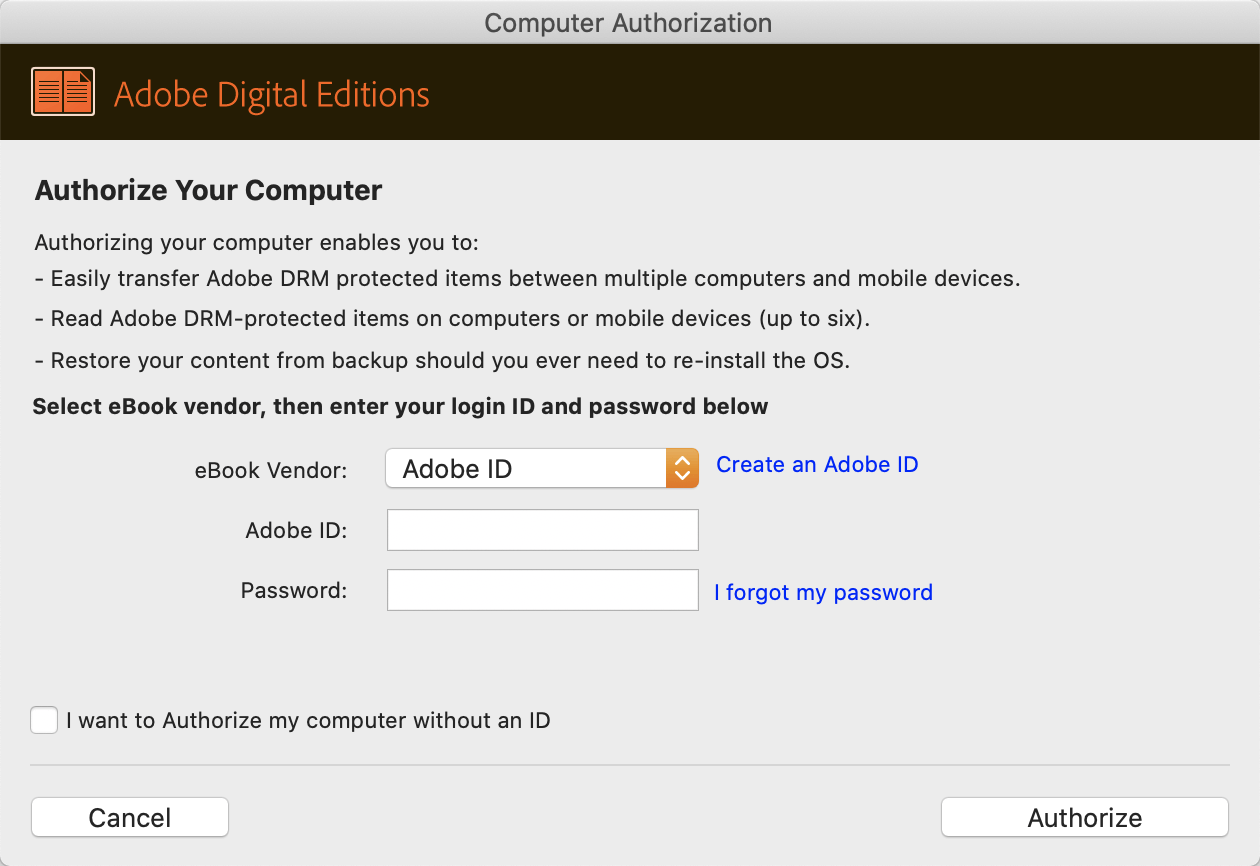
جيڪڏهن توهان صرف هڪ ID ٺاهڻ نٿا چاهيو، ته توهان اڳ ۾ باڪس چيڪ ڪري سگهو ٿا مان پنهنجي ڪمپيوٽر کي بغير ڪنهن سڃاڻپ جي اختيار ڏيڻ چاهيان ٿو. جڏهن ته، ان جو مطلب اهو آهي ته توهان صرف هن مخصوص ميڪ ذريعي پنهنجي مواد تائين پهچي سگهو ٿا، جهڙوڪ پنهنجي ڪتابن جي شيلف ۾ ڪتاب شامل ڪرڻ. پر جيڪڏهن توهان پنهنجو ڊوائيس تبديل ڪندا ته صورتحال ساڳي نه هوندي. اهي ڪتاب جيڪي اڳ ۾ شامل ڪيا ويا آهن اهي گڏ نه ايندا. حفاظتي سببن جي ڪري، اسان صلاح ڏيون ٿا ته توهان انٽرنيٽ سان ڳنڍيو ۽ هڪ ايڊوب آئي ڊي سان اختيار ڏيو.
قدم 4. ايڊوب ڊجيٽل ايڊيشن ذريعي ACSM فائلون کوليو.
جڏهن توهان ADE جي انسٽاليشن مڪمل ڪري وٺو، ته پوءِ پروگرام کوليو، ۽ توهان ڏسندا ته سڀئي اي بڪ جيڪي توهان اڳ ۾ ئي ڊائون لوڊ ڪيون آهن اهي انٽرفيس جي کاٻي پاسي ظاهر ٿينديون. جيڪڏهن اهو نه ٿيو، ته توهان پنهنجي ماؤس کي مٿين ڪالم تي هور ڪري سگهو ٿا، ۽ فائل (ڪمانڊ + او) تي ڪلڪ ڪري سگهو ٿا، پوءِ پنهنجي موجوده اسٽوريج ذريعي براؤز ڪندي فائلون پنهنجي بڪ شيلف ۾ شامل ڪريو.

يا پھريائين "فائنڊر" کوليو ۽ اھو ڪتاب چونڊيو جيڪو توھان ADE ذريعي کولڻ چاھيو ٿا، ۽ صرف ڪتاب کي انٽرفيس تي ڇڏي ڏيو. متبادل طور تي، مطلوب فائل تي ساڄي ڪلڪ ڪريو > Open With > Adobe Digital Editions پڻ ڪم ڪندو.
عام طور تي، ADE توهان وٽ موجود سڀئي اي بڪ خودڪار طريقي سان لوڊ ڪندو، پر استثنا هوندو. تنهن ڪري توهان مان جيڪي ADE کي پنهنجي موجوده فائلن کي خودڪار طريقي سان کولڻ/لوڊ ڪرڻ لاءِ سيٽ ڪرڻ چاهيو ٿا، هڪ ACSM فائل، يا ٻين قسمن جي فائلن (EPUB/PDF) تي ساڄي ڪلڪ ڪريو جيڪي توهان ADE ذريعي کولڻ چاهيو ٿا، Get Info چونڊيو، Open With… مينيو تي ڪلڪ ڪريو، ADE چونڊيو، ۽ آخر ۾ Change All… > Continue تي ڪلڪ ڪريو، پوءِ ايندڙ ڀيري ADE خودڪار طريقي سان لانچ ٿيندو جڏهن توهان ACSM فائل تي ڊبل ڪلڪ ڪندا.

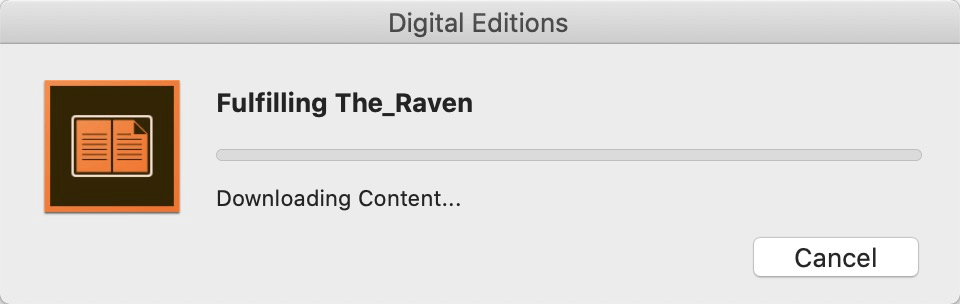
جڏهن توهان ADE ذريعي فائل ڪاميابي سان کوليو ٿا، ته ADE توهان کي ڊائون لوڊنگ جي ترقي بابت آگاهي ڏيڻ لاءِ هڪ ونڊو ڏيکاريندو. اهو اڪثر ڪري اک ڇنڀڻ ۾ مڪمل ٿي ويندو آهي.
قدم 5. ڊائون لوڊ ڪيل فائلن کي ڪٿي ڳولڻ بابت
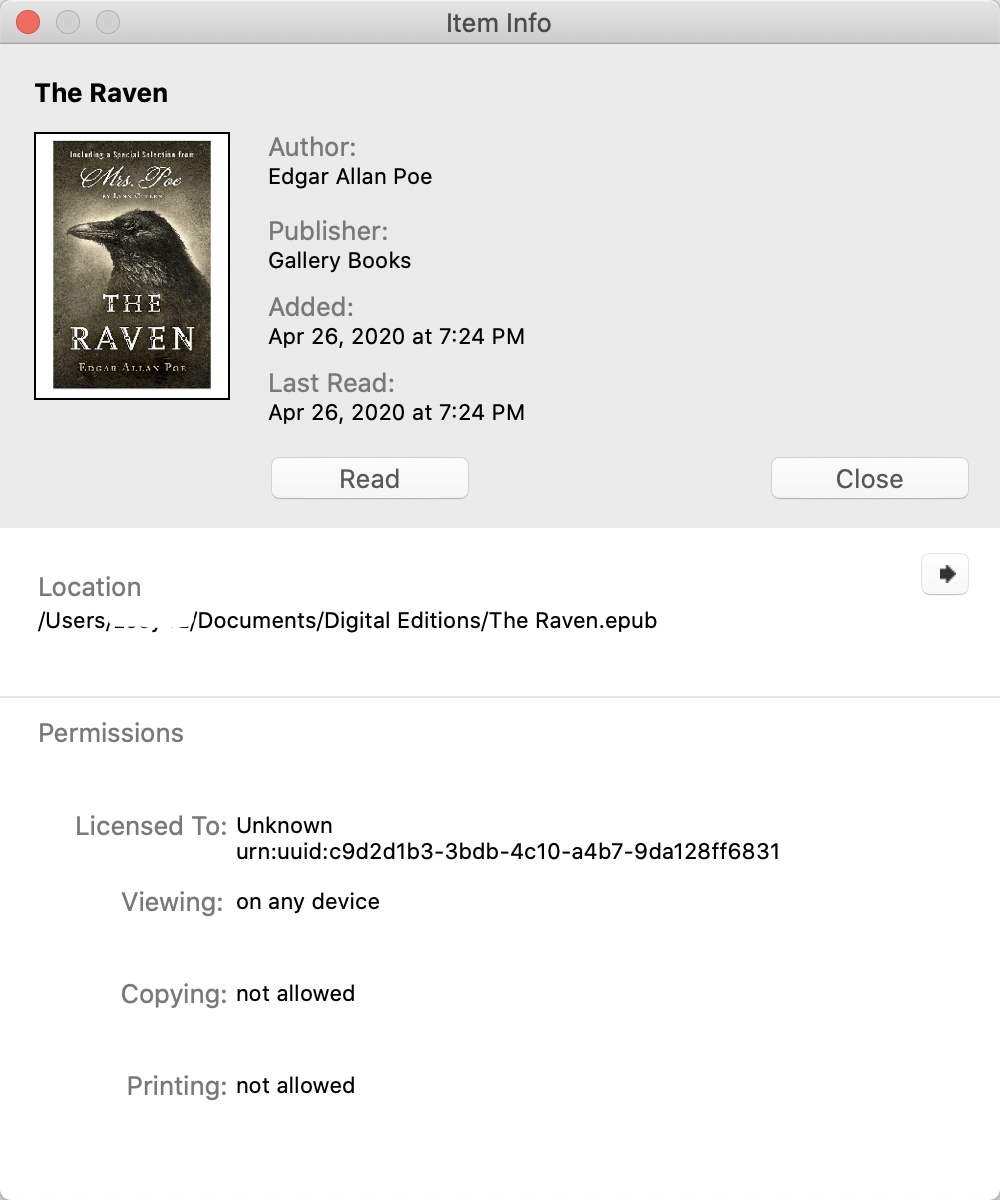
قدم 4 کان پوءِ، توهان جون اصل فائلون هاڻي DRM سان .epub يا .pdf ايڪسٽينشن جي پٺيان فائلون آهن. جيڪڏهن توهان انهن جي جڳهه ڄاڻڻ چاهيو ٿا، ته پوءِ بُڪ شيلف تي ڪتاب تي ساڄي ڪلڪ ڪريو، فائنر ۾ فائل ڏيکاريو تي ڪلڪ ڪريو يا آئٽم انفو چونڊيو، مقام توهان کي ٻڌائيندو ته توهان ڇا چاهيو ٿا.
پنجن مرحلن کي مڪمل ڪرڻ کان پوءِ، ڇا اهو ونڊوز هجي يا ميڪ، ACSM فائلون هاڻي توهان لاءِ مسئلو نه هونديون. پر ڪجهه پڙهندڙن شايد اهو محسوس ڪيو هوندو ته مون اڳ ۾ ذڪر ڪيو آهي ته انهن ACSM فائلن ۾ ٻٽي تحفظ آهي، انهن ۾ اڃا تائين DRM موجود آهي جيڪو اسان اڃا تائين ڪم نه ڪيو آهي. جيستائين DRM اڃا تائين موجود آهي، توهان انهن کي کولڻ جي قابل نه هوندا جيڪڏهن ADE موجود نه آهي. تنهن ڪري مون کي ڇا ڪرڻ گهرجي جيڪڏهن مان انهن ڊوائيسز تي ڪتاب پڙهڻ چاهيان ٿو جيڪي ADE پاران سپورٽ نه آهن يا ذاتي استعمال لاءِ پرنٽ آئوٽ جي اميد رکان ٿو؟ خير، جواب اهو آهي ته، توهان کي هڪ پروگرام جي ضرورت آهي جنهن ۾ DRM کي ڊيڪرپٽ ڪرڻ جي صلاحيت هجي.
صحيح اوزار استعمال ڪندي DRM کي ڪيئن هٽايو وڃي
استعمال ڪندي
ايپيوبور الٽيميٽ
DRM کي هٽائڻ جهڙين اڻ واقف مسئلن کي منهن ڏيڻ ۾ تمام گهڻي تڪليف کي گهٽائڻ ۾ مدد ڪري سگهي ٿي، ڇاڪاڻ ته Epubor Ultimate اهو پروگرام آهي جيڪو صرف ٻن ڪلڪن ۾ DRM کي هٽائڻ کي آسان بڻائي ٿو. وڌيڪ ڇا آهي، ان ۾ مفت آزمائش آهي ته جيئن توهان پاڻ ڏسي سگهو ته اهو واقعي آسان آهي يا نه.
مفت ڊائون لوڊ
مفت ڊائون لوڊ
هي گائيڊ توهان کي ٻڌائيندو ته ايپيوبور سان گڏ ڊي آر ايم هٽائڻ ۾ ڪارڪردگي ڪيئن حاصل ڪجي.
قدم 1. ڊائون لوڊ ۽ لانچ ڪريو ايپيوبور الٽيميٽ
پهرين، ڊائون لوڊ ۽ انسٽال ڪريو ايپيوبور الٽيميٽ (مفت آزمائش) ، ۽ پروگرام لانچ ڪريو. ايندڙ شيءِ هڪ ونڊو هوندي جيڪا "پنهنجو سافٽ ويئر رجسٽر ڪريو" چوندي، پريشان نه ٿيو، جڏهن توهان اڃا تائين Epubor نه آزمايو آهي ته ان کي بند ڪريو، ۽ توهان کي سافٽ ويئر استعمال ڪرڻ کان نه روڪيو ويندو.
قدم 2. Epubor ۾ ڪتاب شامل ڪريو
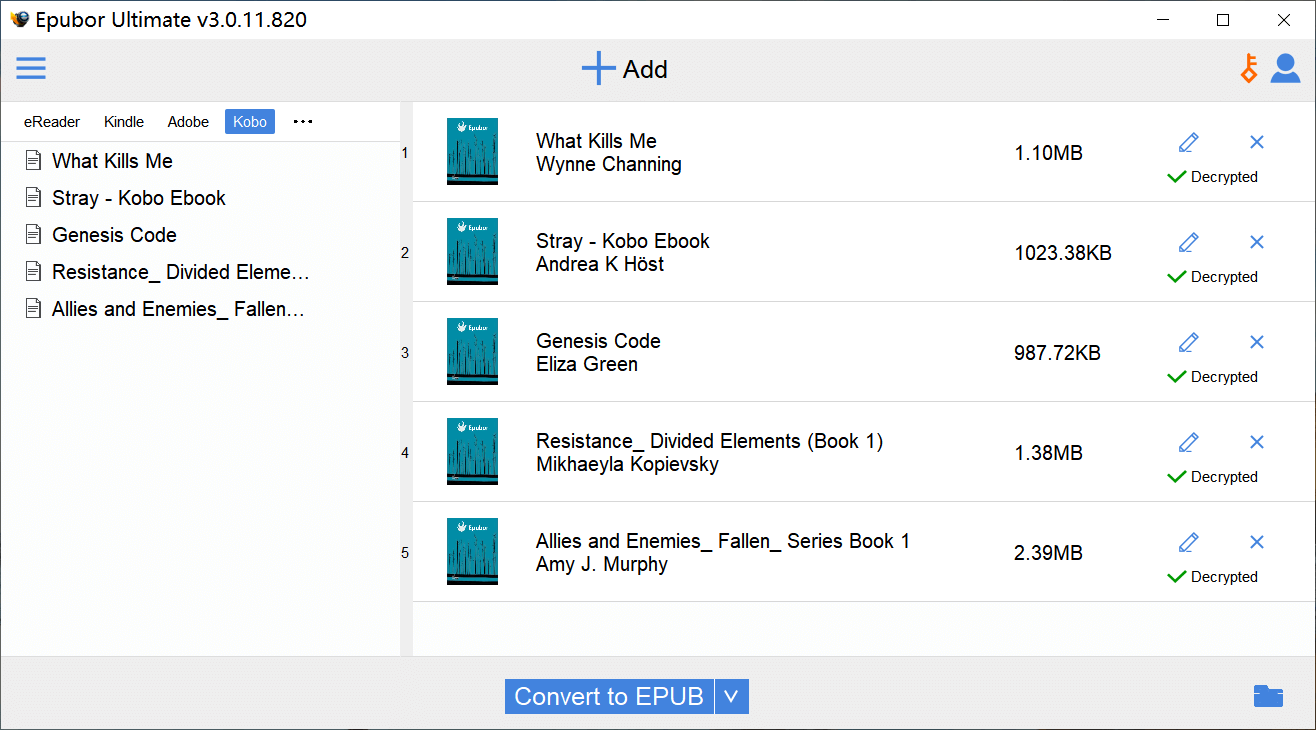
کاٻي ڪالم ۾ اهي ڪتاب آهن جيڪي اڳ ۾ ئي توهان جي ڪمپيوٽر ۾ ڊائون لوڊ ڪيا ويا آهن، خودڪار سڃاڻپ جي مهرباني. تمام گهڻيون اي-ريڊنگ ايپس ڊائون لوڊ ڪرڻ ۽ پريشان ٿيڻ جي ڪري ته ڪا گڙٻڙ ٿيندي؟ ايپوبور پڪ ڪري ٿو ته توهان جون ڪتابون مکيه اي-ريڊنگ ايپس جي نالن سان مختلف حصن ۾ چڱي طرح ترتيب ڏنل آهن، جهڙوڪ ڪِنڊل، ڪوبو، ۽ يقيناً. ايڊوب ڊجيٽل ايڊيشن . خودڪار ڳولا تقريبن سڀني مشهور اي-ريڊنگ پروگرامن لاءِ ڪم ڪري ٿي.

اهو پڻ ممڪن آهي جيڪڏهن توهان ڪجهه ڪتاب شامل ڪرڻ چاهيو ٿا جيڪي کاٻي ڪالم ۾ نه آهن، پهريون آپشن انٽرفيس تي +Add تي ڪلڪ ڪرڻ آهي، ٻيو انٽرفيس تي ڪتابن کي ڇڪڻ ۽ ڇڏڻ آهي.
قدم 3. تبديل ڪرڻ شروع ڪريو
توهان انٽرفيس جي تري ۾ آئوٽ پُٽ فارميٽ کي پنهنجي مرضي مطابق تبديل ڪري سگهو ٿا، EPUB، Mobi، AZW3، TXT ۽ PDF (عام فونٽ سائيز ۽ وڏي فونٽ سائيز)، ڪو به فارميٽ جيڪو توهان چاهيو ٿا. جڏهن اهو فيصلو ٿي وڃي، انهن ڪتابن تي ڊبل ڪلڪ ڪريو جيڪي توهان تبديل ڪرڻ چاهيو ٿا، پوءِ اهو حل ٿي ويندو. هاڻي توهان پنهنجيون ڪتابون ڪيترن ئي ٻين ڊوائيسز جهڙوڪ Amazon Kindle (Oasis، Paperwhite ۽ Voyage جهڙن ماڊلز سان)، Kobo وغيره ۾ پيڪ ڪري سگهو ٿا. مختلف اي-ريڊنگ ايپس لاءِ، انٽرفيس ٿورو مختلف ٿي سگهي ٿو. اسان ڪجهه تصويرون چونڊيون آهن ته جيئن توهان کي خبر پوي ته شيون ڪيئن ٿيون ٿين.



قدم 4. مختلف ڊوائيسز تي اي بڪ منتقل ڪريو
ڪِنڊل کان اينڊرائيڊ فون/ اينڊرائيڊ ٽيبليٽ تائين، اينڊرائيڊ کان iPad/ آئي فون تائين، هاڻي اهي اي بڪ توهان سان گڏ هر هنڌ سفر ڪري سگهن ٿا.
وڌيڪ نوٽ تي: جيڪڏهن توهان استعمال ڪرڻ ۾ مزو وٺو ٿا
ايپيوبور الٽيميٽ
، توهان هڪ سال لاءِ مڪمل ورزن خريد ڪري سگهو ٿا (ميڪ تي $29.99 / ونڊوز تي $24.99)، يا زندگي بھر لاءِ (ميڪ تي $54.99 / ونڊوز تي $49.99). جيڪڏهن توهان جا دوست يا ڪٽنب جا ميمبر آهن جيڪي هي پروگرام خريد ڪرڻ چاهين ٿا، ته پوءِ زندگي بھر جي استعمال لاءِ 2-5 ڪمپيوٽرن جي قيمت صرف $109.99 (ميڪ) يا $99.99 (ونڊوز) آهي. سافٽ ويئر خريد ڪرڻ جو مطلب آهي ته پروگرام جون وڌيڪ اپڊيٽس سڀ مفت آهن.
مفت ڊائون لوڊ
مفت ڊائون لوڊ



