گوگل پلي بڪ ڇا آهي؟
گوگل ڊجيٽل ڪتابن کي ذخيرو ڪرڻ ۽ ورهائڻ لاءِ هڪ سروس هلائي ٿو. هي سروس هاڻي گوگل پلي بڪ (اڳوڻي گوگل اي بڪ) جي نالي سان مشهور آهي.
گوگل پلي بڪز ۾ لکين اي بڪ موجود آهن. گوگل اهو به دعويٰ ڪيو آهي ته ان وٽ "دنيا ۾ سڀ کان وڏو اي بڪ ڪليڪشن" آهي. انهن اي بڪز جون لکين قسمون ڊائون لوڊ ۽ ويب تي ٻڌل پڙهڻ لاءِ موجود آهن.
هاڻي فرض ڪريو ته توهان گوگل پلي بڪ مان هڪ ڪتاب ڊائون لوڊ ڪرڻ ۽ ان کي پرنٽ ڪرڻ چاهيو ٿا. خير، ائين ڪرڻ لاءِ توهان کي پهريان اي بڪ جي حيثيت چيڪ ڪرڻ جي ضرورت پوندي ته اهو پرنٽ لائق آهي يا نه.
ڇاپي سگهجي ٿو يا نه؟ ها! ڇاڪاڻ ته جيئن ڪيترن ئي سوچيو آهي ته گوگل پلي بڪ مان اي بڪ مفت آهن، ڪجهه اڃا تائين محدود فارميٽ ۾ آهن. حقيقت ۾، ٻيون "مفت" ليبل ٿيل اي بڪ صرف محدود حد تائين ڊائون لوڊ ڪري سگهجن ٿيون. جهڙوڪ اي بڪ جيڪي صرف ڪجهه صفحن کي ڊائون لوڊ يا پرنٽ ڪرڻ جي اجازت ڏين ٿيون.
هيٺ ڏنل آسان ترين طريقا آهن جيڪي مون گوگل پلي بڪ مان ڪتاب ڳولڻ، محفوظ ڪرڻ، ڏسڻ ۽ ڇپائڻ لاءِ ڏيکاريا آهن. مون کي پڪ آهي ته توهان انهن قدم بہ قدم طريقن سان جلدي عمل ڪري سگهندا.
گوگل پلي بُڪس مان ڪتاب ڪيئن ڊائون لوڊ ۽ پرنٽ ڪجي؟
گوگل پلي بڪز کي ڪمپيوٽر تي ڊائون لوڊ ڪريو
مرحلو 1. پنهنجي برائوزر ڏانهن وڃو ۽ وزٽ ڪريو گوگل پلي ڪتاب .
مرحلو 2. ڪتاب جي ڳولا ڪريو. توهان سرچ باڪس ۾ ڪتاب جو عنوان داخل ڪندي اهو ڪري سگهو ٿا. توهان جا ڳولا جا نتيجا سرچ باڪس جي هيٺان ظاهر ٿيندا.
مرحلو 3. جڏهن توهان جي ڳولا ڪيل ڪتاب ظاهر ٿئي ٿي، ته توهان هڪ اشارو ڳولي سگهو ٿا ته اهو مفت اي بڪ آهي يا ادائيگي لائق. هڪ ڀيرو توهان ڪتاب تي ڪلڪ ڪندا، ڪتاب جي تفصيل واري صفحي تي "پڙهو" جو آپشن هوندو. هي آپشن توهان کي توهان جي برائوزر تي ڪتاب پڙهڻ جي اجازت ڏئي ٿو. جڏهن ته، توهان اڃا تائين صرف هن ذريعي ڪتاب يا ان جي ڪنهن به صفحي کي ڊائون لوڊ نه ڪري سگهندا.
مرحلو 4. هن مخصوص ڪتاب کي ڊائون لوڊ ڪرڻ لاءِ صرف پنهنجي گوگل پلي "مائي بڪز" لائبريري ڏانهن واپس وڃو. اتي، توهان اهو ڪتاب ڏسندا جيڪو توهان تازو کوليو آهي.
قدم 5. هاڻي، ڪتاب جي ٽن نقطن واري سيمي ڪولون تي ڪلڪ ڪريو. ان تي ڪلڪ ڪرڻ کان پوءِ، اختيارن جي هڪ فهرست ظاهر ٿيندي. "ايڪسپورٽ" آپشن تي ڪلڪ ڪيو. پوءِ، توهان ڏسندا ته هڪ ڊائلاگ باڪس ظاهر ٿيندو جيڪو چوي ٿو:
"ايڪسپورٽ ٿيل ACSM فائل محفوظ آهي ۽ ان کي ايڊوب ڊجيٽل ايڊيشن سان کوليو وڃي."
ان جو مطلب آهي ته توهان کي کولڻ لاءِ ايڊوب ڊجيٽل ايڊيشن سافٽ ويئر جي ضرورت پوندي ڇاڪاڻ ته ان جي DRM تحفظ جي ڪري.
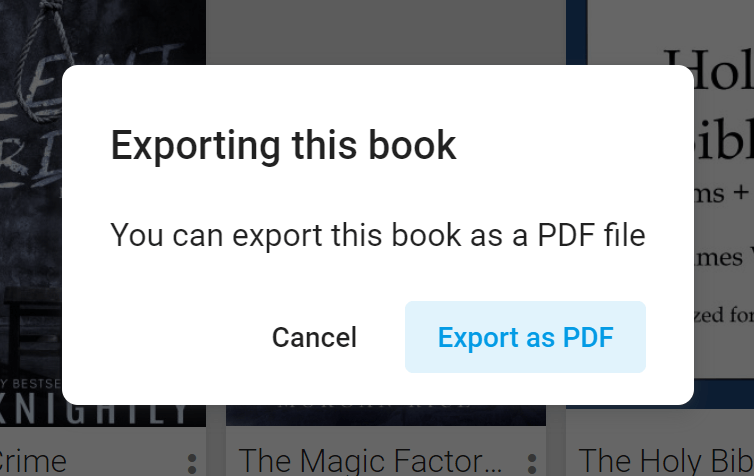
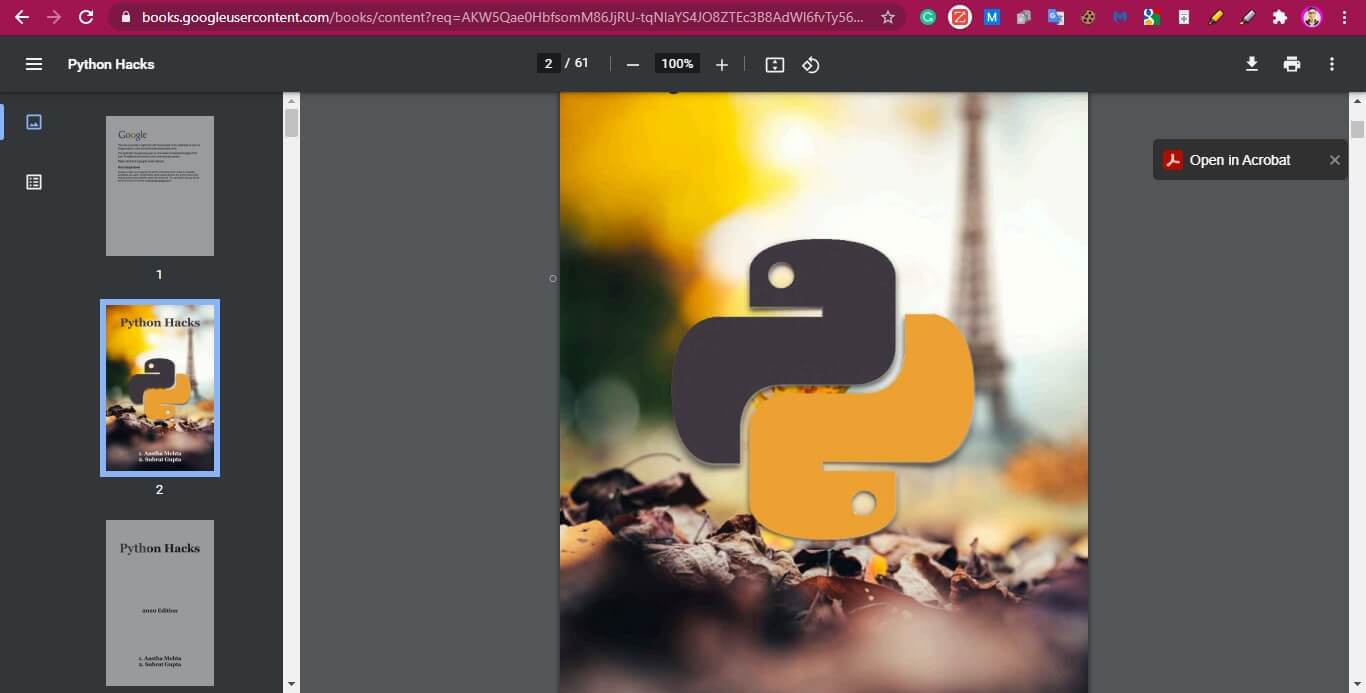
مرحلو 6. هن ڊائلاگ باڪس ۾، توهان وٽ ٻه چونڊون هونديون، EPUB لاءِ ايڪسپورٽ ACSM يا PDF لاءِ ايڪسپورٽ ACSM. جيڪڏهن توهان ان کي PDF فارميٽ ۾ ڊائون لوڊ ڪرڻ چاهيو ٿا، ته ڪلڪ ڪريو "پي ڊي ايف لاءِ ACSM برآمد ڪريو". پوءِ ان کان پوءِ، توهان جي فائل ڊائون لوڊ شروع ٿيندي.

هاڻي جيتوڻيڪ توهان ڪاميابي سان PDF فائل ڊائون لوڊ ڪريو ٿا، توهان اڃا تائين فائل کي ان جي ڪاپي رائيٽ تحفظ جي ڪري پرنٽ نٿا ڪري سگهو. اهو ڪتاب جي DRM ڪاپي رائيٽ انڪرپشن جي ڪري آهي جيڪو ان کي محفوظ ڪري ٿو. گوگل پلي مان اي بڪ ۾ انڪرپٽ ٿيل DRM صرف صارفين کي ان کي برائوزر تي آن لائن پڙهڻ جي اجازت ڏئي ٿو، يا ايڊوب ڊجيٽل ايڊيشن تي.
خير، جيستائين توهان انڪرپٽ ٿيل DRM تحفظ کي نه هٽايو. توهان آساني سان انهن DRM-محفوظ گوگل اي بڪ کي ڪجهه DRM هٽائڻ واري سافٽ ويئر جي استعمال ذريعي DRM-مفت فائلن ۾ تبديل ڪري سگهو ٿا جهڙوڪ ايپيوبور الٽيميٽ .
DRM-محفوظ PDF فارميٽ ۾ گوگل پلي بڪ ڪيئن پرنٽ ڪجي
مرحلو 1. اي بڪ ريڊر ڊائون لوڊ ڪريو ايڊوب ڊجيٽل ايڊيشن .
مرحلو 2. هڪ ايڊوب ڊجيٽل ايڊيشن اختيار ID ٺاهيو توهان هن ID کي استعمال ڪندي ڪيترن ئي ڊوائيسز ۾ لاگ ان ڪري سگهو ٿا جن وٽ ايڊوب ڊجيٽل ايڊيشن اي-ريڊر آهي توهان پنهنجي ايڊوب ڊجيٽل ايڊيشن لائبريري کي اختيار ID استعمال ڪندي پڻ کولي سگهو ٿا جيتوڻيڪ توهان پنهنجي ڊوائيس تي نه آهيو. جيستائين ان ۾ ايڊوب ڊجيٽل ايڊيشن اي-ريڊر هجي.

مرحلو 3. پنھنجي ونڊوز ڪمپيوٽر جي ڊائون لوڊ فولڊر ڏانھن وڃو. پنھنجي ڊائون لوڊ ڪيل گوگل پلي اي بڪ تي ڪلڪ ڪريو. ۽ پوءِ توھان کي واپس پنھنجي ايڊوب ڊجيٽل ايڊيشن لائبريري ڏانھن ريڊائريڪٽ ڪيو ويندو جتي توھان جو ڪتاب خودڪار طريقي سان هم وقت ٿي ويو آھي.

هاڻي ته توهان هي قدم مڪمل ڪيو آهي، اسان هاڻي استعمال ڪري سگهون ٿا ايپيوبور الٽيميٽ .
ايپيوبور الٽيميٽ ڪيئن استعمال ڪجي؟
مرحلو 1. ڊائون لوڊ ڪريو ايپيوبور الٽيميٽ اي بڪ ڪنورٽر.
مرحلو 2. ايپيوبور الٽيميٽ انسٽال ڪريو.
مرحلو 3. ايپوبور الٽيميٽ اي بڪ ڪنورٽر کوليو.
مرحلو 4. ايپيوبور الٽيميٽ مختلف قسمن جي اي-ريڊرز سان ڳنڍجي سگھي ٿو. اهو Amazon eBooks لاءِ Kindle، Rakuten eBooks لاءِ Kobo، NOOK ڪتابن لاءِ Nook، ۽ Google Play Books لاءِ Adobe سان ڳنڍجي سگھي ٿو. بس Adobe آپشن ڳوليو.
جڏهن توهان ايڊوب آپشن تي ڪلڪ ڪندا، ته ڏسو ته ڪيئن ايپيوبور الٽيميٽ توهان جي ايڊوب ڊجيٽل ايڊيشنز مان توهان وٽ موجود پي ڊي ايف فائل کي خودڪار طريقي سان هم وقت ڪيو.
قدم 5. پنھنجي DRM-محفوظ PDF فائل کي DRM-مفت PDF فائل ۾ تبديل ڪريو. گوگل پلي بڪ فائل کي ساڄي پين ۾ منتقل ڪريو.
مرحلو 6. هڪ دفعو توهان فائل منتقل ڪندا، ڊيڪرپشن تيزي سان شروع ٿي ويندي.
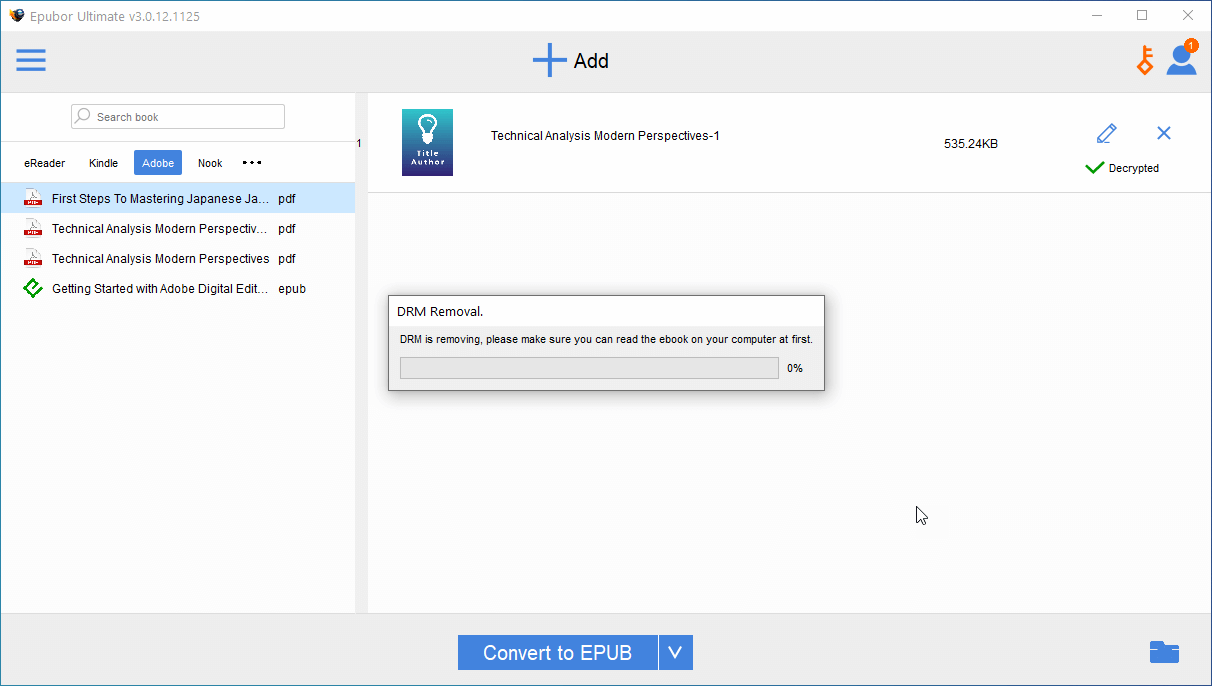
جڏهن ته، ڪجهه ڪيس اهڙا هوندا آهن ته توهان کي ڪنهن خاص اي بڪ لاءِ هڪ مخصوص ڪي فائل جي ضرورت پوندي. توهان کي اهو تڏهن معلوم ٿيندو جڏهن هڪ ڊائلاگ باڪس پاپ اپ ٿيندو جيڪو ڪي فائل لاءِ پڇندو. ڪتاب جي ڪي فائل توهان کي طرفان ڏني ويندي. اي پبور سپورٽ ٽيم . توهان انهن سان انهن جي ڏنل اي ميل تي رابطو ڪري سگهو ٿا جيڪو هن ڊائلاگ باڪس ۾ پڻ ملي سگهي ٿو.
قدم 7. جڏهن توهان پنهنجي گوگل پلي بڪ پي ڊي ايف فائل جو ڊي آر ايم ڪاميابي سان هٽايو ٿا ته هيٺ ڏنل فولڊر آئڪن تي ڪلڪ ڪريو ته جيئن فائل کي پنهنجي ونڊوز فولڊر ۾ ڏسي سگهو.

قدم 8. جڏهن توهان فائل جي فولڊر ۾ آهيو؛ فائل جو رستو ج:\صارفين\صارفين جو نالو\الٽيميٽ، پنهنجي گوگل پلي بڪ پي ڊي ايف فائل تي ساڄي ڪلڪ ڪريو، پرنٽ تي ڪلڪ ڪريو ته جيئن توهان پرنٽنگ جي طريقيڪار شروع ڪري سگهو.
قدم 9. جيئن توهان PDF فائل پرنٽ ڪرڻ جي ڪوشش ڪندا، ايڊوب ايڪروبيٽ ريڊر ڊي سي (يا ڪجهه ٻيا PDF پروگرام) ٽيب ظاهر ٿيندو. پنهنجي PDF فائل جي مواد کي نيويگيٽ ڪريو، جيڪڏهن توهان چاهيو ته هر صفحي کي چيڪ ڪري سگهو ٿا. جيڪڏهن توهان کي ڪتاب جو صرف هڪ حصو پرنٽ ڪرڻ جي ضرورت آهي، ته سيٽنگن ۾ پرنٽ رينج کي ترتيب ڏيو.
قدم 10. چيڪ ڪرڻ ۽ ڪجهه ترتيب ڏيڻ کان پوءِ، ايڊوب ايڪروبيٽ ريڊر ڊي سي ٽيب جي چوٽي تي پرنٽر آئڪن تي ڪلڪ ڪريو. جيتوڻيڪ توهان شين کي تيز ڪرڻ لاءِ Ctrl+P شارٽ ڪٽ استعمال ڪري سگهو ٿا.
هاڻي جيڪڏهن ڪا گوگل پلي بڪ آهي جيڪا توهان به پرنٽ ڪرڻ چاهيو ٿا، پر اها ايپب فارميٽ ۾ آهي، ته پريشان نه ٿيو. جيستائين فائل ايڊوب ڊجيٽل ايڊيشن اي-ريڊر ۾ آهي، توهان فائل کي پي ڊي ايف ۾ تبديل ڪرڻ لاءِ ايپبور الٽيميٽ پڻ استعمال ڪري سگهو ٿا.
ساڄي پاسي هيٺ، هڪ ڪنورٽ آپشن آهي. ۽ هن آپشن ۾، ڪنورٽ فارميٽ جون لسٽون آهن. لسٽ ۾ Epub، Mobi، Txt، Azw3، ۽ PDF شامل آهن.
توهان پنهنجي ايڊوب ايپب فائل کي PDF ۾ يا ان جي برعڪس تبديل ڪري سگهو ٿا. توهان جي ضرورت جي لحاظ کان، پنهنجي لاءِ بهترين فارميٽ چونڊيو، ۽ ڪلڪ ڪريو "تبديل ڪريو" .
۽ صرف هڪ ياد ڏياريندڙ، مفت آزمائش جو ايپيوبور الٽيميٽ توهان کي فائل جي ڪل صفحي جو صرف 20٪ پرنٽ ڪرڻ جي اجازت ڏئي ٿي. هاڻي جيڪڏهن PDF فائل اندر معلومات جا ٽڪرا توهان لاءِ اهم آهن، ته پوءِ $24.99 مڪمل ورزن جي قيمت ادا ڪرڻ جي لائق آهي.
مختصر خلاصو
گوگل پلي بڪ لکين ڪتاب پيش ڪري ٿو جن مان توهان چونڊ ڪري سگهو ٿا. جيتوڻيڪ انهن مان ڪجهه مفت آهن ۽ جيتوڻيڪ توهان ان لاءِ پئسا ڏنا آهن؛ ڪڏهن به نه وساريو ته هر هڪ وٽ انڪرپٽ ٿيل ڪاپي رائيٽ تحفظ هوندو.
ڇا توهان شيئر ڪرڻ چاهيو ٿا يا پرنٽ ڪرڻ چاهيو ٿا، توهان وٽ صحيح اوزار هجڻ گهرجي. DRM رڪاوٽ جي صورت ۾.
۽ پنهنجو هڪ استعمال ٿيندڙ اوزار نه وساريو، ايپيوبور الٽيميٽ ، فائلن کي PDF فارميٽ ۾ تبديل ڪرڻ لاءِ ڀرپور سافٽ ويئر، گوگل پلي بڪ کي پرنٽ ڪرڻ ممڪن بڻائي ٿو.