مون کي خبر آهي ته توهان شايد USB ڊرائيو تي فائلون وڃائڻ جي ڪري تمام گهڻو پريشان ٿيندا، پر هاڻي توهان کي پرسڪون رهڻ گهرجي ته جيئن شيون وڌيڪ خراب نه ٿين.
سڀ کان اهم ڳالهه اها آهي ته، توهان پنهنجي USB سان جيڪو ڪري رهيا آهيو ان کي روڪيو - ان ۾ ڪو به ڊيٽا نه لکو. ، ٻي صورت ۾ اهو ناقابل واپسي فائل نقصان جو خطرو وڌائيندو.
USB فليش ڊرائيو مان ڊليٽ ٿيل فائلن کي واپس آڻڻ لاءِ، اهم دستاويز، تصويرون، آڊيو ۽ هر شيءِ واپس آڻڻ لاءِ، توهان کي انسٽال ڪرڻ جي ضرورت آهي USB ڊيٽا واپس آڻڻ سافٽ ويئر توهان جي ڪمپيوٽر تي. هتي مان استعمال ڪرڻ وارو آهيان اسٽيلر ڊيٽا وصولي مفت ايڊيشن مثال طور.
توهان هيٺ ڏنل بٽڻ تان پروگرام ڊائون لوڊ ڪري سگهو ٿا. اهو توهان کي سرڪاري سائيٽ تي وٺي ويندو.
مفت ايڊيشن ڊائون لوڊ مفت ايڊيشن ڊائون لوڊ
هتي هن سافٽ ويئر جو هڪ مختصر بايو آهي: اسٽيلر ڊيٽا ريڪوري سافٽ ويئر ٺاهڻ واري بهترين برانڊن مان هڪ آهي. اهو هڪ مفت ورزن پيش ڪري ٿو جيڪو توهان کي جلدي اسڪين کي پروسيس ڪرڻ جي اجازت ڏئي ٿو، ڊيپ اسڪين ، ۽ فائلون بحال ڪريو 1 جي بي توهان جي USB فليش ڊرائيو، ڪمپيوٽر ۽ ٻين کان. ڪنهن ٻئي ڊيٽا ريڪوري سافٽ ويئر جي "مفت آزمائشي ورزن" سان مقابلو ڪريو، اسٽيلر ڪجهه سٺو ۽ واقعي مفت پيش ڪري ٿو.
اهو قابل ذڪر آهي ته جيڪڏهن توهان اڳ ۾ ئي ڄاڻو ٿا ته توهان جي ڊليٽ ٿيل فائل 1 GB کان وڏي هوندي، ته پوءِ مفت ايڊيشن توهان جي چونڊيل وڏي فائل کي بحال نه ڪري سگهندو. تاهم، توهان اڃا تائين ڪري سگهو ٿا مفت ايڊيشن ڊائون لوڊ ڪريو ۽ ان کي معياري ورزن ۾ اپ گريڊ ڪريو ڪلڪ ڪندي گاڏي ان جي انٽرفيس تي آئڪن. مان هن جي تمام گهڻي سفارش ڪريان ٿو، ڇاڪاڻ ته اهو توهان کي هڪ ڏيندو اضافي 10 ڊالر جي رعايت !
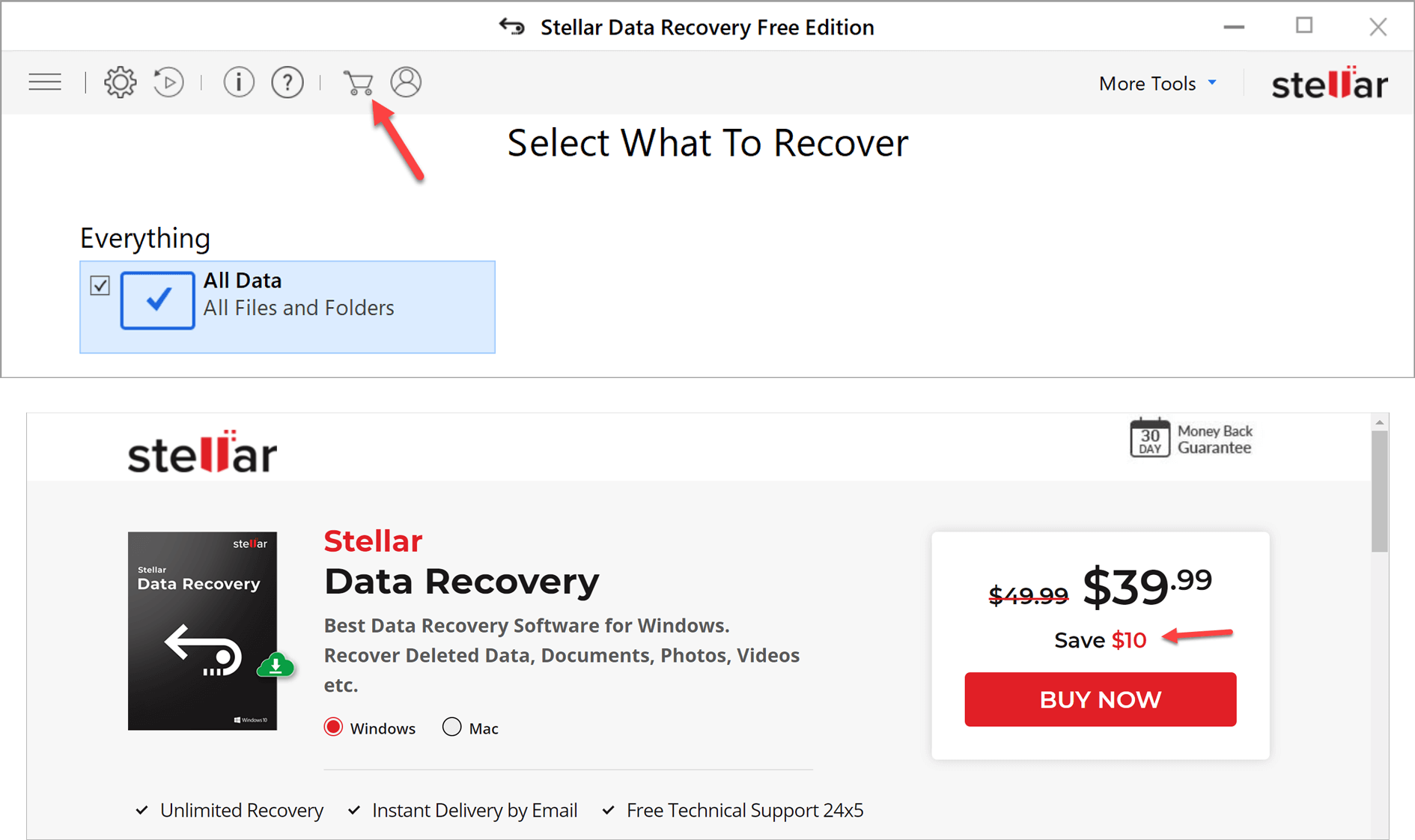
يا شايد، توهان خريد ڪري سگهو ٿا اسٽيلر ڊيٽا ريڪوري پروفيشنل ورزن ، يا USB مان وڏيون فائلون بحال ڪرڻ لاءِ پنهنجي پسنديده ڊيٽا بحالي سافٽ ويئر چونڊيو. پيشه ورانه ورزن هڪ مفت ڊيمو پيش ڪري ٿو، جيڪو توهان کي ڊليٽ ٿيل فائل کي اسڪين ڪرڻ ۽ پيش نظارو ڪرڻ جي قابل بڻائي ٿو پر جيڪڏهن توهان ان لاءِ پئسا نه ڏيو ته توهان کي ڪجهه به بحال ڪرڻ جي اجازت نه ڏيندو.
ٺيڪ آهي، اچو ته سڌو سنئون معاملي تي هلون. هتي توهان جي USB اسٽڪ مان ڊليٽ ٿيل فائلن کي ڪيئن بحال ڪجي.
[ڄاڻ] USB ٿمب ڊرائيو مان ڊليٽ ٿيل فائلون ٻيهر حاصل ڪريو
ڊائون لوڊ ۽ انسٽال ڪرڻ کان پوءِ اسٽيلر ڊيٽا وصولي مفت ايڊيشن توهان جي ڪمپيوٽر تي، ان کي لانچ ڪريو ۽ هي شروعاتي انٽرفيس آهي.
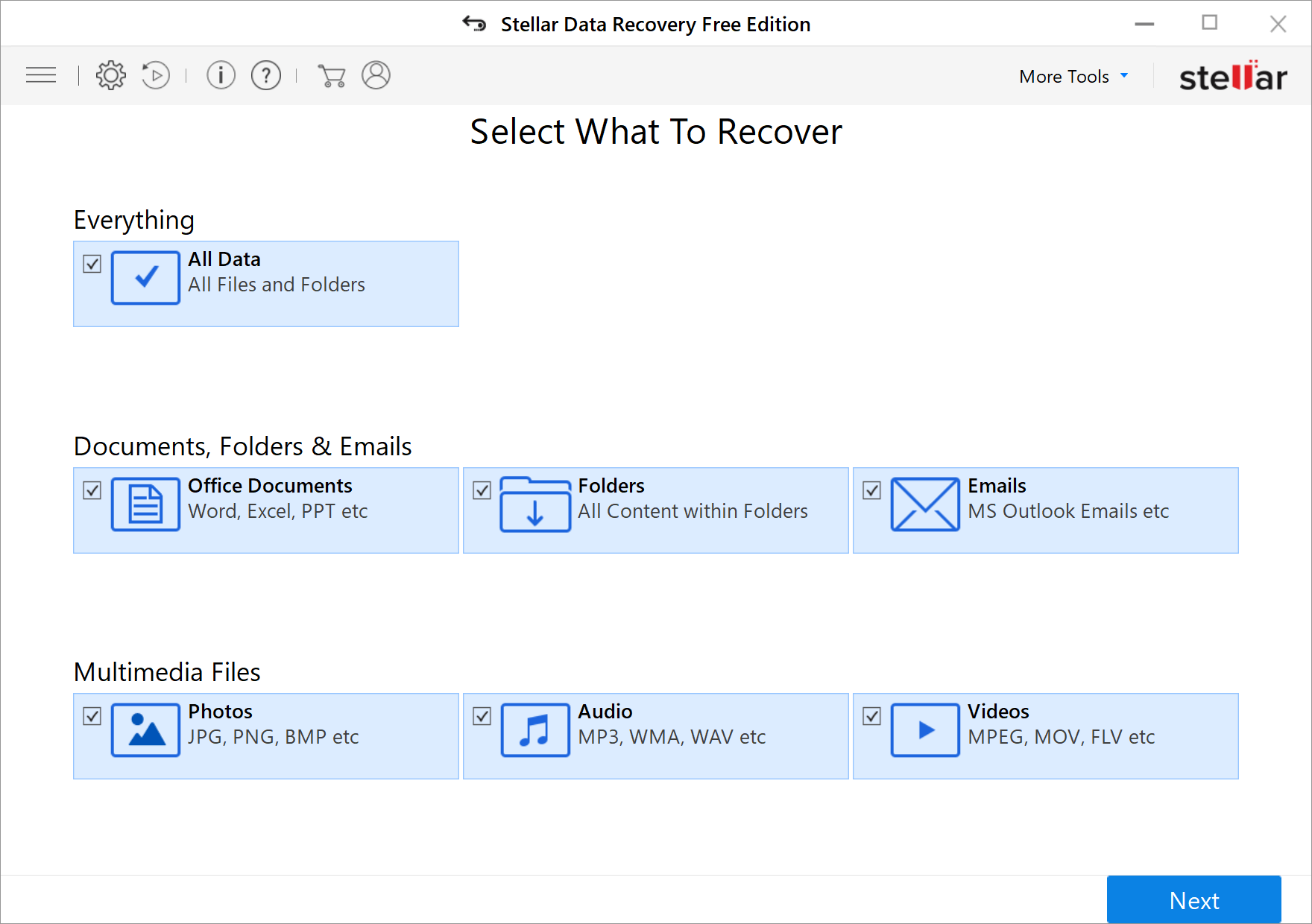
جيڪڏهن توهان کي خبر آهي ته توهان جي ڊليٽ ٿيل فائل جي ڪهڙي قسم جي فائل آهي، ته پوءِ "سڀ ڊيٽا" نه چونڊيو، بس اهو چونڊيو جيڪو اهو آهي. اهو وصولي سافٽ ويئر جي زندگي کي آسان بڻائيندو، ۽ توهان جي انتظار جو وقت گهٽائيندو.
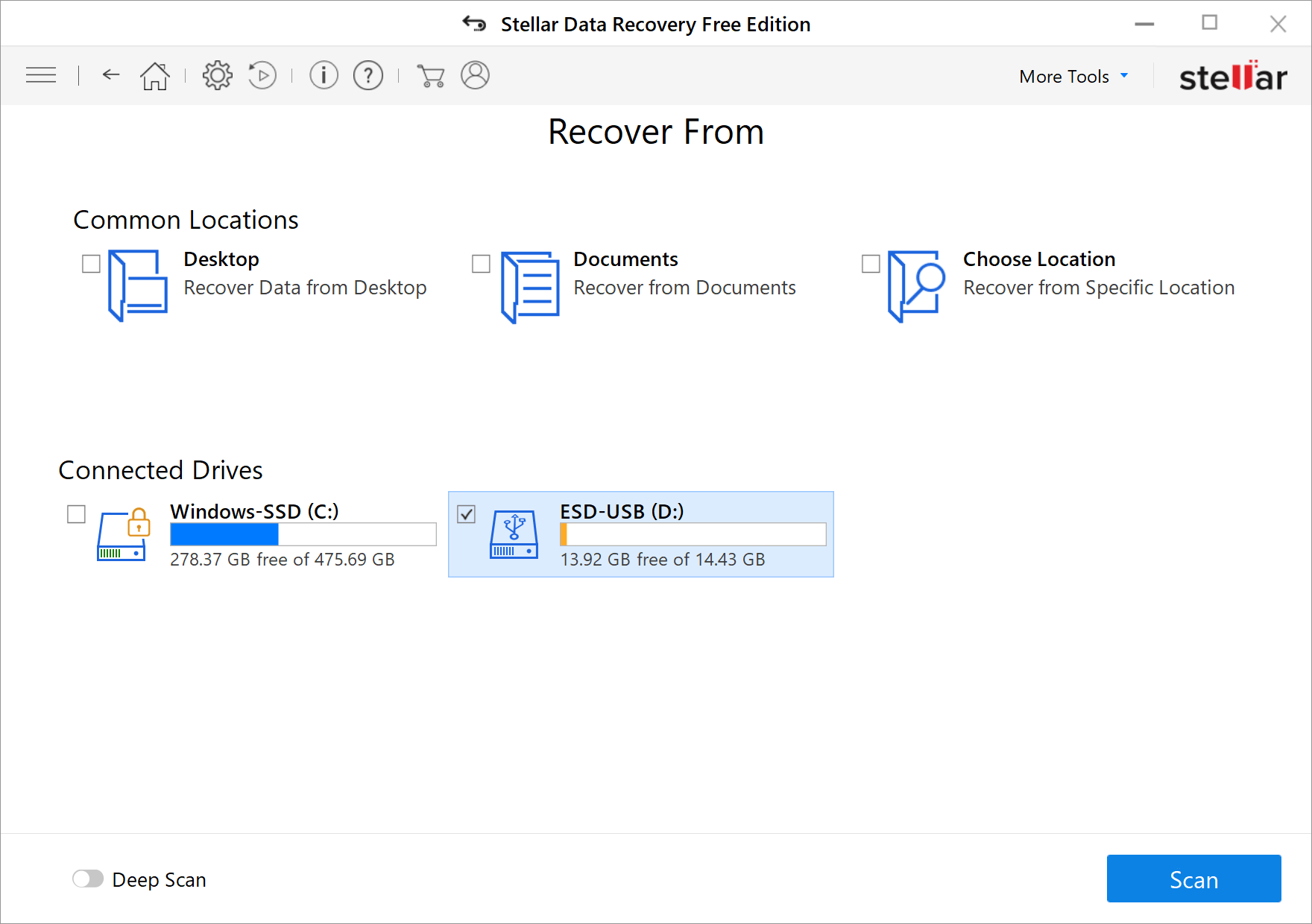
توهان چونڊيو آهي ته ڇا بحال ڪرڻو آهي، ۽ ايندڙ اهو چونڊڻ آهي ته ڪٿي بحال ڪرڻو آهي. هن صورت ۾، پنهنجي ٻاهرين USB ڊرائيو تي نشان لڳايو ۽ "اسڪين" کي دٻايو.
صرف ڪجهه سيڪنڊن ۾، اهو هڪ ونڊو پاپ اپ ڪندو آهي ۽ "اسڪيننگ مڪمل ٿي وئي" جو اشارو ڏيندو آهي. 4.22 GB ڊيٽا واپس حاصل ڪري سگهجي ٿو.
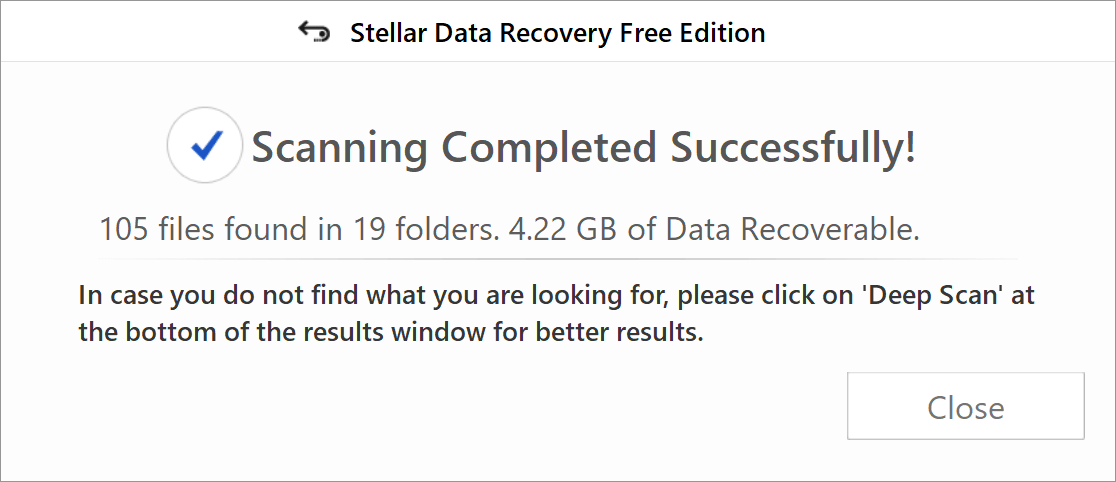
"بند ڪريو" تي ڪلڪ ڪريو، ۽ پين ۾ پنهنجيون فائلون ڳوليو. "فائل ٽائل"، "ٽري ويو" ۽ "ڊيليٽڊ لسٽ" توهان لاءِ ٺهيل آهن ته جيئن ڊليٽ ٿيل فائلن کي آساني سان ڳولي سگهجي. توهان "سرچ فائلون" باڪس ۾ فائل جو نالو پڻ ڳولي سگهو ٿا.
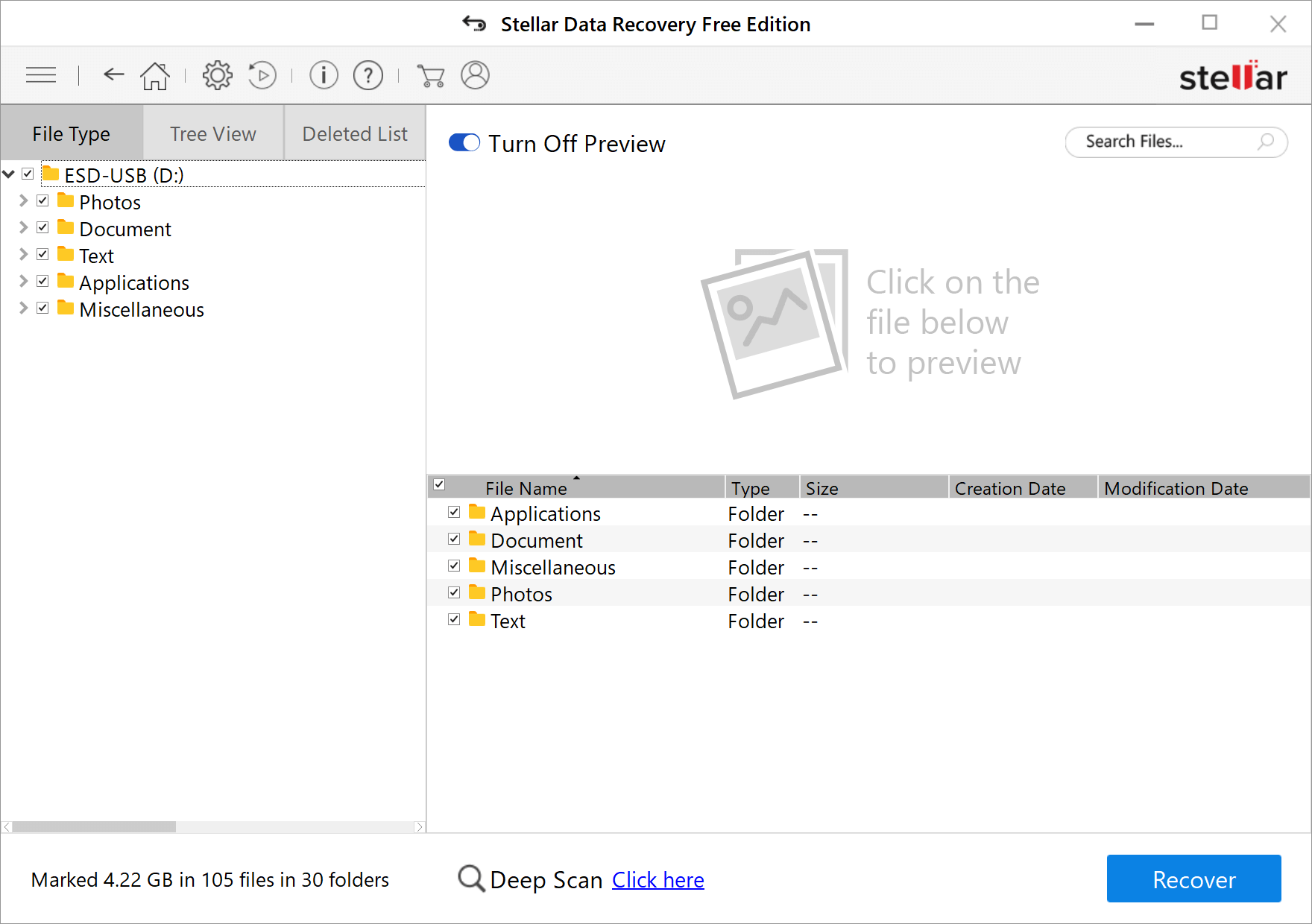
جيڪڏهن ڪو تڪڙو اسڪين توهان لاءِ ڪم نٿو ڪري، ته اهو هڪ ٻيو مفيد آپشن فراهم ڪري ٿو: "ڊيپ اسڪين".
ڊيپ اسڪيننگ دوران، توهان بهتر ڪندا پيش منظر بند ڪريو اسڪين جي رفتار کي وڌائڻ لاءِ. ڊيپ اسڪين ۾ واقعي ڪجهه وقت لڳندو، تنهن ڪري انٽرفيس کي پريويو ڪرڻ لاءِ ڏسڻ جو ڪو به مطلب ناهي.
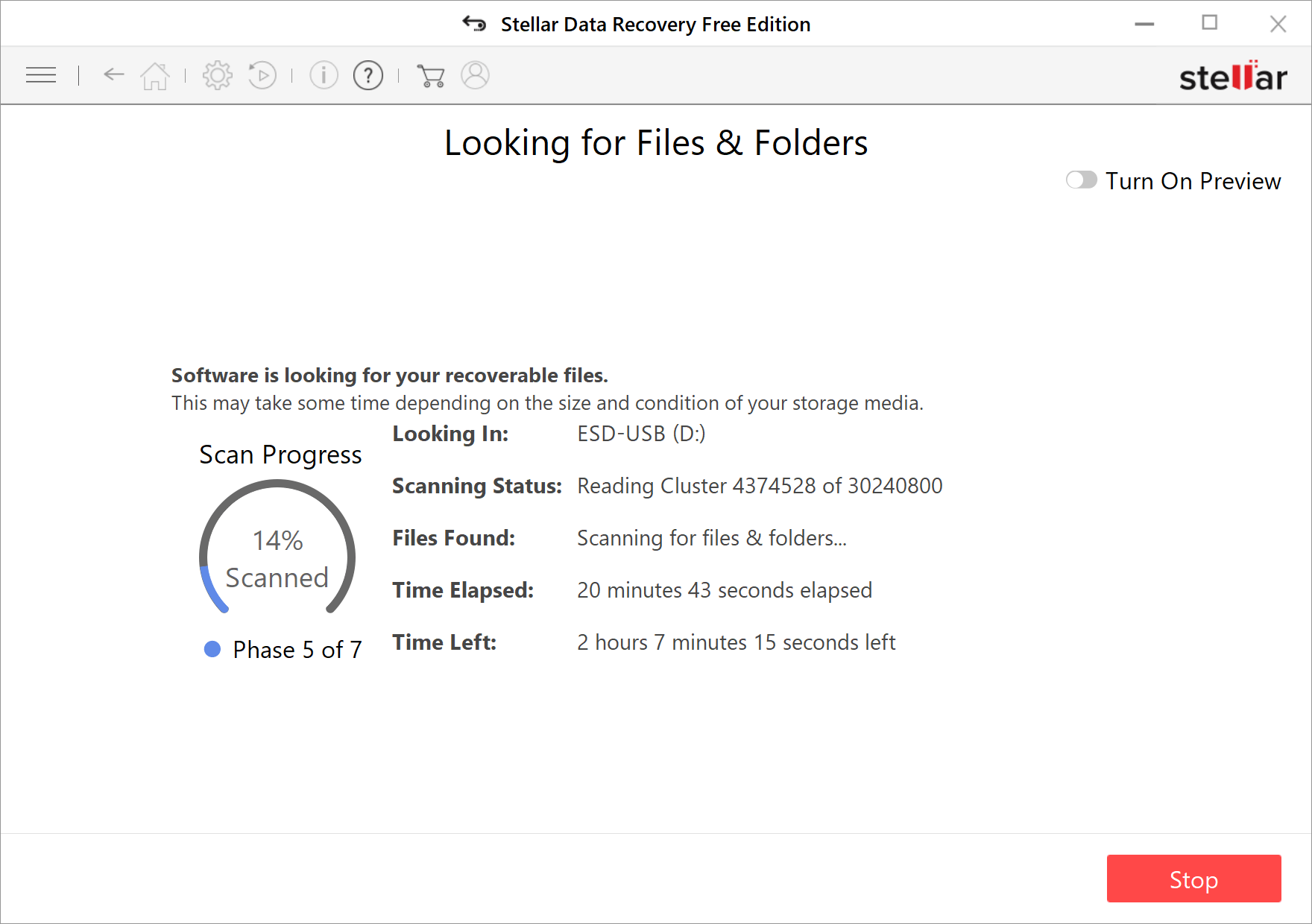
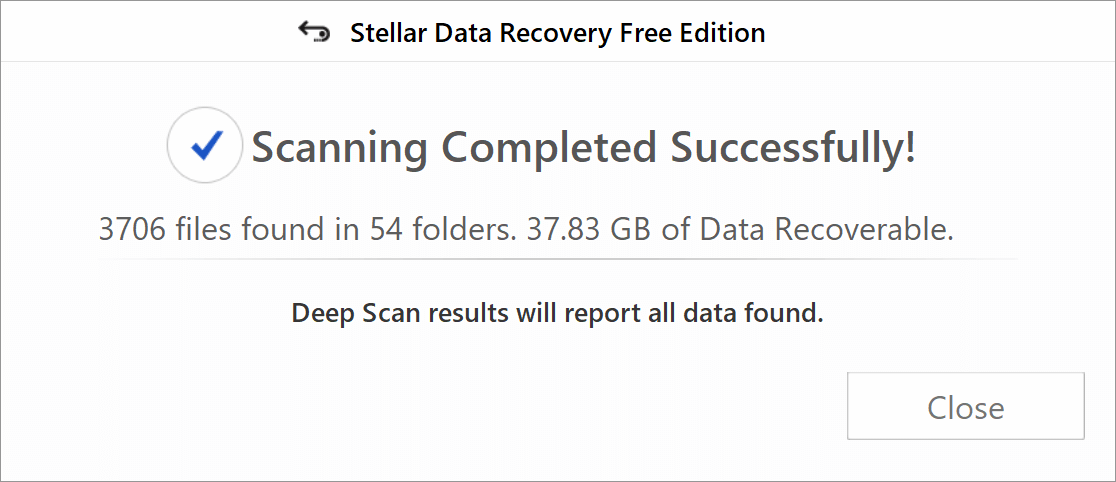
1 ڪلاڪ انتظار ڪرڻ کان پوءِ (جيتوڻيڪ وقت ڇڏيل ڏيکاري ٿو ته ان کي 2 ڪلاڪن کان وڌيڪ جي ضرورت آهي)، اهو 37.83 GB ڊيٽا سان ظاهر ٿئي ٿو جيڪو واپس حاصل ڪري سگهجي ٿو. هن ڀيري، ڊليٽ ٿيل فائلن کي ڳولڻ جو امڪان وڌيڪ آهي.
هاڻي توهان فائل ڳولڻ لاءِ پريويو آن ڪري سگهو ٿا.
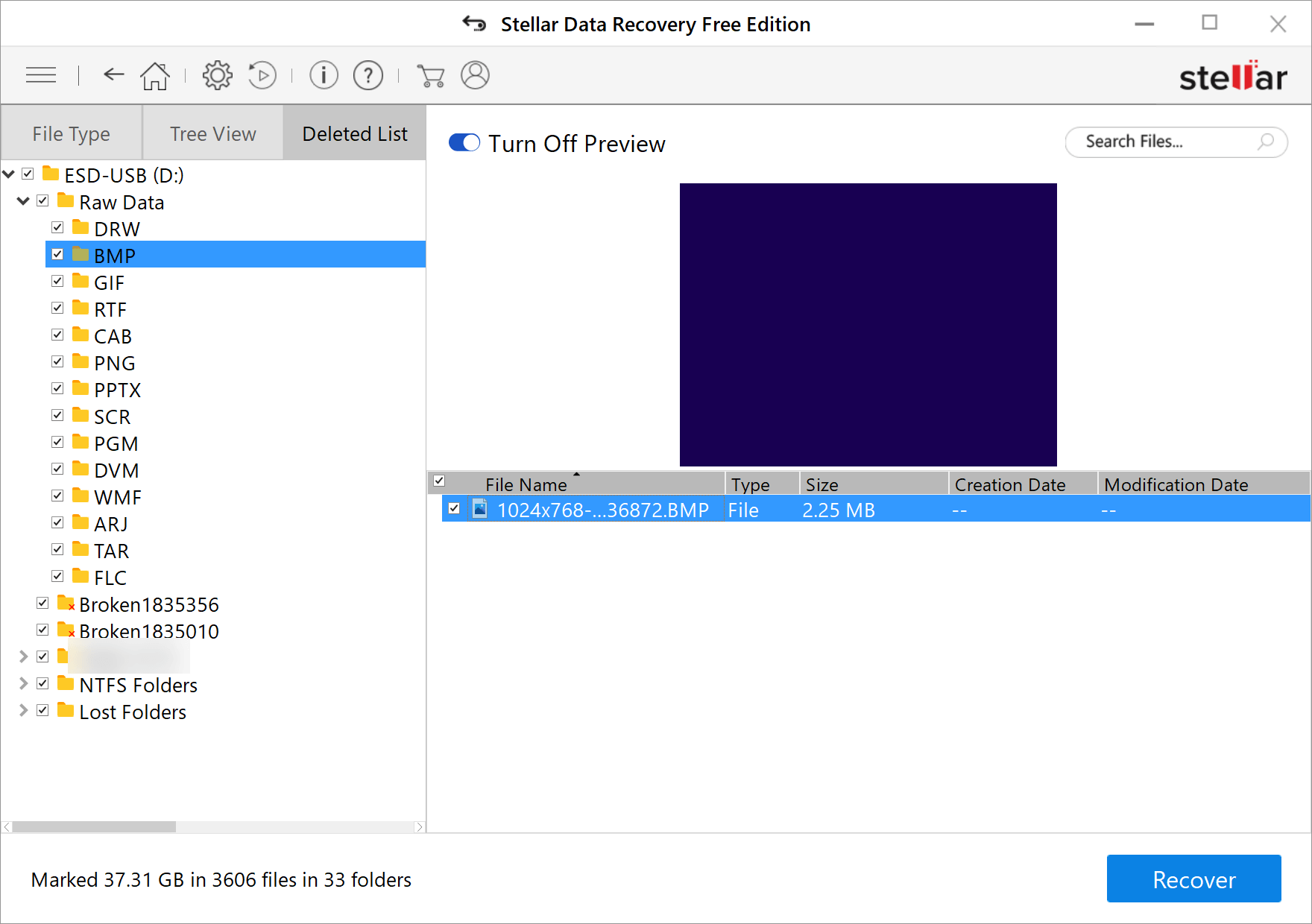
جنهن فائل کي توهان USB مان واپس حاصل ڪرڻ چاهيو ٿا ان تي چيڪ ڪريو، "واپس حاصل ڪريو" کي دٻايو، ۽ فائل کي محفوظ ڪرڻ لاءِ منزل چونڊيو.
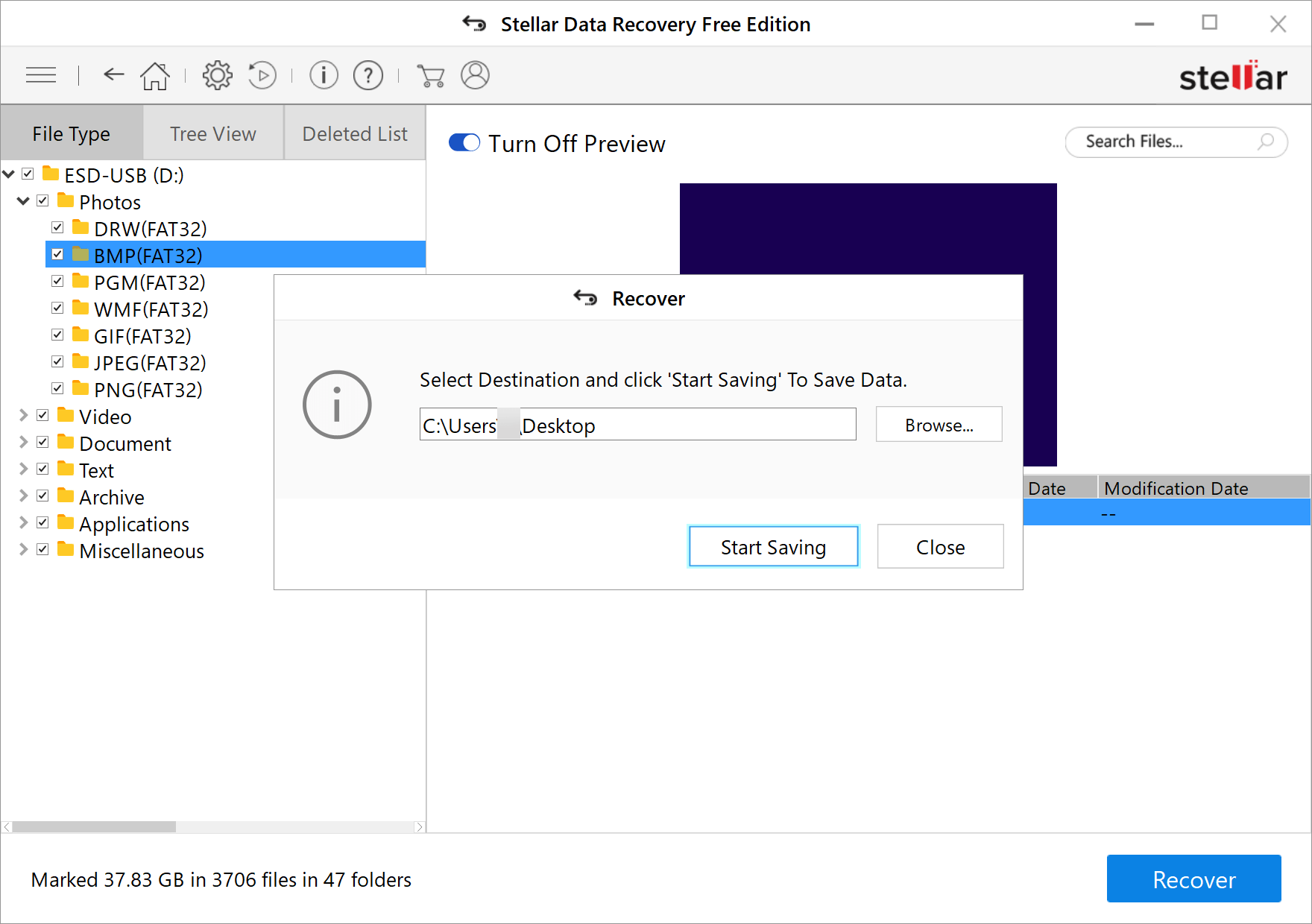
مون کي ٻيهر ياد ڏيارڻ گهرجي ته جيڪڏهن توهان 1 GB کان گهٽ فائل کي مفت ۾ بحال ڪرڻ چاهيو ٿا، ته توهان کي ان جو مفت ايڊيشن ڊائون لوڊ ڪرڻو پوندو. هتان کان يا هيٺ ڏنل بٽڻ تي ڪلڪ ڪريو. ادا ڪيل ورزن جو ڊيمو توهان جي USB ڊرائيو کي اسڪين ڪري سگهي ٿو ۽ توهان کي نتيجو ڏيکاري سگهي ٿو پر توهان کي ڪجهه به بحال ڪرڻ جي اجازت نه ڏيندو.




