ميڪ ڪمپيوٽر بهترين ڪارڪردگي ڏيکاريندڙ آهن ۽ ڪنهن به ڏنل وسيلن کي تمام مؤثر طريقي سان استعمال ڪن ٿا، پر بهترين مان بهترين به ٿڪاوٽ جي ڪناري تي ڌڪي سگهجن ٿا جيڪڏهن اسان انهن مشينن تي انسٽال ڪرڻ ۾ محتاط نه رهيا آهيون، جنهن جو مطلب آهي ته ڪڏهن ڪڏهن ايپس ۽ پروگرامن جي مقدار کي گهٽائڻ جو وقت هوندو آهي، آخرڪار جيڪڏهن توهان ان کي ڪجهه وقت کان استعمال نه ڪيو آهي ته گهڻو ڪري اهو ائين ئي رهندو. تنهن ڪري، اهو هڪ سٺو خيال آهي ته توهان پنهنجي ايپس فولڊر تي هڪ نظر وجهو ۽ اهو احساس حاصل ڪريو ته اتي ڇا آهي، ڇا مفيد آهي يا نه ۽ انهن مان ڪجهه ايپس کان نجات حاصل ڪريو. هن عمل کي آسان بڻائڻ لاءِ، هتي ڪجهه اشارا آهن ته جيئن توهان ۽ توهان جي ميڪ ڊوائيس تي ان کي آسان بڻائي سگهجي.
ٽئين پارٽي حل
جيئن هر ممڪن مسئلي سان جيڪو توهان کي ميڪ ڊيوائس يا ڪنهن ٻئي ڊوائيس تي منهن ڏيڻو پوي ٿو، ڪنهن کي اڳ ۾ ئي ساڳين خامين کي منهن ڏيڻو پيو آهي ۽ ان لاءِ هڪ حل ٺاهيو ويو آهي، هي استثنا نه آهي. اسٽوريج جي کوٽ کي حل ڪرڻ ۽ ان ڪري ميڪ ڪمپيوٽر تي نصب ٿيل ڪنهن به ايپ کي ختم ڪرڻ ۽ ان کان نجات حاصل ڪرڻ لاءِ ٽئين پارٽي ايپس ۽ پروگرامن جا ڍير موجود آهن، پر هتي هڪ بهترين شروعاتي نقطو آهي.

جيڪڏهن توهان سوچي رهيا آهيو ته ايپس کي انسٽال ڪرڻ لاءِ ڪهڙو سٺو آپشن هوندو،
ميڪ پا پاران ڪلين مائي ميڪ
اهو تمام سٺو ڪم ڪري ٿو، اهو توهان کي نه رڳو ناپسنديده ايپس کي انسٽال ڪرڻ لاءِ هڪ سادو انٽرفيس ڏئي ٿو پر مالويئر ۽ لڪيل ڊيڊ فائلن جي جانچ ڪرڻ لاءِ پڻ جيڪي اپڊيٽ کان پوءِ رهجي ويون آهن، توهان پڪ ڪري سگهو ٿا ته اهو ڪنهن به ايپ سان گڏ ايندڙ هر شيءِ کي ختم ڪري ڇڏيندو جيڪا توهان چاهيو ٿا، ۽ اهو ڪنهن به جنڪ فائل کي باقي نه ڇڏيندو. CleanMyMac هڪ اپڊيٽر ۽ ڪارڪردگي مانيٽر جي طور تي پڻ ڪم ڪري ٿو، تنهنڪري توهان جو ڪمپيوٽر شروعات ۾ هلندڙ تيزيءَ سان هلندو رهي ٿو.
مفت ڊائون لوڊ
ڪنهن به ايپ کي انسٽال ڪرڻ لاءِ، توهان کي صرف اهو ڪرڻو آهي:
- لانچ پيڊ تي وڃو ۽ CleanMyMac آئڪن تي ڪلڪ ڪريو. پهريون انٽرفيس جيڪو توهان ڏسندا اهو بلڪل سادو آهي، ان ۾ هڪ اسڪين بٽڻ آهي جيڪو توهان جي سسٽم ۽ مفت ميموري کي ڊيڊ فائلن، مالويئر، ٽٽل ڊائون لوڊ ۽ ڪنهن به ٻئي لڪيل فائلن کي ڳولي چيڪ ڪندو جيڪي مفيد هجڻ کان سواءِ جاءِ استعمال ڪري رهيون آهن پر جيڪڏهن توهان سڄي عمل کي ڇڏڻ چاهيو ٿا ته صرف قدم 2 تي وڃو ۽ ايندڙ قدمن تي عمل ڪريو.
- کاٻي پاسي سمارٽ اسڪين مينيو ۾ توهان کي هڪ ايپليڪيشن سيڪشن نظر ايندو، اتي توهان انسٽالر ڳولي سگهو ٿا، جڏهن توهان ان تي ڪلڪ ڪندا، توهان کي توهان جي ميڪ ڪمپيوٽر تي نصب ڪيل سڀني ايپليڪيشنن جي فهرست پيش ڪئي ويندي.
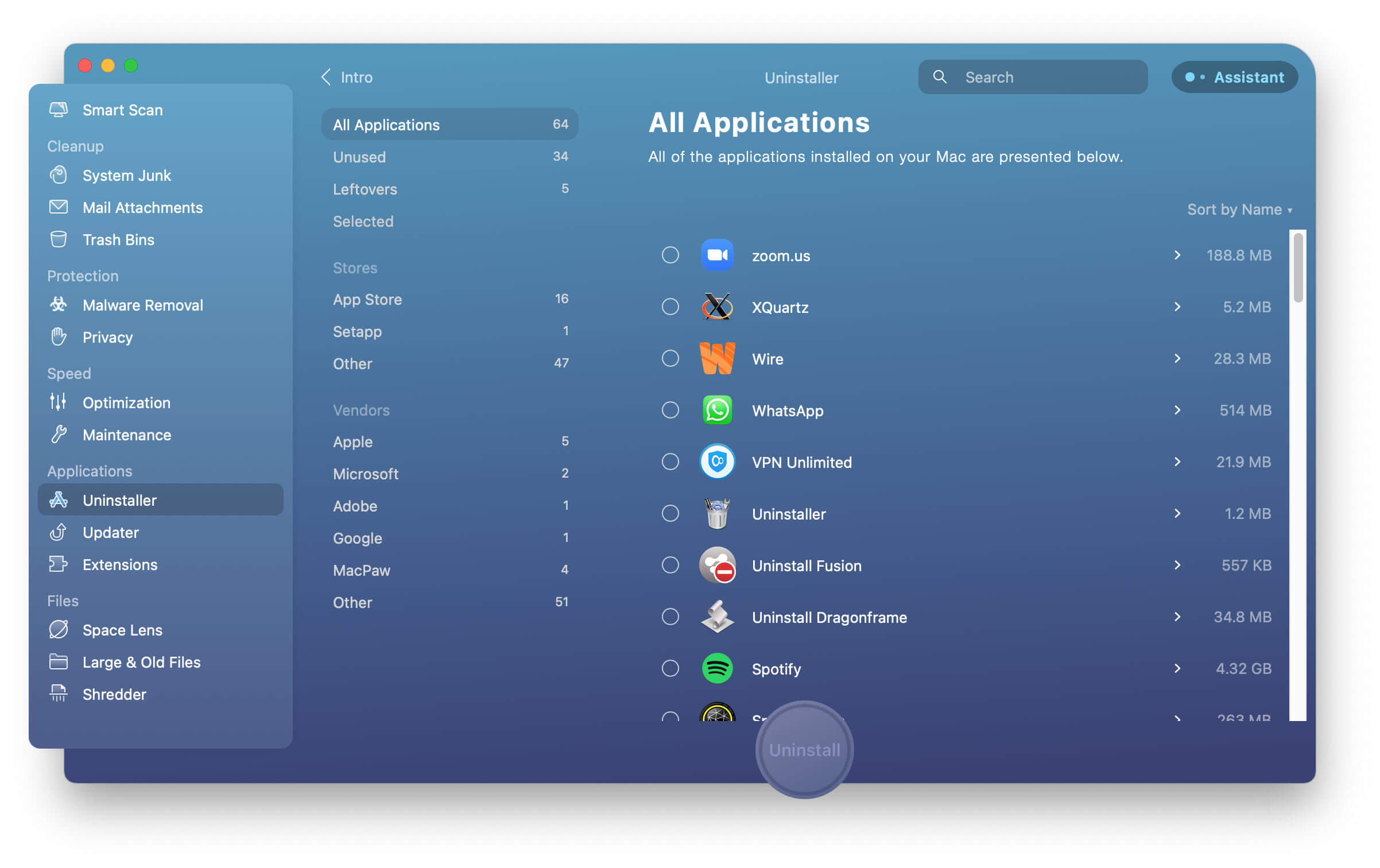
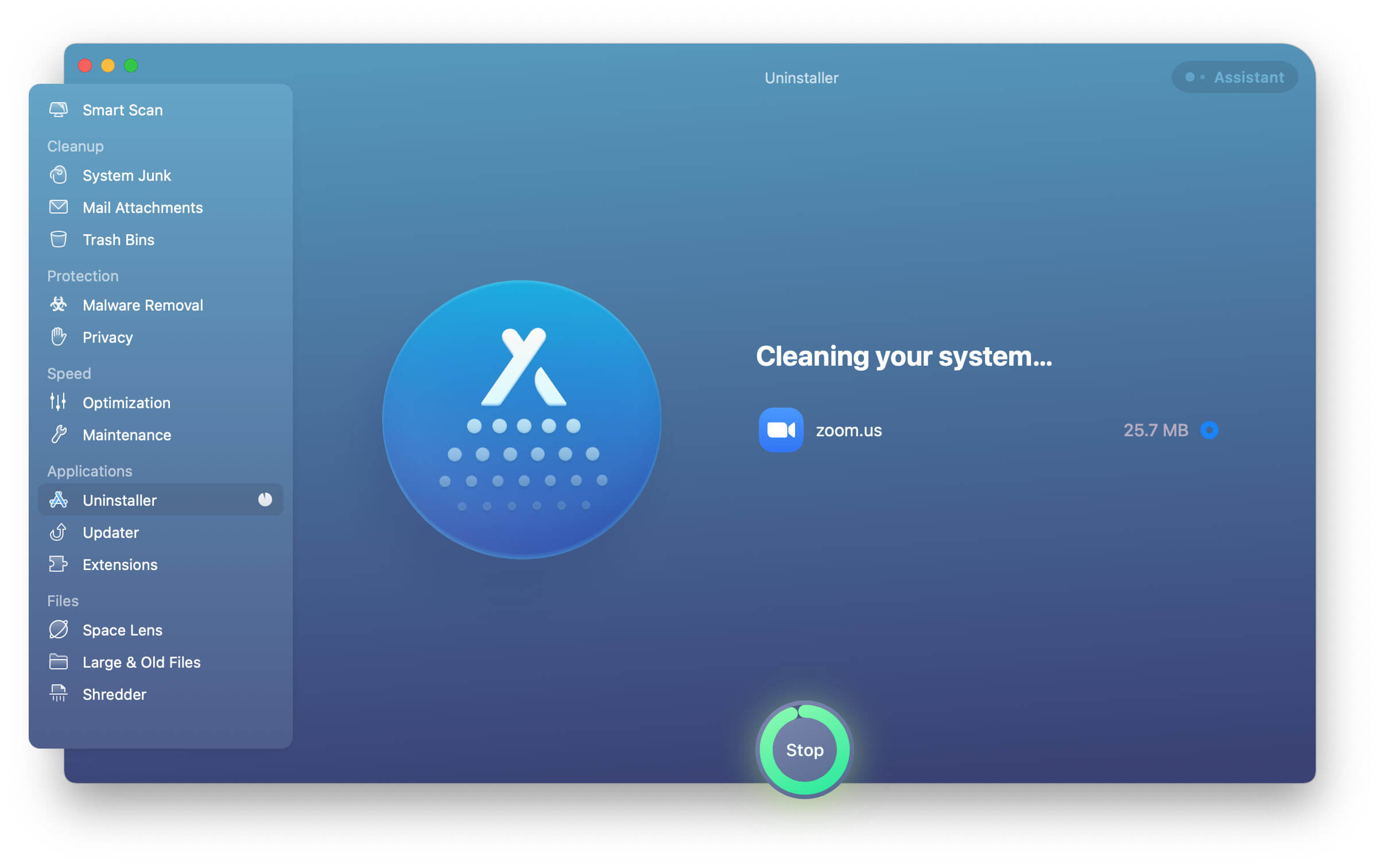
- ڪنهن به ناپسنديده پروگرام کي هٽائڻ لاءِ، صرف ان ايپ جي ڀرسان دائري تي ڪلڪ ڪريو جنهن کي توهان پنهنجي ميڪ مان ڊليٽ ڪرڻ چاهيو ٿا ۽ "ان انسٽال" بٽڻ کي دٻايو، اهو هڪ پرامپٽ هلائيندو ۽ توهان کي ڪنهن به وقت ۾ آخري نتيجو ڏيکاريندو، توهان کي بغير ڪنهن پريشاني يا ڪنهن به قدم جي ڊليٽ ٿيل ايپ سان ڇڏي ويندو.
لانچ پيڊ استعمال ڪريو
جيڪڏهن توهان کي پڪ آهي ته توهان وٽ ايتريون ايپس نه آهن جن کي انسٽال ڪرڻ جي ضرورت آهي، ته پوءِ توهان سڌو لانچ پيڊ ڏانهن وڃڻ چاهيندا، هي استعمال ڪرڻ لاءِ هڪ آسان ۽ سڌو اوزار آهي، ان جو واحد نقصان اهو آهي ته توهان کي هڪ هڪ ڪري حذف ڪرڻو پوندو جيڪو توهان کي هٽائڻ جي ضرورت آهي، ۽ هڪ ٻي ڳالهه جيڪا توهان غور ۾ رکڻ چاهيندا ته ڪجهه اپڊيٽس کان پوءِ توهان وٽ ان سافٽ ويئر مان ڪجهه ڊيڊ فائلون رهجي وينديون جيڪي شايد هن طريقي سان نه هٽيون وڃن. پر تڏهن به، هي ٽئين پارٽي سافٽ ويئر جي ڀيٽ ۾ هڪ سستو آپشن آهي ڇاڪاڻ ته اهو سسٽم جي خاصيتن جو حصو آهي.
ائين ڪرڻ لاءِ صرف پنهنجي ڪمپيوٽر جي ڊاک تي وڃو جيڪو اسڪرين جي تري ۾ واقع آهي، توهان کي شايد ان کي ڏسڻ لاءِ پنهنجو ماؤس هور ڪرڻو پوندو. جڏهن توهان لانچ پيڊ آئڪن تي ڪلڪ ڪندا آهيو ته اسڪرين وڌ ۾ وڌ ٿي ويندي آهي، ۽ توهان کي سڀني انسٽال ٿيل ايپس جو نظارو ملندو آهي، جيڪڏهن توهان ان کي سڌو نه ڏسندا آهيو ته توهان ٽريڪ پيڊ تي کاٻي يا ساڄي طرف ايندڙ صفحن تي سوائپ ڪري سگهو ٿا ۽ ايپ کي ڳولي سگهو ٿا، جيڪڏهن توهان ان کي وڃائي رهيا آهيو، ته توهان صرف صفحي جي چوٽي تي واقع سرچ بار تي ايپ جو نالو پڻ ٽائيپ ڪري سگهو ٿا.
جڏهن توهان ايپ ڳولي وٺو، آپشن ڪي (⌥) کي دٻايو ۽ دٻايو يا صرف ايپ کي ڪلڪ ڪريو ۽ رکو جيستائين اهو جهلڻ شروع نه ڪري، پوءِ توهان صرف ان جي ڀرسان x نشان تي ڪلڪ ڪري سگهو ٿا. ياد ڏياريندڙ طور، صرف اهو ڄاڻو ته ڪجهه ايپس توهان کي انهن کي حذف ڪرڻ جي اجازت نه ڏينديون آهن ڇاڪاڻ ته يا ته اهي سسٽم لاءِ ضروري آهن تنهنڪري انهن کي حذف ڪرڻ ممڪن نه هوندو يا ايپل ايپ اسٽور ذريعي حاصل نه ڪيو ويو هو، ۽ توهان کي انهن کي حذف ڪرڻ لاءِ فائنڊر استعمال ڪرڻو پوندو.

ايپ اسٽور ذريعي نه خريد ڪيل ائپس
سچ پڇو ته هي سڀني ايپس لاءِ ڪم ڪري ٿو نه رڳو انهن لاءِ جيڪي ايپ اسٽور ذريعي خريد ڪيون ويون آهن پر، خاص طور تي انهن لاءِ اهو بهترين آپشن ٿي سگهي ٿو جيستائين توهان انهن کي حذف ڪرڻ لاءِ ٽئين پارٽي سافٽ ويئر خريد ڪرڻ تي غور نه ڪرڻ چاهيو، ۽ جيئن اسان اڳ ذڪر ڪيو آهي، غور ڪريو ته هي آپشن توهان کي ناپسنديده ايپس کي هڪ هڪ ڪري حذف ڪرڻ جي ضرورت پوندي، جنهن جو مطلب آهي ته توهان انهن مان ڪيترن کي چونڊڻ ۽ هڪ ئي وقت حذف ڪرڻ جي قابل نه هوندا. هن جو ذڪر ڪرڻ کان پوءِ، حذف ڪرڻ سان اڳتي وڌڻ لاءِ توهان کي صرف اسڪرين جي تري ۾ لانچ بار ڏانهن وڃڻو آهي، فائنڈر کوليو، ايپليڪيشن فولڊر کي ڳولهيو جيڪو توهان ونڊو جي کاٻي پاسي ڏسندا، پوءِ صرف اهو ايپ ڳوليو جيڪو توهان ختم ڪرڻ چاهيو ٿا ۽ ان کي ٽريش ڏانهن ڇڪيو، توهان متبادل طور تي ايپ کي چونڊيو ۽ فائل چونڊيو، پوءِ ٽريش ڏانهن منتقل ڪريو.
ايپس کي حذف ڪرڻ وقت غور ڪرڻ لاءِ ٻيون شيون
- ذهن ۾ رکڻ لاءِ ڪجھ ٻيون ڳالهيون هي آهن ته جڏهن توهان ڪا ايپ ڊليٽ ڪندا آهيو ته توهان صرف پنهنجي ڪمپيوٽر مان فائلون ڊليٽ ڪندا آهيو، پر اهو توهان جي سبسڪرپشنز کي خودڪار طريقي سان منسوخ نٿو ڪري ۽ جيڪڏهن توهان انهن لاءِ چارج ٿيڻ بند ڪرڻ چاهيو ٿا، ته توهان کي انهن جي ويب سائيٽ يا ايپ اسٽور تي وڃڻو پوندو ۽ منسوخي جي عمل تي عمل ڪرڻو پوندو.
- جڏهن توهان پنهنجي ميڪ مان ڪا ايپ ڊليٽ ڪري رهيا آهيو، ته توهان کي ايڊمنسٽريٽر يوزرنيم ۽ پاسورڊ مهيا ڪرڻ لاءِ چيو ويندو، اهو شايد اهو ئي هوندو جيڪو توهان ڪمپيوٽر لاءِ لاگ ان طور استعمال ڪندا آهيو، جيڪڏهن توهان انهن کي وساري ڇڏيو آهي ته توهان ايپل مينيو آئڪن ڏانهن وڃي سگهو ٿا، پوءِ سسٽم ترجيحات ڏانهن وڃو ۽ پوءِ ايپل آئي ڊي آپشن کي دٻايو. پوءِ پاسورڊ ۽ سيڪيورٽي آپشن تي ڪلڪ ڪريو، ۽ توهان کي ٻيهر پنهنجي ايپل آئي ڊي مهيا ڪرڻ لاءِ چيو ويندو، پر ان جي هيٺان توهان "فورگوٽ ايپل آئي ڊي يا پاسورڊ" تي ڪلڪ ڪري سگهو ٿا ۽ انهن کي ٻيهر حاصل ڪرڻ لاءِ هدايتن تي عمل ڪري سگهو ٿا.
- جيڪڏهن توهان پنهنجي ميڪ کي ختم ڪرڻ ۽ ان جي سار سنڀال لاءِ ٽئين پارٽي پروگرام استعمال نه ڪري رهيا آهيو، ته ياد رکو ته پنهنجي ڪچري کي باقاعدي طور تي خالي ڪريو ته جيئن اهي فائلون توهان جي ڪمپيوٽر تي جاءِ نه رکن.
آخري سوچون
نتيجي ۾، ياد رکو ته توهان پنهنجي ميڪ مان پنهنجي ايپس کي ڪيئن به حذف ڪرڻ جو فيصلو ڪيو، اهو هڪ ضروري عمل آهي جيڪو هر خاص وقت تي ڪيو وڃي، ان تي منحصر آهي ته توهان ڪيترا ڀيرا نوان سافٽ ويئر آزمايو ٿا ۽ توهان وٽ موجود اسٽوريج جي جاءِ، پر هڪ سٺو اندازو هر سال يا ڪجهه سالن ۾ هڪ ڀيرو هوندو، ڇاڪاڻ ته هر سافٽ ويئر جيڪو هن عرصي ۾ استعمال نه ڪيو ويو آهي اهو گهڻو ڪري ضروري ناهي. ٽئين پارٽي پروگرام توهان کي انهن فائلن کي صاف ڪرڻ ۾ مدد ڪندا آهن جيڪي توهان ايپس کي حذف ڪرڻ وقت ڇڏي رهيا هوندا، ۽ گهڻو ڪري اهي توهان جي ڊوائيس کي برقرار رکڻ ۽ ان کي بهترين شڪل ۾ برقرار رکڻ لاءِ ٻين خاصيتن سان گڏ ايندا. آخرڪار، ياد رکو ته پنهنجي ڪچري جي ڪين کي بار بار خالي ڪريو ۽ انهن ايپس جي سبسڪرپشن منسوخ ڪريو جيڪي توهان ادا ڪرڻ نٿا چاهيو.




