
توهان هڪ اهم ايڪسل ورڪ بڪ جي حفاظت لاءِ پاسورڊ سيٽ ڪيو ۽ سوچيو ته توهان پاسورڊ پنهنجي ذهن ۾ رکيو آهي. جڏهن ته، ڪجهه ڪلاڪن يا ڪجهه ڏينهن بعد جڏهن توهان ورڪ بڪ ٻيهر کوليو ٿا، ته گڙٻڙ ٿيندي آهي: توهان کي خبر پوندي آهي ته توهان اڳ ۾ ئي صحيح پاسورڊ وساري ڇڏيو آهي. توهان مختلف اکر، انگ ۽ علامتون داخل ڪرڻ جي ڪوشش ڪندا آهيو پر ايڪسل توهان کي ٻڌائيندو رهندو آهي ته "توهان جو مهيا ڪيل پاسورڊ صحيح ناهي"، جيئن ته:

خير، هي تمام گهڻو افسوسناڪ آهي خاص طور تي جيڪڏهن فائل اهم آهي.
ان کي سنڀالڻ لاءِ، توهان کي پهريان ڄاڻڻ جي ضرورت آهي ته Microsoft ڪمپني توهان لاءِ ايڪسل پاسورڊ ٻيهر حاصل ڪرڻ جي قابل ناهي پر توهان پاڻ لاءِ. هيٺ ڏنل صلاح تي عمل ڪريو، جيڪڏهن پاسورڊ بابت ياداشتون اڃا تائين توهان کي واپس نه ٿيون اچن، ته توهان ايڪسل پاسورڊ ريموور استعمال ڪندي ورڪ بڪ کي ان لاڪ ڪرڻ جي ڪوشش ڪري سگهو ٿا. ايڪسل لاءِ پاسپر .
جڏهن اسان چئون ٿا ته ايڪسل پاسورڊ ٻيهر حاصل ڪريو، اهو اڪثر ڪري "ايڪسل کولڻ وارا پاسورڊ" ڏانهن اشارو ڪري ٿو. اهو پاسورڊ جيڪو ايڪسل ايڊيٽنگ کي محدود ڪرڻ لاءِ سيٽ ڪيو ويو آهي ان کي کولڻ جي بدران ٻيهر حاصل نه ٿو ڪري سگهجي، پر ان کي آساني سان هڪ سيڪنڊ ۾ هٽائي سگهجي ٿو. ڏانهن وڃو هي حصو وڌيڪ تفصيل ڄاڻڻ لاءِ صفحي جو.
وساريل ايڪسل پاسورڊ ڳولڻ يا ياد رکڻ لاءِ ڪجھ تجويزون
- ڇا توهان پاسورڊ ڪاغذ جي پرچي تي لکيو يا ڊجيٽل دستاويز تي؟
ڪجهه ماڻهو پاسورڊ سيٽ ڪرڻ کان اڳ نوٽ ڪري وٺندا هئا. پوءِ اهي وساري ڇڏيندا هئا ته انهن اهو اڳ ڪيو هو. تنهن ڪري، توهان پنهنجي ڊيسڪ تي ڪاغذن کي چيڪ ڪري سگهو ٿا، ۽ توهان جي عام طور تي استعمال ٿيندڙ نوٽ وٺڻ واري ايپس ۽ ويب سائيٽون پڻ.
- صحيح وڏي اکر ۽ اکر کي يقيني بڻايو.
ايڪسل پاسورڊ ڪيس حساس هوندا آهن. توهان دستاويز تي پاسورڊ ٽائيپ ڪري سگهو ٿا ته جيئن پڪ ڪري سگهجي ته جيڪو پاسورڊ توهان داخل ڪيو آهي اهو بلڪل ساڳيو آهي جيڪو توهان سوچيو ٿا ته اهو هوندو. جيڪڏهن توهان ايڪسل پاسورڊ ڪاغذ تي لکيو آهي، ته انهن اکرن ۽ انگن تي ڌيان ڏيو جيڪي هڪجهڙا نظر اچن ٿا، جهڙوڪ اپر ڪيس i ۽ لوئر ڪيس L.
- حرڪتون ٻيهر ٺاهيو يا آرام ڪريو. ٿڌو رهو.
حال ۾ ٿيل واقعن کي بهتر طور تي ياد ڪرڻ لاءِ، اسان ڪوشش ڪري سگهون ٿا ته حرڪتون، ساڳي جاءِ، ساڳي پوزيشن ٻيهر ٺاهي سگهون. جيڪڏهن توهان ٿڪل محسوس ڪيو ٿا، ته بس آرام ڪريو. شايد اهو ايڪسل پاسورڊ ياد ڪرڻ ۾ مدد ڪري سگهي ٿو جيڪو توهان وساري ڇڏيو آهي.
وساريل ايڪسل پاسورڊ ٻيهر حاصل ڪريو ايڪسل لاءِ پاسپر
مخصوص اوزارن جي استعمال سان پاسورڊ حاصل ڪرڻ جو امڪان تمام گهڻو وڌي ويندو. هتي اسين استعمال ڪنداسين ايڪسل لاءِ پاسپر مثال طور. اهو خاص طور تي ايڪسل اوپننگ پاسورڊ بحال ڪرڻ ۽ ايڪسل ايڊيٽنگ پابندين کي هٽائڻ لاءِ ٺاهيو ويو هو.
هن ٽول سان توهان جي رازداري 100٪ محفوظ آهي. صرف "ڊڪشنري اٽيڪ" هلائڻ وقت، ان کي توهان جي ڪمپيوٽر تي جديد ڊڪشنري فائل ڊائون لوڊ ڪرڻ لاءِ انٽرنيٽ ڪنيڪشن جي ضرورت آهي. هڪ ڀيرو مڪمل ٿيڻ کان پوءِ، اهو نيٽ ورڪ کان سواءِ هلي سگهي ٿو. ڪو به ذاتي دستاويز انهن جي سرور تي اپ لوڊ نه ڪيو ويندو.
هتي مفت آزمائش لاءِ ڊائون لوڊ بٽڻ آهي.
مفت ڊائون لوڊ
* هي پراڊڪٽ صرف ونڊوز لاءِ آهي. جيڪڏهن توهان ميڪ لاءِ ايڪسل استعمال ڪري رهيا آهيو، ته توهان ورڪ بڪ کي ميڪ کان ونڊوز ڏانهن ڪريڪنگ لاءِ منتقل ڪري سگهو ٿا.
ايڪسل اوپننگ پاسورڊ ٻيهر حاصل ڪريو
قدم 1. "پاسورڊ بحال ڪريو" چونڊيو
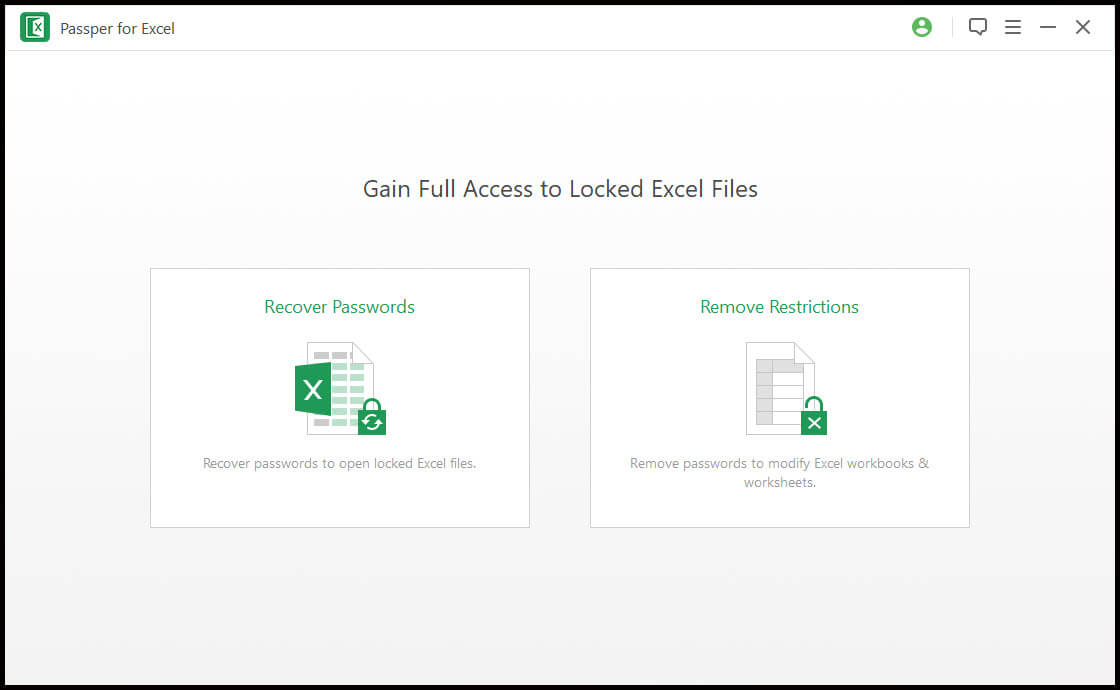
لانچ ڪريو ايڪسل لاءِ پاسپر . ان جي مکيه انٽرفيس تي ٻه حصا آهن. ايڪسل اوپننگ پاسورڊ ٻيهر حاصل ڪرڻ لاءِ، پهرين بلاڪ تي ڪلڪ ڪريو - "پاسورڊ ٻيهر حاصل ڪريو".
قدم 2. ايڪسل فائل چونڊيو
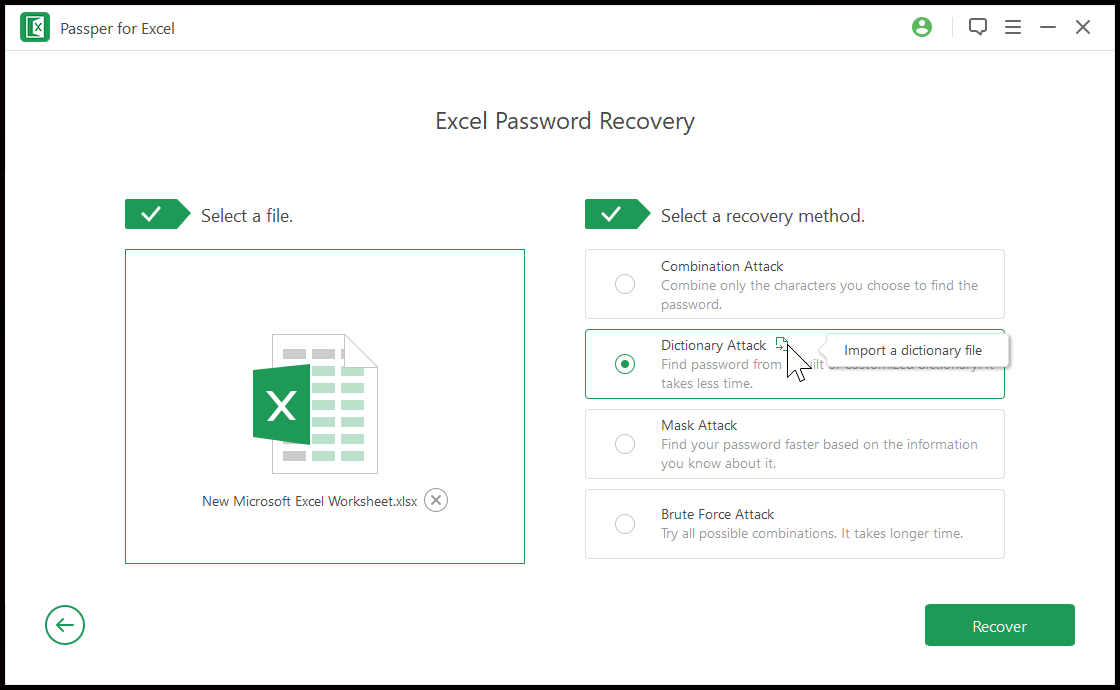
اوپننگ پاسورڊ سان ايڪسل فائل چونڊڻ لاءِ ⊕ تي ڪلڪ ڪريو. جيڪڏهن توهان غلط ڳوليندا آهيو، منسوخ ڪرڻ لاءِ ⓧ تي ڪلڪ ڪريو ۽ ٻيهر چونڊيو.

قدم 3. هڪ وصولي جو طريقو چونڊيو ۽ "واپس آڻيو" تي ڪلڪ ڪريو
توهان ڏسي سگهو ٿا ته چار بحالي جا طريقا آهن.
آپشن 1: گڏيل حملو
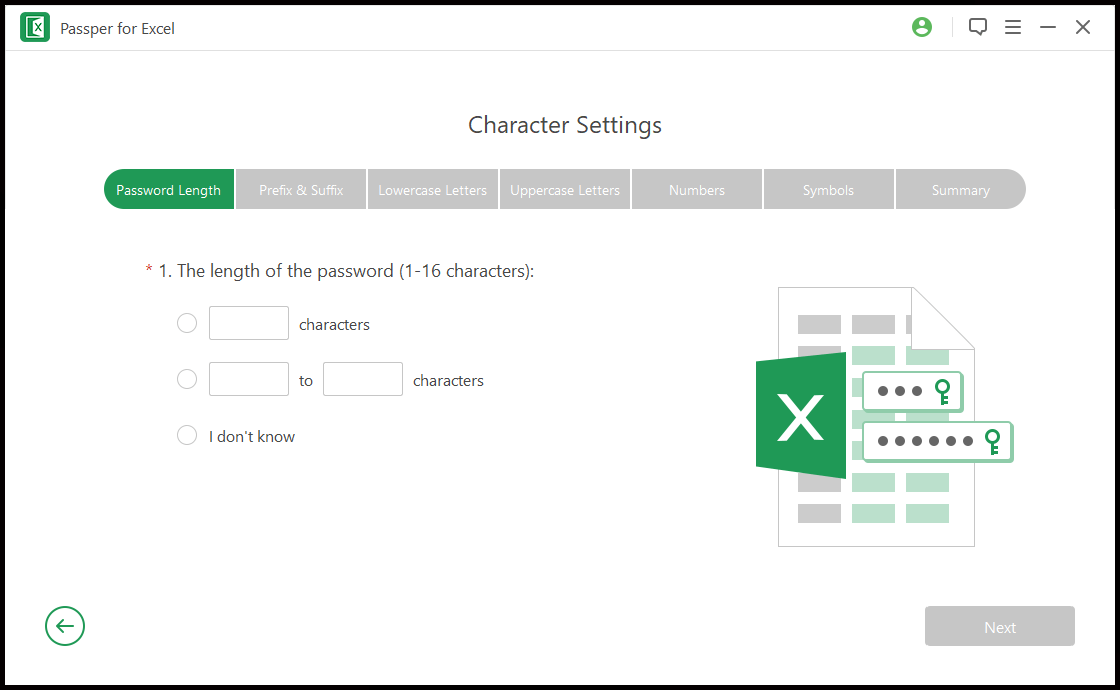
جيڪڏهن توهان کي پڪ آهي ته توهان جي پاسورڊ ۾ ڪجهه اکر آهن، ته هي طريقو چونڊيو. اهو توهان کي پاسورڊ جي ڊيگهه، پريفڪس ۽ لاحقو، ننڍا اکر، وڏا اکر، انگ، ۽ علامتن بابت معلومات ٽِڪ/ان پُٽ ڪرڻ جي اجازت ڏئي ٿو.
آپشن 2: ڊڪشنري حملو
هر سال ڊجيٽل سيڪيورٽي ڪمپنين يا تنظيمن پاران ٺاهيل "سڀ کان وڌيڪ عام پاسورڊ" جا انگ اکر هوندا. "123456"، "111111"، "پاسورڊ"، "p@ssword" جهڙا پاسورڊ اڪثر فهرستن ۾ هوندا آهن. بنيادي طور تي اهو ئي ڊڪشنري اٽيڪ جو مطلب آهي. ايڪسل لاءِ پاسپر هڪ ان بلٽ ڊڪشنري مهيا ڪري ٿو - 15,000,000 کان وڌيڪ پاسورڊن جي هڪ ڊگهي ڊگهي فهرست جيڪا سڀ کان وڌيڪ استعمال ٿيندڙ پاسورڊ سان شروع ٿئي ٿي. اهو توهان کي انٽرنيٽ تان ڊائون لوڊ ڪيل ڊڪشنري فائلن کي درآمد ڪرڻ جي اجازت پڻ ڏئي ٿو.
آپشن 3: ماسڪ حملو
ماسڪ اٽيڪ توهان کي پاسورڊ جي ڊيگهه، پاسورڊ ۾ شامل نه ڪيل ڪردارن جي قسمن، پريفڪس ۽ لاحقو، ۽ شامل ٿي سگهن ٿا انهن ڪردارن بابت معلومات ٽِڪ/ان پُٽ ڪرڻ جي اجازت ڏئي ٿو. جيڪڏهن توهان کي ايڪسل پاسورڊ جو ڪو مبهم تاثر آهي، ته توهان هي ڪوشش ڪري سگهو ٿا.
آپشن 4: وحشي قوت جو حملو
جيڪڏهن توهان جو پاسورڊ ڊگهو، پيچيده، ۽ مڪمل طور تي بي ترتيب آهي بغير ڪنهن معنيٰ جي، ته پوءِ بروٽ فورس اٽيڪ گهڻو ڪم جو ناهي. هڪ پاسورڊ جيڪو بي ترتيب طور تي اکرن، انگن ۽ اکرن کي ملائي ٿو جهڙوڪ 8*ETu^ هڪ عام ذاتي ڪمپيوٽر تي ڪريڪ ٿيڻ ۾ ڏهاڪن لڳي سگهن ٿا.
قدم 4. عمل جي بحالي جي انتظار ۾
سيٽنگون مڪمل ڪرڻ ۽ "Recover" بٽڻ تي ڪلڪ ڪرڻ کان پوءِ، پروگرام ڪريڪنگ جي عمل کي هلائڻ شروع ڪندو. هن وقت دوران توهان ان کي روڪي سگهو ٿا يا ڪمپيوٽر کي بند ڪري سگهو ٿا ۽ پوءِ ڪنهن به وقت هلائڻ جاري رکي سگهو ٿا، بحالي جي ترقي ضايع نه ٿيندي.

ايڪسل ايڊيٽنگ پابنديون هڪ سيڪنڊ ۾ هٽايو
ايڪسل ايڊيٽنگ پابنديون پاسورڊ اختياري آهي جيڪو توهان شيٽس يا ورڪ بڪ جي جوڙجڪ جي حفاظت لاءِ مقرر ڪيو آهي. ايڪسل لاءِ پاسپر 100٪ ڪاميابي جي شرح سان هن قسم جو پاسورڊ هٽائڻ جي قابل آهي. مهرباني ڪري نوٽ ڪريو ته اهو صرف پابنديون هٽائي ٿو. اهو توهان جي سيٽ ڪيل پاسورڊ کي ٻيهر حاصل نه ڪندو.
قدم 1. "پابنديون هٽايو" چونڊيو.
پروگرام لانچ ڪريو. ان جي مکيه انٽرفيس تي، "پابنديون هٽايو" چونڊيو.
قدم 2. ايڪسل فائل چونڊيو
ايڪسل فائل چونڊيو جنهن تي توهان پابنديون هٽائڻ چاهيو ٿا، ۽ "هٽايو" تي ڪلڪ ڪريو. سڀ ايڊيٽنگ پابنديون فوري طور تي ختم ٿي وينديون.

ٿڪل
ايڪسل لاءِ پاسپر
وساريل ايڪسل اوپننگ پاسورڊ ٻيهر حاصل ڪرڻ لاءِ بهترين اوزارن مان هڪ آهي. پر توهان کي ڄاڻڻ جي ضرورت آهي ته اهو ڪاميابي جي ضمانت نٿو ڏئي سگهي ڇاڪاڻ ته ايڪسل پاسورڊ تحفظ جو الگورتھم تمام گهڻو بهتر ڪيو ويو آهي. هڪ پيچيده پاسورڊ جو ڪردار اهو آهي ته ان کي مناسب وقت ۾ وحشي قوت سان ٽوڙڻ تقريبن ناممڪن بڻائي ڇڏيو. پر جيڪڏهن فائل واقعي توهان لاءِ اهم آهي ۽ توهان پاسورڊ وساري ڇڏيو آهي، ته پوءِ به ڪوشش ڪرڻ جي لائق آهي.
مفت ڊائون لوڊ




