ريڪووا ڊيٽا واپس حاصل ڪرڻ لاءِ هميشه بهترين سافٽ ويئر مان هڪ طور سڃاتو ويندو آهي... پر ڇا اهو ڪم ڪري سگهي ٿو جيڪڏهن مان ميڪ استعمال ڪري رهيو آهيان؟
سادو جواب آهي نه. هن وقت ميڪ ڪمپيوٽرن لاءِ ريڪووا جو ڪو به نسخو موجود ناهي. هي سافٽ ويئر ونڊوز آپريٽنگ سسٽم سان ڪم ڪرڻ لاءِ ٺاهيو ويو آهي ۽ ان ۾ ميڪ جي برابر ڪونھي.
جڏهن ته، ڪجهه شيون آهن جيڪي توهان ڪري سگهو ٿا جيڪڏهن توهان ميڪ استعمال ڪري رهيا آهيو ۽ ڊيٽا واپس حاصل ڪرڻ جي ضرورت آهي. هڪ آپشن اهو آهي ته هڪ مختلف ڊيٽا واپس حاصل ڪرڻ وارو پروگرام استعمال ڪيو وڃي جيڪو ميڪ ڪمپيوٽرن سان مطابقت رکي ٿو.
جڏهن ته ريڪووا ميڪ استعمال ڪندڙن لاءِ هڪ آپشن نه ٿي سگهي، پر اڃا تائين ٻيا به ڪيترائي آپشن آهن بهترين ڊيٽا واپس آڻڻ جا اوزار موجود آهي جيڪو ڪم مڪمل ڪري سگهي ٿو، جنهن ۾ شامل آهن:
- ميڪ لاءِ اسٽيلر ڊيٽا واپس آڻڻ
- 4DDiG ميڪ ڊيٽا واپس آڻڻ
- ميڪ لاءِ ريڪوريٽ
- ميڪ لاءِ EaseUS ڊيٽا ريڪوري مددگار
اهي سڀ macOS آپريٽنگ سسٽم سان مطابقت رکن ٿا ۽ شايد توهان جي ڊيٽا کي واپس حاصل ڪرڻ ۾ مدد ڪري سگھن ٿا جيتوڻيڪ اهو ڪچري جي دٻي مان ختم ڪيو ويو هجي.
توهان ڪهڙي به ايپليڪيشن چونڊيو، اهو ياد رکڻ ضروري آهي ته جيترو جلدي توهان ڊيٽا جي بحالي جو عمل شروع ڪندا، اوترو ئي توهان جي ڪامياب ٿيڻ جا موقعا بهتر هوندا.
پر انتظار ڪريو! انهن مان ڪنهن به پروگرام کي آزمائڻ کان اڳ، پڪ ڪريو ته پهريان ٽائم مشين استعمال ڪريو، جيڪو ايپل جو بلٽ ان ڊيٽا بيڪ اپ سافٽ ويئر آهي. ٽائم مشين توهان کي ڊليٽ ٿيل فائلن يا فولڊرن کي بحال ڪرڻ ۾ مدد ڪري سگهي ٿي، جيستائين انهن جو بيڪ اپ اڳ ۾ ئي ورتو ويو هجي.
ٽائيم مشين ڊيٽا جي نقصان جي خلاف توهان جي پهرين دفاع جي لائن آهي
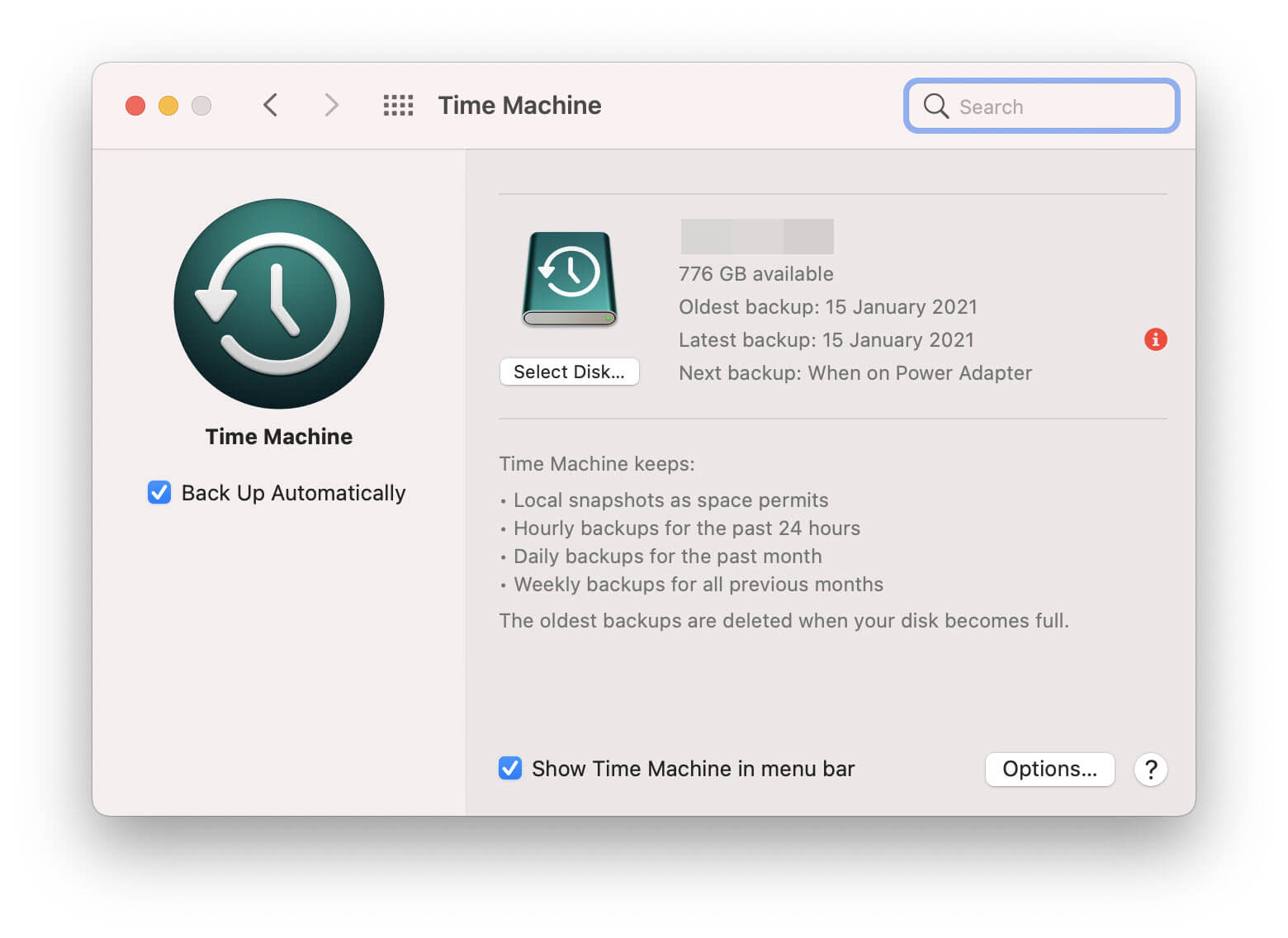
ميڪ تي، گم ٿيل ڊيٽا واپس حاصل ڪرڻ جي ڪوشش ڪرڻ وقت سڀ کان پهرين جيڪو توهان کي ڪرڻ گهرجي اهو آهي ٽائم مشين چيڪ ڪريو. ٽائم مشين 2007 ۾ OS X Leopard کان وٺي هر ميڪ سان گڏ اچي ٿي ۽ توهان کي انهن فائلن کي بحال ڪرڻ ۾ مدد ڪرڻ لاءِ ٺهيل هئي جيڪي تبديل ڪيون ويون آهن يا حادثاتي طور تي ڊهي ويون آهن، انهي سان گڏ اهي جيڪي سسٽم ڪريش يا وائرس انفيڪشن جي ڪري گم ٿي ويون آهن.
اهو باقاعدي طور تي توهان جي ڪمپيوٽر جو بيڪ اپ وٺندو آهي، جنهن ۾ ايپليڪيشنون، تصويرون، دستاويز، ۽ سڄو سسٽم شامل آهي. توهان نه رڳو پنهنجي ميڪ کي ان جي پوئين حالت ۾ بحال ڪري سگهو ٿا پنهنجي سڀني ڊيٽا کي برقرار رکڻ سان - پر توهان کي صرف هڪ فائل جي هڪ خاص تاريخي ورزن کي بحال ڪرڻ جي چونڊ جي اجازت پڻ ڏئي سگهو ٿا، جيڪو واقعي ڪارآمد آهي جيڪڏهن توهان غلطي سان ڪنهن شيءِ تي محفوظ ڪيو يا تبديليون ڪيون جيڪي توهان جو ارادو نه هو.
سٺو لڳي ٿو! ها پر پر ٽائيم مشين توهان جي مدد ڪرڻ لاءِ، توهان کي ان کي آن ۽ ترتيب ڏيڻ جي ضرورت آهي ان کان اڳ جو توهان کي اصل ۾ ان جي ضرورت هجي، ٻي صورت ۾ ان وٽ واپس اچڻ لاءِ ڪو به بيڪ اپ نه هوندو.
جيستائين توهان هڪ خارجي هارڊ ڊسڪ يا ٻئي ڊوائيس استعمال ڪندي باقاعده بيڪ اپ ڪيا آهن ۽ "خودڪار طريقي سان بيڪ اپ ڪريو" بٽڻ هميشه آن ڪيو ويو آهي، توهان وٽ توهان جي ڊيٽا کي حاصل ڪرڻ جو هڪ سٺو موقعو هوندو. جيتوڻيڪ جيڪڏهن خارجي بيڪ اپ ڊرائيو دستياب ناهي يا خراب آهي، توهان وٽ اڃا تائين توهان جو ڪجهه ڊيٽا هٿ ۾ هوندو ٽائيم مشين جي "مقامي سنيپ شاٽس جيئن جڳهه اجازت ڏئي ٿي" فنڪشن جي مهرباني. مقامي سنيپ شاٽس جو مطلب آهي ته اهو توهان جي ميڪ تي تازين بيڪ اپ کي رکي سگهي ٿو ان جي بدران انهن کي ٻاهرين هارڊ ڊرائيو تي ذخيرو ڪرڻ جي ضرورت آهي.
ڏسڻ لاءِ ته ڇا توهان وٽ ڪي مقامي تصويرون موجود آهن،
- "سسٽم ترجيحات" ۾ ٽائم مشين ترجيح پين ڏانهن وڃو ۽ "مينيو بار ۾ ٽائم مشين ڏيکاريو" باڪس کي چيڪ ڪريو.

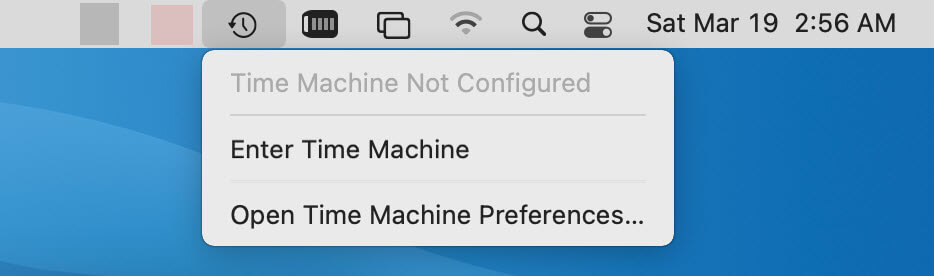
- توهان جي اسڪرين جي مٿي ساڄي ڪنڊ ۾ هڪ ننڍڙو گھڙيال جو آئڪن ظاهر ٿيندو؛ ان تي ڪلڪ ڪريو ۽ "Enter Time Machine" چونڊيو.
- ظاهر ٿيندڙ ونڊو ۾، توهان تاريخ ۽ وقت جي لحاظ کان پنهنجي بيڪ اپ کي براؤز ڪري سگهو ٿا ته جيئن فائلن تي مشتمل بيڪ اپ ڳولي سگهو.
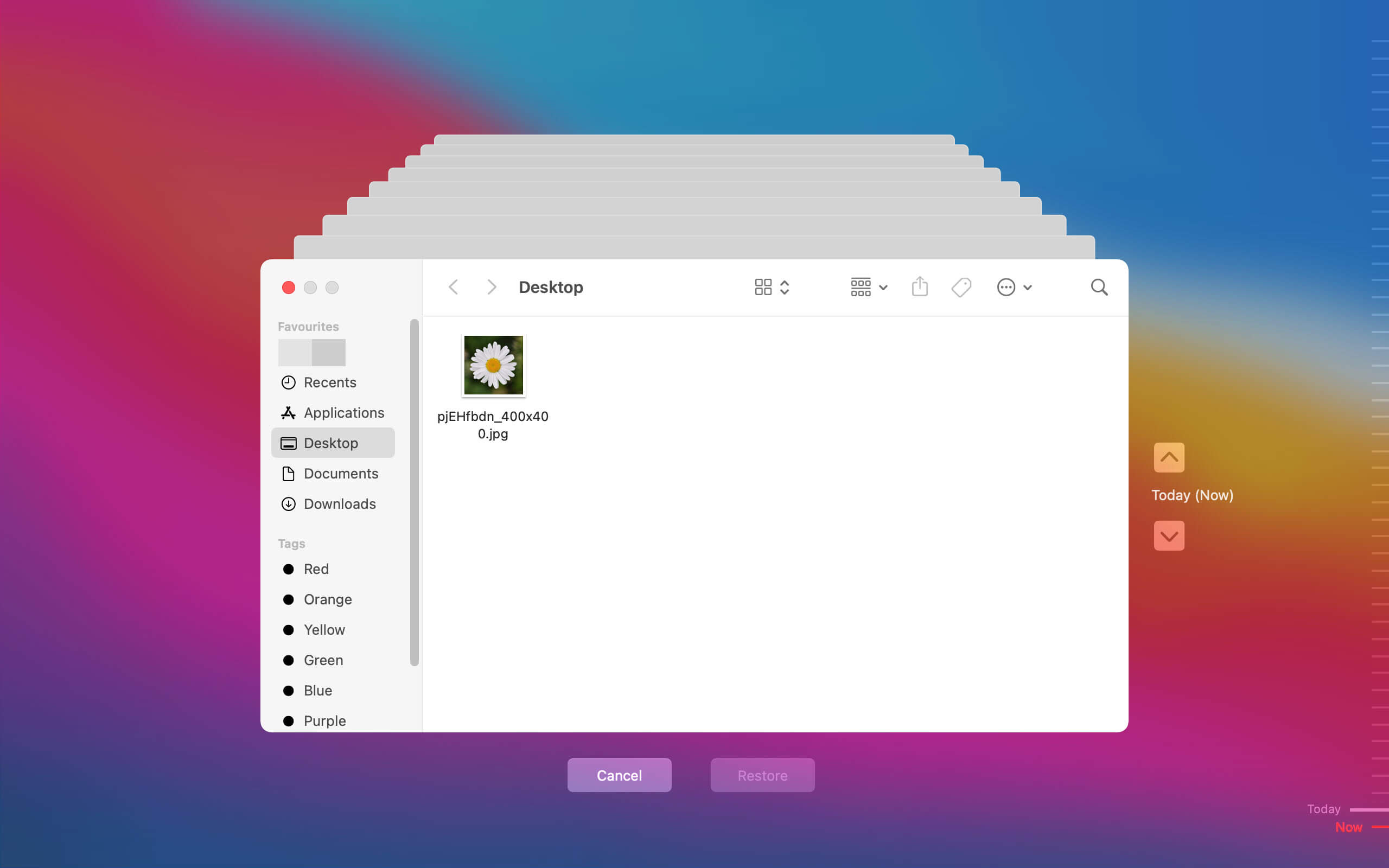
- هڪ دفعو توهان کي گهربل بيڪ اپ ملي ويو آهي، بس "بحال" بٽڻ تي ڪلڪ ڪريو ته جيئن ان کي ان جي اصل جڳهه تي واپس ڪاپي ڪيو وڃي.
جيڪڏهن مقامي سنيپ شاٽ توهان کي گهربل شيون نه ڏئي رهيا آهن، ته وڌيڪ حاصل ڪرڻ لاءِ پنهنجي ٻاهرين بيڪ اپ ڊرائيو کي ڳنڍيو. اهو هميشه هڪ سٺو خيال آهي ته توهان پنهنجي ميڪ جو بيڪ اپ رکو.
پر، هڪ ظالم حقيقت اها آهي ته ڪڏهن ڪڏهن ٽائم مشين ناڪام ٿي ويندي آهي. ٿي سگهي ٿو ته بيڪ اپ ڪجهه وقت کان نه ڪيا ويا هجن، يا بيڪ اپ ڊرائيو خراب ٿي سگهي ٿي، جيڪو توهان کي توهان جي بيڪ اپ تائين رسائي کان روڪي سگهي ٿو. جيڪڏهن اهو معاملو آهي ۽ توهان ٽائم مشين بيڪ اپ کان سواءِ ڦاسي پيا آهيو جنهن تي ڀروسو ڪرڻ گهرجي، ته پوءِ توهان کي اڳ ذڪر ڪيل ڊيٽا ريڪوري پروگرامن مان هڪ ڏانهن رخ ڪرڻو پوندو.
جڏهن ٽائيم مشين توهان جي ڪم ۾ ناڪام ٿي وڃي ته ميڪ ڪمپيوٽر لاءِ ريڪوا جو بهترين متبادل
جڏهن ٽائيم مشين مدد ڪرڻ جي قابل نه هجي، ته پوءِ ايندڙ بهترين شيءِ اها آهي ته موجود ڪيترن ئي ڊيٽا ريڪوري پروگرامن مان هڪ کي استعمال ڪيو وڃي.
اهو نوٽ ڪرڻ ضروري آهي ته توهان کي ان ڊرائيو ۾ نئون ڊيٽا لکڻ يا محفوظ ڪرڻ بند ڪرڻ گهرجي جنهن مان توهان ڊيٽا واپس حاصل ڪرڻ جي ڪوشش ڪري رهيا آهيو. جيترو وڌيڪ توهان ڊرائيو استعمال ڪندا، اوترو ئي وڌيڪ موقعو هوندو ته توهان ڊليٽ ٿيل فائلن کي اوور رائٽ ڪندا ۽ انهن کي واپس حاصل نه ڪري سگهندا.
ڪيترائي ميڪ ڊيٽا بحالي پروگرام موجود آهن، پر اسان استعمال ڪرڻ جي صلاح ڏيون ٿا
اسٽيلر ڊيٽا واپس آڻڻ
ڇاڪاڻ ته اهو سڀ کان وڌيڪ جامع ۽ استعمال ڪندڙ-دوست اختيارن مان هڪ آهي. اهو استعمال ۾ آسان ۽ وجداني انٽرفيس پيش ڪري ٿو، انهي سان گڏ خاصيتن جي هڪ وسيع رينج جيڪا گم ٿيل ڊيٽا کي ٻيهر حاصل ڪرڻ کي آسان بڻائي ٿي.
اسٽيلر ڊيٽا ريڪوري پروفيشنل ايڊيشن مفت ڊائون لوڊ
جيتوڻيڪ توهان خاص طور تي ٽيڪنالاجي جي ڄاڻ رکندڙ نه آهيو، اسٽيلر هڪ بهترين انتخاب آهي ڇاڪاڻ ته ان کي اثرائتي طريقي سان استعمال ڪرڻ لاءِ ڪنهن خاص مهارت يا ڄاڻ جي ضرورت ناهي. بس پروگرام لانچ ڪريو ۽ اسڪرين تي ڏنل هدايتن تي عمل ڪريو - اهو واقعي تمام آسان آهي.
هڪ دفعو توهان انسٽال ڪيو ۽ لانچ ڪيو اسٽيلر ڊيٽا واپس آڻڻ ، توهان کي چونڊڻ لاءِ مختلف قسم جا ميڊيا قسم پيش ڪيا ويندا ۽ گڏوگڏ ڊرائيو ۽ ڊوائيسز جي فهرست جيڪا گم ٿيل ڊيٽا لاءِ اسڪين ڪري سگهجي ٿي. ڊرائيو چونڊيو جنهن ۾ گم ٿيل ڊيٽا هجي ۽ "اسڪين" تي ڪلڪ ڪريو.
پروگرام هاڻي چونڊيل ڊرائيو کي ڪنهن به وصولي لائق فائلن لاءِ اسڪين ڪندو. اهو عمل ڪجهه وقت وٺي سگھي ٿو، ڊرائيو جي سائيز ۽ اسڪين ڪرڻ جي ضرورت واري ڊيٽا جي مقدار تي منحصر ڪري ٿو.
هڪ ڀيرو اسڪين مڪمل ٿي ويندو، سڀني وصولي لائق فائلن جي هڪ فهرست ڏيکاري ويندي. توهان گهڻن قسمن جي فائلن جو جائزو وٺي سگهو ٿا، جن ۾ تصويرون، وڊيوز ۽ دستاويز شامل آهن، اهو چيڪ ڪرڻ لاءِ ته اهي واقعي اهي آهن جيڪي توهان ڳولي رهيا آهيو. هڪ دفعو توهان مطمئن ٿي وڃو ته وصول ٿيل ڊيٽا اهو آهي جيڪو توهان کي گهربل آهي، صرف "واپس حاصل ڪريو" تي ڪلڪ ڪريو ته جيئن انهن کي توهان جي پسند جي جڳهه تي محفوظ ڪيو وڃي.

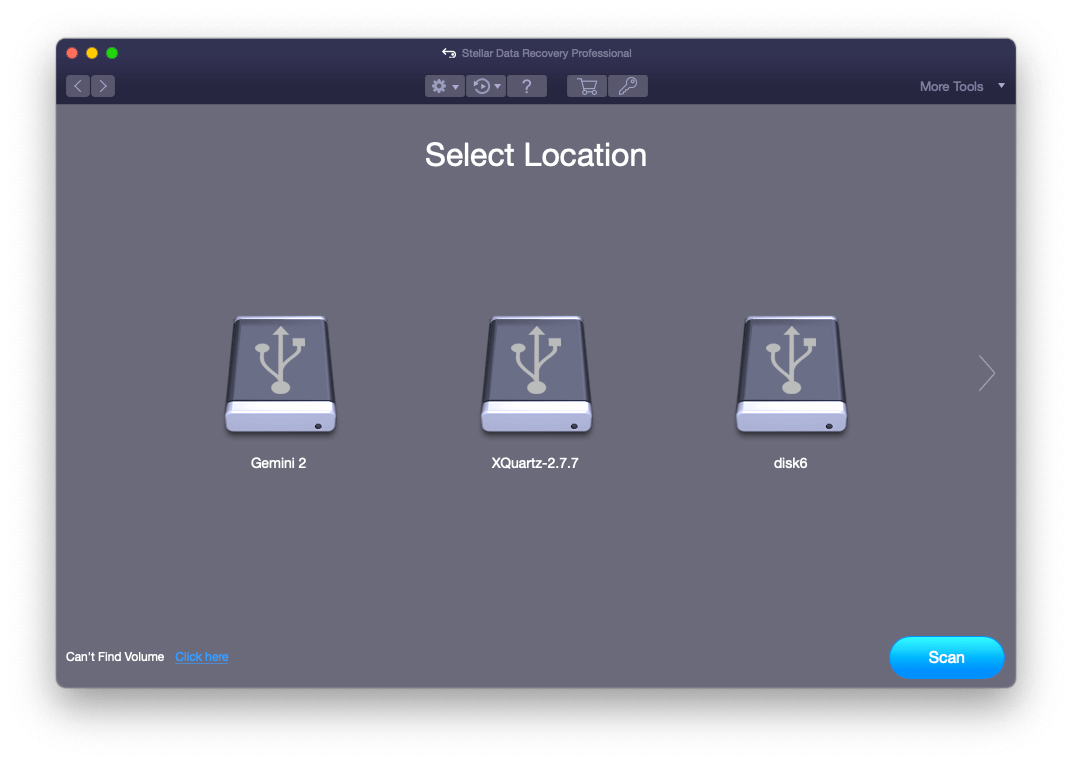
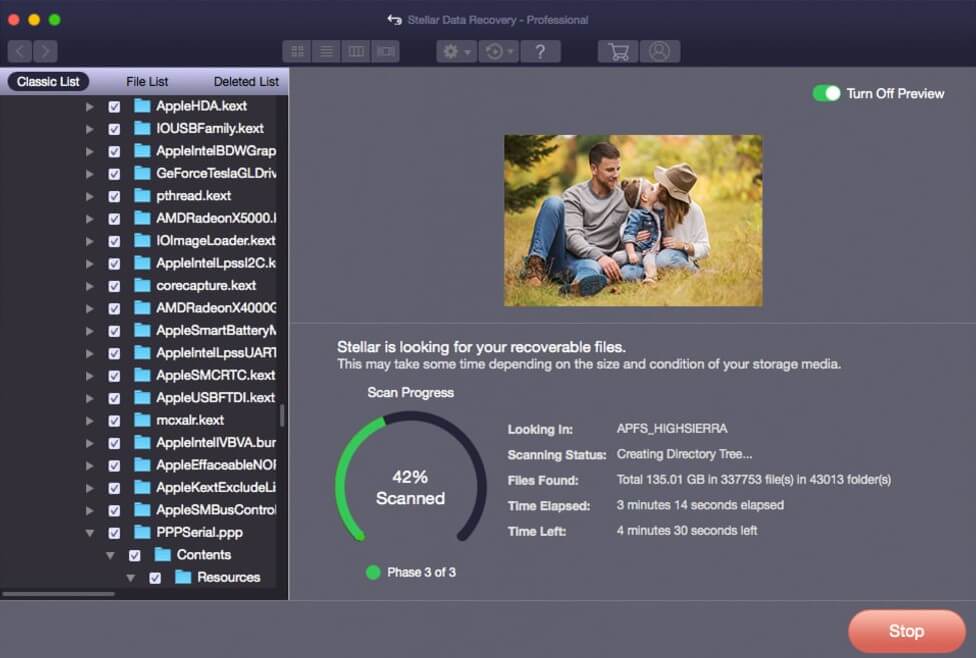
اسٽيلر ڊيٽا ريڪوري ميڪ ۽ ونڊوز ٻنهي لاءِ موجود آهي، تنهن ڪري توهان جي ڪمپيوٽر جو آپريٽنگ سسٽم جيڪو به هجي، توهان ان کي آساني سان گم ٿيل ڊيٽا واپس حاصل ڪرڻ لاءِ استعمال ڪري سگهو ٿا.
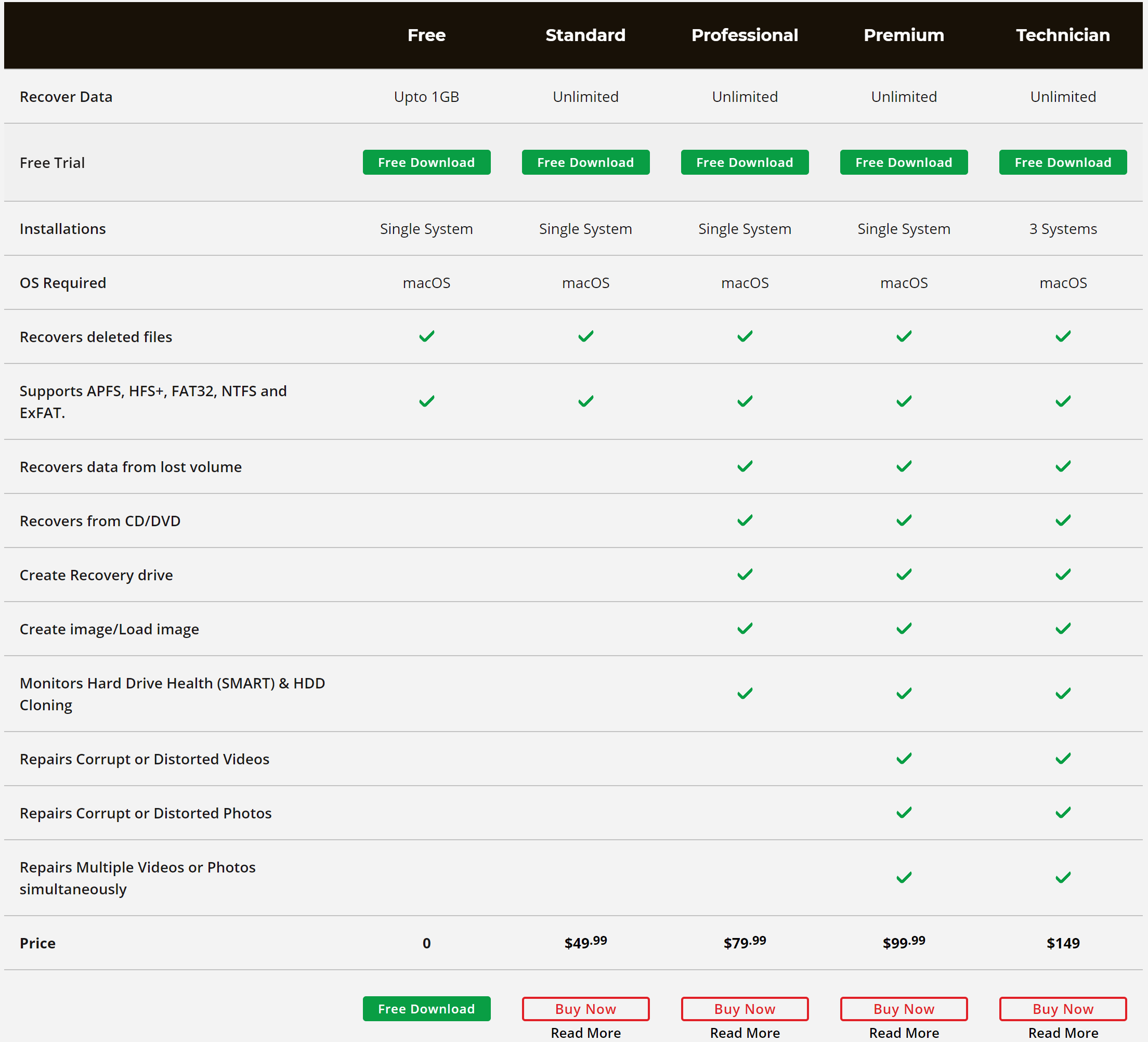
ميڪ تي، اسٽيلر چار ايڊيشن مهيا ڪري ٿو (جيڪي آهن معياري ، پيشيور ، پريميئم ، ۽ ٽيڪنيشن )، هر هڪ مفت آزمائش سان گڏ آهي ته جيئن توهان پروگرام خريد ڪرڻ کان اڳ ان کي آزمائي سگهو. هي هڪ بهترين طريقو آهي اهو ڏسڻ جو ته ان کي استعمال ڪرڻ ڪيترو آسان آهي ۽ ڇا اهو توهان کي گهربل ڊيٽا واپس حاصل ڪرڻ جي قابل هوندو يا نه.
هميشه وانگر، اسان سفارش ڪريون ٿا ته توهان پنهنجي ڊيٽا جو باقاعدي بيڪ اپ وٺو ته جيئن ڊيٽا ريڪوري پروگرامن تي ڀروسو ڪرڻ کان بچي سگهجي. ٽائيم مشين ان لاءِ هڪ بهترين اوزار آهي، پر جيڪڏهن توهان وٽ بيڪ اپ موجود نه آهي، ته پوءِ اسٽيلر ايندڙ بهترين شيءِ آهي.




