
هي سبق توهان کي سيکاريندو ته ڪيئن انهن ورڊ دستاويزن کي غير محفوظ ڪجي جيڪي پاسورڊ وڃائي يا وساري ويا آهن.
اسان مان گھڻا اسڪول ۽ ڪم لاءِ Microsoft Word استعمال ڪندا آهيون. هي ورڊ پروسيسر آسان آهي، خاص طور تي جيڪڏهن توهان پنهنجي گروپ يا ٽيم سان تعاون جو منصوبو ٺاهي رهيا آهيو. هڪ ورڊ دستاويز ڪيترن ئي ماڻهن طرفان شيئر ڪري سگهجي ٿو ۽ تدوين ڪري سگهجي ٿو. جيتوڻيڪ توهان پنهنجي ورڊ دستاويز تي پابنديون مقرر ڪري سگهو ٿا ته ڪير توهان جي فائل کي ايڊٽ ڪري سگهي ٿو ۽ ڪير نه ٿو ڪري سگهي. توهان مواد کي خانگي بڻائڻ لاءِ پاسورڊ سيٽ ڪندي دستاويز کي مڪمل طور تي لاڪ يا محفوظ ڪري سگهو ٿا.
هاڻي، جيترو به محفوظ لڳي ٿو، ڪڏهن ڪڏهن تحفظ مسئلا پيدا ڪري سگهن ٿا جهڙوڪ جيڪڏهن توهان يا توهان جو ساٿي ورڊ دستاويز جو پاسورڊ وساري ڇڏيو. فرض ڪريو ته توهان کي کولڻ ۽ ايڊٽ ڪرڻ لاءِ هڪ محفوظ ورڊ دستاويز تائين رسائي حاصل ڪرڻ جي ضرورت پوندي، پر پاسورڊ کان سواءِ، شيون پريشاني جو سبب بڻجي سگهن ٿيون.
جيڪڏهن توهان هن مسئلي کي منهن ڏئي رهيا آهيو، ته پوءِ سکو ته پاسورڊ کان سواءِ ورڊ دستاويزن کي ڪيئن غير محفوظ ڪجي.
پاسورڊ کان سواءِ محدود ورڊ دستاويز کي غير محفوظ ڪرڻ جو هڪ سادو پر اثرائتو طريقو استعمال ڪندي آهي لفظ لاءِ پاسپر . پاسپر فار ورڊ هڪ پاسورڊ ان لاڪر ٽول آهي جيڪو محدود ۽ بند ٿيل ورڊ دستاويزن کي کولڻ ۽ ايڊٽ ڪرڻ ۾ مدد لاءِ ٺاهيو ويو آهي. هي پاسورڊ ان لاڪر ٽول توهان کي دستاويز تي ڊيٽا کي خراب ڪرڻ کان سواءِ پابنديون ۽ تحفظ ختم ڪرڻ جي قابل بڻائيندو.
ورڊ لاءِ پاسپر ورڊ دستاويز جو وساريل پاسورڊ ٻيهر حاصل ڪري سگهي ٿو ۽ جيڪڏهن توهان محدود ورڊ دستاويزن کي حذف ڪرڻ، تشريح ڪرڻ، مواد کي ايڊٽ ڪرڻ، ڪاپي ڪرڻ ۽ فارميٽ ڪرڻ چاهيو ٿا. ان ۾ ٻه خاص خاصيتون آهن؛ هڪ هڪ خانگي دستاويز کي ان لاڪ ڪرڻ لاءِ آهي ۽ ٻيو هڪ محدود دستاويز کي ايڊٽ ڪرڻ لاءِ آهي.
هڪ آسان ٽول استعمال ڪندي ۽ منهنجي ڏنل آسان قدمن تي عمل ڪندي، توهان ڪنهن به وقت ۾ پنهنجي ورڊ دستاويز کي کولڻ ۽ ايڊٽ ڪرڻ جي قابل هوندا.
پاسورڊ ڄاڻڻ کان سواءِ ورڊ دستاويز کي ايڊيٽنگ لاءِ ڪيئن غير محفوظ ڪجي
اهي قدم آهن
ورڊ دستاويزن لاءِ جيڪي ايڊيٽنگ کان منع ٿيل آهن
،
بند ٿيل ورڊ دستاويز کولڻ لاءِ نه
.
مفت ڊائون لوڊ
ورڊ لاءِ پاسپر استعمال ڪريو. هي پاسورڊ هٽائڻ وارو اوزار توهان کي محدود ورڊ دستاويز کي تيزي سان غير محفوظ ڪرڻ ۾ مدد ڪندو.
قدم 1: انسٽال ڪريو ۽ کوليو لفظ لاءِ پاسپر سافٽ ويئر. پوءِ، توهان کي "پاسورڊ ٻيهر حاصل ڪريو" يا "پابنديون هٽايو" آپشن جي وچ ۾ چونڊڻ جي ضرورت پوندي. جيئن ته توهان صرف هڪ محدود ورڊ دستاويز کي ايڊٽ ڪرڻ چاهيو ٿا، "پابنديون هٽايو" تي ڪلڪ ڪريو.
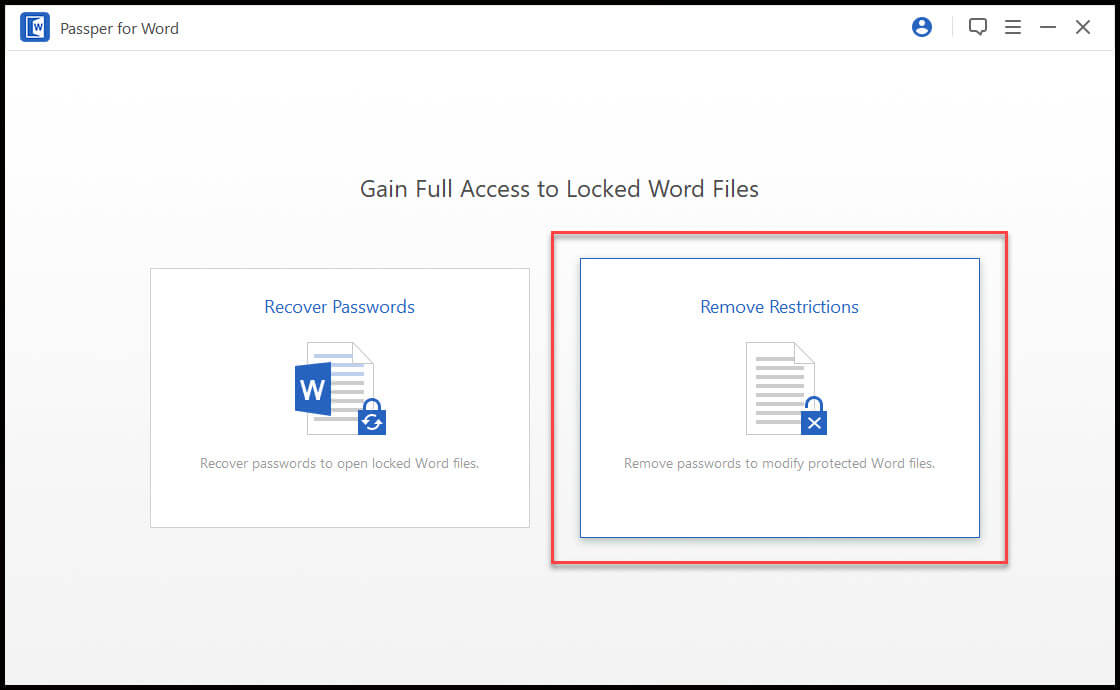
قدم 2: هڪ دفعو توهان پنهنجو گهربل آپشن چونڊيو آهي ته پوءِ محدود ورڊ دستاويز اپ لوڊ ڪريو. محدود ورڊ دستاويز کي سافٽ ويئر ۾ اپلوڊ ڪرڻ لاءِ، "سيليڪٽ اي فائل" آپشن تي ڪلڪ ڪريو.
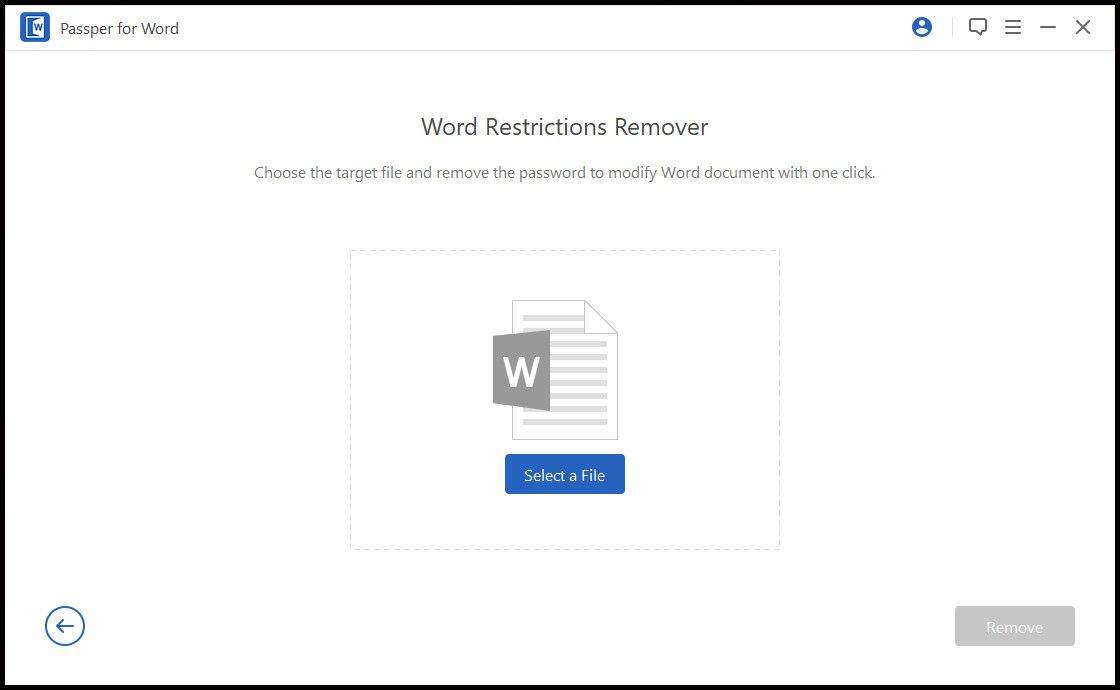
قدم 3: ورڊ دستاويز اپلوڊ ڪرڻ کان پوءِ، "هٽايو" تي ڪلڪ ڪريو. هي سافٽ ويئر کي پابنديون هٽائڻ جي عمل کي شروع ڪرڻ جو اشارو ڏئي ٿو.
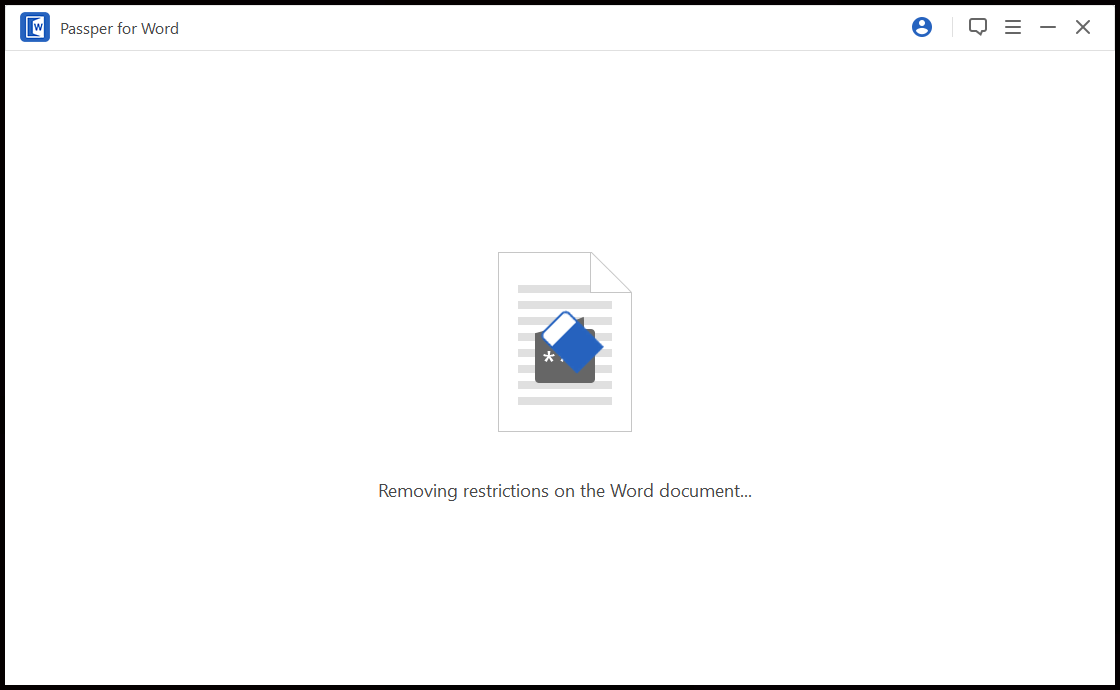
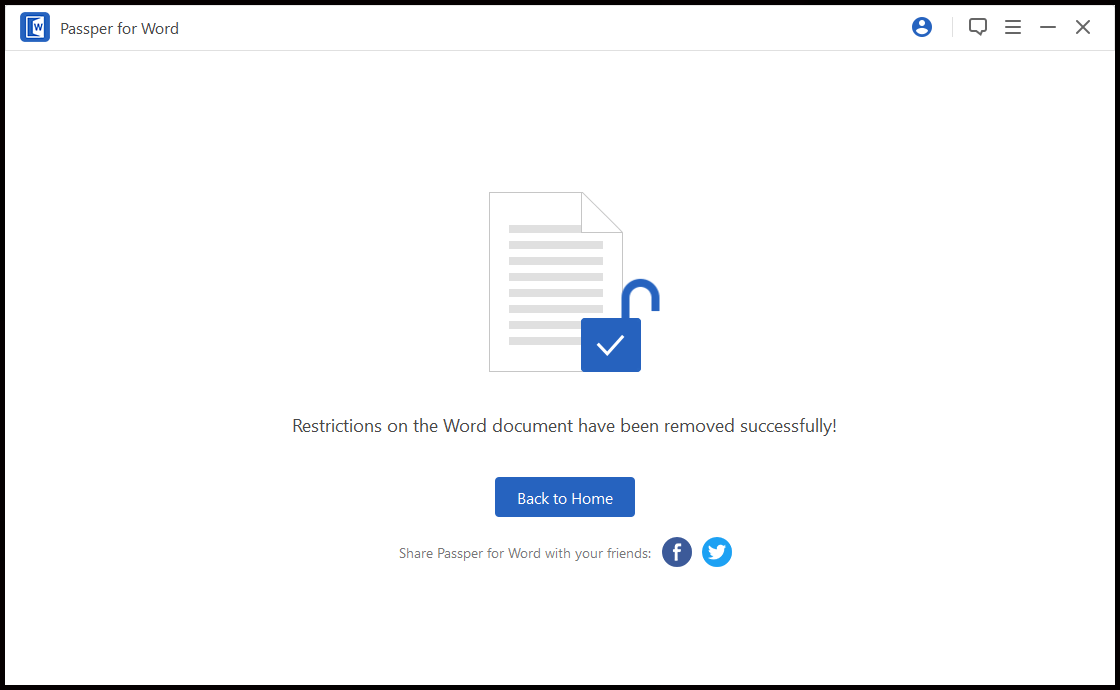
قدم 4: هاڻي، صرف ڪجهه سيڪنڊن ۾، ورڊ دستاويز ايڊٽ ڪرڻ جي قابل ٿي ويندو. غير محدود ورڊ دستاويز کي چيڪ ڪرڻ لاءِ پنهنجي ڊيسڪ ٽاپ تي پاسپر فار ورڊ فولڊر تي ڪلڪ ڪريو. اهو توهان کي غير محفوظ ورڊ دستاويز فائل رستي تي آڻيندو. ج:\صارفين\صارفين جو نالو\ڊيسڪٽاپ\لفظ لاءِ پاسپر .
پاسورڊ بند ٿيل ورڊ دستاويز کي ڪيئن غير محفوظ ڪجي
استعمال ڪريو لفظ لاءِ پاسپر بند ٿيل ورڊ دستاويز کولڻ لاءِ.
قدم 1: سافٽ ويئر لانچ ڪريو. هن ڀيري توهان کي "پاسورڊ ٻيهر حاصل ڪريو" آپشن چونڊڻ جي ضرورت پوندي.

قدم 2: لاڪ ٿيل دستاويز کي سافٽ ويئر ۾ اپلوڊ ڪرڻ لاءِ "هڪ فائل چونڊيو" تي ڪلڪ ڪريو.

قدم 3: پوءِ، هڪ ڀيرو "سيليڪٽ اي فائل" آپشن چيڪ ڪيو وڃي، پاسورڊ ٻيهر حاصل ڪرڻ وقت استعمال ڪرڻ لاءِ 4 حملي جي طريقن مان هڪ چونڊيو. هر هڪ طريقو ڪارآمد آهي جيڪو ورڊ دستاويز ۾ انڪرپٽ ٿيل پاسورڊ جي پيچيدگي تي منحصر آهي.
اهي 4 حملي جا طريقا ٺهيل آهن:
- گڏيل حملو - هي موڊ اکر، انگ، ۽ علامتن کي گڏ ڪري ٿو جيڪو توهان ڏيندا ۽ پاسورڊ جي ڊيگهه جي بنياد تي.
- ڊڪشنري حملو - هي موڊ پاسورڊ جي فهرست کي ترتيب ڏئي ٿو يا سافٽ ويئر جي بلٽ ان ڊڪشنري استعمال ڪري ٿو.
- ماسڪ حملو - هي موڊ مهيا ڪيل معلومات جي بنياد تي صحيح پاسورڊ ڳولي ٿو.
- وحشي قوت جو حملو - هي موڊ وساريل پاسورڊ کي ٻيهر حاصل ڪرڻ لاءِ هڪ برٽ اپروچ استعمال ڪندو آهي. برٽ فورس موڊ سڀني ڪردارن کي گڏ ڪندو جيستائين اهو دستاويز کي ان لاڪ نه ڪري. جڏهن ته، پاسورڊ جي ڊيگهه وصولي جو وقت وڌائي سگهي ٿي.
قدم 4: حملي جو طريقو چونڊڻ کان پوءِ "Recover" تي ڪلڪ ڪريو، پوءِ Passper for Word پاسورڊ ٻيهر حاصل ڪرڻ شروع ڪندو.
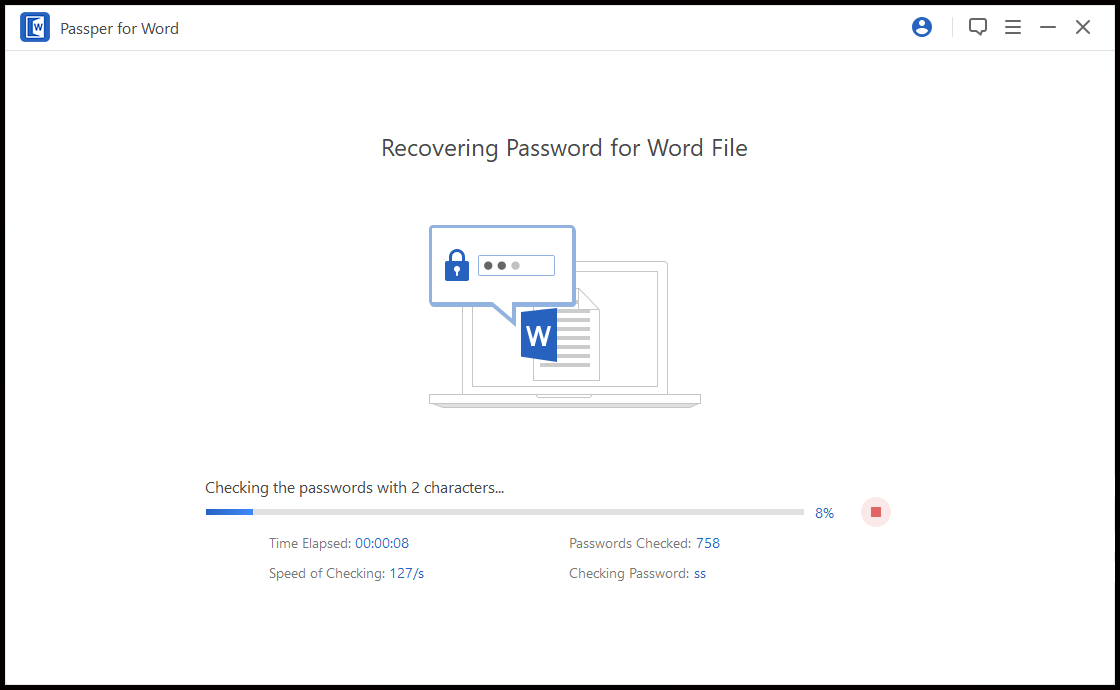
ڪجھ منٽ انتظار ڪريو ۽ پاسورڊ اسڪرين تي ظاهر ٿيندو. جيڪڏهن وصولي ناڪام ٿئي ٿي ته توهان واپس وڃي ٻئي حملي واري موڊ آپشن جي ڪوشش ڪري سگهو ٿا.
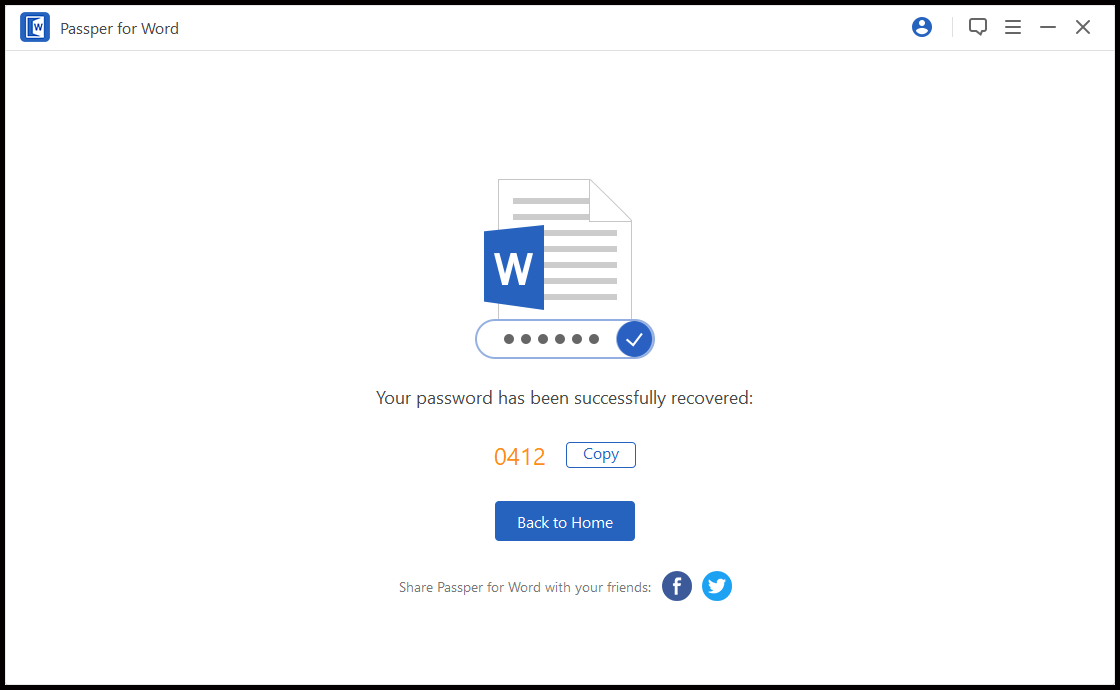
جڏهن به توهان ورڊ دستاويز تي پاسورڊ انڪرپٽ ڪريو ٿا، ته پڪ ڪريو ته پيچيده پاسورڊ گڏ نه ڪريو يا ان کي تمام ڊگهو نه ڪريو. ٻي صورت ۾، توهان کي پاسورڊ ٻيهر حاصل ڪرڻ کان اڳ ڏينهن يا هميشه لاءِ انتظار ڪرڻو پوندو.
ورڊ ڊاڪيومينٽ پاسورڊ پروٽيڪشن کي ڪيئن روڪيو وڃي
هاڻي جڏهن توهان وٽ پاسورڊ آهي، ته توهان کي فائل کولڻ ۾ ڪا به پريشاني نه ٿيندي. پر جيڪڏهن توهان پاسورڊ جي بخور کي هٽائڻ چاهيو ٿا ته توهان ساڳئي پريشاني ۾ نه پوڻ چاهيو ٿا، ته پوءِ هيٺيان قدم توهان جي مدد ڪري سگهن ٿا.
قدم 1: مائڪروسافٽ ورڊ دستاويز کوليو ۽ پوءِ "فائل" تي ڪلڪ ڪريو ۽ "معلومات" ڏانهن وڃو ۽ "ڊاڪومينٽ کي محفوظ ڪريو" چونڊيو.
قدم 2: "Protect Document" مينيو جي تحت، "Encrypt with Password" چونڊيو ته جيئن توهان پاسورڊ هٽائي سگهو.

قدم 3. انڪرپٽ ٿيل پاسورڊ کي ختم ڪريو پوءِ "OK" تي ڪلڪ ڪريو. اهو ورڊ دستاويز مان انڪرپٽ ٿيل پاسورڊ کي هٽائي ڇڏيندو، ان کي هڪ غير محفوظ فائل بڻائي ڇڏيندو.
مون کي اميد آهي ته منهنجو سبق توهان کي بند ٿيل ورڊ دستاويز کي کولڻ ۽ ايڊٽ ڪرڻ جي تڪليف ۾ مدد ڪندو. پر جيڪڏهن ڪڏهن به توهان کي مستقبل ۾ محفوظ يا محدود دستاويز کولڻ ۾ ڏکيائي ٿئي ٿي، خاص طور تي جيڪڏهن توهان پاسورڊ وساري ڇڏيو آهي ته توهان کي پنهنجو استعمال ٿيندڙ اوزار خبر آهي، لفظ لاءِ پاسپر .


