ايڪسل دستاويز جي حفاظت لاءِ پاسورڊ هڪ اهم سيڪيورٽي قدم آهي جيڪو ايڪسل اسپريڊ شيٽ جي سالميت کي بچائڻ لاءِ ورتو ويندو آهي، جيتوڻيڪ اسان ڏسون ٿا ته جيڪڏهن توهان ايڪسل فائل کي "کولڻ" يا "ترميم" ڪرڻ جي ڪوشش ڪري رهيا آهيو ته اهو پڻ هڪ تڪليف ٿي سگهي ٿو. هي آرٽيڪل ايڪسل مان پاسورڊ تحفظ کي هٽائڻ لاءِ هڪ مددگار گائيڊ فراهم ڪندو. هن آرٽيڪل جي آخر ۾، توهان ڪاميابي سان سکيو هوندو ته ايڪسل اسپريڊ شيٽ مان پاسورڊ تحفظ کي ڪيئن هٽايو وڃي، ۽ توهان آساني سان پنهنجي ايڪسل ڪم کي دنيا ۾ بغير ڪنهن پريشاني جي کولڻ ۽ تبديل ڪرڻ جي قابل هوندا!
ايڪسل ورڪ بڪ مان هڪ ڄاتل سڃاتل پاسورڊ هٽائڻ
سڃاتل پاسورڊ کي هٽائڻ غير معمولي طور تي آسان آهي. کولڻ يا تبديل ڪرڻ جي پابندين کي هٽائڻ ۽ پنهنجي ايڪسل فائل تائين مڪمل رسائي حاصل ڪرڻ لاءِ هيٺ ڏنل سادي هدايتن جي سيٽ تي عمل ڪريو.
کولڻ جي پابندي کي هٽائڻ
هيٺيان قدم توهان کي دستاويز کولڻ لاءِ گهربل پاسورڊ کان نجات حاصل ڪرڻ ۾ مدد ڪندا.
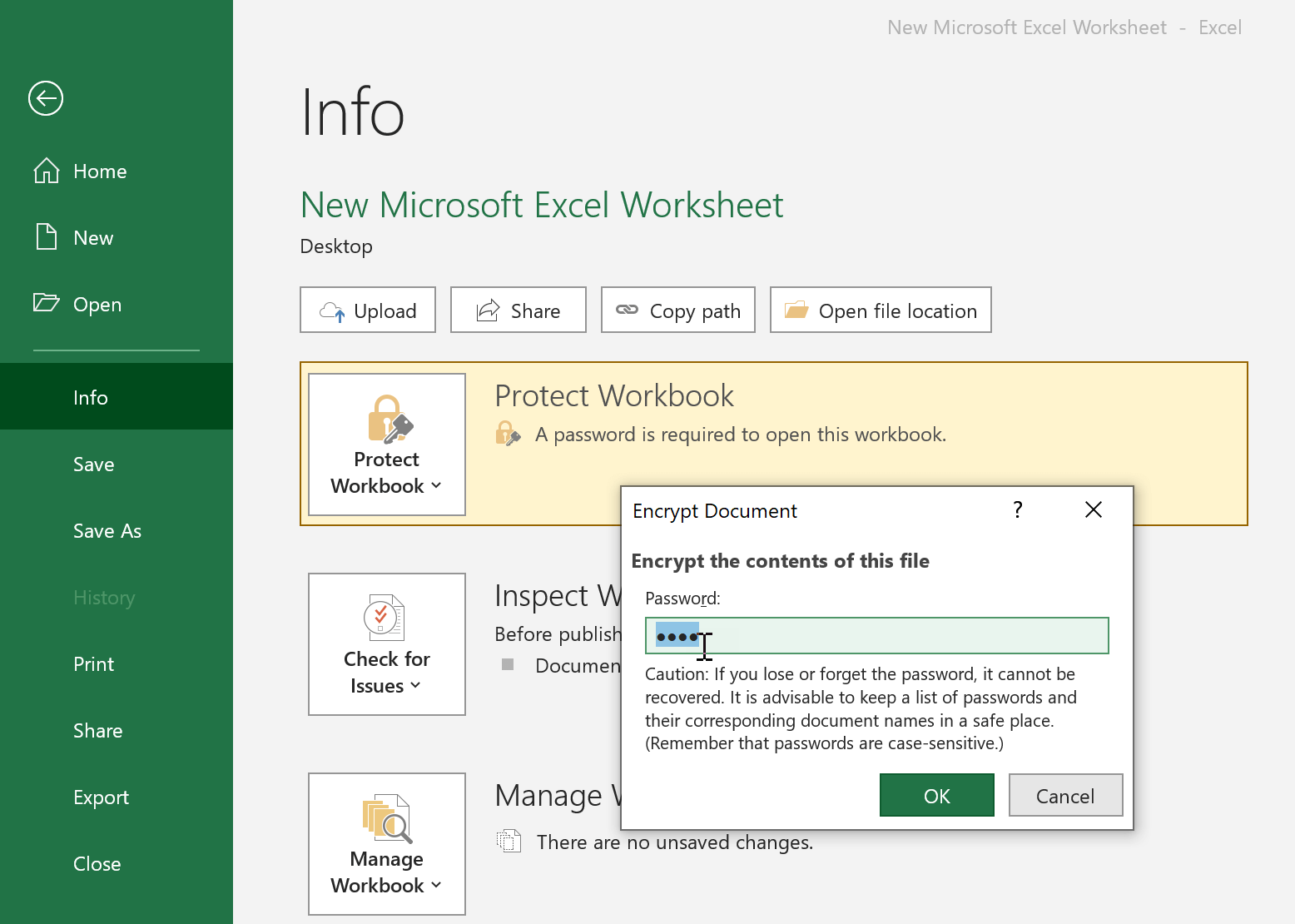
قدم 1: فائل کي ان جو پاسورڊ داخل ڪري کوليو ۽ پوءِ "فائل" > "معلومات" > "پروٽيڪٽ ورڪ بڪ" ڏانهن وڃو.
قدم 2: "پاسورڊ سان انڪرپٽ" چونڊيو. هڪ ننڍڙي ونڊو پاپ اپ ٿيندي جنهن ۾ ستاري وارو پاسورڊ ڏيکاريل هوندو. بس پاسورڊ باڪس ۾ ڪنهن به اکر کي صاف ڪريو ۽ "OK" تي ڪلڪ ڪريو.
قدم 3: تبديلي کي لاڳو ڪرڻ لاءِ فائل ۾ "محفوظ ڪريو" ياد رکو.
هاڻي کان پوءِ توهان جو دستاويز پاسورڊ سان محفوظ نه هوندو!
ترميمي پابندي کي هٽائڻ
جيڪڏهن توهان ايڪسل اسپريڊ شيٽ جيڪا توهان تبديل ڪرڻ چاهيو ٿا اها ايڊيٽنگ-محدود آهي ته توهان کي ڪو مسئلو ٿي سگهي ٿو، جيڪڏهن توهان اڳ ۾ ئي پاسورڊ کان واقف آهيو ته هن پابندي کي هٽائڻ هڪ تمام سادو طريقو آهي.
قدم 1: لاڳاپيل ايڪسل فائل کوليو ۽ "جائزو" ٽيب چونڊيو.
قدم 2: "تبديليون" سيڪشن ۾ "Unprotect Sheet" آپشن تي ڪلڪ ڪريو. هڪ ننڍڙي ونڊو پاپ اپ ٿيندي جنهن ۾ ستاري وارو پاسورڊ ڏيکاريل هوندو. بس پاسورڊ باڪس ۾ ڪنهن به اکر کي صاف ڪريو ۽ "OK" تي ڪلڪ ڪريو.
قدم 3: فائل کي "محفوظ ڪريو" ۽ توهان جي شيٽ ڪاميابي سان غير محفوظ ٿي ويندي ۽ تبديل ڪرڻ لاءِ تيار ٿي ويندي!

ايڪسل ورڪ بڪ مان اڻڄاتل پاسورڊ هٽائڻ
پاسورڊ هڪ مشڪل ڪم ٿي سگهي ٿو، خاص طور تي جڏهن توهان کي مختلف فائلن تي لاڳو ٿيندڙ ڪيترائي ڪوڊ ياد رکڻا پوندا آهن. ان جو مطلب آهي ته مختلف پاسورڊن جو ٽريڪ رکڻ ڪڏهن ڪڏهن تمام ڏکيو ٿي سگهي ٿو. هن مخصوص صورت ۾، ايڪسل ورڪ بڪ مان پاسورڊ هٽائڻ جو ڪو به سرڪاري طور تي مربوط طريقو ناهي. هي اهو هنڌ آهي جتي ناقابل يقين حد تائين مددگار ٻاهرين اوزار جهڙوڪ پاسپر ايڪسل پاسورڊ واپس آڻڻ اندر اچو.
پاسپر مختلف قسم جون خاصيتون مهيا ڪري ٿو جيڪي توهان کي ايڪسل شيٽ پاسورڊ کي نظرانداز ڪرڻ ۾ تمام گهڻي مدد ڪنديون. انهن خاصيتن ۾ شامل آهن:
- تبديل ٿيندڙ پاسورڊ کي ختم ڪرڻ.
- افتتاحي پاسورڊ جي سڃاڻپ ۽ هٽائڻ.
- مڪمل اعتبار ۽ ڪارڪردگي.
کولڻ جي پابندي کي هٽائڻ
پروگرام جي انسٽاليشن کان پوءِ، ايڪسل اسپريڊ شيٽ مان پاسورڊ هٽائڻ لاءِ ڏنل قدمن تي عمل ڪريو:
قدم 1: کليل ايڪسل لاءِ پاسپر توهان جي پي سي تي ۽ توهان کي ٻه آپشن نظر ايندا جيڪي توهان لاءِ موجود آهن. هن مين مينيو اسڪرين تي "پاسورڊ ٻيهر حاصل ڪريو" چونڊيو.

قدم 2: "+" بٽڻ تي وڃو ۽ لاڳاپيل ايڪسل ورڪ بڪ لوڊ ڪرڻ لاءِ ان کي دٻايو. ان کان پوءِ، توهان مختلف حملي جي طريقن مان چونڊڻ جي قابل هوندا جيڪي توهان جي مخصوص منظرنامي تي لاڳو ڪرڻ لاءِ ٺهيل آهن. جڏهن توهان هڪ حملي جي طريقي کي چونڊيو آهي جيڪو توهان لاءِ بهترين آهي ته "Recover" تي ڪلڪ ڪريو.

"Recover" کي دٻائڻ کان پوءِ پاسپر توهان جو پاسورڊ حاصل ڪرڻ جو عمل شروع ڪندو. اهو ياد رکڻ گهرجي ته حاصل ڪرڻ جو وقت توهان جي پاسورڊ جي پيچيدگي ۽ توهان جي چونڊيل حملي جي موڊ تي منحصر آهي.

پاسورڊ جي ڪامياب بحالي کان پوءِ، اهو توهان کي ڪاپي ڪرڻ ۽ محفوظ ڪرڻ لاءِ ڏيکاريو ويندو. توهان پنهنجي ايڪسل فائل مان تحفظات کي هٽائڻ لاءِ نئون حاصل ڪيل پاسورڊ استعمال ڪري سگهو ٿا، توهان کي "پاسورڊ هٽايو جڏهن اهو معلوم ٿئي ٿو" سيڪشن ڏسڻو پوندو ته پاسورڊ حاصل ڪرڻ کان پوءِ پنهنجي اسپريڊ شيٽ تائين ڪيئن رسائي حاصل ڪجي.
ترميمي پابندي کي هٽائڻ
جيڪڏهن هڪ ايڪسل شيٽ جي ايڊيٽنگ جي صلاحيتن کي ڪنهن به طرح سان محدود ڪيو ويو آهي، ته اهو هڪ وڏو چئلينج پيدا ڪري سگهي ٿو جيڪڏهن توهان کي لاڳاپيل فائل کي ايڊٽ ڪرڻ ۽ ڪسٽمائيز ڪرڻ جي ذميواري ڏني وئي آهي. ٻيهر، اسان ڏسون ٿا ته ايڪسل لاءِ پاسپر ڪنهن به ايڊيٽنگ جي پابندين کان نجات حاصل ڪرڻ لاءِ مثالي اوزار فراهم ڪري ٿو ۽ توهان کي پنهنجي فائل کي پنهنجي دل جي مواد مطابق ايڊٽ ڪرڻ جي اجازت ڏئي ٿو!
صرف ڏنل قدمن تي عمل ڪريو:
قدم 1: انسٽال ڪرڻ کان پوءِ ايڪسل لاءِ پاسپر لانچ ڪريو. مکيه اسڪرين تي، ٻن دستياب اختيارن مان "پابنديون هٽايو" چونڊيو.

قدم 2: هاڻي "+" آئڪن کي دٻايو ۽ ايڪسل فائل چونڊيو جنهن تان توهان پابنديون هٽائڻ چاهيو ٿا. سڀني ايڊيٽنگ پابندين کان نجات حاصل ڪرڻ لاءِ "هٽايو" کي دٻايو.

مڪمل ٿيڻ کان پوءِ، اهو پاسورڊ جيڪو توهان جي دستاويز جي ايڊيٽنگ کي محدود ڪري رهيو هو، ڪاميابي سان هٽايو ويندو، ان جو مطلب اهو ٿيندو ته توهان جي فائل مڪمل طور تي ترتيب ڏئي سگهجي ٿي ۽ بغير ڪنهن پريشان ڪندڙ رڪاوٽ جي!
ٿڪل
تنهنڪري اسان ڏسون ٿا ته سوال، "ايڪسل مان پاسورڊ ڪيئن هٽايو وڃي"، هتي ڪافي جامع جواب ڏنو ويو آهي. پاسورڊ سان محفوظ ايڪسل شيٽس سان ڊيل ڪرڻ هڪ مشڪل ڪم ٿي سگهي ٿو، اسان اميد ڪريون ٿا ته مٿي ڏنل سبق ان کي هڪ آسان تجربو بڻائيندو.
اهو واضح آهي ته
ايڪسل لاءِ پاسپر
توهان جي ايڪسل تجربي کي تمام گهڻو آسان بڻائي ٿو ٻي صورت ۾ پيچيده ڪمن کي آسان "ڪلڪ اينڊ گو" حلن ۾ تبديل ڪندي.
مفت ڊائون لوڊ




