
PDF پاسورڊ هڪ سيڪيورٽي ماپ آهي جيڪو PDF دستاويز تائين رسائي کي محدود ڪرڻ لاءِ استعمال ڪري سگهجي ٿو.
جيڪڏهن توهان پاسورڊ ڄاڻو ٿا ته سيڪيورٽي کي آساني سان ختم ڪري سگهجي ٿو. جڏهن ته، جيڪڏهن توهان پنهنجو پاسورڊ وساري ڇڏيو، ته توهان فائل کي غير محفوظ پڻ ڪري سگهو ٿا. هي آرٽيڪل توهان کي سيکاريندو ته جڏهن توهان PDF کي ڄاڻو ٿا ته انهن مان پاسورڊ ڪيئن هٽايا وڃن ۽ اهو پڻ ڪيئن ڪجي ته انهن کي ڄاڻڻ کان سواءِ.
ايڊوب ايڪروبيٽ ڊي سي سان پي ڊي ايف مان پاسورڊ ڪيئن هٽايو (جيڪڏهن توهان پاسورڊ ڄاڻو ٿا)
ايڊوب ايڪروبيٽ ڊي سي کي پي ڊي ايف دستاويزن جا پاسورڊ هٽائڻ لاءِ استعمال ڪري سگهجي ٿو. ايڊوب ايڪروبيٽ لانچ ڪريو (توهان ايڪروبيٽ پرو ڊي سي يا ايڪروبيٽ اسٽينڊرڊ ڊي سي استعمال ڪري سگهو ٿا). هڪ دفعو توهان فائل کوليو، "پروٽيڪٽ" ڏانهن وڃو ۽ پوءِ تحفظ کي هٽايو. هتي عمل ڪرڻ لاءِ قدم آهن:
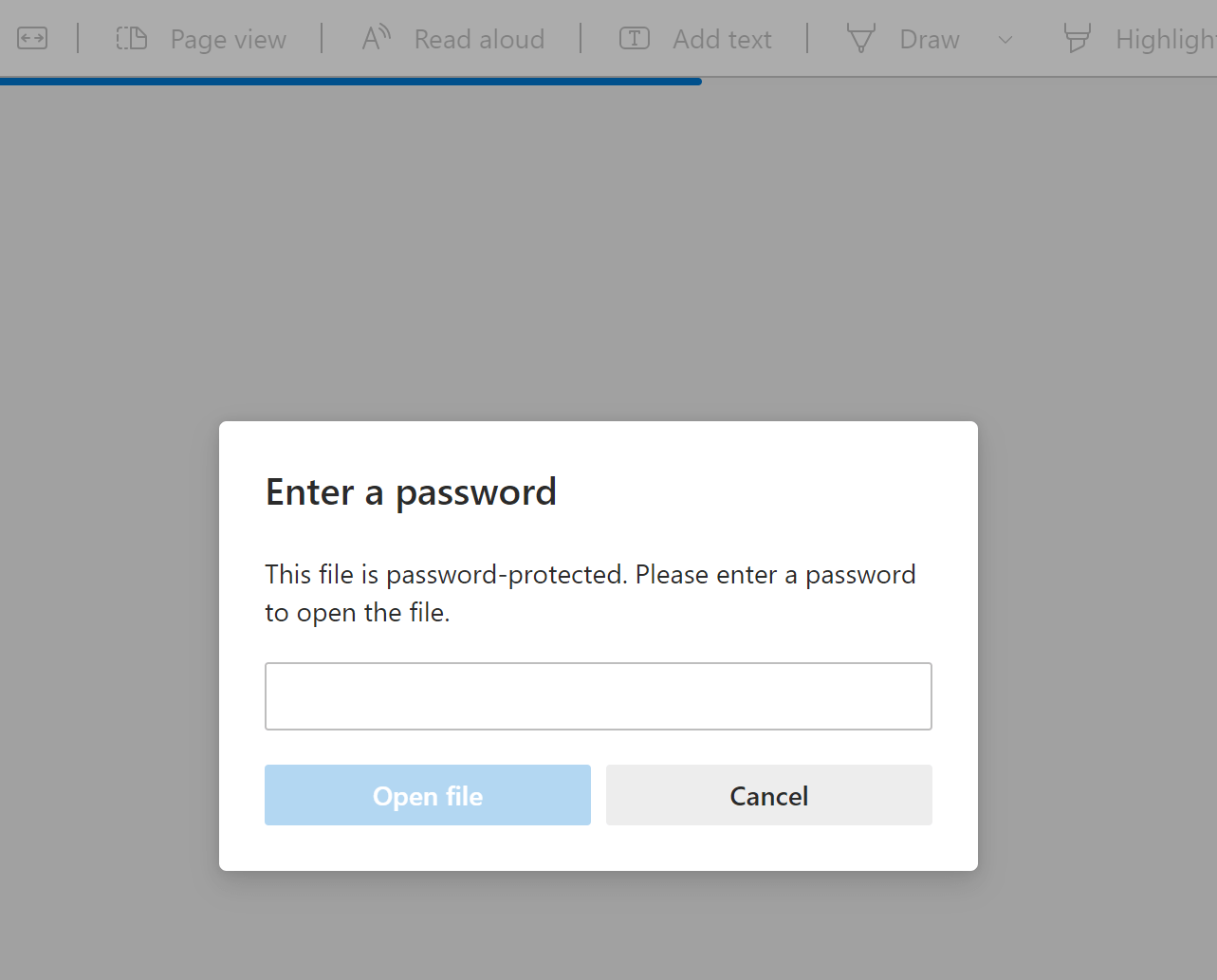
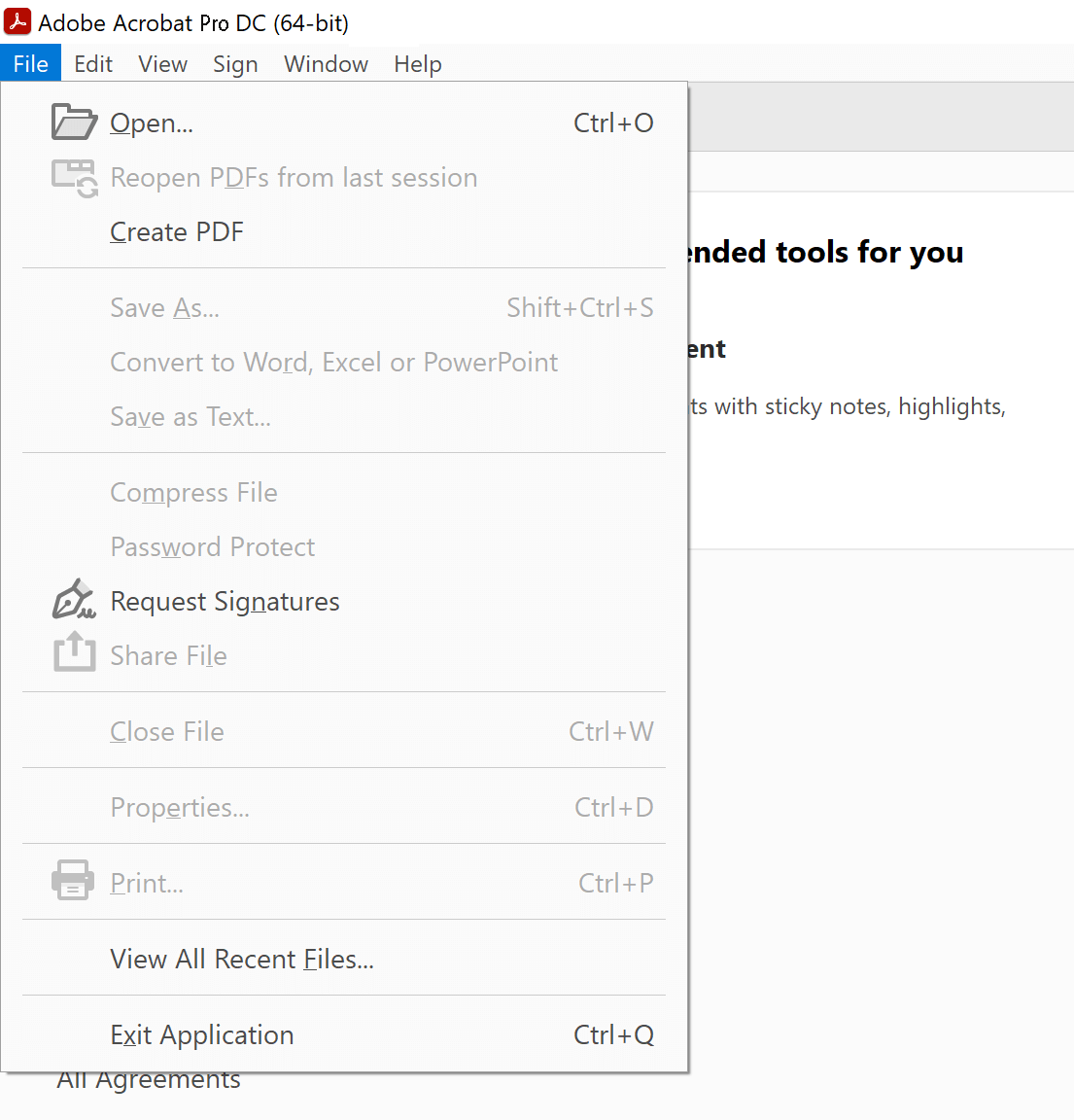
قدم 1. ان PDF فائل کي کوليو جنهن مان توهان پاسورڊ هٽائڻ چاهيو ٿا. ("فائل" > "اوپن" چونڊيو ۽ پنهنجو PDF دستاويز چونڊيو.)
توهان کي پنهنجي PDF فائل تائين رسائي حاصل ڪرڻ لاءِ پاسورڊ داخل ڪرڻ لاءِ چيو ويندو.
قدم 2. فائل هاڻي کليل هجڻ گهرجي. توهان کي ايڪروبيٽ پرو ڊي سي جي سائڊبار مان "محفوظ" آپشن تي ڪلڪ ڪرڻو پوندو.
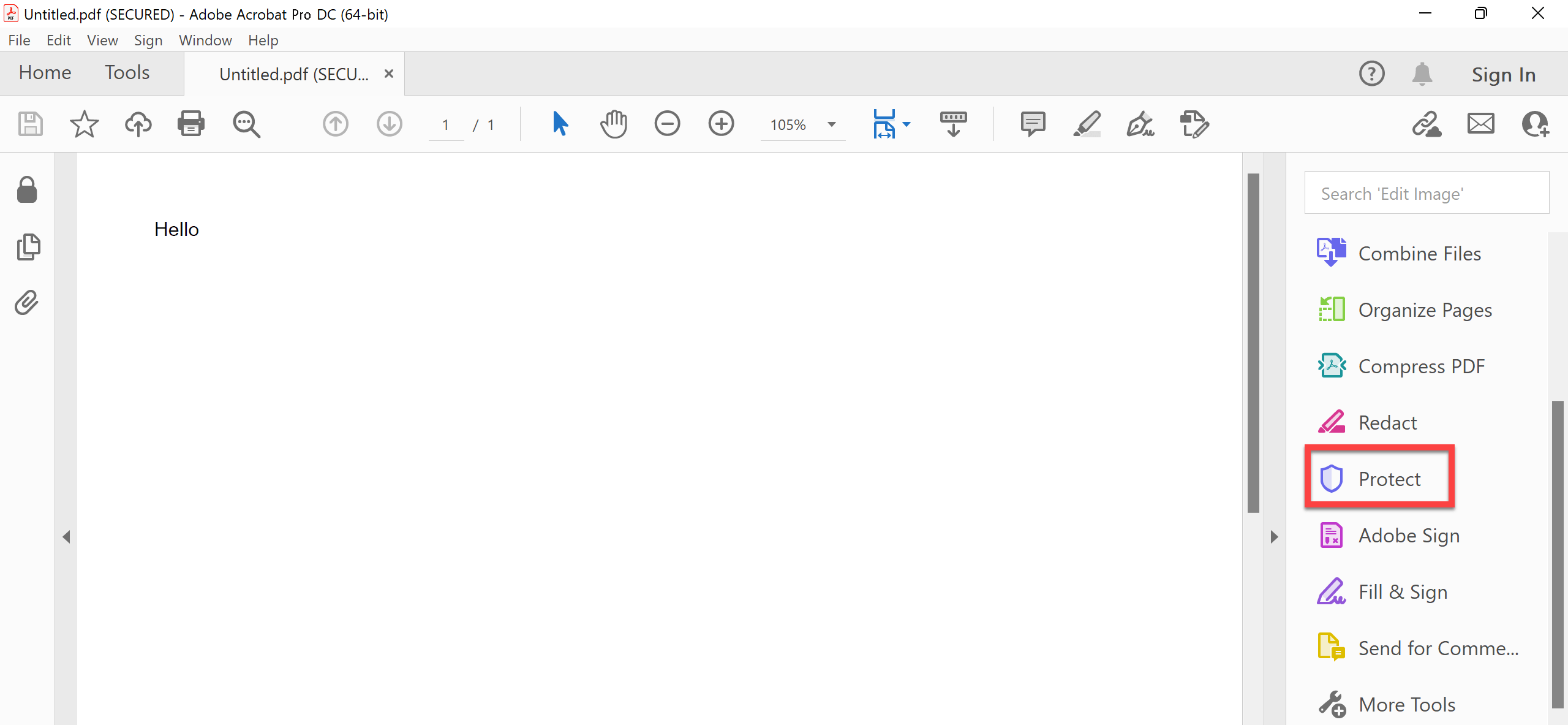
قدم 3. "Encrypt" آپشن چونڊيو، ۽ هڪ ڊراپ ڊائون مينيو ظاهر ٿيندو جنهن ۾ توهان جو پاسورڊ هٽائڻ يا تبديل ڪرڻ جا آپشن هوندا. پنهنجي PDF دستاويز کي غير محفوظ ڪرڻ لاءِ بس "سيڪيورٽي هٽايو" چونڊيو.

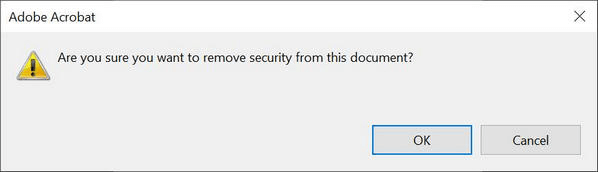
قدم 4. جڏهن پيغام ايندو ته "ڇا توهان پڪ آهيو؟" تي ڪلڪ ڪريو.
ايڪروبيٽ پرو ڊي سي هڪ ادا ڪيل پروگرام آهي، جيتوڻيڪ ان ۾ مفت آزمائش شامل آهي.
جيڪڏهن توهان مفت پروگرام استعمال ڪندي PDF پاسورڊ هٽائڻ جو طريقو ڳولي رهيا آهيو، ته پوءِ هيٺ ڏنل متبادلن تي نظر وجهو.
PDF-XChange ايڊيٽر استعمال ڪندي مفت ۾ PDF پاسورڊ ڪيئن ختم ڪجي (جيڪڏهن توهان پاسورڊ ڄاڻو ٿا)
جيڪڏهن توهان وٽ پاسورڊ سان محفوظ ٿيل PDF فائل آهي ۽ توهان کي پاسورڊ خبر آهي، ته هڪ طريقو آهي جنهن سان توهان مفت ۾ پاسورڊ هٽائي سگهو ٿا. پهرين PDF-XChange Editor جو مفت ورجن انسٽال ڪريو. پوءِ پنهنجو پاسورڊ هٽائڻ جاري رکڻ لاءِ انهن قدمن تي عمل ڪريو.
هي پروگرام مڪمل طور تي مفت ناهي، پر پروگرام جون 70 سيڪڙو صلاحيتون غير محدود آهن، ۽ ان ۾ PDF پاسورڊ هٽائڻ جون خاصيتون شامل آهن.
قدم 1. "فائل" چونڊيو ۽ پوءِ "اوپن" چونڊيو PDF دستاويز کي کولڻ لاءِ جنهن ۾ پاسورڊ هجي.
قدم 2. "محفوظ ڪريو" -> "سيڪيورٽي پراپرٽيز" تي ڪلڪ ڪريو.

قدم 3. "پاسورڊ سيڪيورٽي" کان "ڪو به سيڪيورٽي" سيٽنگون تبديل ڪريو.

قدم 4. "ها"، "ٺيڪ" تي ڪلڪ ڪريو، ۽ پوءِ ان کي محفوظ ڪريو. اهو توهان کي يا ٻين کي پاسورڊ کان سواءِ رسائي جي اجازت ڏيندو.
جيڪڏهن توهان کي پاسورڊ جي خبر ناهي ته PDF مان پاسورڊ ڪيئن هٽايو وڃي
ڪيترائي ڀيرا ماڻهو پي ڊي ايف فائل کي لاڪ ڪرڻ لاءِ سيٽ ڪيل پاسورڊ وساري ڇڏيندا آهن يا نه ڄاڻندا آهن. جيڪڏهن توهان به پاسورڊ وساري ڇڏيو ٿا ۽ پنهنجو ڊيٽا وڃائڻ کان ڊڄو ٿا، ته اميد نه ڇڏيو. سان
پي ڊي ايف لاءِ پاسپر
جي پاسورڊ ريڪوري ٽول سان، توهان شايد گم ٿيل پاسورڊ کي هٽائي سگهو ٿا ۽ پنهنجي PDF فائل تائين رسائي حاصل ڪري سگهو ٿا. پروگرام ۾ استعمال ۾ آسان ۽ وجداني انٽرفيس آهي، جيتوڻيڪ شروعات ڪندڙ به آساني سان پاسورڊ ريڪوري ڪري سگهن ٿا.
مفت ڊائون لوڊ
ڊائون لوڊ ڪريو پي ڊي ايف لاءِ پاسپر ۽ ان کي پنهنجي ونڊوز ڪمپيوٽر تي انسٽال ڪريو. هڪ ڀيرو مڪمل ٿيڻ تي پروگرام لانچ ڪريو ته جيئن توهان انهن مان ڪنهن به خاصيت تائين رسائي حاصل ڪري سگهو:
- PDF پاسورڊ ٻيهر حاصل ڪريو - PDF لاءِ پاسپر محفوظ ٿيل ايڊوب ايڪروبيٽ PDF فائلن جي گم ٿيل يا وساريل پاسورڊ ٻيهر حاصل ڪرڻ لاءِ هڪ طاقتور اوزار آهي. اهو توهان جي PDF دستاويزن مان پاسورڊ کي مختلف طريقن سان هٽائڻ ۾ مدد ڪري سگهي ٿو، بشمول بروٽ فورس اٽيڪ، ڊڪشنري اٽيڪ ۽ ڪمبينيشن اٽيڪ. هن سافٽ ويئر سان ماسڪ اٽيڪ پڻ موجود آهن.
- PDF ايڊيٽنگ پابنديون هٽايو - سافٽ ويئر توهان کي توهان جي موجوده PDF فائلن مان ايڊيٽنگ پابنديون هٽائڻ ۽ انهن کي مڪمل طور تي قابل تدوين بڻائڻ جي اجازت ڏئي ٿو. توهان انهن اڳئين محدود PDF ۾ مواد ڪاپي، پيسٽ، حذف ۽ شامل ڪرڻ جي قابل هوندا جيئن ته ڪا به حفاظت نه هجي.
هتي PDF مان گم ٿيل پاسورڊ ڪيئن بحال ڪجي/هٽائجي:
قدم 1. کليل پي ڊي ايف لاءِ پاسپر ۽ مين مينيو مان "پاسورڊ ٻيهر حاصل ڪريو" چونڊيو.

قدم 2. ٽارگيٽ PDF چونڊڻ لاءِ "⨁" تي ڪلڪ ڪريو.

قدم 3. پي ڊي ايف مان پاسورڊ ٻيهر حاصل ڪرڻ لاءِ بروٽ فورس اٽيڪ جهڙو ريڪوري طريقو استعمال ڪريو.

قدم 4. ڪجهه دير انتظار ڪريو جيستائين پي ڊي ايف لاءِ پاسپر ڪريڪنگ جو عمل مڪمل ڪري. هي عمل پاسورڊ جي پيچيدگي جي لحاظ کان گهڻو وقت وٺي سگهي ٿو. جيڪڏهن توهان بروٽ فورس اٽيڪ طريقو استعمال ڪندا آهيو، ته ان کي وڏي تعداد ۾ ممڪن پاسورڊ آزمائڻ جي ضرورت پوندي.


مختصر ۾، جيڪڏهن توهان PDF مان پاسورڊ هٽائڻ، پنهنجي PDF دستاويز کي غير محفوظ ڪرڻ يا ان لاڪ ڪرڻ جو طريقو ڳولي رهيا آهيو، ته ڪيترائي طريقا آهن جيڪي ڪم ڪندا. اسان هن آرٽيڪل ۾ سڀ کان وڌيڪ مشهور طريقن کي ڍڪيو آهي ۽ انهن کي ڪيئن لاڳو ڪري سگهجي ٿو ان تي منحصر آهي ته توهان پاسورڊ ڄاڻو ٿا يا نه.




