ڇا منهنجي ايڪسل وي بي اي پروجيڪٽ ۾ داخل ٿيڻ ممڪن آهي جيڪڏهن ڪوڊ گم ٿيل يا وساريل پاسورڊ سان محفوظ آهي؟ ۽ جيڪڏهن ائين آهي، ته اهو ڪيئن ڪري سگهجي ٿو؟ جواب ها آهي. جيڪڏهن توهان وٽ صحيح اوزار آهن ته ايڪسل وي بي اي پاسورڊ کي ٽوڙڻ ڪو ڏکيو ڪم ناهي. حقيقت ۾، هڪ ڀيرو توهان وٽ صحيح اوزار ۽ طريقو موجود هجي، ته پيچيده پاسورڊ کي ٽوڙڻ به ڪافي آسان ٿي سگهي ٿو.
هن آرٽيڪل ۾، اسين توهان کي ڏيکارينداسين ته ڪيئن ڪجھ سادو طريقا استعمال ڪندي VBA پاسورڊ هيڪ ڪجي. پر پهريان اچو ته هڪ نظر وجهون ته ايڪسل ۾ VBA پاسورڊ ڇا آهي.
VBA پاسورڊ - اهو ڪيئن ڪم ڪندو آهي؟
VBA (Applications لاءِ Visual Basic) هڪ پروگرامنگ ٻولي آهي جيڪا Microsoft Office ايپليڪيشنون ٺاهڻ لاءِ استعمال ٿيندي آهي جهڙوڪ ايڪسل ۽ رسائي وڌيڪ طاقتور ۽ استعمال ۾ آسان. VBA پڻ ڪسٽم ايپليڪيشنون ٺاهڻ لاءِ استعمال ڪيو ويندو آهي.
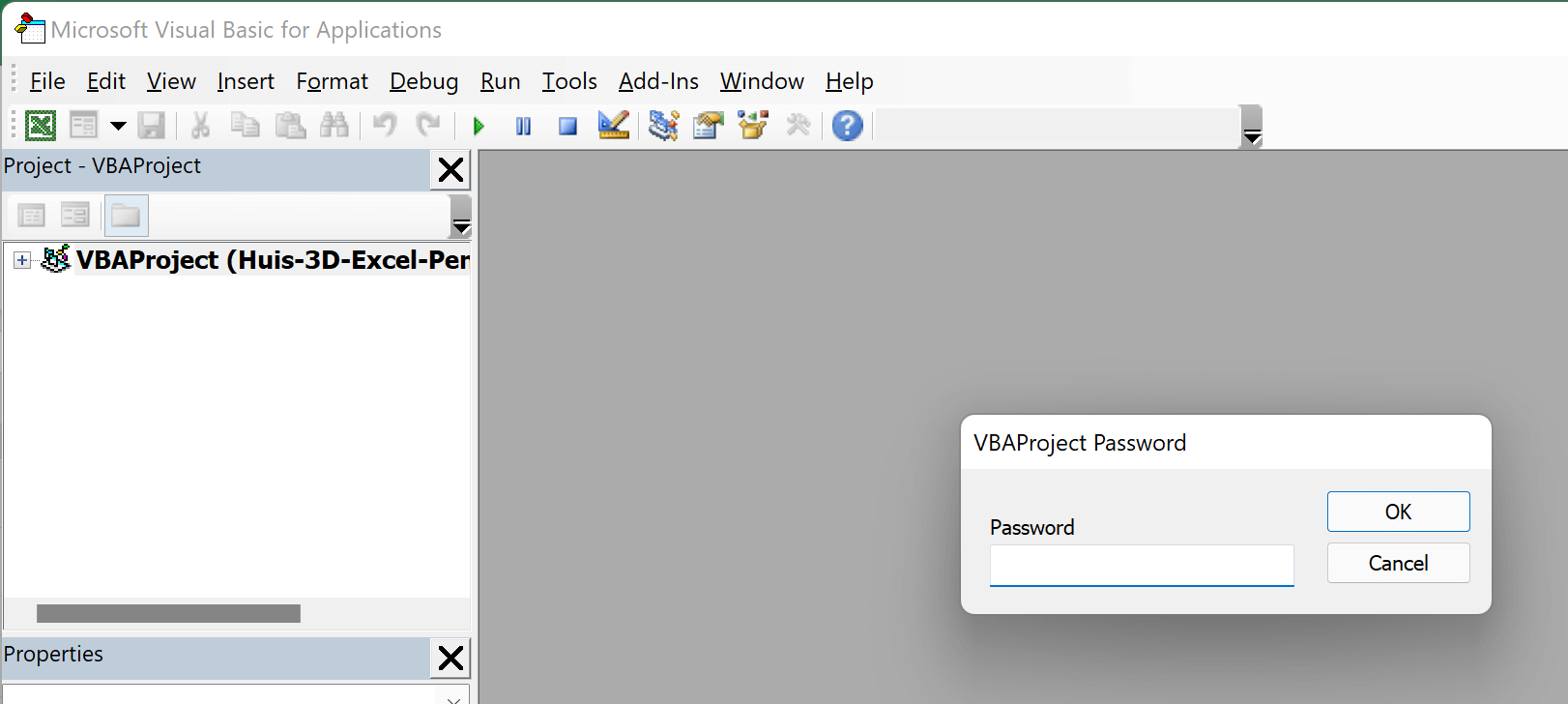
الف VBA پروجيڪٽ کي پاسورڊ سان محفوظ ڪري سگهجي ٿو. غير مجاز رسائي کي روڪڻ لاءِ. جڏهن توهان ايڪسل اسپريڊ شيٽ ۾ VBA پروجيڪٽ کوليو ٿا، ته توهان کي پاسورڊ داخل ڪرڻ لاءِ چيو ويندو (جيئن هيٺ ڏنل تصوير ۾ ڏيکاريل آهي). جيڪڏهن توهان صحيح پاسورڊ داخل نه ڪيو، ته توهان VBA ڪوڊ ڏسي يا ايڊٽ نه ڪري سگهندا.
ايڪسل وي بي اي پاسورڊ ڪيئن ٽوڙيو وڃي
ايڪسل وي بي اي پاسورڊ کي ٽوڙڻ لاءِ ڪجھ مختلف طريقا استعمال ڪري سگھجن ٿا. اسان هيٺ ڏنل تفصيل سان انهن مان هر هڪ طريقن تي نظر وجهنداسين.
طريقو 1: استعمال ڪندي VBA پاسورڊ ري سيٽ a
"VBA پاسورڊ ري سيٽ a" هڪ طاقتور ايڪسل پاسورڊ ريڪوري پلگ ان آهي جيڪو جلدي گھڻن VBA پروجيڪٽس مان پاسورڊ کي "a" تي ري سيٽ ڪري سگهي ٿو. هي اوزار ونڊوز ڪمپيوٽر تي ايڪسل 2007 ۽ ان کان مٿي، انهي سان گڏ ايڪسل 2016 ۽ ميڪ تي اعليٰ سان مطابقت رکي ٿو.
ايڪسل VBA پاسورڊ ري سيٽ a ايڊ-ان، هڪ ڀيرو انسٽال ۽ فعال ٿيڻ کان پوءِ، ايڪسل ربن مان رسائي لائق هوندو. ايڪسل ۾ ميڪرو پاسورڊ کي هٽائڻ لاءِ صرف ٻه عمل گهرجن ٿا.
قدم 1. پاسورڊ پرامپٽ سان ورڪ بڪ فائل کوليو - "VBA پاسورڊ ري سيٽ ڪريو - a" تي ڪلڪ ڪريو.
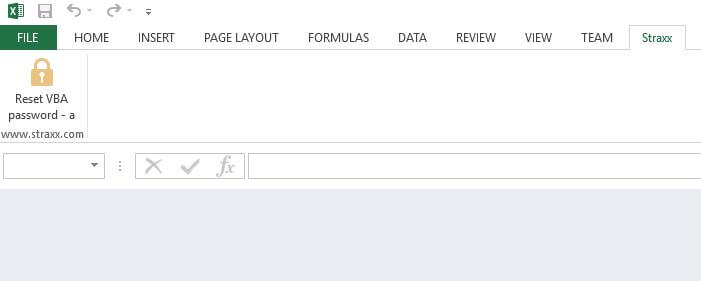
قدم 2. پاسورڊ ري سيٽ ڪرڻ لاءِ هڪ آپشن چونڊيو - هتي اسان مينيو مان "Unprotect all sheets in active workbook" چونڊي سگهون ٿا.

توهان کي توهان جي ايڪسل فائل جي ڪاپي ساڳئي هنڌ ڏني ويندي جتي اها اصل ۾ ٺاهي وئي هئي ۽ هڪ "a" VBA پاسورڊ سان.
طريقو 2: استعمال ڪندي SysTools VBA پاسورڊ ريموور
SysTools ايڪسل 97 ۽ بعد جي ورزن لاءِ "SysTools VBA پاسورڊ ريموور" نالي هڪ ونڊوز ايپليڪيشن متعارف ڪرائي. هي پروگرام ايڪسل ورڪ بڪ ۾ VBA پاسورڊ کي آساني سان ڪريڪ ڪندو بغير ڪنهن ٽيڪنيڪل ڄاڻ جي.
قدم 1. هيٺ ڏنل بٽڻ تي ڪلڪ ڪريو ۽ هي پروگرام ڊائون لوڊ ڪريو.
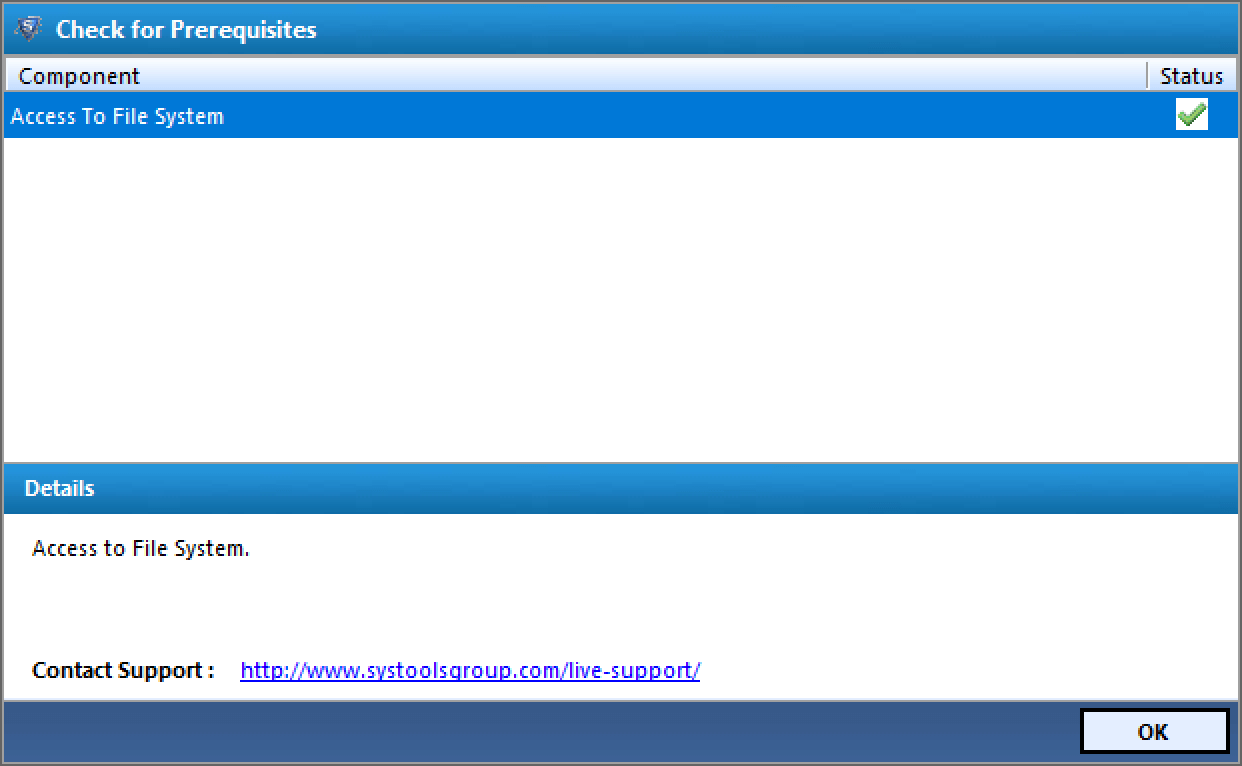
قدم 2. پروگرام شروع ڪرڻ کان پوءِ، توهان کي "چڪ فار پريشرائٽس" جي عنوان سان هڪ صفحو نظر ايندو، جتي اسان کي جاري رکڻ لاءِ "OK" تي ڪلڪ ڪرڻو پوندو.
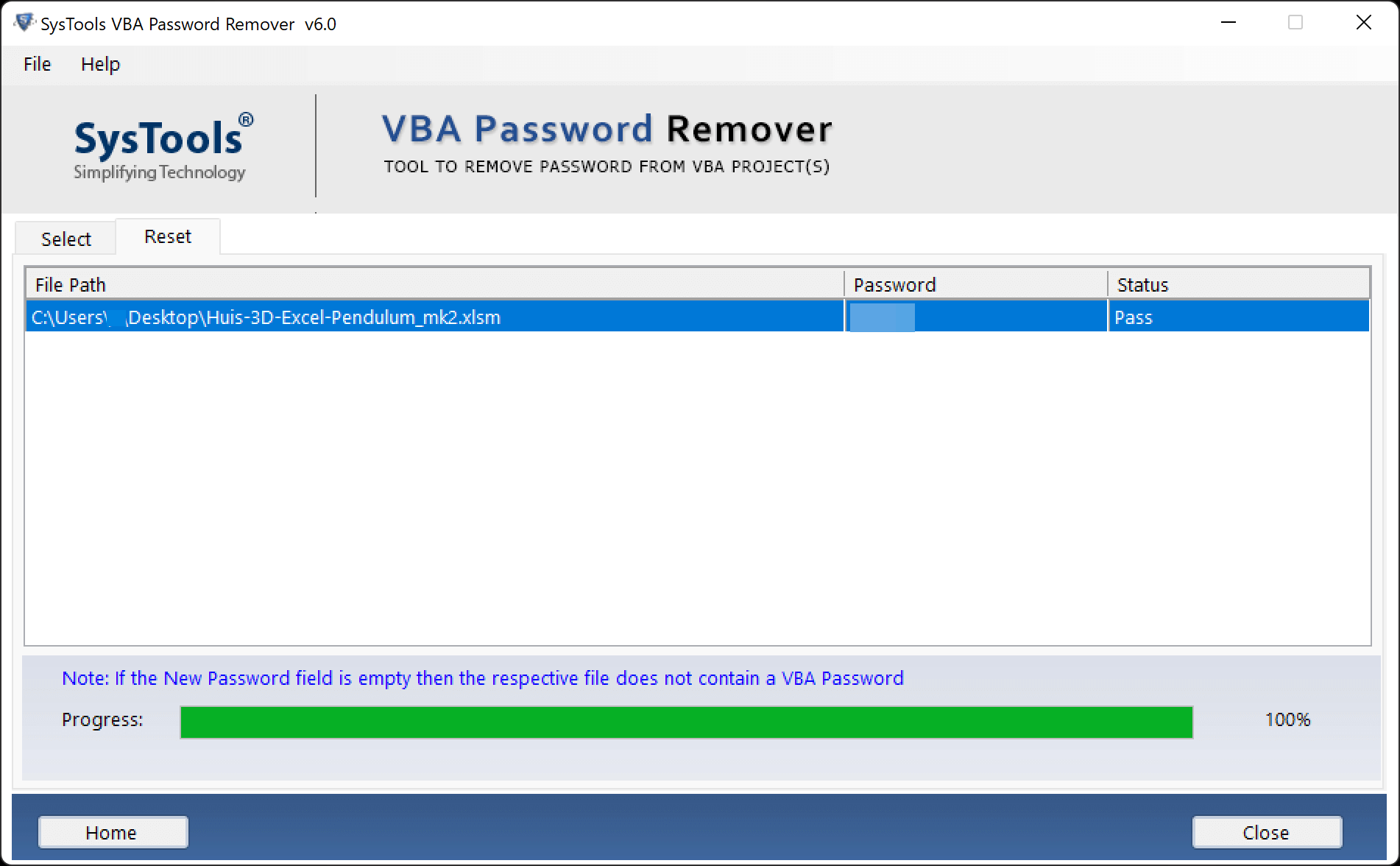
قدم 3. "فائل شامل ڪريو" بٽڻ استعمال ڪندي انڪرپٽ ٿيل مواد سان ايڪسل ورڪ بڪ چونڊيو. پوءِ ان جي سڀني VBA ڪوڊس کي ان لاڪ ڪرڻ لاءِ "ري سيٽ" تي ڪلڪ ڪريو.

قدم 4. هاڻي توهان ڏسي سگهو ٿا ته هن فائل لاءِ هڪ نئون پاسورڊ سيٽ ڪيو ويو آهي ۽ اسٽيٽس "پاس" چوي ٿو، جنهن جو مطلب آهي ته هي توهان جي VBA پروجيڪٽ تائين رسائي لاءِ پاسورڊ هوندو.
طريقو 3: ايڪسٽينشن + هيڪس ايڊيٽر تبديل ڪريو
هيڪس ايڊيٽر استعمال ڪندي ايڪسل ورڪ بڪ مان پاسورڊ ري سيٽ ڪرڻ يا هٽائڻ لاءِ، اسان کي پهريان ان فائل جو بيڪ اپ وٺڻو پوندو جيڪو VBA پاسورڊ سان محفوظ ڪيو ويو آهي. فائل جو بيڪ اپ وٺڻ کان پوءِ، انهن قدمن تي عمل ڪريو:
قدم 1. ايڪسل فائل ايڪسٽينشن کي "xlsm" کان "zip" ۾ تبديل ڪريو. ان سان فائل هڪ ZIP آرڪائيو وانگر نظر ايندي.

گھڻن ماڻهن لاءِ، فولڊر آپشنز ۾ "معروف فائل قسمن لاءِ ايڪسٽينشن لڪايو" باڪس ڊفالٽ طور تي چيڪ ڪيو ويندو آهي. هن باڪس کي ان چيڪ ڪرڻ سان فائل ايڪسپلورر ۾ ايڪسٽينشن نظر ايندا.

قدم 2. WinZip يا 7-Zip جهڙي ٽول سان ZIP فائل ڪڍو.
قدم 3. ان زپ ٿيل فولڊر کوليو. هن جي اندر هڪ "xl" سب فولڊر آهي جتي توهان "vbaProject.bin" فائل ڳولي سگهو ٿا.
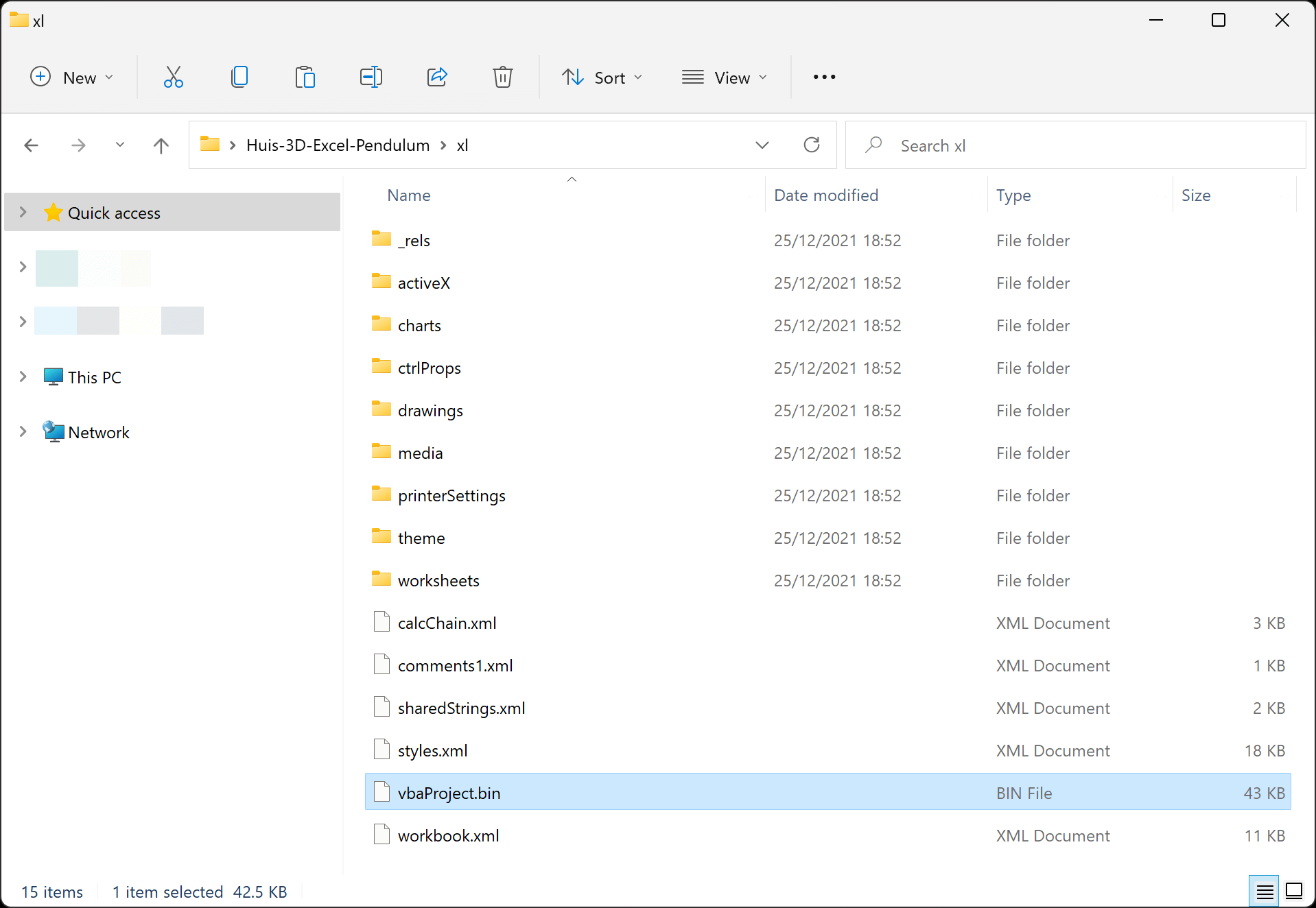
قدم 4. "vbaProject.bin" فائل کي هيڪس ايڊيٽر سان کوليو جيئن ته ايڇ ايڪس ڊي .
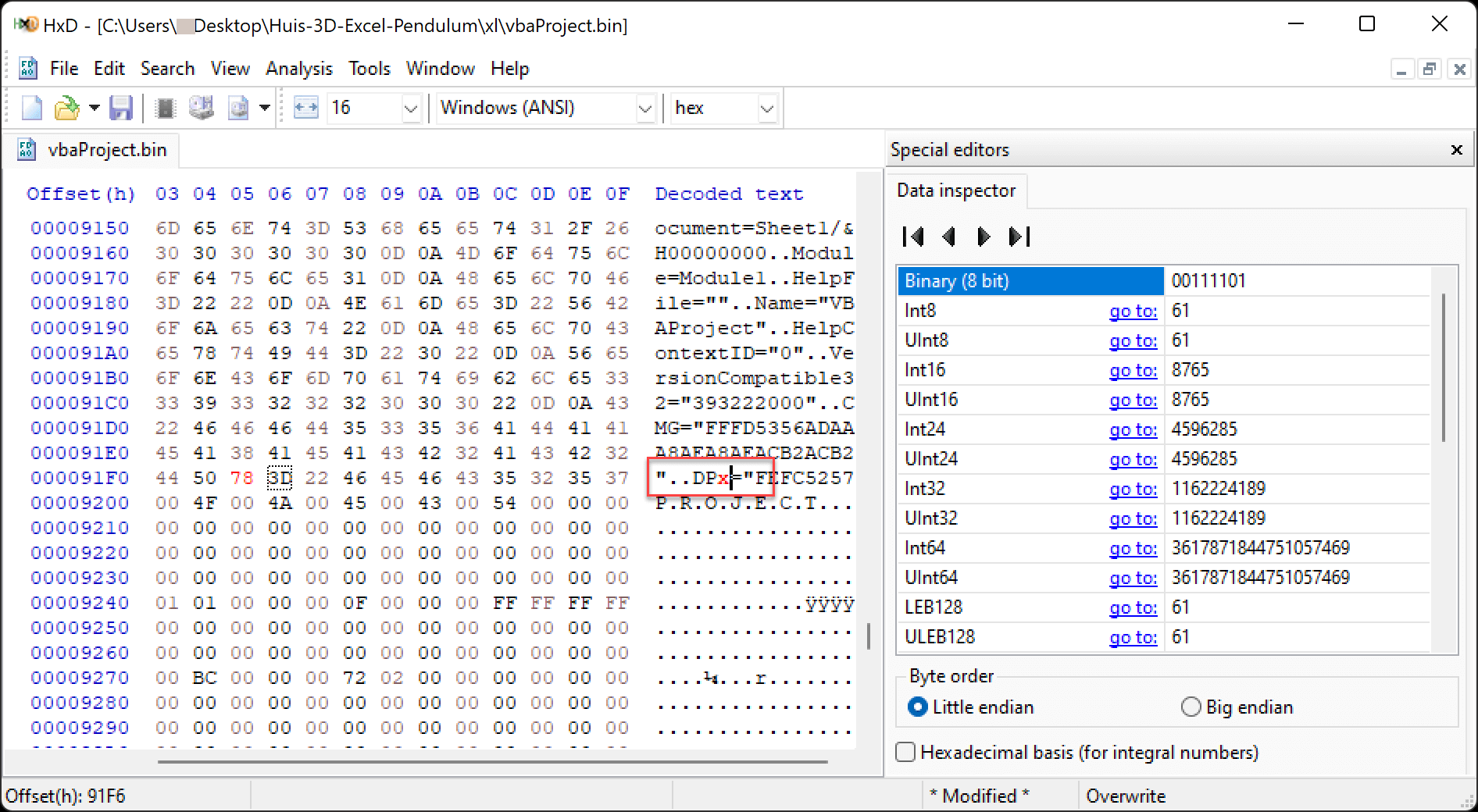
قدم 5. فائل اندر "DPB" ڳوليو.

قدم 6. هاڻي "DPB" کي "DPx" ۾ تبديل ڪريو. تبديليون محفوظ ڪريو ۽ ٻاهر نڪرو.
صرف "B" کي "x" ۾ تبديل ڪيو وڃي، ۽ غلطي سان برابر جي نشاني کي ختم نه ڪريو.
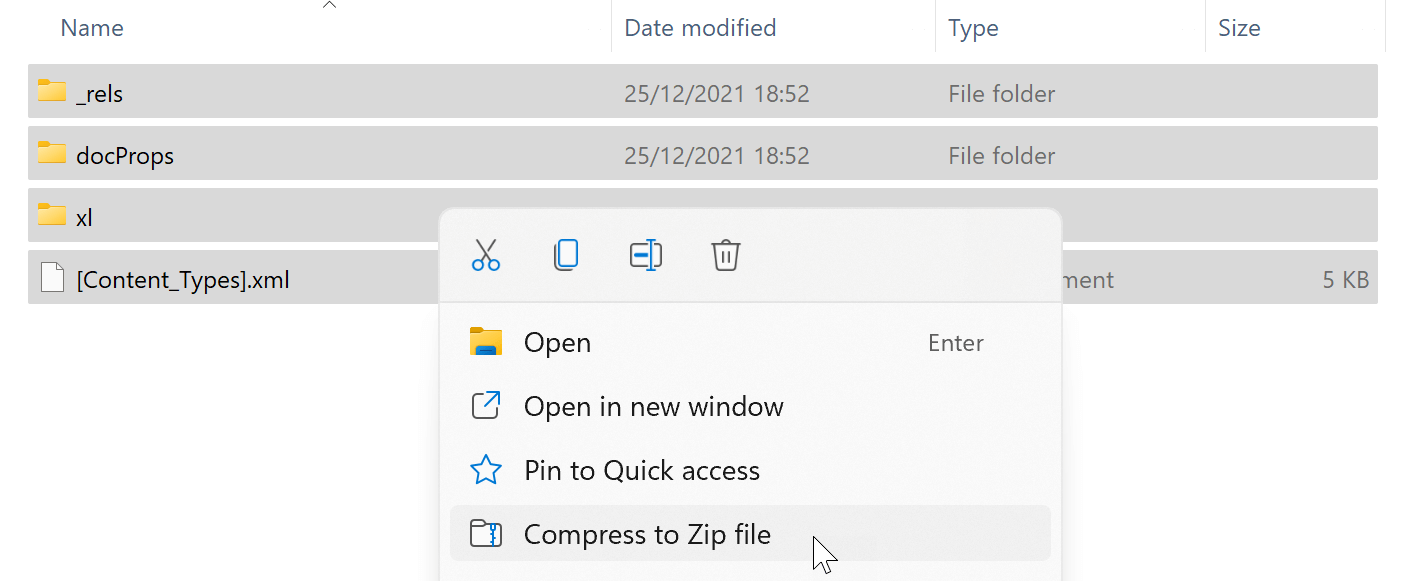
قدم 7. سڀني فولڊرن ۽ فائلن کي زپ ۾ دٻايو.
قدم 8. ايڪسٽينشن کي "زپ" کان "xlsm" ۾ تبديل ڪريو، ۽ پوءِ ان کي کوليو.
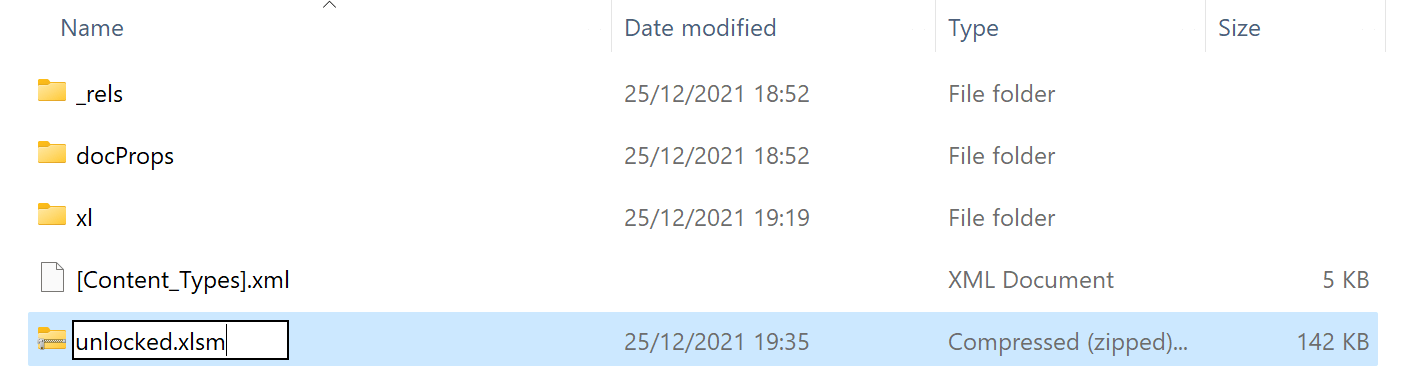
قدم 9. ٺيڪ آهي، تنهنڪري توهان xlsm فائل ۾ آهيو. پهرين شيءِ جيڪا ٿي سگهي ٿي اها آهي ته ڪيتريون ئي غلطيون پاپ اپ ٿي رهيون آهن پر پريشان نه ٿيو: انهن کي رد ڪرڻ لاءِ صرف "ها" کي دٻايو.
"ڊولپر" تي ڪلڪ ڪري VB ايڊيٽر کوليو پوءِ "وِزول بيسڪ". پوءِ، "ٽولز" > "VBAProject Properties" جي تحت، "لاڪ پروجيڪٽ فار ويئنگ" جي چيڪ کي هٽايو.
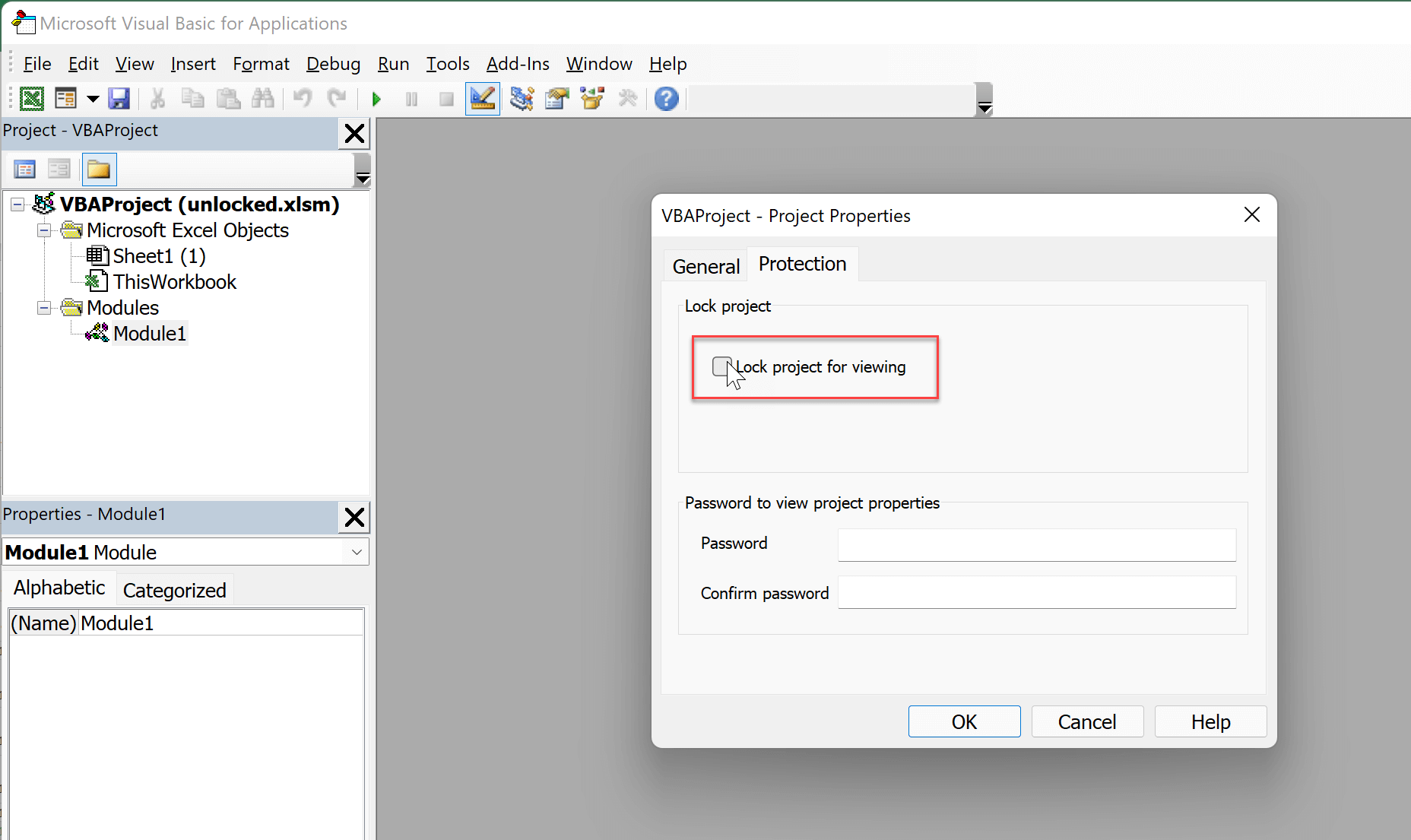
قدم 10. ايڊيٽر بند ڪريو ۽ ايڪسل فائل محفوظ ڪريو. اهو ممڪن آهي ته اهو توهان کي نئين فائل جي طور تي ڪنهن ٻئي هنڌ محفوظ ڪرڻ لاءِ اطلاع ڏيندو.
قدم 11. نئين فائل کوليو. توهان جو VBA ڪوڊ هاڻي پاسورڊ داخل ڪرڻ جي ضرورت کان سواءِ نظر ايندو!
*اسان هن طريقي کي ايڪسل 2007 فائل تي آزمايو آهي.
ٿڪل
ڪيترن ئي ڊولپرز پاران VBA پاسورڊ استعمال ڪيو ويو آهي ته جيئن انهن جي ڪوڊ کي ٻين ماڻهن پاران ڏسڻ يا ايڊٽ ڪرڻ کان بچايو وڃي جيڪي ان جو غلط استعمال ڪندا. هي اڪثر ڪيسن ۾ هڪ سٺي ٽيڪنڪ آهي، پر جڏهن توهان پنهنجو Excel VBA پاسورڊ وساري ڇڏيو ۽ پنهنجو پروجيڪٽ ڪوڊ ڏسڻ جي ضرورت آهي، ته مٿي ڏنل طريقا توهان جي مدد ڪندا.
هن آرٽيڪل ۾ اسان ٽن طريقن کي ڍڪيو آهي ته توهان پاسورڊ جي ضرورت کان سواءِ پنهنجي VBA پروجيڪٽ تائين رسائي حاصل ڪري سگهو ٿا. ڇا توهان استعمال ڪرڻ چاهيو ٿا اضافو اوزار يا ڊائون لوڊ ڪريو a SysTools مان پاسورڊ هٽائڻ وارو پروگرام ، توهان جي فائل کي کولڻ ۽ ٻيهر ايڊيٽنگ لاءِ دستياب ٿيڻ ۾ گهڻو وقت نه لڳندو آهي.




