زپ فائل کي انڪرپٽ ڇو ڪجي؟
زپ (.zip فائل ايڪسٽينشن سان) هڪ آرڪائيونگ فارميٽ آهي جيڪو ڊوائيس جي جاءِ بچائڻ، فائل مينيجمينٽ کي آسان ڪرڻ، يا منتقلي جي عمل کي آسان ڪرڻ لاءِ مختلف ڊجيٽل فائلن کي پيڪ ۽ ڪمپريس ڪرڻ لاءِ استعمال ڪيو ويندو هو. عام طور تي ٻه حالتون هونديون آهن جتي اسان کي زپ فائل کي انڪرپٽ ڪرڻ جي ضرورت پوندي آهي.
نمبر هڪ ڪجهه ذاتي فائلن کي پبلڪ ڪمپيوٽر تي محفوظ ڪرڻ آهي. اهو آفيس ۾ پي سي ٿي سگهي ٿو، يا گهر جو ڪمپيوٽر جنهن تائين خاندان جا ٻيا ميمبر رسائي ڪري سگهن ٿا، ۽ توهان نٿا چاهيو ته ٻيا فائلون کولين يا نادانستگي سان انهن ۾ تبديليون ڪن. هن صورتحال ۾، غير محفوظ اصل فائلن ۽ فولڊرن کي پاسورڊ سان محفوظ زپ ۾ پيڪ ڪرڻ کان پوءِ انهن کي حذف ڪرڻ ياد رکو.
ٻيو نمبر ڪجهه فائلون صرف گهربل ماڻهن ڏانهن موڪلڻ آهي. هن صورتحال ۾، توهان کي سيڪيورٽي وڌائڻ لاءِ مختلف پليٽ فارمن ذريعي زپ آرڪائيو ۽ ان جو پاسورڊ موڪلڻ گهرجي، جهڙوڪ جيڪڏهن توهان ايپ مان بينڪ اسٽيٽمينٽ پرنٽ ڪندا آهيو، ته بينڪ توهان کي اي ميل ذريعي هڪ انڪرپٽ ٿيل پيڪيج موڪلي سگهي ٿي پر پاسورڊ پنهنجي ايپ تي رهندو. توهان ساڳئي پليٽ فارم تي آرڪائيو ۽ پاسورڊ ٻئي حاصل نٿا ڪري سگهو.
هڪ دستاويز کي پاسورڊ سان محفوظ زپ آرڪائيو ۾ ڇڏڻ سان نه دستاويز کي پڻ محفوظ بڻايو. فائل هڪ عام علائقي ۾ رهندي ۽ پاسورڊ داخل ڪرڻ کان سواءِ رسائي ڪري سگهجي ٿي.
اڳيون، مان توهان کي ڏيکاريندس سڀني ونڊوز 10 ڪمپيوٽرن تي زپ فائل کي پاسورڊ سان ڪيئن محفوظ ڪجي انهن ٻن سڀ کان وڌيڪ استعمال ٿيندڙ آرڪائيور ايڪسٽرڪٽر پروگرامن سان: ون آر اي آر ۽ 7-زپ .
ونڊوز 10 پروفيشنل، ونڊوز 10 انٽرپرائز، ۽ ونڊوز 10 ايجوڪيشن استعمال ڪندڙن لاءِ، توهان پنهنجي زپ پيڪيجز کي بچائڻ لاءِ انڪرپٽنگ فائل سسٽم پڻ استعمال ڪري سگهو ٿا. هي طريقو فائل ٽرانسفر لاءِ مناسب ناهي پر اهو مناسب آهي جڏهن توهان جي مشين ۾ ڪيترائي يوزر اڪائونٽ هجن ۽ توهان واحد آهيو جيڪو ايڊمنسٽريٽر اڪائونٽ تائين رسائي ڪري سگهو ٿا.
WinRAR سان زپ فائل تي پاسورڊ ڪيئن رکجي
ون آر اي آر پنهنجي تاريخ اپريل 1995 تائين ڳولي ٿو. ۽ اهو هاڻي سڀ کان وڌيڪ مشهور فائل آرڪائيور آهي.
جڏهن توهان پروگرام کي انهن جي سرڪاري ويب سائيٽ تان ڊائون لوڊ ڪندا آهيو، ته توهان "خريد ڪريو" بٽڻ سان گڏ "ڊائون لوڊ" بٽڻ ڏسي سگهو ٿا. انفرادي استعمال ڪندڙن لاءِ، توهان ان کي فري ويئر طور ڏسي سگهو ٿا. آزمائشي ۽ ادا ڪيل ورزن ۾ فرق؟ صرف ٻه. توهان جي آزمائش جي ختم ٿيڻ بابت ناراض پيغام، ۽ لاگنگ فنڪشن جيڪو ماڻهو گهٽ ئي استعمال ڪندا آهن. ان کي خريد ڪرڻ جي ضرورت ناهي، ائين ڳالهائڻ لاءِ.
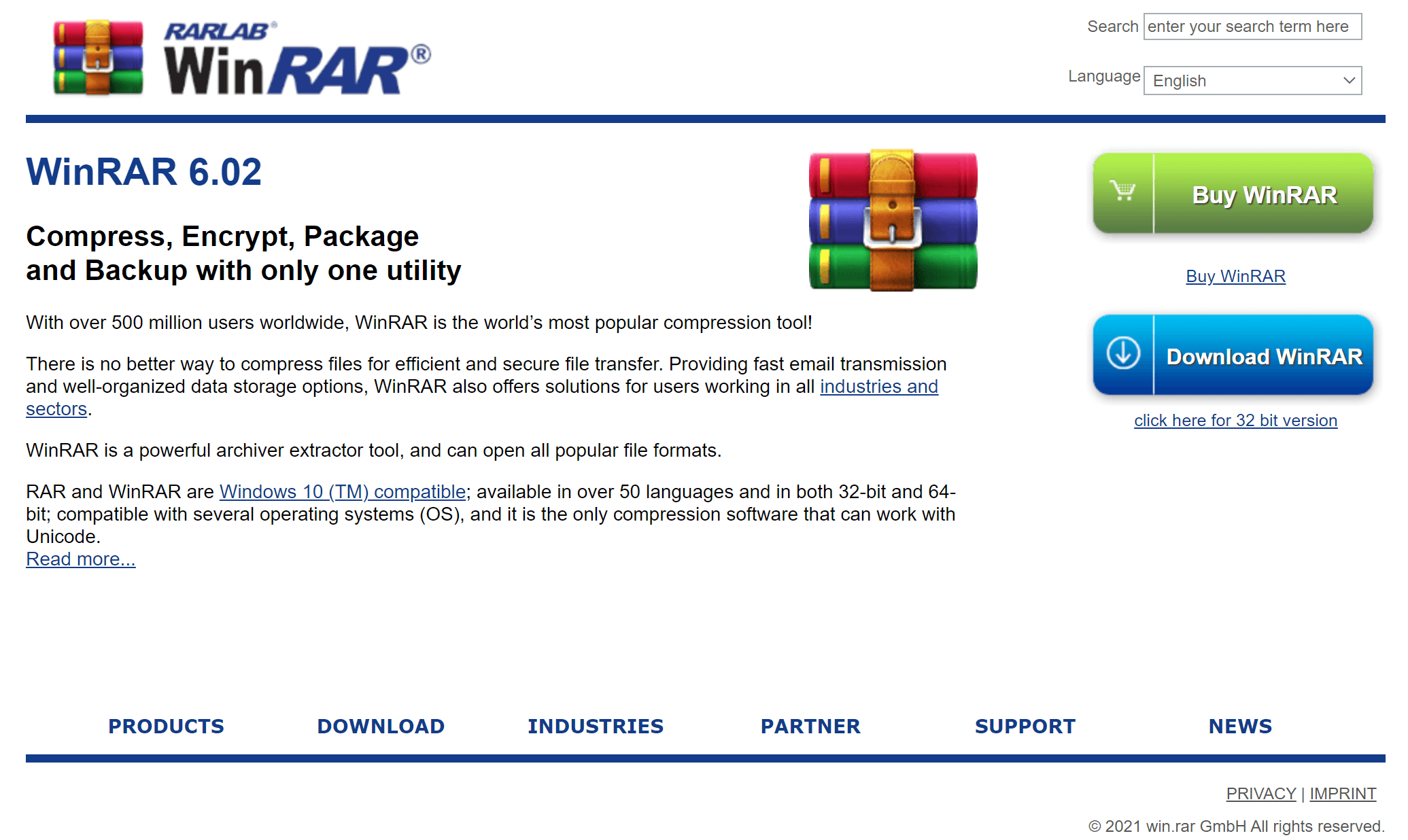
هتي توهان جي ونڊوز سسٽم تي زپ فائل کي پاسورڊ کان بچائڻ لاءِ WinRAR ڪيئن استعمال ڪجي.
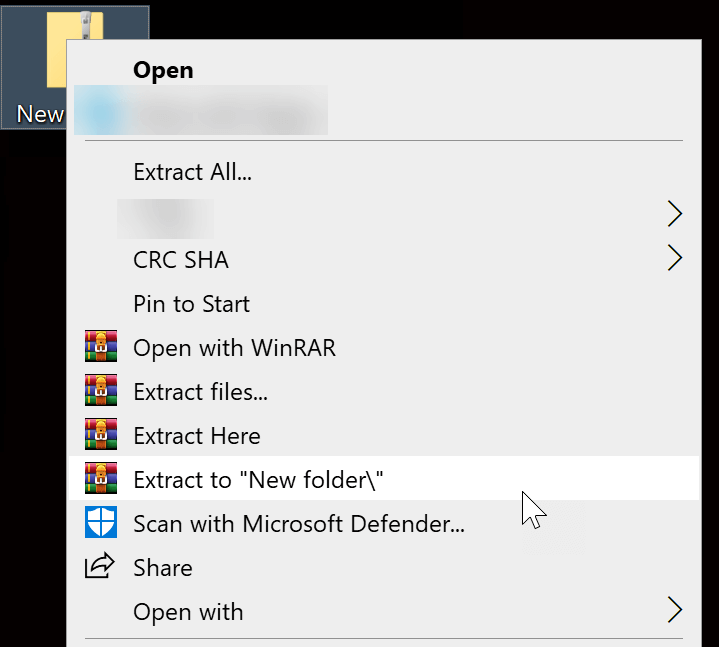
قدم 1. "آرڪائيو ۾ شامل ڪريو" چونڊيو
فولڊر يا فائلن تي ساڄي ڪلڪ ڪريو، ۽ اڳيان WinRAR آئڪن سان "آرڪائيو ۾ شامل ڪريو" تي ڪلڪ ڪريو.

* جيڪڏهن توهان جي ڪمپيوٽر تي اڳ ۾ ئي هڪ غير محفوظ زپ فائل محفوظ ٿيل آهي، ته پوءِ توهان کي آرڪائيو ۾ شامل ڪرڻ کان اڳ زپ کي فولڊر ۾ ڪڍڻو پوندو.
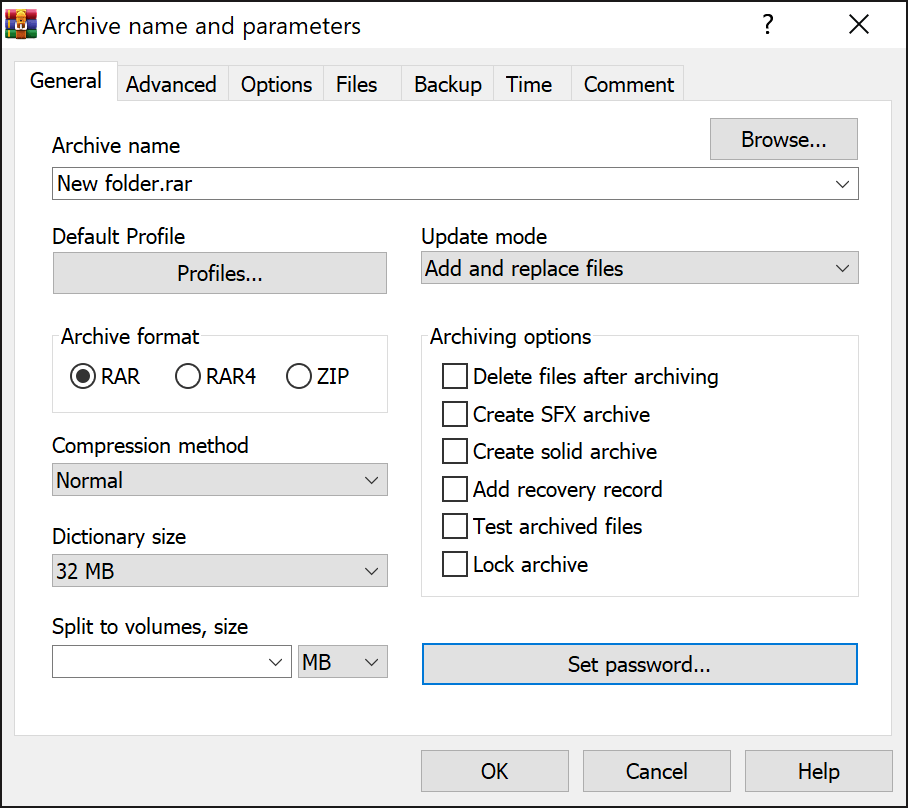
قدم 2. "آرڪائيو فارميٽ" کي زپ تي سيٽ ڪريو، ۽ "پاسورڊ سيٽ ڪريو" تي ڪلڪ ڪريو.
ڊفالٽ آپشن پيڪيج کي RAR طور محفوظ ڪرڻ آهي. پر جيئن ته اسان کي زپ فائل گهرجي، اسان کي "آرڪائيو فارميٽ" کي زپ ۾ تبديل ڪرڻ گهرجي. پوءِ "پاسورڊ سيٽ ڪريو" تي ڪلڪ ڪريو.
قدم 3. زپ کي بچائڻ لاءِ پاسورڊ داخل ڪريو
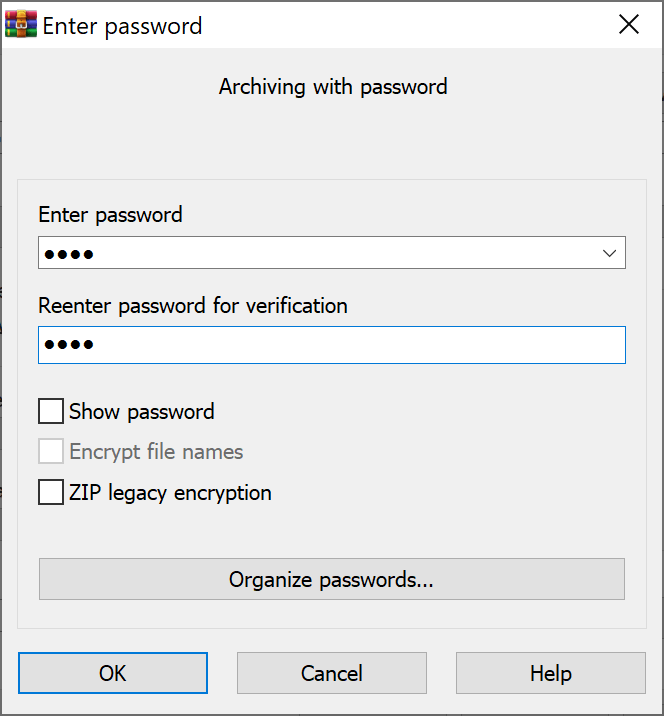
پاسورڊ داخل ڪريو، پاسورڊ ٻيهر داخل ڪريو، ۽ پوءِ توهان تصديق ڪرڻ لاءِ ٻه ڀيرا "OK" کي دٻائي سگهو ٿا. .zip ايڪسٽينشن سان هڪ ڪمپريسڊ (زپ ٿيل) فولڊر فائل ٺاهي ويندي.
ياد رهي ته، WinRAR هڪ زپ فائل کي ڊفالٽ طور تي پاسورڊ کان بچائڻ لاءِ AES-256 CTR موڊ استعمال ڪندو آهي. هي هڪ بهتر ڪيل انڪرپشن الگورتھم آهي پر اهو ڪجهه پراڻن ايڪسٽرڪٽرز سان مطابقت نه رکي سگهي ٿو. جيڪڏهن توهان کي هن جي پرواهه آهي، ته توهان هڪ ڪمزور پر مضبوط مطابقت رکندڙ انڪرپشن طريقو چونڊڻ لاءِ "ZIP ليگيسي انڪرپشن" چيڪ باڪس چيڪ ڪري سگهو ٿا.
زپ فائل کي مفت ۾ محفوظ ڪرڻ لاءِ 7-زپ پاسورڊ ڪيئن استعمال ڪجي
7-زپ هڪ فائل ايڪسٽرڪٽر سافٽ ويئر آهي جيڪو مان هر ڀيري نئون پي سي حاصل ڪرڻ تي انسٽال ڪندس. ان جي مفت اوپن سورس، صاف، طاقتور، ۽ حفاظت جي مهرباني، اهو بهترين مفت WinRAR متبادل بڻجي ويندو آهي.
7-زپ سان زپ فائل يا فولڊر (فائلن) کي پاسورڊ سان محفوظ ڪرڻ لاءِ هيٺ ڏنل قدمن تي عمل ڪريو،
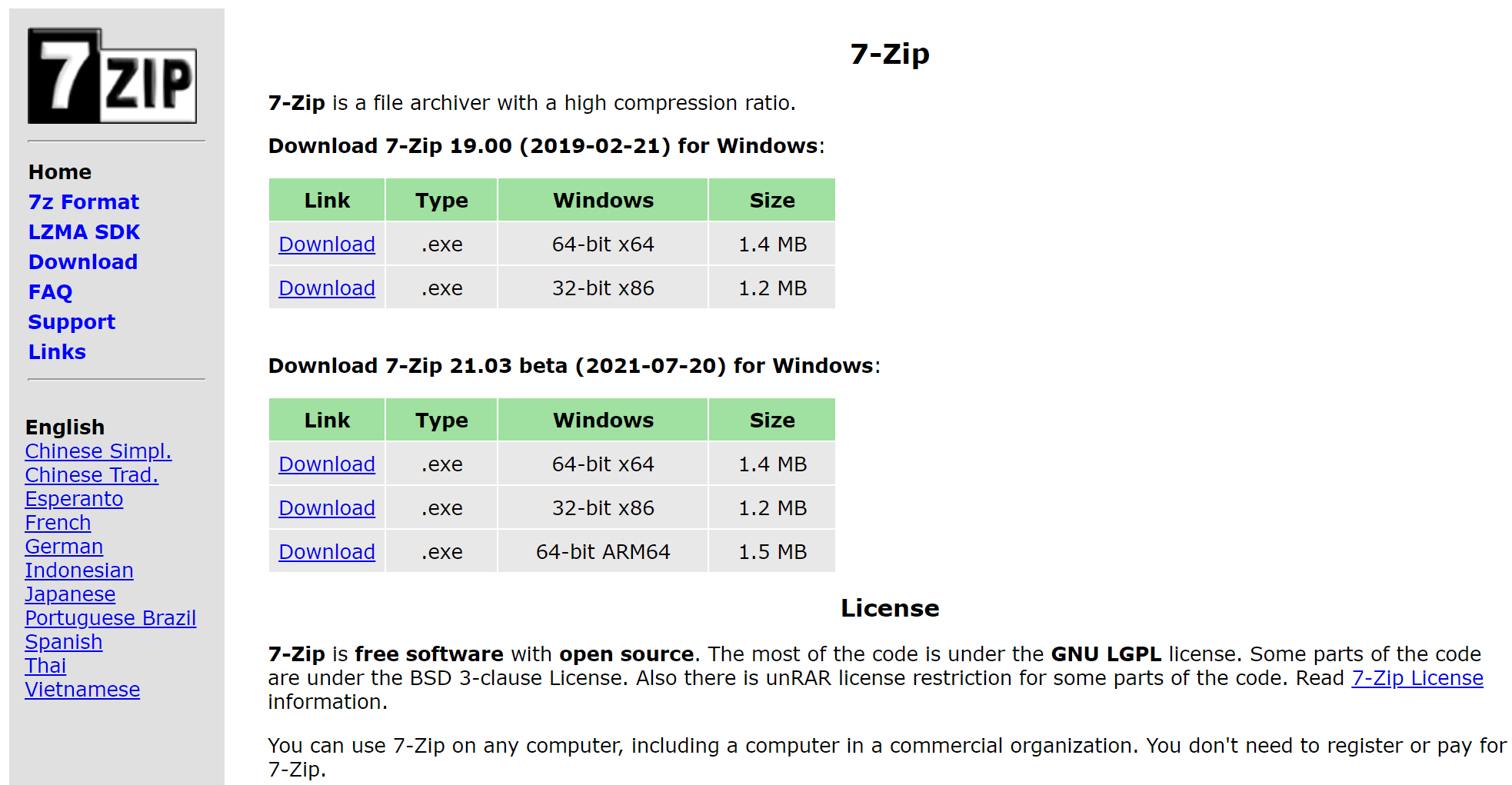
قدم 1. پنهنجي ونڊوز 10 ڪمپيوٽر تي 7-زپ ڊائون لوڊ ۽ انسٽال ڪريو.
7-زپ جي سرڪاري ڊائون لوڊ صفحي تي وڃو. اسان توهان کي بيٽا ورجن جي بدران مستحڪم ورجن ڊائون لوڊ ڪرڻ جي صلاح ڏيون ٿا.
قدم 2. آرڪائيو ۾ فولڊر يا فائلون شامل ڪريو
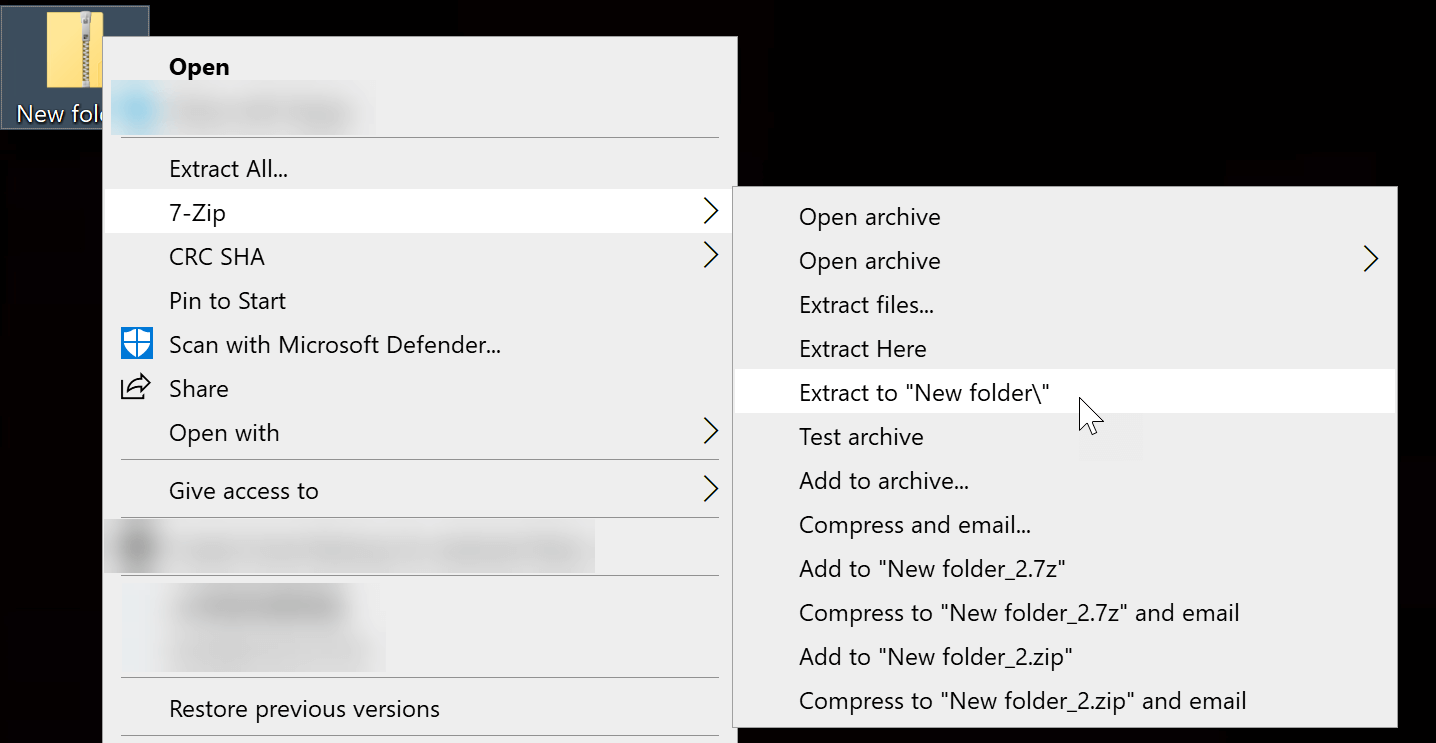
جيڪڏهن توهان وٽ اڳ ۾ ئي ڪنهن به پاسورڊ تحفظ کان سواءِ زپ پيڪيج آهي، ته توهان اهو ڪندي پيڪيج کي فولڊر ۾ ڪڍي سگهو ٿا.
زپ آرڪائيو تي ساڄي ڪلڪ ڪريو، پنهنجي ماؤس کي "7-Zip" تي هور ڪريو. پوءِ "Extract to..." تي ڪلڪ ڪريو.
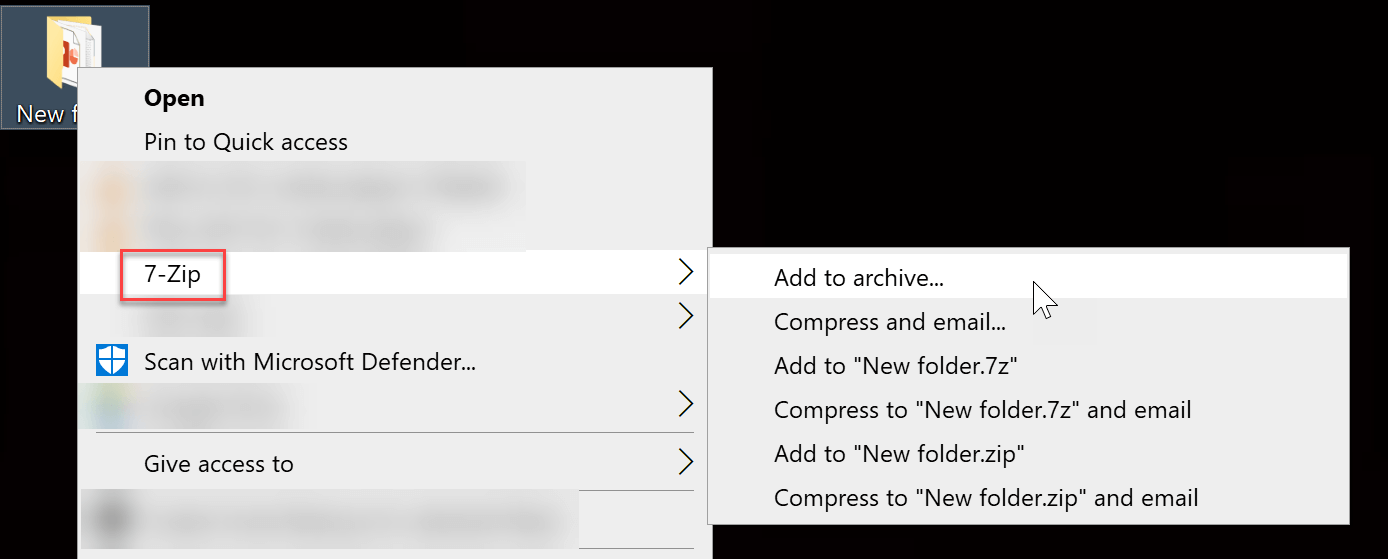
هاڻي توهان وٽ اهڙيون فائلون آهن جيڪي توهان آرڪائيو ۾ شامل ڪرڻ چاهيو ٿا. فائل چونڊيو، يا Ctrl دٻايو گھڻن فائلن/فولڊرن کي چونڊيو، نمايان ٿيل فائل تي ساڄي ڪلڪ ڪريو، "7-Zip" ڏانهن وڃو، ۽ پوءِ "Add to archive..." تي ڪلڪ ڪريو.
قدم 3. زپ فائل جي حفاظت لاءِ پاسورڊ سيٽ ڪريو
"آرڪائيو ۾ شامل ڪريو..." تي ڪلڪ ڪرڻ کان پوءِ، هڪ سيٽنگ پينل ظاهر ٿيندو. اهو ٺيڪ آهي ته صرف "انڪرپشن" تي ڌيان ڏيو ۽ ٻين کي ڊفالٽ سيٽنگز طور ڇڏي ڏيو.
7-زپ هڪ زپ فائل کي انڪرپٽ ڪرڻ جا ٻه طريقا مهيا ڪري ٿو، هڪ آهي "ZipCrypto" ۽ هڪ تمام مضبوط انڪرپشن طريقو جنهن کي "AES-256" سڏيو ويندو آهي. اسان بعد ۾ چونڊڻ جي صلاح ڏيون ٿا. جيڪڏهن توهان "ZipCrypto" چونڊيو ٿا، ته توهان جي انڪرپٽ ٿيل زپ پيڪيج ۾ فائلون پاسورڊ داخل ٿيڻ کان پوءِ به ڊيڪرپٽ ٿيل رهي سگهن ٿيون.
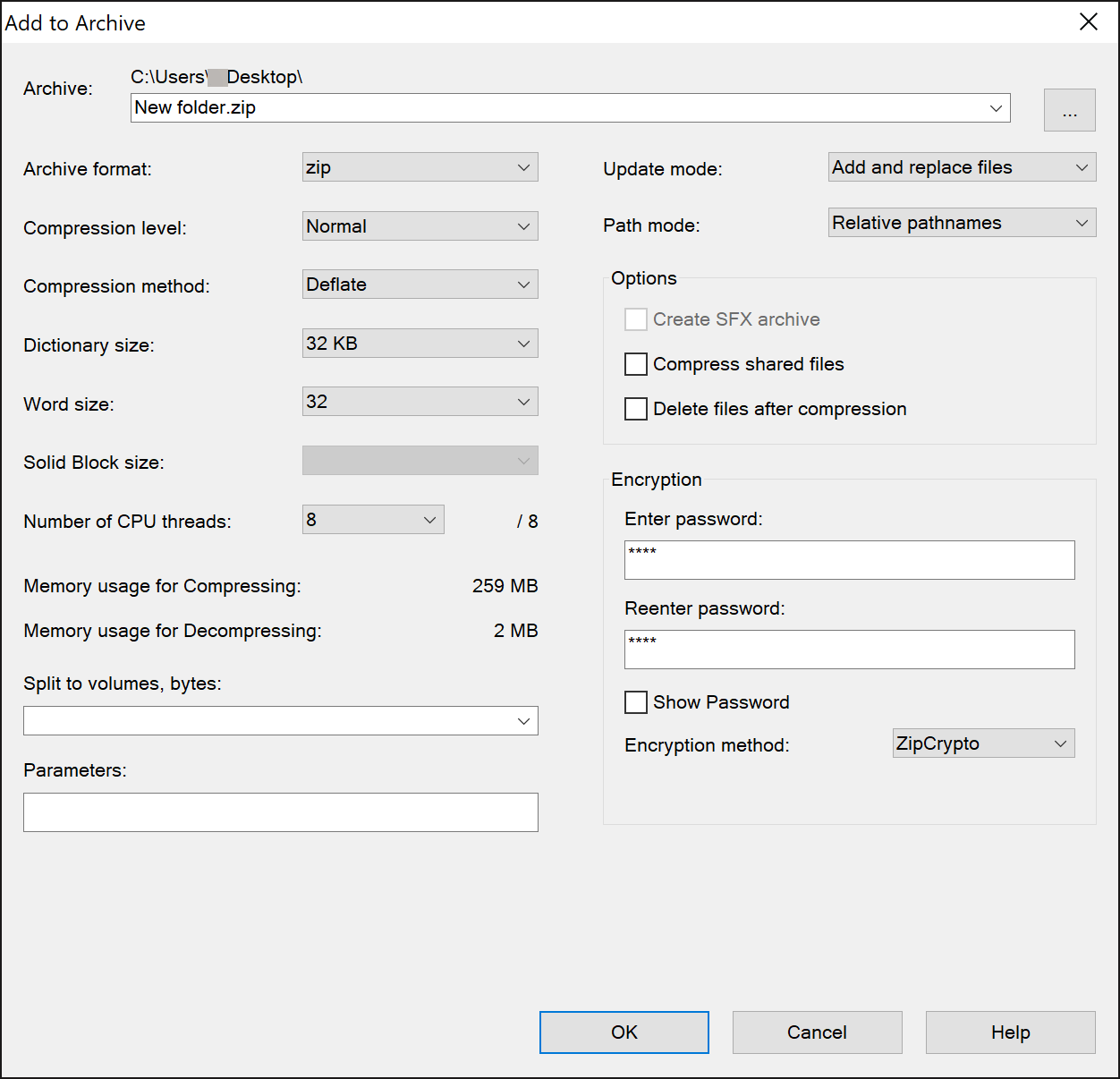
هڪ دفعو اهو ٿي چڪو آهي، توهان پنهنجي زپ پيڪيج کي ڪڍڻ جي ڪوشش ڪري سگهو ٿا. جيڪڏهن ان کي پاسورڊ داخل ڪرڻ جي ضرورت آهي، ته شيون چڱي طرح سيٽ اپ ٿيل آهن. پڪ ڪريو ته توهان جو پاسورڊ محفوظ رکو.
ونڊوز 10 پرو، انٽرپرائز، ايجوڪيشن استعمال ڪندڙن لاءِ دستياب: انڪرپٽنگ فائل سسٽم سان زپ فائل کي انڪرپٽ ڪريو
اي ايف ايس (انڪرپٽنگ فائل سسٽم) هڪ فائل انڪرپشن ڪي پيدا ڪندي انفرادي فائلن ۽ فولڊرن کي انڪرپٽ ڪري سگهي ٿو جنهن ۾ زپ فائل به شامل آهي.
پاسورڊ شامل ڪرڻ لاءِ WinRAR ۽ 7-Zip استعمال ڪرڻ جي برعڪس، EFS انڪرپشن پي سي استعمال ڪندڙ سان ڳنڍيل آهي. نوٽ ڪرڻ لاءِ ٽي نقطا آهن:
- هڪ دفعو توهان يوزر اڪائونٽ ۾ لاگ ان ٿيو، توهان سرٽيفڪيٽ درآمد ڪرڻ کان سواءِ عام طور تي فائل تائين رسائي ڪري سگهو ٿا.
- جيڪڏهن پي سي تي ٻيا ايڊمن استعمال ڪندڙ آهن، ته انهن لاءِ توهان جي فائلن تائين رسائي حاصل ڪرڻ ڏکيو ناهي.
- جڏهن توهان انڪرپٽ ٿيل فائلن کي منتقل يا ڪاپي ڪندا (نيٽ ورڪ ٽرانسميشن سميت) انڪرپشن گم ٿي ويندو.
قدم 1. پنھنجي زپ فائل تي ساڄي ڪلڪ ڪريو، ۽ پوءِ "پراپرٽيز" تي ڪلڪ ڪريو.

قدم 2. "ايڊوانسڊ" تي ڪلڪ ڪريو، ۽ پوءِ "ڊيٽا محفوظ ڪرڻ لاءِ مواد کي انڪرپٽ ڪريو" چيڪ ڪريو.
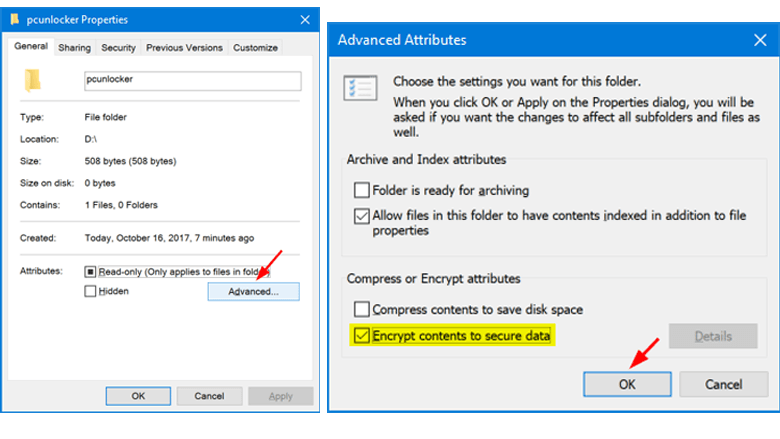
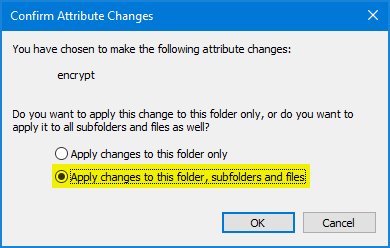
قدم 3. "ٺيڪ" > "لاڳو ڪريو" > "هن فولڊر، سب فولڊرز ۽ فائلن ۾ تبديليون لاڳو ڪريو" تي ڪلڪ ڪريو. ۽ آخر ۾، تصديق ڪرڻ لاءِ "ٺيڪ" تي ڪلڪ ڪريو.
پنهنجي فائل انڪرپشن ڪي کي ٻئي ڊوائيس جهڙوڪ USB فليش تي بيڪ اپ ڪرڻ نه وساريو.
گم ٿيل زپ پاسورڊ جو علاج
تحفظ قائم ڪرڻ کان پوءِ اسان کي آخري ڳالهه جيڪا منهن ڏيڻي پوندي اها آهي ته اسان پاسورڊ وساري ويٺا آهيون ۽ فائل نه کولي سگهون ٿا.
هن صورتحال ۾، توهان استعمال ڪرڻ جي ڪوشش ڪري سگهو ٿا
زپ لاءِ پاسپر
. اهو WinRAR/7-Zip/WinZip/Bandizip وغيره جهڙن سافٽ ويئر ٽولز ذريعي ٺاهيل پاسورڊ ٻيهر حاصل ڪرڻ لاءِ چار ريڪوري موڊ مهيا ڪري ٿو. زپ پاسورڊ بابت جيڪا معلومات توهان ڄاڻو ٿا ان کي داخل ڪرڻ جي پوري ڪوشش ڪريو. جيڪڏهن توهان کي ڪجهه به ياد نه آهي، ته توهان صرف ڊڪشنري يا بروٽ فورس ڪريڪنگ طريقو چونڊي سگهو ٿا.
زپ لاءِ پاسپر ڊائون لوڊ ڪريو

ڪنهن به طرح، اسان کي هميشه پنهنجا پاسورڊ محفوظ جاءِ تي رکڻ گهرجن. انهن کي صرف پنهنجي دماغ ۾ ياد نه رکو.




