මෙම නිබන්ධනය මඟින් මුරපද නැති වූ හෝ අමතක වූ Word ලේඛන අනාරක්ෂිත කරන්නේ කෙසේදැයි ඔබට කියා දෙනු ඇත.
අපි බොහෝ දෙනෙක් පාසලේදී සහ රැකියාවේදී Microsoft Word භාවිතා කරනවා. විශේෂයෙන් ඔබ ඔබේ කණ්ඩායම හෝ කණ්ඩායම සමඟ සහයෝගීතා ව්යාපෘතියක් කරන්නේ නම් මෙම වචන සකසනය පහසුයි. Word ලේඛනයක් බහු පුද්ගලයින් විසින් බෙදා ගත හැකි සහ සංස්කරණය කළ හැකිය. ඔබේ ගොනුව සංස්කරණය කළ හැක්කේ කාටද සහ කළ නොහැකි අයට ඔබේ Word ලේඛනයේ සීමාවන් නියම කළ හැකි වුවද. අන්තර්ගතය පුද්ගලික කිරීම සඳහා මුරපදයක් සැකසීමෙන් ඔබට ලේඛනය සම්පූර්ණයෙන්ම අගුළු දැමීමට හෝ ආරක්ෂා කිරීමට පවා හැකිය.
දැන්, එය ආරක්ෂිත බවක් පෙනුනත්, සමහර විට ආරක්ෂණ මඟින් ඔබට හෝ ඔබේ සගයාට Word ලේඛනයේ මුරපදය අමතක වූවා නම් වැනි ගැටළු ඇති විය හැක. විවෘත කිරීම සහ සංස්කරණය කිරීම සඳහා ඔබට ආරක්ෂිත Word ලේඛනයකට ප්රවේශය ලබා ගැනීමට අවශ්ය වනු ඇතැයි කියමු, නමුත් මුරපදය නොමැතිව දේවල් කරදරයක් විය හැකිය.
ඔබ මෙම ගැටලුව අත්විඳින්නේ නම්, මුරපදයක් නොමැතිව Word ලේඛන අනාරක්ෂිත කරන්නේ කෙසේදැයි ඉගෙන ගන්න.
මුරපදයක් නොමැතිව සීමා කරන ලද Word ලේඛනයක් අනාරක්ෂිත කිරීමට සරල නමුත් ඵලදායී ක්රමයක් වන්නේ වචනය සඳහා පාස්පර් . Passer for Word යනු සීමා කරන ලද සහ අගුළු දැමූ Word ලේඛන විවෘත කිරීමට සහ සංස්කරණය කිරීමට උපකාරී වන පරිදි නිර්මාණය කර ඇති මුරපද අගුළු ඇරීමේ මෙවලමකි. මෙම මුරපද අගුළු ඇරීමේ මෙවලම ලේඛනයේ දත්ත දූෂිත නොකර සීමාවන් සහ ආරක්ෂණ ඉවත් කිරීමට ඔබට හැකියාව ලබා දෙනු ඇත.
Word ලේඛනයක අමතක වූ මුරපදයක් නැවත ලබා ගැනීමට සහ ඔබට සීමා කරන ලද Word ලේඛන මකා දැමීමට, විවරණය කිරීමට, අන්තර්ගතය සංස්කරණය කිරීමට, පිටපත් කිරීමට සහ ආකෘතිකරණය කිරීමට අවශ්ය නම්, Passper for Word හට හැකිය. එයට විශේෂිත විශේෂාංග දෙකක් ඇත; එකක් පුද්ගලික ලේඛනයක් අගුළු ඇරීමට සහ අනෙක සීමා කරන ලද ලේඛනයක් සංස්කරණය කිරීමට ය.
පහසු මෙවලමක් භාවිතා කිරීමෙන් සහ මා ලබා දෙන පහසු පියවර අනුගමනය කිරීමෙන්, ඔබට ඉක්මනින් ඔබේ Word ලේඛනය විවෘත කර සංස්කරණය කිරීමට හැකි වනු ඇත.
මුරපදය නොදැන සංස්කරණය කිරීම සඳහා Word ලේඛනයක් අනාරක්ෂිත කරන්නේ කෙසේද?
මෙම පියවරයන් වන්නේ
සංස්කරණය කිරීමට සීමා කර ඇති Word ලේඛන සඳහා
,
අගුළු දැමූ Word ලේඛනයක් විවෘත කිරීම සඳහා නොවේ.
.
නොමිලේ බාගත කිරීම
Word සඳහා Passper භාවිතා කරන්න. මෙම මුරපද ඉවත් කිරීමේ මෙවලම ඔබට සීමා කරන ලද Word ලේඛනයක් ඉක්මනින් අනාරක්ෂිත කිරීමට උපකාරී වේ.
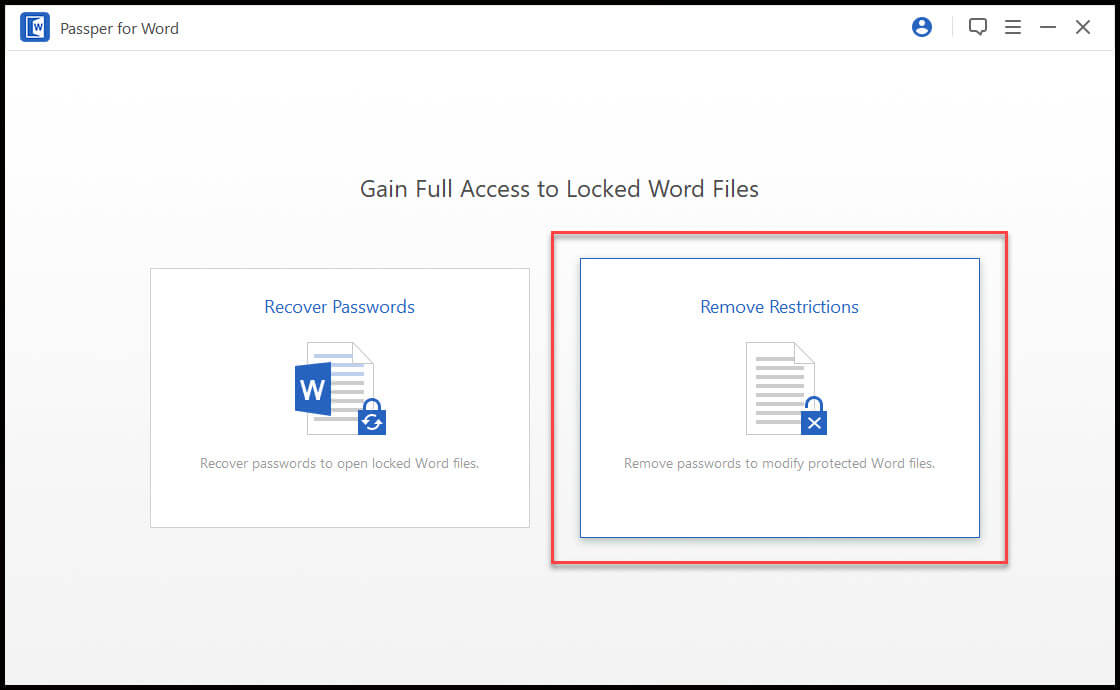
පියවර 1: ස්ථාපනය කර විවෘත කරන්න වචනය සඳහා පාස්පර් මෘදුකාංගය. ඉන්පසු, ඔබට “මුරපද ප්රතිසාධනය කරන්න” හෝ “සීමා ඉවත් කරන්න” යන විකල්පයන් අතර තෝරා ගැනීමට අවශ්ය වනු ඇත. ඔබට සීමා සහිත Word ලේඛනයක් පමණක් සංස්කරණය කිරීමට අවශ්ය වූ බැවින්, “සීමා ඉවත් කරන්න” ක්ලික් කරන්න.
පියවර 2: ඔබ කැමති විකල්පය තෝරාගත් පසු ඊළඟට සීමා කරන ලද Word ලේඛනය උඩුගත කළ යුතුය. සීමා කරන ලද Word ලේඛනය මෘදුකාංගයට උඩුගත කිරීමට, “ගොනුවක් තෝරන්න” විකල්පය මත ක්ලික් කරන්න.
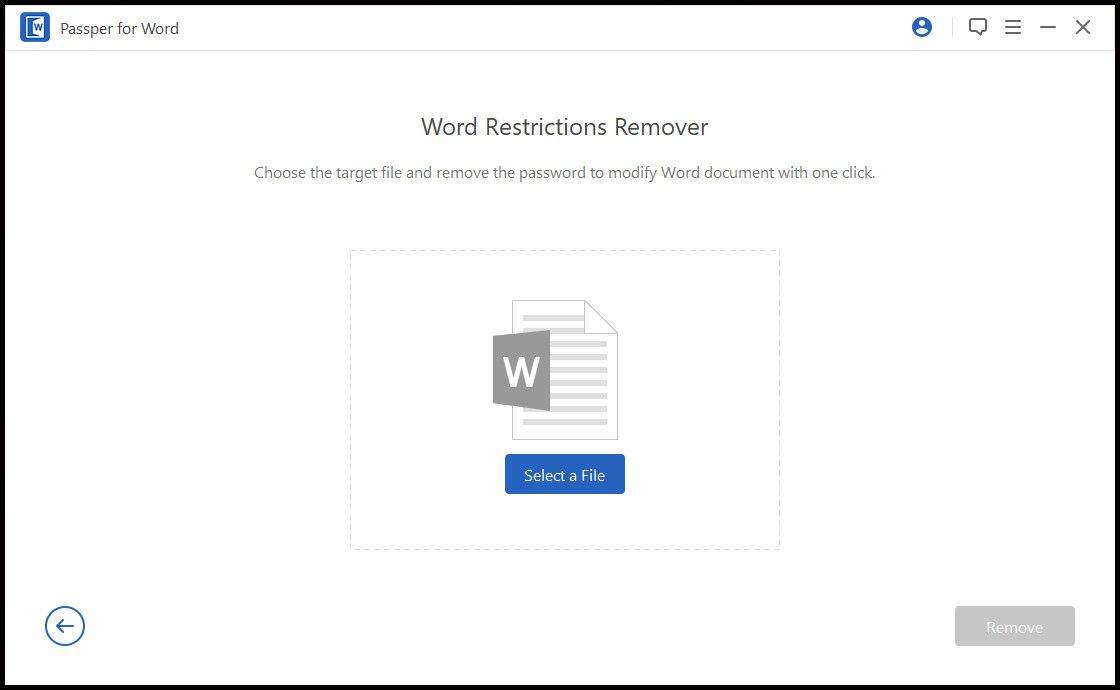
පියවර 3: ඔබ Word ලේඛනය උඩුගත කළ පසු, "ඉවත් කරන්න" ක්ලික් කරන්න. මෙය මෘදුකාංගයට ඉවත් කිරීමේ-සීමා කිරීමේ ක්රියාවලිය ආරම්භ කිරීමට සංඥා කරයි.
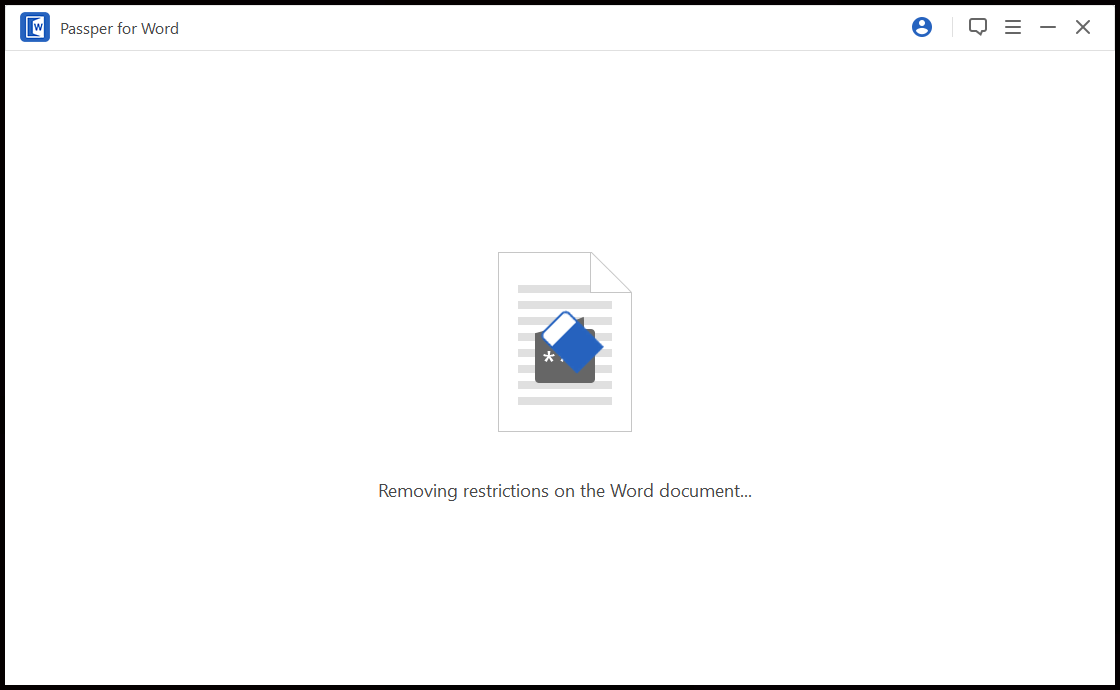
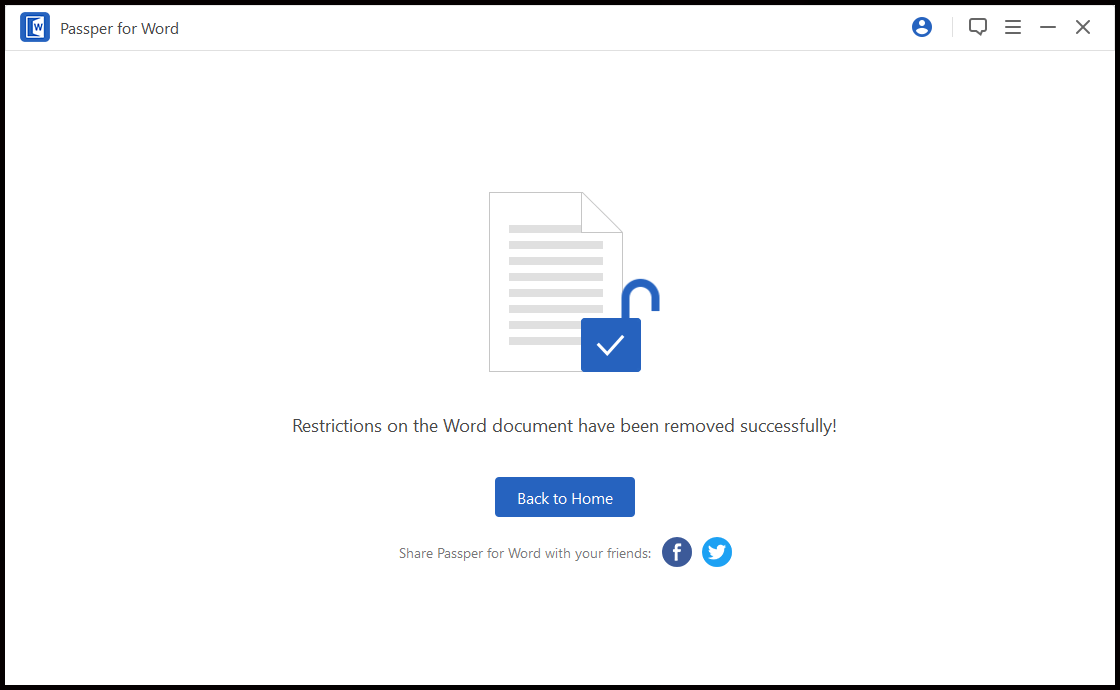
පියවර 4: දැන්, තත්පර කිහිපයකින්, Word ලේඛනය සංස්කරණය කළ හැකි වේ. සීමා නොකළ Word ලේඛනය පරීක්ෂා කිරීමට ඔබේ ඩෙස්ක්ටොප් එකේ Passper for Word ෆෝල්ඩරය ක්ලික් කරන්න. මෙය ඔබව අනාරක්ෂිත Word ලේඛන ගොනු මාර්ගයට ගෙන එනු ඇත. C:\පරිශීලකයින්\පරිශීලක නාමය\ඩෙස්ක්ටොප්\වචනය සඳහා පාස්පර් .
මුරපදයකින් අගුළු දැමූ Word ලේඛනයක් අනාරක්ෂිත කරන්නේ කෙසේද?
භාවිත වචනය සඳහා පාස්පර් අගුළු දැමූ Word ලේඛනයක් විවෘත කිරීමට.
පියවර 1: මෘදුකාංගය දියත් කරන්න. මෙවර ඔබට “මුරපද ප්රතිසාධනය කරන්න” විකල්පය තෝරා ගැනීමට අවශ්ය වනු ඇත.

පියවර 2: අගුළු දැමූ ලේඛනය මෘදුකාංගයට උඩුගත කිරීමට “ගොනුවක් තෝරන්න” ක්ලික් කරන්න.

පියවර 3: ඉන්පසු, select a file විකල්පය සලකුණු කළ පසු, මුරපදය නැවත ලබා ගැනීමේදී භාවිතා කිරීමට ප්රහාරක ක්රම 4 න් එකක් තෝරන්න. Word ලේඛනයේ සංකේතනය කර ඇති මුරපදයේ සංකීර්ණතාවය අනුව එක් එක් ක්රම ප්රයෝජනවත් වේ.
මෙම ප්රහාරක ක්රම 4 සමන්විත වන්නේ:
- ඒකාබද්ධ ප්රහාරය - මෙම මාදිලිය ඔබ ලබා දෙන දේ සහ මුරපදයේ දිග මත පදනම්ව අකුරු, අංක සහ සංකේත ඒකාබද්ධ කරයි.
- ශබ්දකෝෂ ප්රහාරය – මෙම ප්රකාරය මුරපද ලැයිස්තුවක් නූල් කරයි හෝ මෘදුකාංගයේ බිල්ට් ශබ්දකෝෂය භාවිතා කරයි.
- වෙස් මුහුණු ප්රහාරය - මෙම මාදිලිය සපයා ඇති තොරතුරු මත පදනම්ව නිවැරදි මුරපදය සොයයි.
- ම්ලේච්ඡ ප්රහාරය – මෙම මාදිලිය අමතක වූ මුරපදය නැවත ලබා ගැනීමට ඉතා කෲර ප්රවේශයක් භාවිතා කරයි. ලේඛනය අගුළු හරින තෙක් බලහත්කාර මාදිලිය සියලුම අක්ෂර ඒකාබද්ධ කරයි. කෙසේ වෙතත්, මුරපදයේ දිග ප්රතිසාධන කාලය වැඩි කළ හැකිය.
පියවර 4: ඔබ ප්රහාරක මාදිලියක් තෝරාගත් පසු "Recover" ක්ලික් කරන්න, එවිට Passper for Word මුරපදය නැවත ලබා ගැනීම ආරම්භ කරයි.
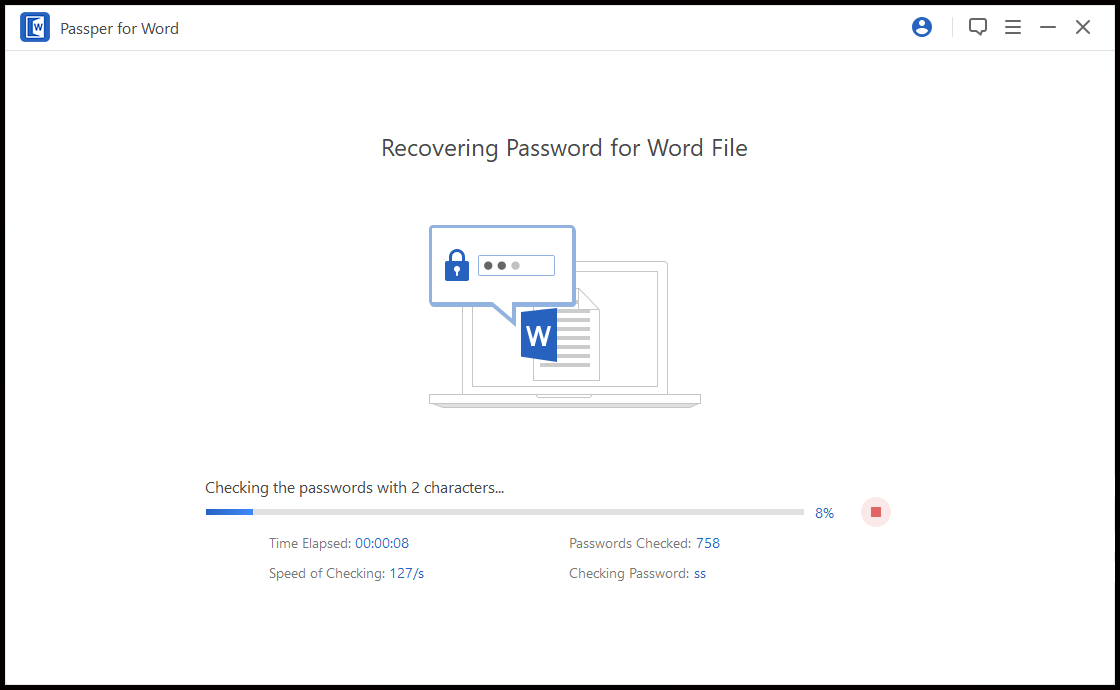
මිනිත්තු කිහිපයක් රැඳී සිටින්න, එවිට මුරපදය තිරය මත දිස්විය යුතුය. ප්රතිසාධනය අසාර්ථක නම්, ඔබට ආපසු ගොස් වෙනත් ප්රහාරක මාදිලියක් උත්සාහ කළ හැකිය.
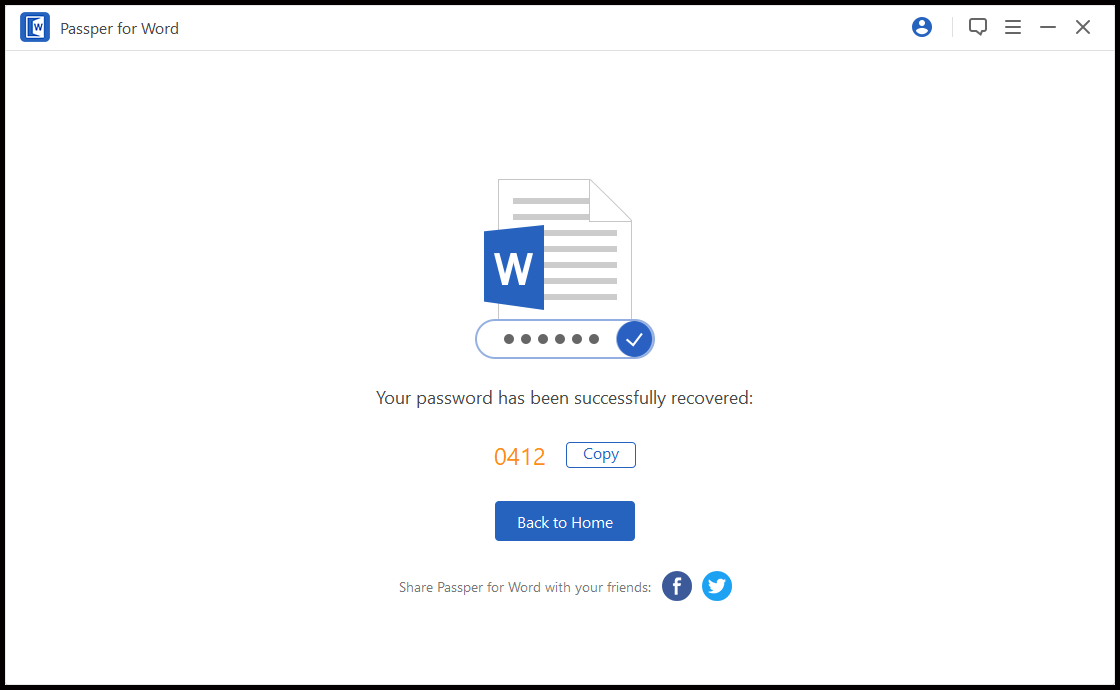
Word ලේඛනයක මුරපදයක් සංකේතනය කරන සෑම විටම, සංකීර්ණ මුරපද ඒකාබද්ධ නොකිරීමට හෝ එය ඕනෑවට වඩා දිගු නොකිරීමට වග බලා ගන්න. එසේ නොමැතිනම්, මුරපදය නැවත ලබා ගැනීමට දින ගණනක් හෝ සදහටම බලා සිටීමට ඔබට සිදුවිය හැකිය.
Word Document මුරපද ආරක්ෂාව නවත්වන්නේ කෙසේද?
දැන් ඔබට මුරපදය ලැබී ඇති බැවින්, ගොනුව විවෘත කිරීමේදී ඔබට කිසිදු ගැටළුවක් ඇති නොවේ. නමුත් ඔබට එම කරදරයට පත් නොවීමට මුරපදය ඉවත් කිරීමට අවශ්ය නම්, පහත පියවර ඔබට උපකාරී වනු ඇත.
පියවර 1: මයික්රොසොෆ්ට් වර්ඩ් ලේඛනය විවෘත කර "ගොනුව" ක්ලික් කර "තොරතුරු" වෙත ගොස් "ලේඛනය ආරක්ෂා කරන්න" තෝරන්න.
පියවර 2: "ලේඛනය ආරක්ෂා කරන්න" මෙනුව යටතේ, "මුරපදය සමඟ සංකේතනය කරන්න" තෝරන්න එවිට ඔබට මුරපදය ඉවත් කළ හැකිය.

පියවර 3. සංකේතනය කළ මුරපදය මකා දමා "හරි" ක්ලික් කරන්න. මෙය සංකේතනය කළ මුරපදය Word ලේඛනයෙන් ඉවත් කර, එය අනාරක්ෂිත ගොනුවක් බවට පත් කරයි.
අගුළු දැමූ Word ලේඛනයක් විවෘත කිරීමේ සහ සංස්කරණය කිරීමේ කරදරයෙන් මිදීමට මගේ නිබන්ධනය ඔබට උපකාරී වනු ඇතැයි මම බලාපොරොත්තු වෙමි. නමුත් අනාගතයේදී ආරක්ෂිත හෝ සීමා කරන ලද ලේඛනයක් විවෘත කිරීමේදී ඔබට ගැටළු ඇති වුවහොත්, විශේෂයෙන් ඔබ ඔබේ Go-to මෙවලම දන්නා මුරපදය අමතක කළහොත්, වචනය සඳහා පාස්පර් .