පහත පියවර මඟින් ඔබට eBooks බාගත කර පරිවර්තනය කිරීම කොතරම් පහසුදැයි ඉගෙන ගැනීමට උපකාරී වනු ඇත ගූගල් ප්ලේ පොත් PDF ගොනු ආකෘතියකට.
Google Play පොත් PDF ගොනුවක් ලෙස බාගත කරන්නේ කෙසේද?
පියවර 1: ඔබේ වෙත යන්න ගූගල් ප්ලේ “මගේ පොත්” ඔබ සතු පොත අපනයනය කිරීමට . පොත අපනයනය කිරීමට, සිරස් ඉලිප්සිස් හෝ තිත් තුනකින් යුත් තීරුව ක්ලික් කරන්න.
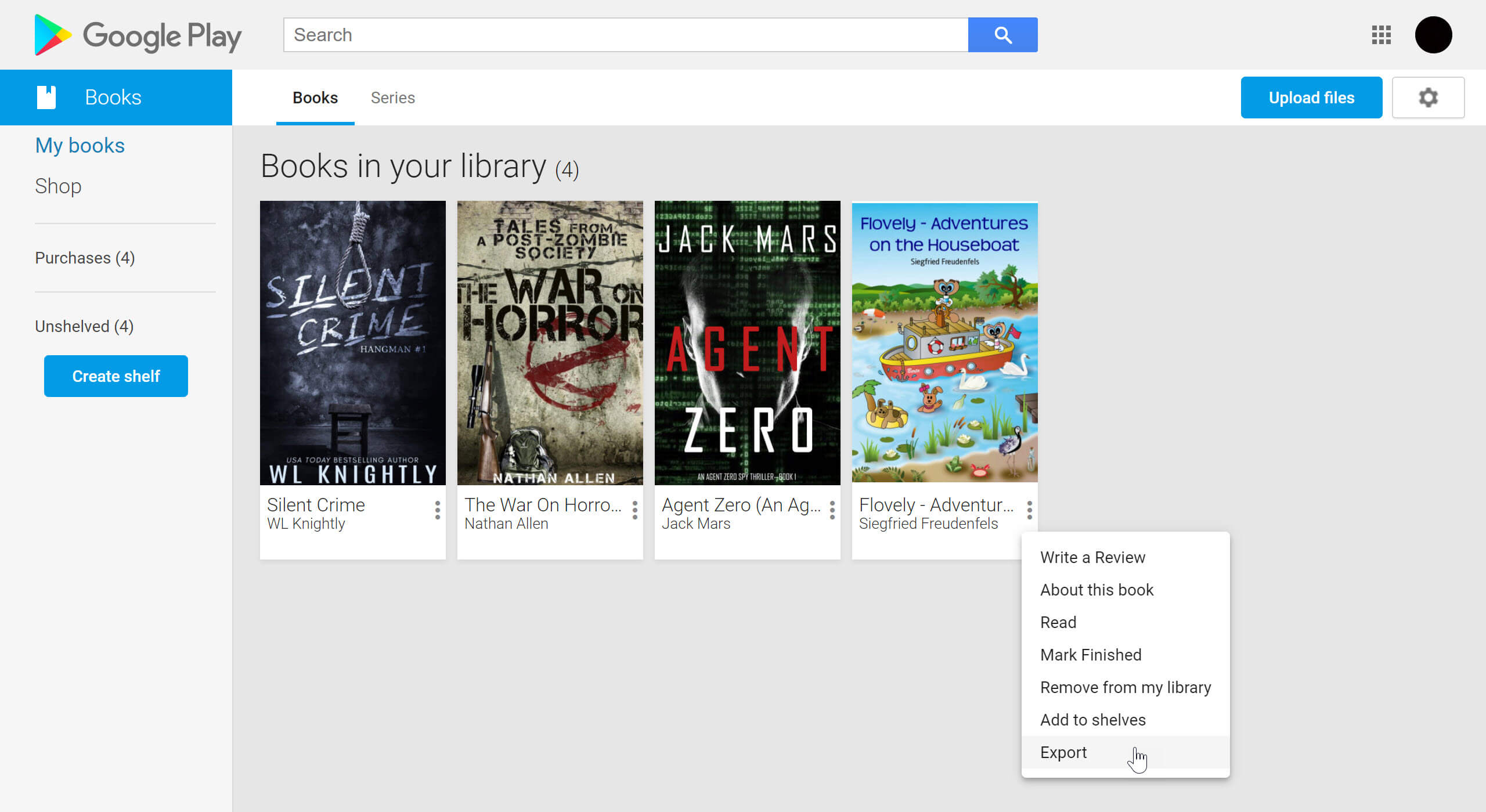
සටහන: බොහෝ විට, ඔබට export ක්ලික් කිරීමෙන් පසු EPUB සඳහා export ACSM හෝ PDF සඳහා ACSM තෝරා ගැනීමට අවශ්ය බව ඔබට පෙනෙනු ඇත. නිසැකවම, අපි “ PDF සඳහා ACSM අපනයනය කරන්න “කෙසේ වෙතත්, මෙම විකල්පය නොමැති නම්, ඔබට එය EPUB ලෙස බාගත කර, පසුව PDF බවට පරිවර්තනය කළ හැකිය.

පොතක ACSM එකක් ඇති විට, එයින් අදහස් වන්නේ එය ADOBE DRM මගින් ආරක්ෂා කර ඇති බවයි.
DRM නොමැති Google Play පොතක් සෘජුවම PDF හෝ EPUB ලෙස අපනයනය කළ හැක.
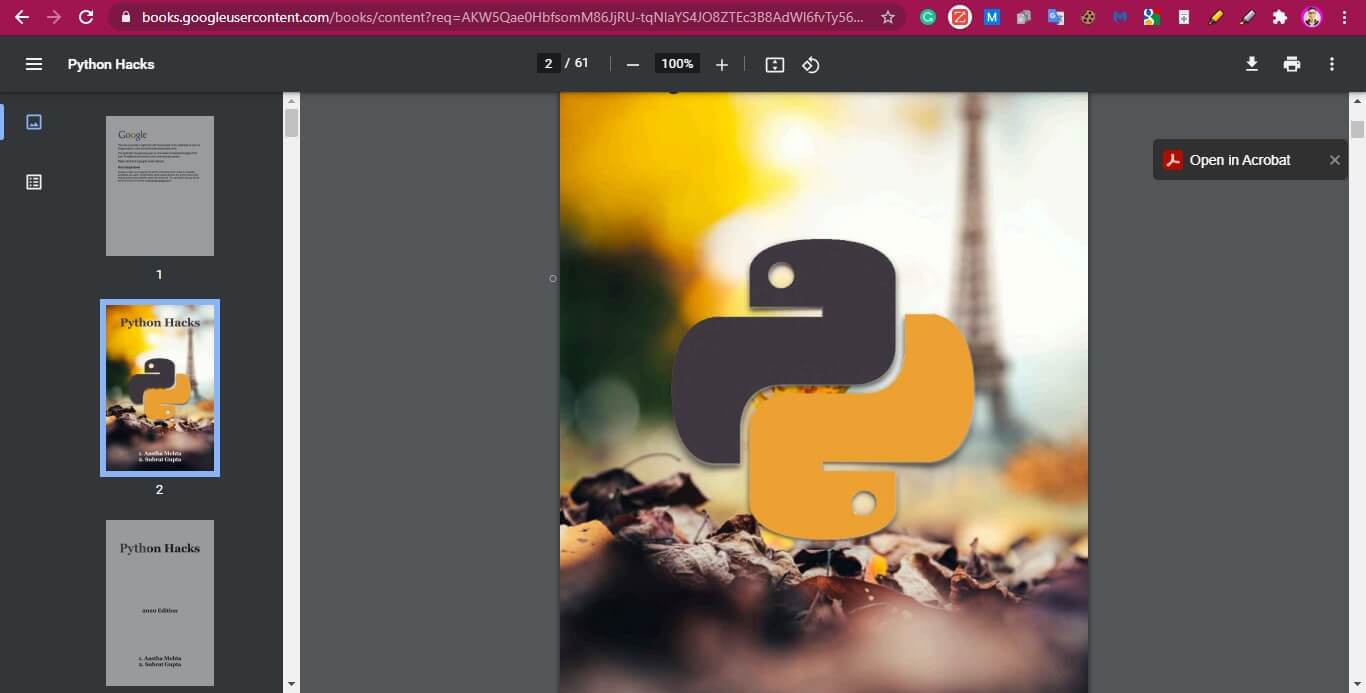
ඔබට මෙම පොත් ඔබගේ බ්රවුසරය තුළ ස්වයංක්රීයව කියවිය හැක.
මතක තබා ගන්න:
“ඔබට ACSM ආකෘතියෙන් පොත බාගත කිරීමට හැකි වුවද, ඔබේ පරිගණකයේ එය විවෘත කිරීමට හෝ කියවීමට ඔබට Adobe Digital Edition අවශ්ය වනු ඇත. .”
මෙම ඊළඟ පියවර මඟින් Adobe Digital Edition භාවිතයෙන් ACSM ගොනු විවෘත කරන්නේ කෙසේද යන්න සහ සත්ය PDF ගොනු විවෘත කළ යුතු ස්ථානය පිළිබඳව ඔබට මග පෙන්වනු ඇත.
පියවර 1: ඇඩෝබි ඩිජිටල් සංස්කරණය බාගන්න 4.5.11 වින්ඩෝස් (8.24MB)
පියවර 2: ඔබ Adobe ඩිජිටල් සංස්කරණ මෘදුකාංගය ස්ථාපනය කළ පසු, අවසර හැඳුනුම්පතක් සාදන්න.

සටහන: Adobe Digital Edition මෘදුකාංග ඇති අනෙකුත් උපාංගවල ගොනුව විවෘත කිරීමට අවසර හැඳුනුම්පත ඔබට ඉඩ සලසයි.
ඔබට තවමත් අවසර හැඳුනුම්පතක් නොමැතිව මෘදුකාංගය විවෘත කළ හැකි වුවද, ඔබ මේ ආකාරයෙන් ඉදිරියට ගියහොත් ඔබට ඔබේ පරිගණකයේ ගොනුව කියවීමට හෝ විවෘත කිරීමට පමණක් හැකිය.
පියවර 3: සුරකින ලද ACSM ගොනුව කියවීමට ඔබට පහත විකල්ප වලින් එකක් කළ හැකිය:
විකල්ප 1: ඔබේ පරිගණකයේ බාගැනීම් ෆෝල්ඩරය වෙත ගොස් ACSM පොත විවෘත කරන්න. එසේ කිරීමෙන්, ඔබව ස්වයංක්රීයව Adobe Digital Edition Software හි පුස්තකාලය> පොත් පිටු වෙත යොමු කෙරේ.
විකල්ප 2: ඔබගේ Adobe Digital Edition Software එක විවෘත කර, පුස්තකාලය මත ක්ලික් කරන්න. එහිදී, බාගත කළ Google Play Book සොයාගෙන කියවීමට දකුණු-ක්ලික් කරන්න.
ඔබ ඔබේ පරිගණකයේ බාගැනීම් ෆෝල්ඩරයේ ACSM ගොනුව විවෘත කරන විට, Google Play Book හි සම්පූර්ණ අන්තර්ගතය Adobe Digital Edition Library වෙත බාගත වන බව ඔබට පෙනෙනු ඇත.
මෙයින් පසු, PDF ගොනුව ඔබගේ Windows මාර්ගය වන C:\Users\UserName\Documents\My Digital Editions හි ගබඩා වේ.
සුරකින ලද Google Play Book ගොනුව පහසුවෙන් සොයා ගැනීමට, ඔබට පොතක් (ඔබේ Adobe Digital Edition Library හි) දකුණු-ක්ලික් කර "Explorer හි ගොනුව පෙන්වන්න" තෝරන්න.
නැවතත්: " Adobe Digital Edition හි සහාය නොමැතිව හෝ ඔබ වෙනත් e-reader මෘදුකාංග භාවිතා කළත් ඔබට ගොනුව කෙලින්ම විවෘත කිරීමට නොහැකි වනු ඇත. තවද, DRM-ආරක්ෂිත ගොනු තවමත් මුද්රණය කළ නොහැකි හෝ වෙනත් උපාංග සමඟ බෙදා ගත නොහැකි විය හැකිය. ”
ඔබට ගොනුව මුද්රණය කිරීමට හෝ වෙනත් උපාංග සමඟ බෙදා ගැනීමට අවශ්ය නම්, eBook පරිවර්තක මෘදුකාංගයක් ඔබට උපකාර කළ හැක.
මම භාවිතා කරන එක් විශේෂිත මෘදුකාංගයක් වන්නේ එපුබෝර් අල්ටිමේට් .
Google Play Books ACSM ගොනුවක් DRM-නිදහස් PDF ආකෘතියකට පරිවර්තනය කරන්නේ කෙසේද?
Google Play පොත් DRM-රහිත PDF ආකෘතියකට පරිවර්තනය කරන්න භාවිතා කරමින් එපුබෝර් අල්ටිමේට් මුද්රණය සහ බෙදාගැනීම සක්රීය කිරීමට.
පියවර 1:
බාගත කර දියත් කරන්න
එපුබෝර් අල්ටිමේට්
.
නොමිලේ බාගත කිරීම
නොමිලේ බාගත කිරීම
පියවර 2: ඔබ මෘදුකාංගය විවෘත කළ පසු Adobe තේරීම ක්ලික් කරන්න.
පියවර 3: ඔබේ Adobe ඩිජිටල් සංස්කරණ පුස්තකාලයේ ඇති පොත් Epubor Ultimate Adobe තේරීම තුළ ස්වයංක්රීයව සමමුහුර්ත වී ඇති බව ඔබට පෙනෙනු ඇත.
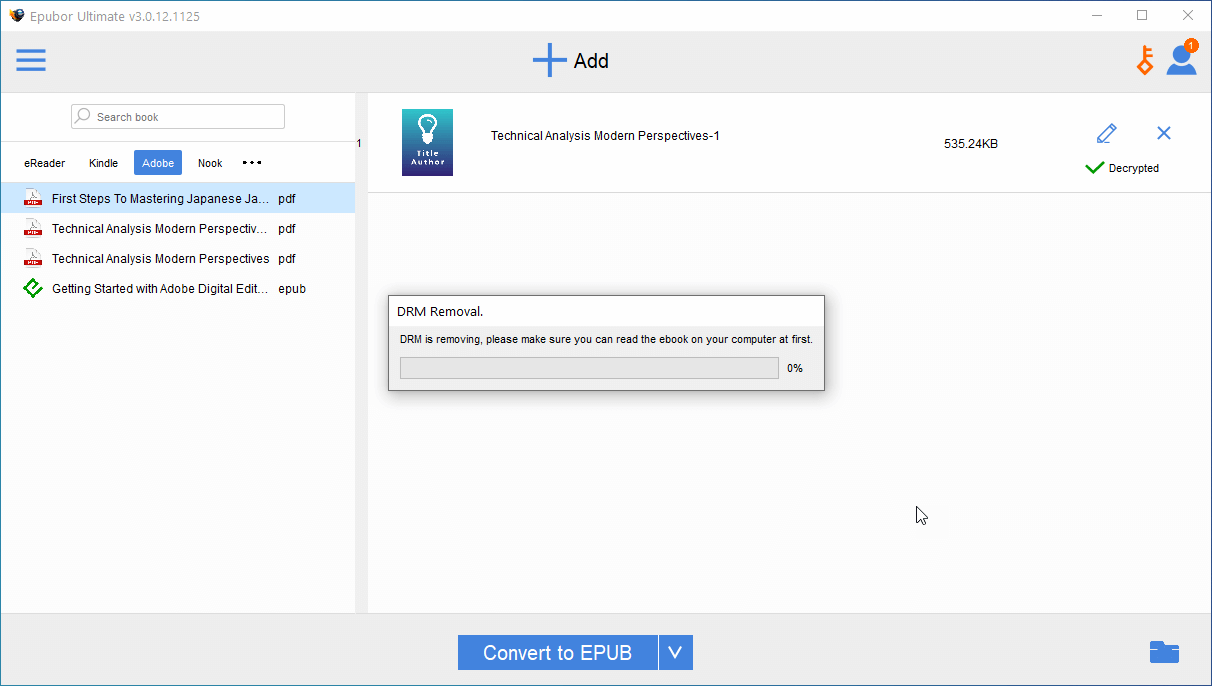
ඔබගේ Google Play පොත් DRM-රහිත PDF ආකෘතියකට පරිවර්තනය කිරීමට, එක් එක් තේරීමේ දකුණු කවුළුවට ඇද දමන්න හෝ එය මත දෙවරක් ක්ලික් කරන්න.
පියවර 4: DRM-රහිත PDF ගොනු බැලීමට, ෆෝල්ඩර නිරූපකය ක්ලික් කරන්න.

ඔබ මෙය කරන විට ඔබව යොමු කරනු ලබන්නේ එපුබෝර් අල්ටිමේට් ෆෝල්ඩරය.
ඔබගේ Google Play Books ACSM ගොනු වල මෙම පිටපත් මුද්රණය කළ හැකි සහ බෙදා ගත හැකි ය.
නිගමනය: ඔන්න එහෙනම්. දැන් ඔබට නීත්යානුකූලව අත්පත් කරගත් Google Play Books බහු උපාංග සමඟින් භුක්ති විඳිය හැකිය.
මෙම මාර්ගෝපදේශය PDF ආකෘතියෙන් හෝ PDF සිට PDF දක්වා ගොනුවකට සිදු කළද, එපුබෝර් අල්ටිමේට් ඔබගේ EPUB Google Play පොත් DRM-රහිත PDF බවට පරිවර්තනය කිරීමටද භාවිතා කළ හැක.