PDF යනු ලේඛන ගොනු සඳහා පොදු ආකෘතියක් වන අතර සෑම කෙනෙක්ම පාහේ තම වැඩ හෝ අධ්යයනය සඳහා pdf ගොනු භාවිතා කරයි. pdf ගොනුවක් භාවිතය සීමා කර ඇති විට, එය විවෘත කිරීමේ සීමාවක් හෝ සංස්කරණය කිරීමේ සීමාවක් වේවා, සීමා කිරීමේ මුරපදය නොදන්නා කෙනෙකුට එය කරදරයක් බවට පත්වේ.
සමහර පරිශීලකයින් බොහෝ විට පෞද්ගලිකත්ව ගැටළු සඳහා ඔවුන්ගේ වැදගත් ලේඛන මුරපදයකින් ආරක්ෂා කරයි. තවද එවැනි ලේඛනයක් හෝ pdf ගොනුවක් හමු වූ විට ගොනුවේ අන්තර්ගතය භාවිතා කිරීමට නොහැකි වන අවස්ථා තිබේ, මන්ද ඔවුන් මුරපදය අමතක වී ඇති නිසා හෝ ඔවුන් එය කිසිසේත් නොදන්නා බැවිනි. මෙය යමෙකුට තම කාර්යයන් සහ රාජකාරි ඉටු කිරීමේදී විශාල බාධාවක් විය හැකිය.
තත්වය කුමක් වුවත්, pdf ලේඛනයක් අනාරක්ෂිත කිරීමට භාවිතා කළ හැකි ක්රම ඇති බැවින්, කලබල විය යුතු නැත.
PDF සඳහා පාස්පර්
pdf ගොනුවක් අනාරක්ෂිත කිරීම සඳහා එක් සරල විසඳුමක් වන්නේ PDF සඳහා පාස්පර් . PDF සඳහා වන Passper එක විවිධ විශේෂාංග සහ මෙවලම් සමඟ එන අතර එමඟින් මුරපද බිඳ දැමීම සහ සීමාවන් ඉවත් කිරීම වඩාත් පහසු කරයි. දැනුමක් නොමැති ආරම්භකයෙකුට පවා එහි සරල අතුරුමුහුණත නිසා මෙම මෘදුකාංගය සමඟ හුරු විය හැකිය.
මෙම මෘදුකාංගය සමඟ, ඔබට මුරපදය නැවත ලබා ගත හැකි අතර ඔබට අවශ්ය pdf ගොනු වල සීමාවන් කරදරයකින් තොරව ඉවත් කළ හැකිය. Passper for PDF ඔබේ Windows පරිගණකයට බාගත කිරීමට, පහත සබැඳිය ක්ලික් කරන්න.
නොමිලේ බාගත කිරීම
PDF ගොනුවක් අනාරක්ෂිත කිරීමට පියවර
ආරක්ෂිත pdf ගොනු බිඳ දැමීම සඳහා පියවරෙන් පියවර මාර්ගෝපදේශයට පිවිසීමට පෙර, ඔබ ස්ථාපනය කිරීමට අවශ්ය වනු ඇත PDF සඳහා පාස්පර් ඔබේ පරිගණකයේ. එය ස්ථාපනය කිරීමට මිනිත්තු කිහිපයක් පමණක් ගත වන සැහැල්ලු මෘදුකාංගයකි.
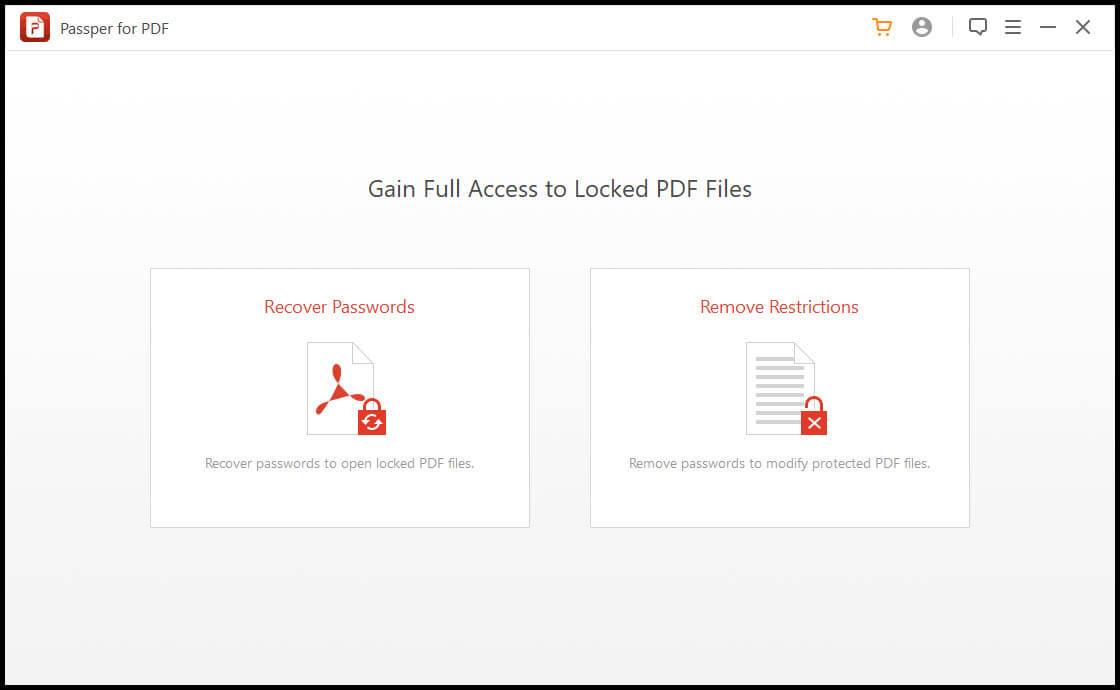
ස්ථාපනය කිරීමෙන් පසු, ඔබ ඔබේ පරිගණකයේ PDF සඳහා Passper විවෘත කළ විට, ඔබට විකල්ප දෙකක් පෙන්වන පිරිසිදු අතුරුමුහුණත් සහිත කවුළුවක් පෙනෙනු ඇත. මෙම විකල්ප වන්නේ “Recover Passwords” සහ “Remove Restrictions” ය. විකල්ප දෙකම වෙන වෙනම භාවිතා කරන්නේ කෙසේදැයි අපි සාකච්ඡා කරමු.
ආරම්භක මුරපදය බිඳ දැමීම
සමහර pdf ගොනු විවෘත කිරීමේ සීමාවක් ඇත, එනම් මුරපදයක් නොමැතිව ඒවා විවෘත කළ නොහැක. “මුරපද නැවත ලබා ගන්න” විකල්පය PDF සඳහා පාස්පර් මේ සම්බන්ධයෙන් උපකාරී වේ. එය ගොනුවේ මුරපදය බිඳ දමා පරිශීලකයාට ඉදිරිපත් කරයි. මෙම ක්රියාකාරිත්වය භාවිතා කිරීමට, පහත පියවර අනුගමනය කරන්න.
පියවර 1 : ප්රධාන මෙනුවෙන් "මුරපද ප්රතිසාධනය කරන්න" විකල්පය මත ක්ලික් කරන්න.

පියවර 2: ඔබට මුරපදය බිඳ දැමීමට අවශ්ය pdf ගොනුව තෝරා ගැනීමට plus (+) නිරූපකය මත ක්ලික් කරන්න.

පියවර 3 : Passper මුරපදය බිඳ දැමීම සඳහා ක්රම ගණනාවක් ඉදිරිපත් කරයි. මෙම ක්රමවල කාර්යක්ෂමතාව ගොනුවේ ඇති මුරපදයේ වර්ගය මත රඳා පවතී. ඔබට අර්ධ දැනුමක් හෝ මුරපදය කුමක් විය හැකිදැයි හොඳ අනුමානයක් තිබේ නම්, පළමු විකල්ප තුනෙන් එකක් භාවිතා කිරීම වඩා හොඳය, එනම් Combination Attack, Dictionary Attack හෝ Mask Attack. ඔබේ අනුමානය හෝ අර්ධ දැනුම නිවැරදි නම්, මෙම ක්රම වේගවත්ම වනු ඇත. මුරපදය කුමක් විය හැකිදැයි ඔබට අදහසක් නොමැති නම්, ඔබ Brute Force Attack භාවිතා කරන ලෙස උපදෙස් දෙනු ලැබේ. මෙම ක්රමය හැකි සියලුම සංයෝජන උත්සාහ කරන අතර වැඩි කාලයක් ගතවේ.
දැන්, ඔබ කැමති ප්රතිසාධන ක්රමය තෝරන්න. එසේ කිරීමෙන්, පහළ දකුණු කෙළවරේ ඇති අළු පැහැති “ප්රතිසාධනය” බොත්තම රතු පැහැයට හැරී ක්රියාකාරී වනු ඇත.

පියවර 4: "Recover" බොත්තම ක්ලික් කර මෘදුකාංගයට ඉතිරි කාර්යය කිරීමට ඉඩ දෙන්න.
Passer එක සැකසීමට යම් කාලයක් ගතවනු ඇත. මුරපදයක් සාර්ථකව බිඳ දැමීමට ගතවන කාලය එහි සංකීර්ණත්වය සහ දිග අනුව වෙනස් වේ.

අවසානයේදී, ඉරිතලා ගිය මුරපදය දර්ශනය වනු ඇති අතර, එය ඔබට පිටපත් කර ඔබගේ ලේඛනයට අනාගතයේදී බාධාවකින් තොරව ප්රවේශ වීම සඳහා සුරැකිය හැක.

සංස්කරණය කිරීමේ සහ මුද්රණය කිරීමේ සීමාවන් ඉවත් කිරීම
ගොනුවට ප්රවේශ විය හැකි නමුත්, pdf ගොනුව තුළ පෙළ සංස්කරණය කිරීම, අදහස් දැක්වීම, මුද්රණය කිරීම හෝ පිටපත් කිරීම ඔබට සීමා කර ඇත්නම්, පහත පියවර අනුගමනය කරන්න.
PDF සඳහා පාස්පර් සංස්කරණය සීමා කළ මුරපදය බිඳ නොදමනු ඇත—එය ඔබගේ සත්ය මුරපදය නොපෙන්වයි, නමුත් ඔබගේ සියලු සංස්කරණ වරප්රසාද සාමාන්ය මට්ටම්වලට ප්රතිසාධනය වන පරිදි පරිශීලක සීමාවන් මඟ හරිනු ඇත. ඔබට කිසිදු ගැටළුවක් නොමැතිව අවශ්ය පරිදි පිටපත් කිරීමට/ඇලවීමට, සංස්කරණය කිරීමට හෝ මුද්රණය කිරීමට හැකිය.
පියවර 1: PDF සඳහා Passper දියත් කිරීමෙන් පසු ප්රධාන මෙනුවෙන් "සීමා ඉවත් කරන්න" විකල්පය තෝරන්න.

පියවර 2: දැන් "ගොනුවක් තෝරන්න" බොත්තම ක්ලික් කරන්න. මෙය Windows File Explorer කවුළුවක් විවෘත කරනු ඇත, එහිදී ඔබට අවශ්ය ගොනුව ඔබේ පරිගණකයේ සුරකින ලද ස්ථානයෙන් සොයාගෙන තෝරා ගත හැකිය.

පියවර 3: ඔබ මුරපදයෙන් ආරක්ෂිත pdf ගොනුව තෝරාගත් වහාම, පහළ දකුණු කෙළවරේ ඇති අළු පැහැති "ඉවත් කරන්න" බොත්තම සක්රිය වී රතු පැහැයට හැරේ. ක්රියාවලිය ඉදිරියට ගෙන යාමට එම බොත්තම මත ක්ලික් කරන්න.
පියවර 4: මෘදුකාංගයට තත්පර කිහිපයක් ගතවනු ඇති අතර, pdf ගොනුව සියලු සීමාවන්ගෙන් නිදහස් වනු ඇත.

නිගමනය
ආරක්ෂිත pdf ගොනු සමඟ කටයුතු කිරීම සමහර අයට කරදරකාරී විය හැකි නමුත්, ඕනෑම pdf ගොනුවකට පූර්ණ ප්රවේශය ලබා ගැනීමට අවශ්ය වන්නේ මෙම සරල සහ පහසු පියවරයන් පමණි. PDF සඳහා පාස්පර් , මේ අනුව ඉතා හොඳ මුරපද කඩන්නෙකු සහ ආරක්ෂිත සහ සීමා කරන ලද pdf ලේඛන සඳහා පහසු විසඳුමක් බව ඔප්පු වේ.




