USB ධාවකයේ ගොනු නැතිවීම නිසා ඔබ බොහෝ විට කලබල වනු ඇතැයි මම දනිමි, නමුත් දැන් තත්වය තවත් නරක අතට හැරීම වැළැක්වීමට ඔබ සන්සුන් විය යුතුය.
වැදගත්ම දෙය නම්, ඔබ ඔබේ USB සමඟ කරන දේ නවත්වන්න - එයට කිසිදු දත්තයක් ලියන්න එපා. , එසේ නොමැතිනම් එය ආපසු ලබා ගත නොහැකි ගොනු නැතිවීමේ අවදානම වැඩි කරයි.
USB ෆ්ලෑෂ් ඩ්රයිව් එකකින් මකා දැමූ ගොනු නැවත ලබා ගැනීමට, වැදගත් ලේඛන, රූප, ශ්රව්ය සහ සියල්ල නැවත ගෙන ඒමට, ඔබ ස්ථාපනය කළ යුතුය USB දත්ත ප්රතිසාධන මෘදුකාංගය ඔබේ පරිගණකයේ. මෙන්න මම භාවිතා කරන්න යන්නේ තාරකා දත්ත ප්රතිසාධන නිදහස් සංස්කරණය උදාහරණයක් ලෙස.
ඔබට පහත බොත්තමෙන් වැඩසටහන බාගත කළ හැකිය. එය ඔබව නිල වෙබ් අඩවියට ගෙන යනු ඇත.
නොමිලේ සංස්කරණය බාගත කිරීම නොමිලේ සංස්කරණය බාගත කිරීම
මෙම මෘදුකාංගයේ කෙටි චරිතාපදානයක් මෙන්න: ස්ටෙලර් යනු දත්ත ප්රතිසාධන මෘදුකාංග නිපදවන හොඳම වෙළඳ නාමවලින් එකකි. එය ඔබට ඉක්මන් ස්කෑන් ක්රියාවලියට ඉඩ සලසන නොමිලේ අනුවාදයක් පිරිනමයි, ගැඹුරු ස්කෑන් කිරීම , සහ දක්වා ගොනු ප්රතිසාධනය කරන්න 1 ජීබී ඔබගේ USB ෆ්ලෑෂ් ඩ්රයිව්, පරිගණකය සහ තවත් දේවලින්. වෙනත් දත්ත ප්රතිසාධන මෘදුකාංගයක "නොමිලේ අත්හදා බැලීමේ අනුවාදය" සමඟ සසඳන්න, ස්ටෙලර් හොඳ සහ සැබවින්ම නොමිලේ යමක් ලබා දෙයි.
ඔබගේ මකා දැමූ ගොනුව 1 GB ට වඩා විශාල බව ඔබ දැනටමත් දන්නේ නම්, නිදහස් සංස්කරණයට ඔබ තෝරාගත් විශාල ගොනුව නැවත ලබා ගැනීමට නොහැකි වීම සැලකිය යුතු කරුණකි. කෙසේ වෙතත්, ඔබට තවමත් නිදහස් සංස්කරණය බාගත කර එය සම්මත අනුවාදයට උත්ශ්රේණි කරන්න. ක්ලික් කිරීමෙන් කරත්තය එහි අතුරුමුහුණතෙහි ඇති නිරූපකය. මම මෙය බෙහෙවින් නිර්දේශ කරමි, මන්ද එය ඔබට ලබා දෙනු ඇත අමතර $10 වට්ටමක් !
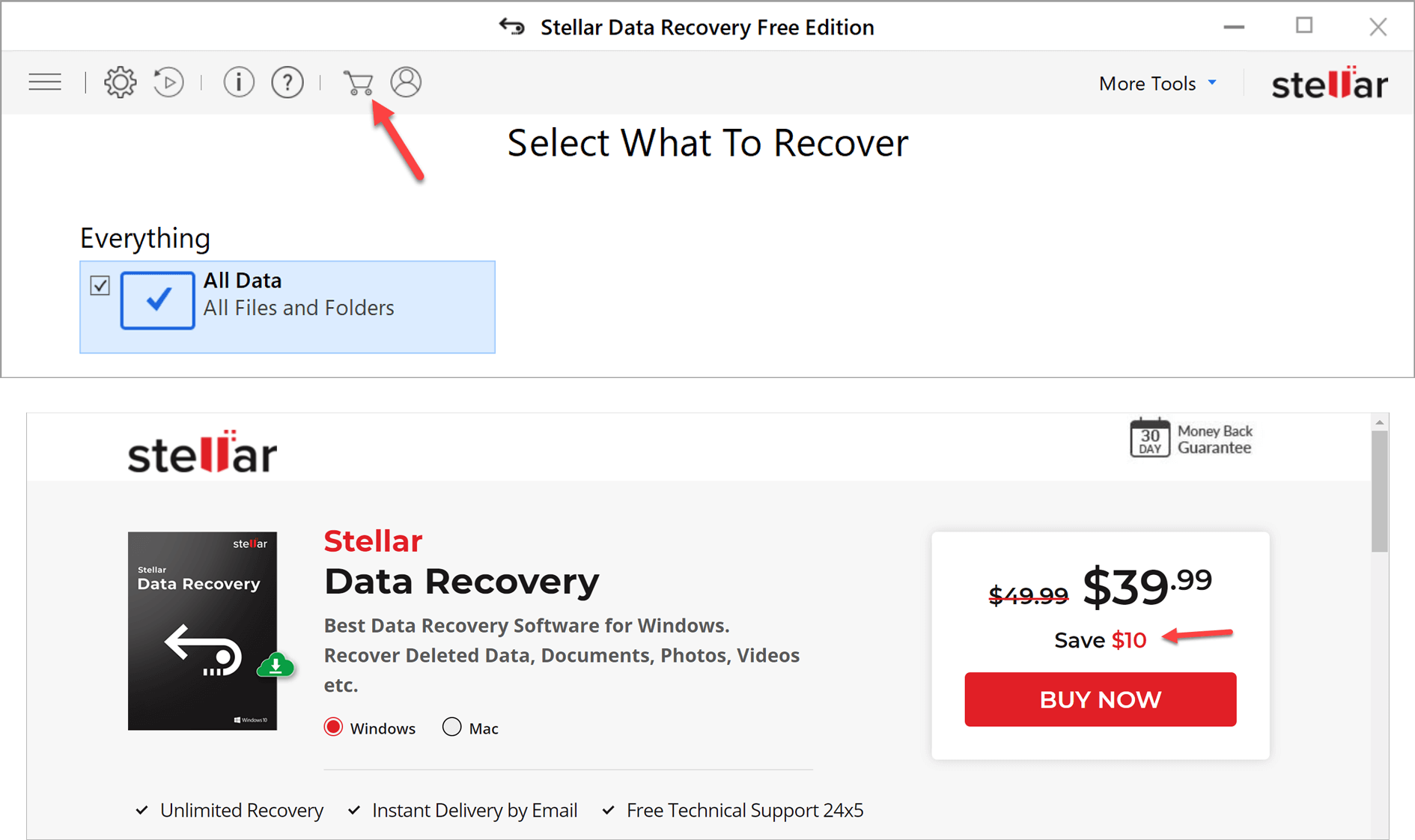
නැත්නම් සමහරවිට, ඔබට මිලදී ගත හැකිය තාරකා දත්ත ප්රතිසාධන වෘත්තීය අනුවාදය , හෝ USB වලින් විශාල ගොනු නැවත ලබා ගැනීම සඳහා ඔබ කැමති දත්ත ප්රතිසාධන මෘදුකාංගය තෝරන්න. Professional අනුවාදය නොමිලේ නිරූපණයක් ලබා දෙයි, එය ඔබට මකා දැමූ ගොනුව පරිලෝකනය කර පෙරදසුන් කිරීමට හැකියාව ලබා දෙයි, නමුත් ඔබ ඒ සඳහා මුදල් නොගෙවන්නේ නම් කිසිවක් නැවත ලබා ගැනීමට ඔබට ඉඩ නොදේ.
හරි, අපි කෙලින්ම කාරණයට යමු. ඔබේ USB ස්ටික් එකේ මකා දැමූ ගොනු නැවත ලබා ගන්නේ කෙසේද යන්න මෙන්න.
[දැනගන්න] USB Thumb Drive එකෙන් මකා දැමූ ගොනු නැවත ලබා ගන්නේ කෙසේද?
බාගත කර ස්ථාපනය කිරීමෙන් පසු තාරකා දත්ත ප්රතිසාධන නිදහස් සංස්කරණය ඔබේ පරිගණකයේ, එය දියත් කරන්න, මෙය ආරම්භක අතුරුමුහුණතයි.
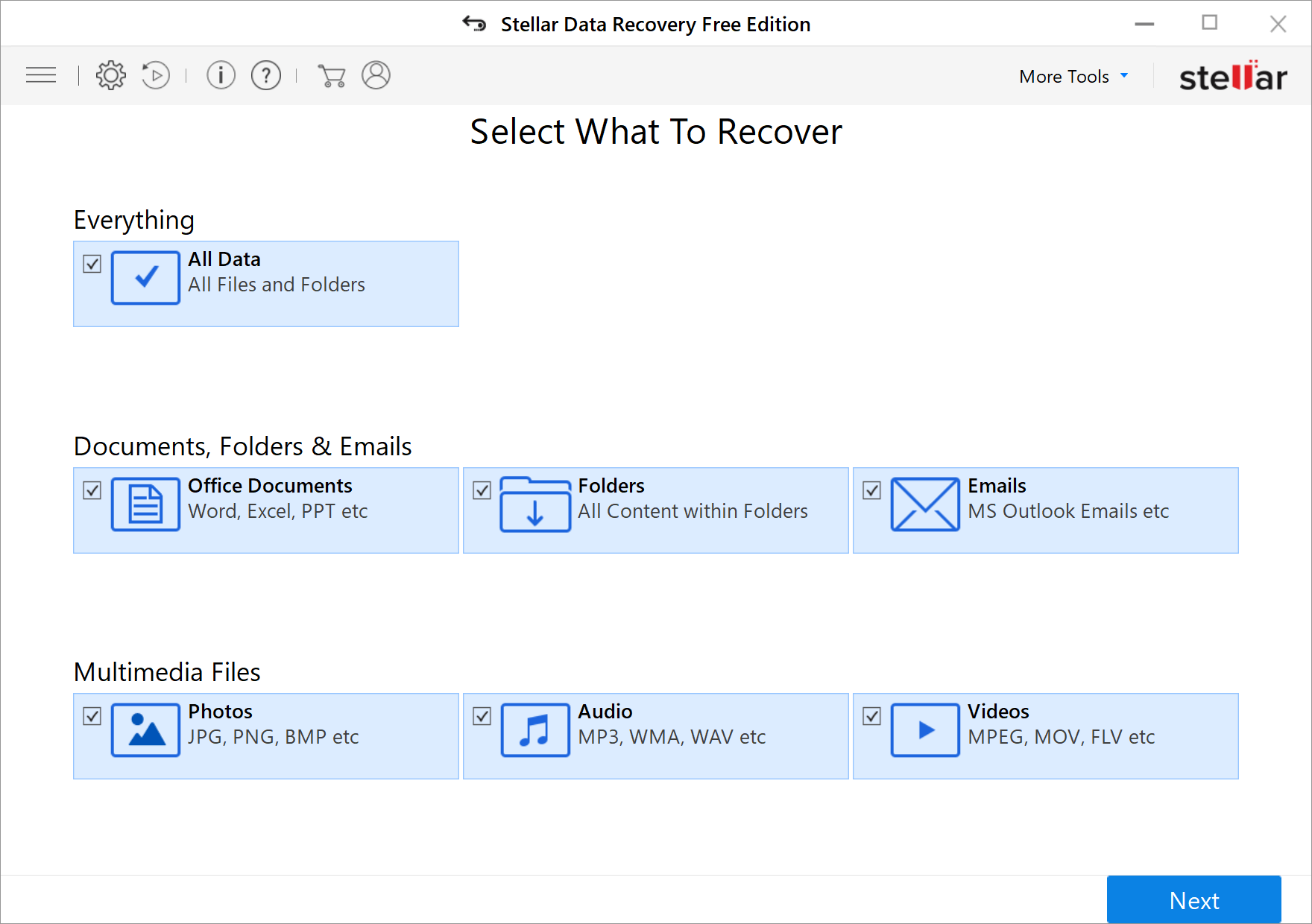
ඔබගේ මකා දැමූ ගොනුවේ ගොනු වර්ගය හරියටම දන්නේ නම්, “සියලු දත්ත” තෝරන්න එපා, එය කුමක්දැයි තෝරන්න. එය ප්රතිසාධන මෘදුකාංගයේ ආයු කාලය පහසු කරවන අතර ඔබේ බලා සිටීමේ කාලය අඩු කරයි.
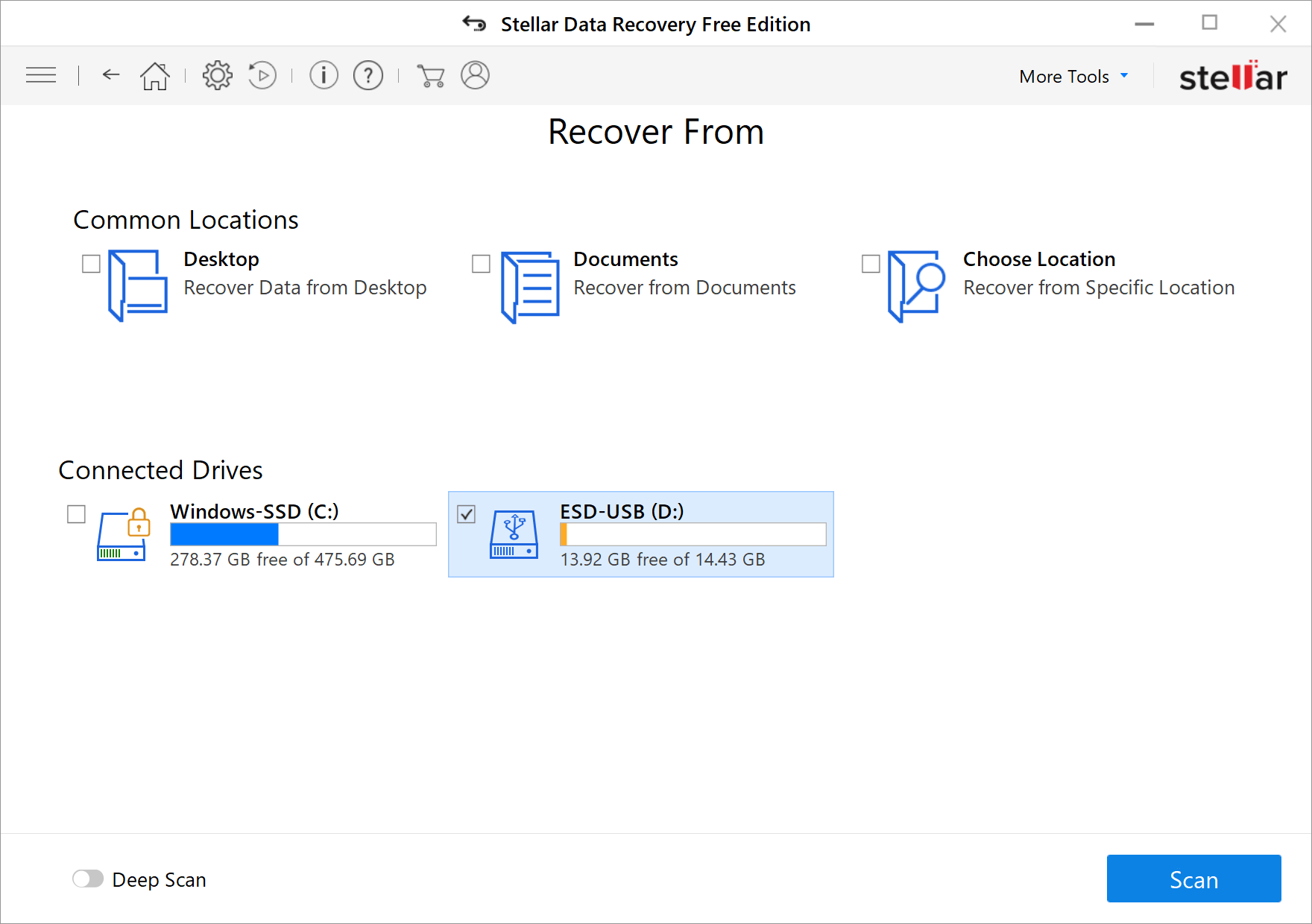
ඔබ නැවත ලබා ගත යුතු දේ තෝරාගෙන ඇති අතර, ඊළඟට නැවත ලබා ගත යුතු ස්ථානය තෝරා ගැනීමයි. මෙම අවස්ථාවේදී, ඔබගේ බාහිර USB ධාවකය සලකුණු කර "ස්කෑන්" ඔබන්න.
තත්පර කිහිපයකින්, කවුළුවක් උත්පතන වී “ස්කෑන් කිරීම සම්පූර්ණයි” යනුවෙන් විමසනු ඇත. නැවත ලබා ගත හැකි දත්ත ප්රමාණය 4.22 GB වේ.
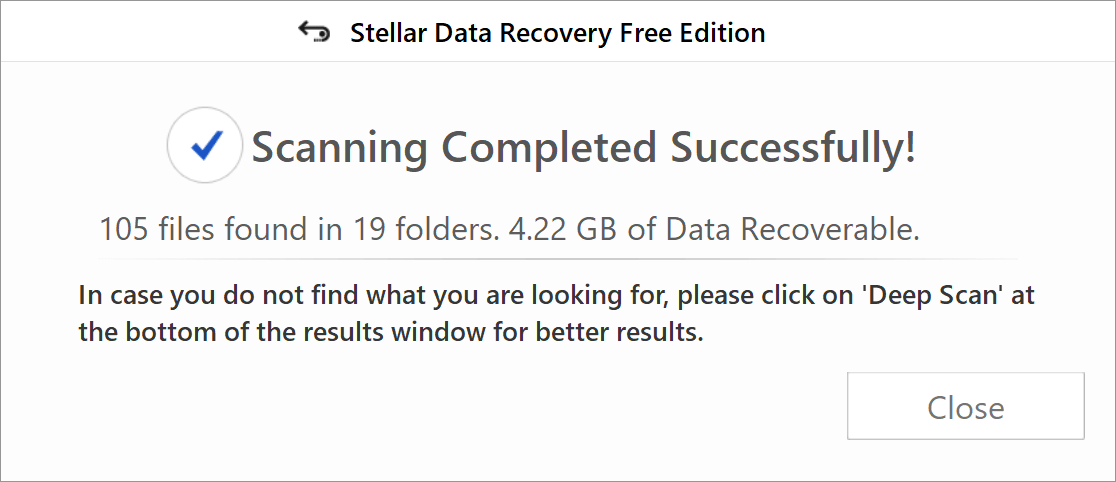
"Close" මත ක්ලික් කර, කවුළුව තුළ ඔබගේ ගොනු සොයන්න. "File Tyle", "Tree View" සහ "Deleted List" නිර්මාණය කර ඇත්තේ මකා දැමූ ගොනු පහසුවෙන් සොයා ගැනීමටයි. ඔබට "Search Files" කොටුව තුළ ගොනු නාමය සෙවිය හැක.
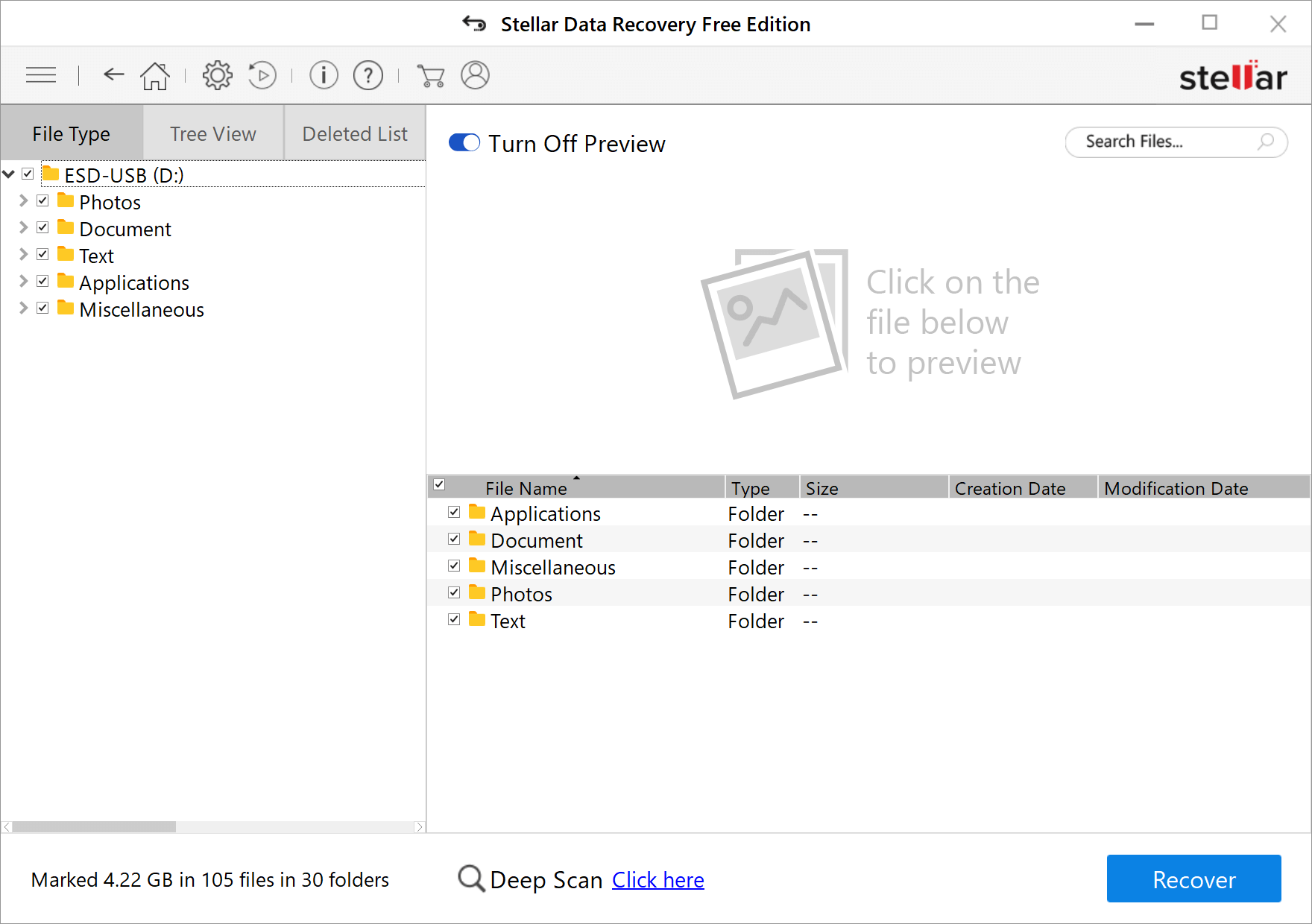
ඉක්මන් ස්කෑන් එකක් ඔබට ක්රියා නොකරන්නේ නම්, එය තවත් ප්රයෝජනවත් විකල්පයක් සපයයි: “ගැඹුරු ස්කෑන්”.
ගැඹුරු ස්කෑන් කිරීමකදී, ඔබට වඩා හොඳයි පෙරදසුන අක්රිය කරන්න ස්කෑන් වේගය වැඩි කිරීමට. ගැඹුරු ස්කෑන් කිරීම සඳහා ඇත්තටම යම් කාලයක් ගතවනු ඇත, එබැවින් පෙරදසුන සඳහා අතුරු මුහුණත දෙස බලා සිටීම එතරම් තේරුමක් නැත.
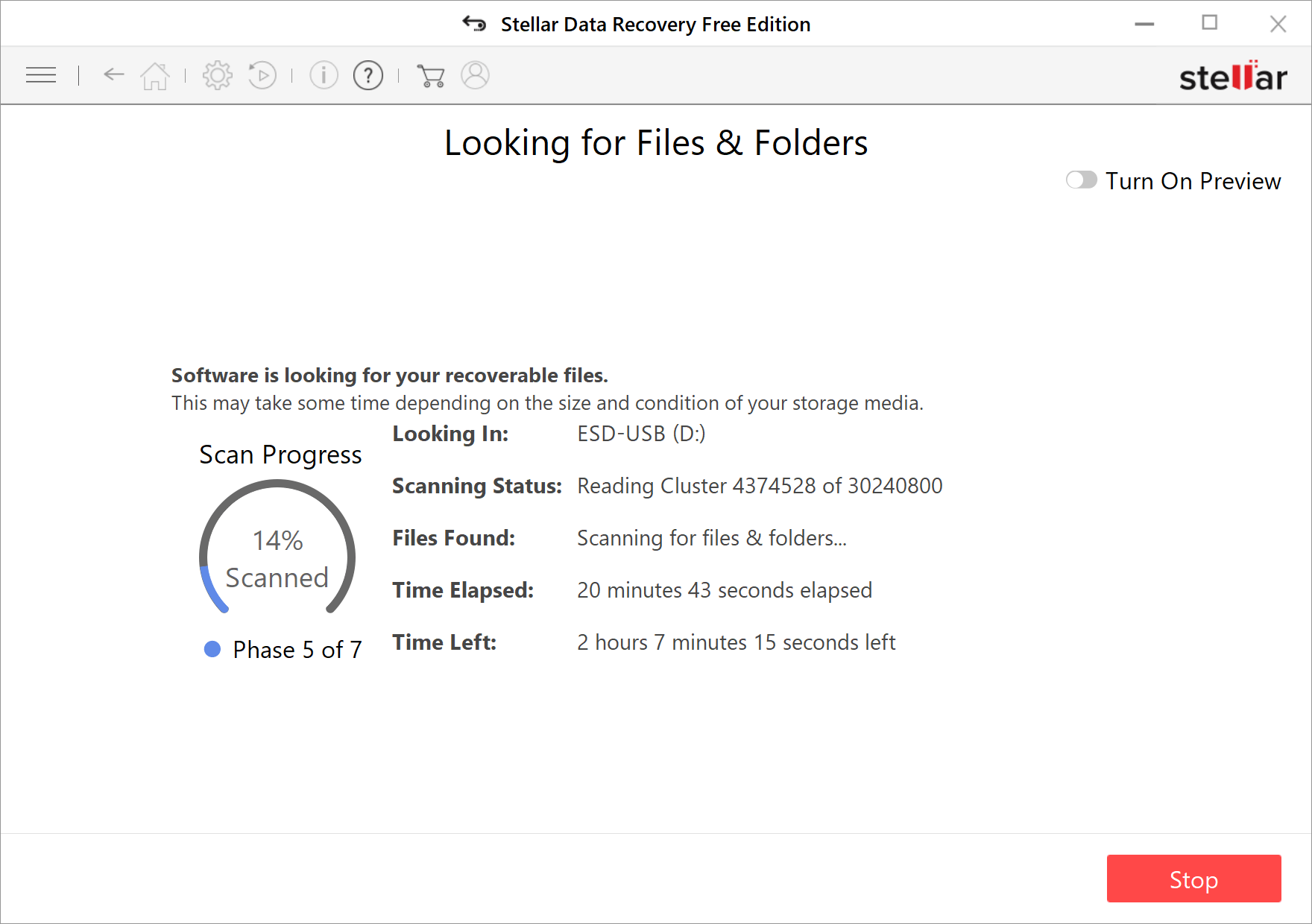
පැය 1ක බලා සිටීමෙන් පසු (වමේ කාලය පැය 2කට වඩා අවශ්ය බව පෙන්නුම් කළත්), එය නැවත ලබා ගත හැකි 37.83 GB දත්ත සමඟ දිස්වේ. මෙවර, මකා දැමූ ගොනු සොයා ගැනීමට එය වැඩි ඉඩක් ඇත.
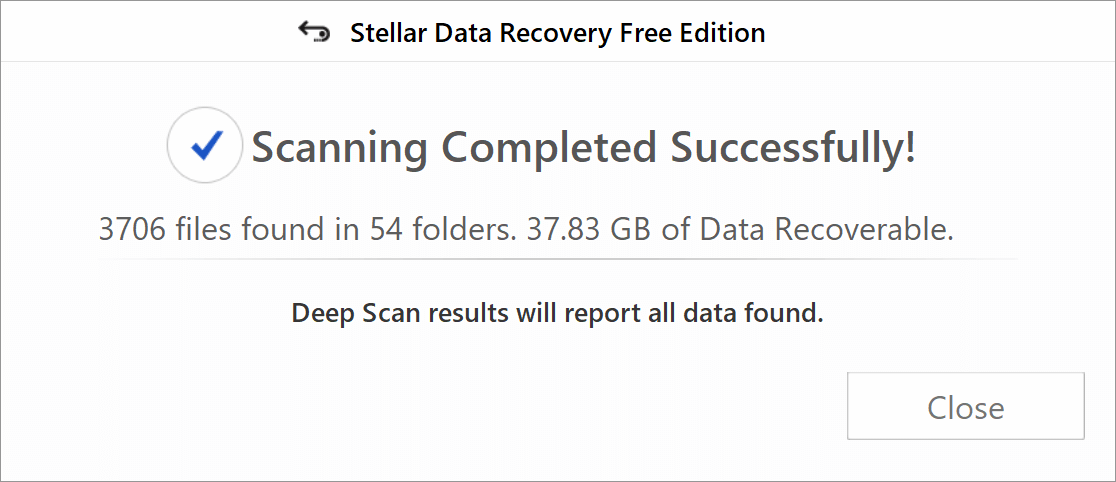
දැන් ඔබට ගොනුව සෙවීමට පෙරදසුන සක්රිය කළ හැකිය.
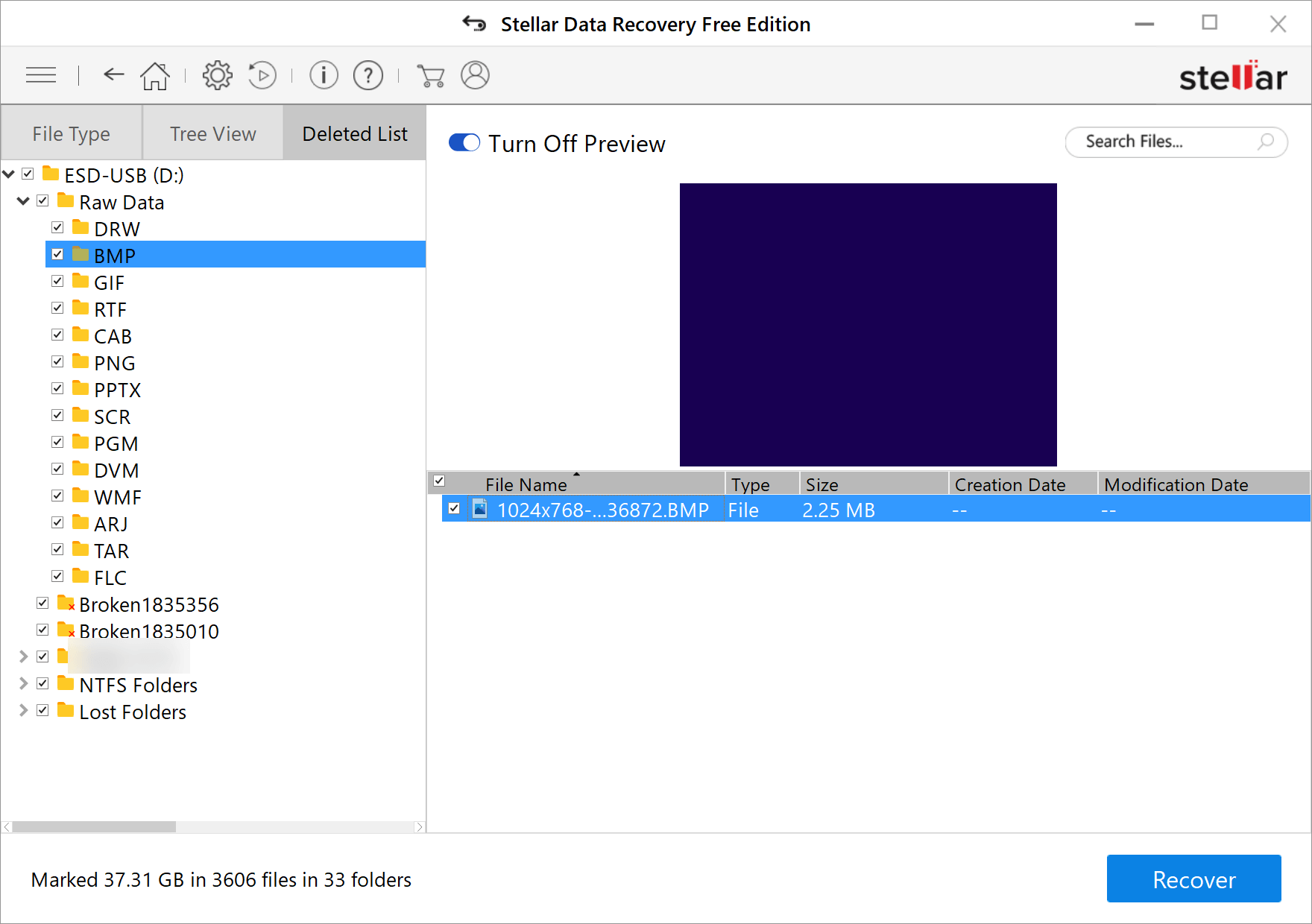
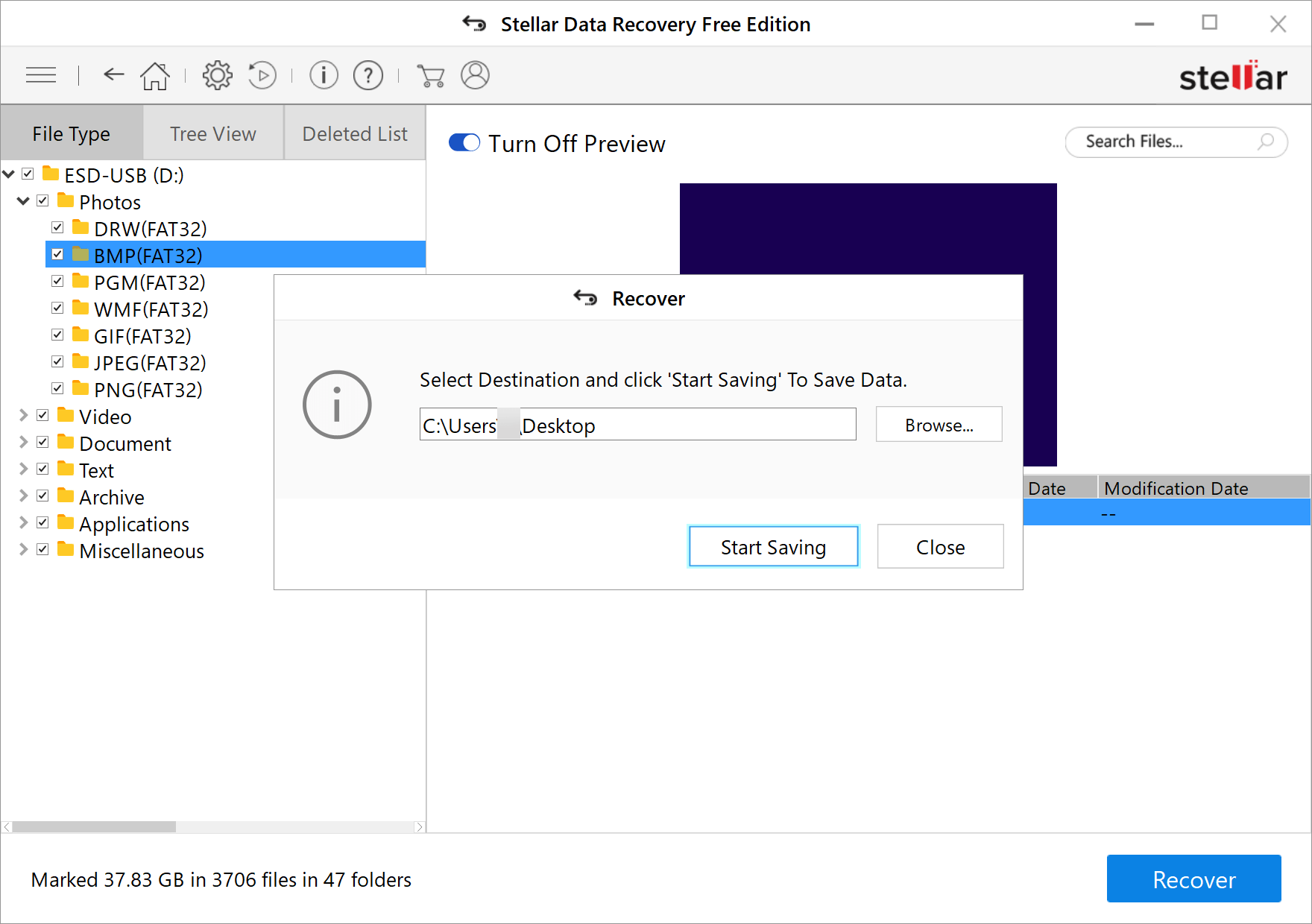
ඔබට USB වෙතින් ප්රතිසාධනය කිරීමට අවශ්ය ගොනුව සලකුණු කරන්න, "Recover" ඔබන්න, සහ ගොනුව සුරැකීමට ගමනාන්තය තෝරන්න.
1 GB ට අඩු ගොනුවක් නොමිලේ ප්රතිසාධනය කිරීමට අවශ්ය නම්, ඔබ එහි නොමිලේ සංස්කරණය බාගත කළ යුතු බව මම නැවත මතක් කළ යුතුයි. මෙතැන් සිට නැතහොත් පහත බොත්තම ක්ලික් කරන්න. ගෙවූ අනුවාදයේ නිරූපණය ඔබගේ USB ධාවකය පරිලෝකනය කර ප්රතිඵලය පෙන්විය හැකි නමුත් කිසිවක් නැවත ලබා ගැනීමට ඔබට ඉඩ නොදේ.




