පැතුරුම්පතක් නඩත්තු කිරීම ඔබේ කාර්යයේ වැදගත් කොටසකි. ඔබ සංවේදී දත්ත මත වැඩ කරන්නේ නම්, ඔබේ අවසරයකින් තොරව කිසිවෙකුට එය විවෘත කළ නොහැකි වන පරිදි Excel මුරපදය ආරක්ෂා කිරීමට ඔබට අවශ්ය විය හැකිය. මෙය කරන්නේ කෙසේද යන්න පිළිබඳ පියවරෙන් පියවර උපදෙස් මෙම සටහන මඟින් ඔබට ලබා දෙනු ඇත. ඔබේ තොරතුරු ආරක්ෂිතව තබා ගැනීමට සහ එබී බලන ඇස්වලින් ඈත් කිරීමට උපකාරී වන උපදෙස් කිහිපයක් ද මම බෙදා ගන්නෙමි.
ඔබේ එක්සෙල් ගොනුවට මුරපදයක් එකතු කරන්නේ කෙසේද?
මුරපදය ආරක්ෂා කිරීම Excel පහසු වන අතර එය විශිෂ්ට ආරක්ෂක මෙවලමකි. මුරපද ආරක්ෂාව පෙරනිමියෙන් සක්රීය කර නොමැති නිසා, මුරපද ආරක්ෂාව පවතින බව නොදැන සිටින සමහර අය සිටිය හැකිය. මෙම කොටසේදී, මුරපදයක් භාවිතයෙන් Excel වැඩපොතක් සංකේතනය කිරීමට පියවර අපි ඔබට පෙන්වන්නෙමු. ඔබට විකුණුම් අංකයක්, අයවැයක් හෝ වෙනත් සංවේදී තොරතුරු තිබේ නම්, ඒවා පිරික්සීමේ ඇස්වලින් සැඟවී තිබීමෙන් ප්රයෝජන ගත හැකිය - එය මූසිකයේ ක්ලික් කිරීම් කිහිපයකින් කළ හැකිය.
ඔබගේ Excel ගොනුව මුරපදයකින් ආරක්ෂා කිරීමට:
- ඔබට මුරපදයෙන් ආරක්ෂා කිරීමට අවශ්ය එක්සෙල් වැඩපොත විවෘත කරන්න.
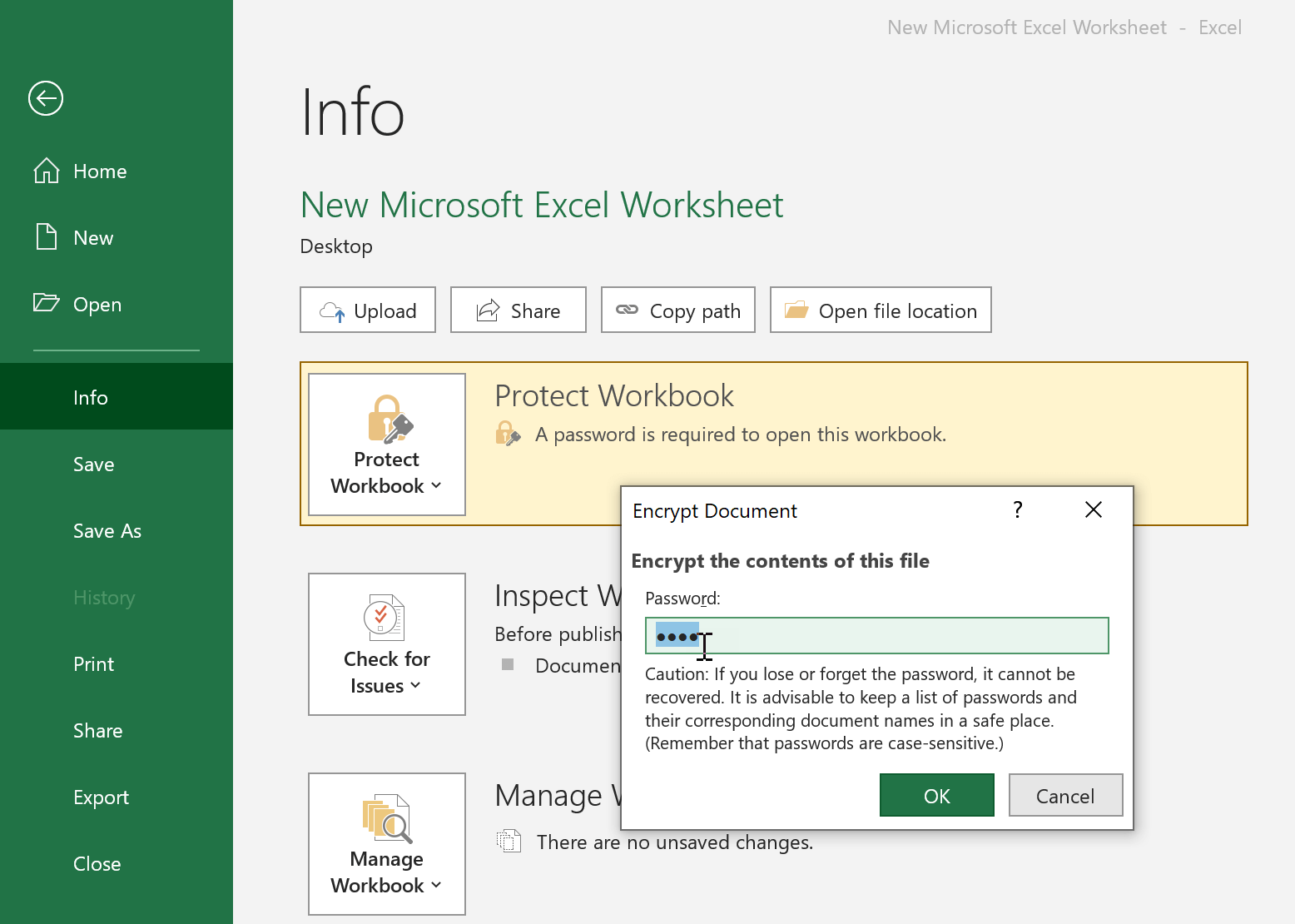
- ඔබගේ තිරයේ ඉහළ වම් කෙළවරේ ඇති "ගොනුව" ටැබය මත ක්ලික් කරන්න.

- "තොරතුරු" විකල්පය මත ක්ලික් කරන්න.
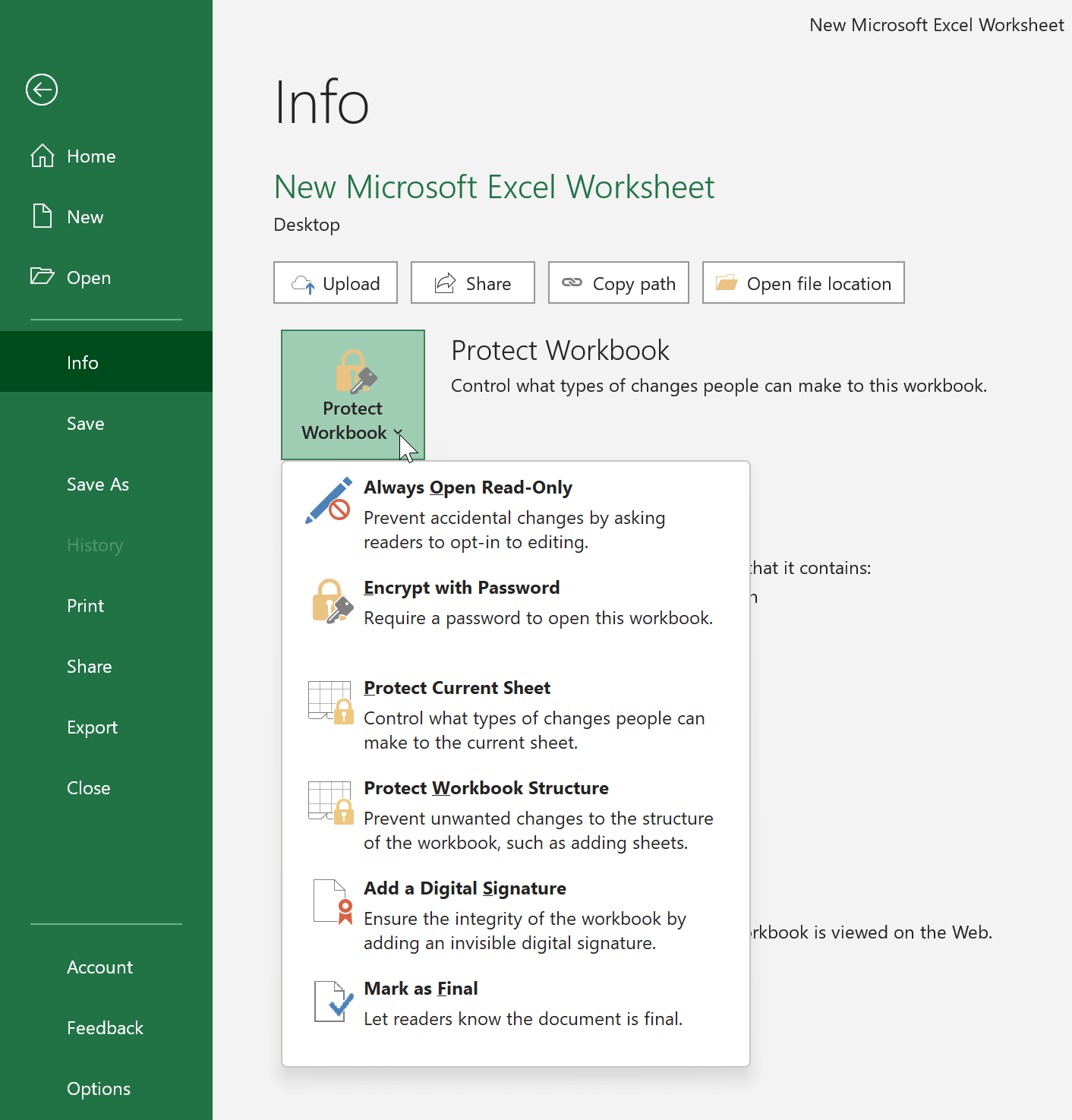
- “වැඩපොත ආරක්ෂා කරන්න” බොත්තම ක්ලික් කරන්න.
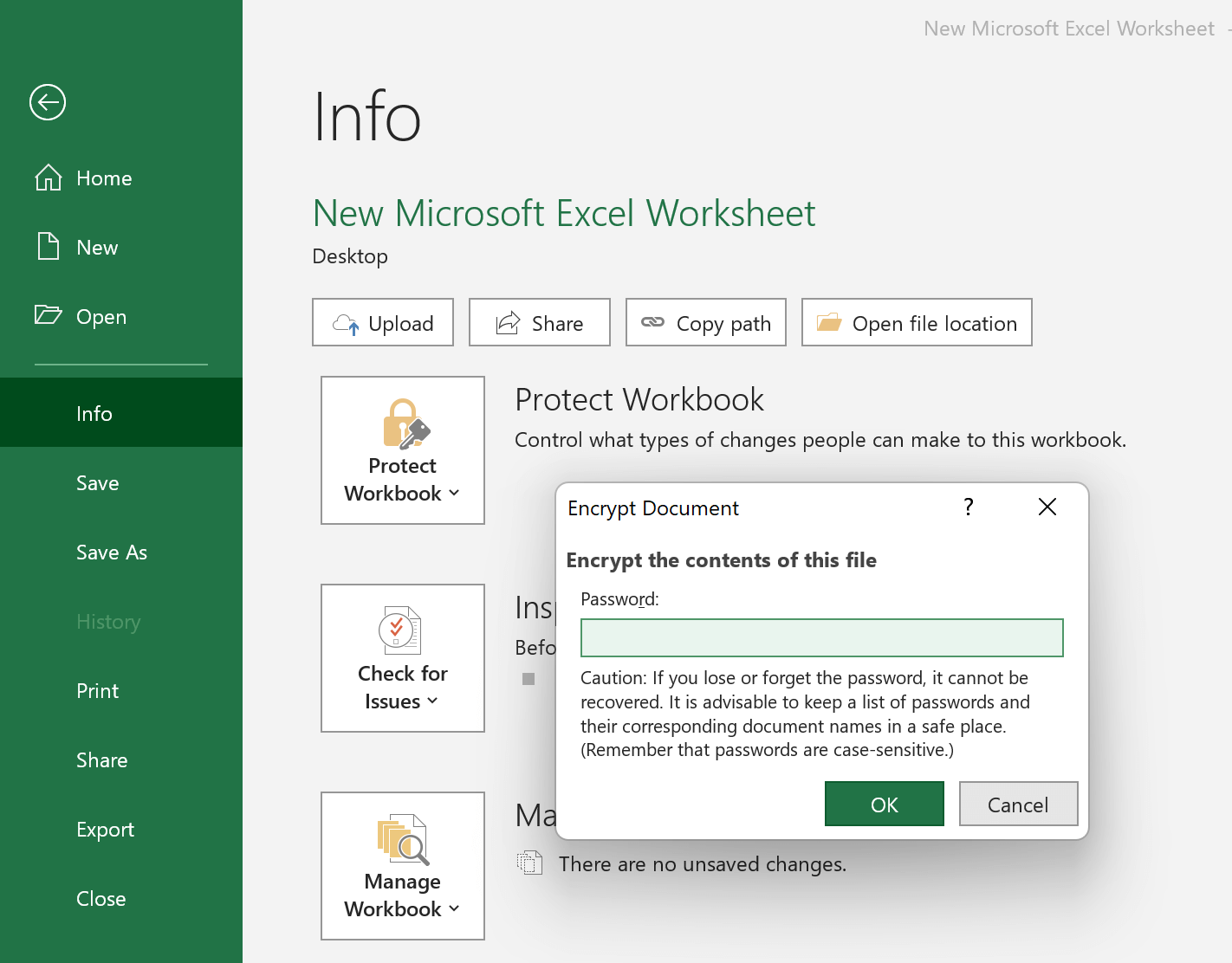
- “වැඩපොත ආරක්ෂා කරන්න” මෙනුව විවෘත වූ විට, ඔබගේ තිරයේ මැද දිස්වන විකල්ප ලැයිස්තුවේ “මුරපදය සමඟ සංකේතනය කරන්න” මත ක්ලික් කරන්න.
- මුරපදය නිවැරදි බව තහවුරු කිරීම සඳහා දෙවරක් ඇතුළත් කිරීමට ඔබෙන් විමසනු ඇත. ඉන්පසු "හරි" මත ක්ලික් කරන්න. මුරපදය අකුරු-සංවේදී වේ, එබැවින් ඔබේ මුරපදය ටයිප් කිරීමේදී කැපිටල් සහ සිම්පල් අකුරු නිවැරදිව භාවිතා කිරීමට වග බලා ගන්න.
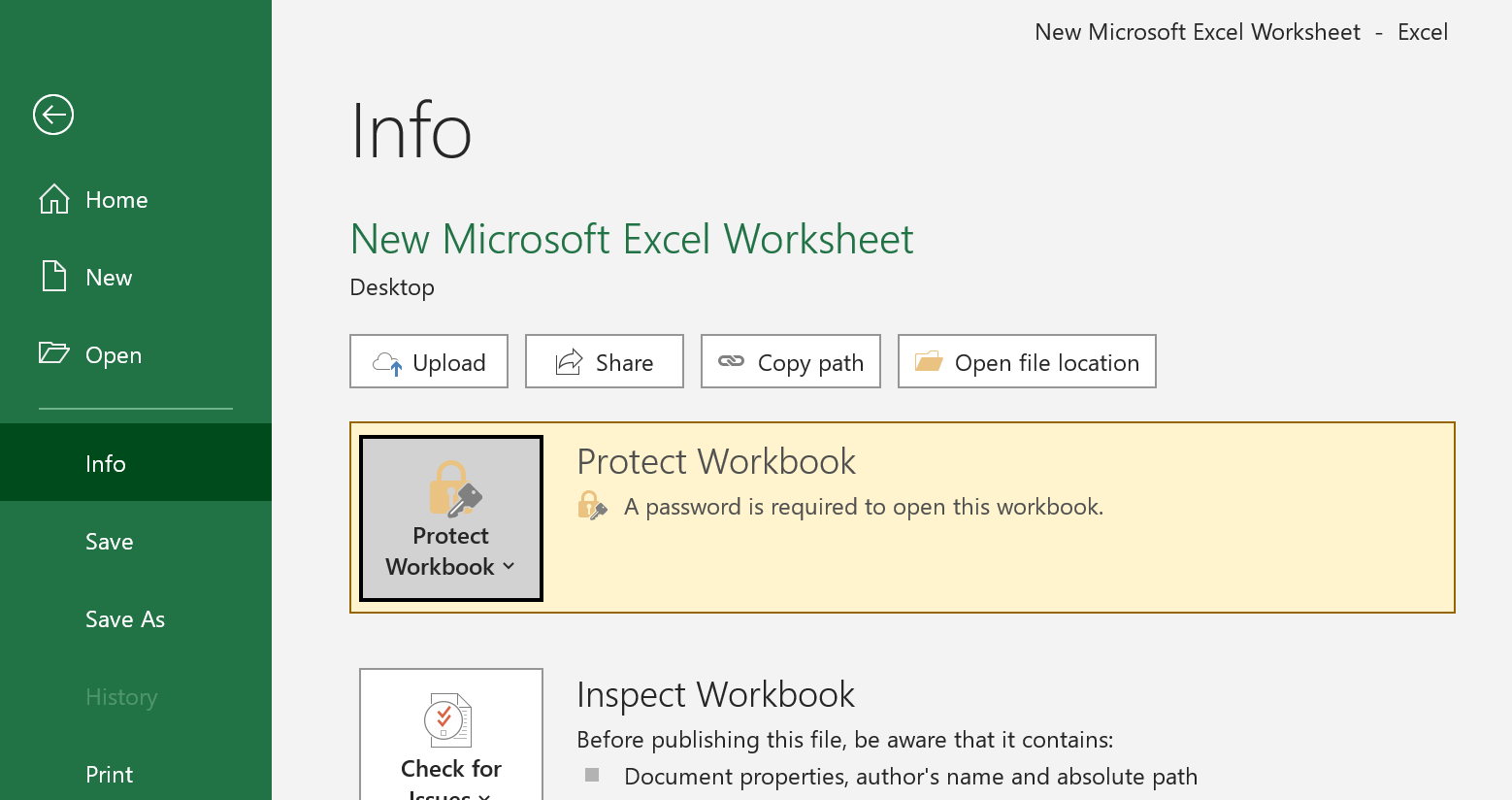
- කහ පැහැති උද්දීපනය සහ "මෙම වැඩපොත විවෘත කිරීමට මුරපදයක් අවශ්යයි" යන වචනයෙන් දැක්වෙන්නේ මුරපද ආරක්ෂාව සක්රීය කර ඇති බවයි.
- අවසාන වශයෙන්, ඔබගේ පැතුරුම්පත ආපසු ලබා දී "සුරකින්න" අයිකනය මත ක්ලික් කරන්න. යමෙකු ඔබගේ මුරපදයෙන් ආරක්ෂිත Excel ගොනුව විවෘත කිරීමට උත්සාහ කරන විට, ඔවුන්ට මුරපදයක් ඉල්ලා සිටින උත්පතන කවුළුවක් ලැබෙනු ඇත.
ඔබට මුරපදය ඉවත් කිරීමට අවශ්ය නම්, මෙම මෙනුවට ආපසු ගොස් "ලේඛනය සංකේතනය කරන්න" ක්ෂේත්රයේ මුරපදය ඉවත් කරන්න. ඉන්පසු, තහවුරු කිරීමට "හරි" තෝරන්න.
එක්සෙල් සඳහා හොඳ මුරපදයක් සකසන්නේ කෙසේද?
මුරපද ආරක්ෂාව සැකසීම සරල විය හැකි නමුත්, එය නිසි ලෙස සිදු නොකළහොත් ගැටළු ඇති විය හැක. ඔබ මුරපදය විකේතනය කිරීමට තරම් අපහසු මුරපදයක් නිර්මාණය නොකරන්නේ නම්, ඕනෑම කෙනෙකුට වැඩි උත්සාහයකින් තොරව ඔබේ Excel වැඩපොත විවෘත කළ හැකිය. මා අදහස් කරන දේ බැලීමට පහත රූපය දෙස බලන්න:
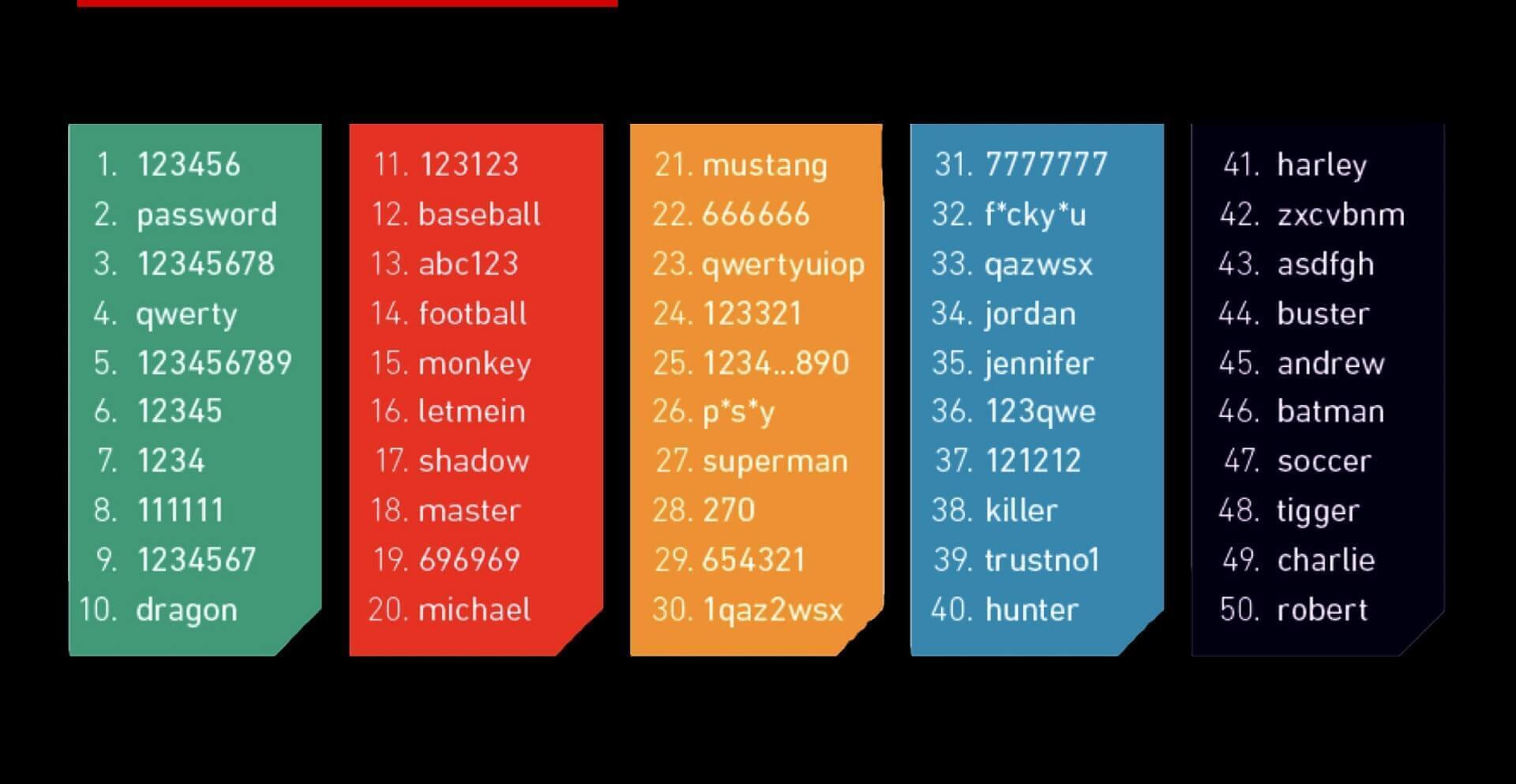
ඔබගේ මුරපදය ප්රමාණවත් තරම් ආරක්ෂිත බව සහතික කිරීම සඳහා, ඔබ අකුරු, අංක සහ සංකේත මිශ්රණයක් භාවිතා කිරීම සලකා බැලිය යුතුය. ඔබේ මුරපදය ප්රමාණවත් තරම් දිගු කිරීමටද ඔබට අවශ්ය විය හැකිය. මෙම උපදෙස් අනුගමනය කිරීමෙන් අන් අයට අපහසු මුරපදයක් නිර්මාණය කිරීමට උපකාරී වේ. ඉරිතැලීම .
- අවම වශයෙන් අක්ෂර 8 ක් දිග මුරපදයක් භාවිතා කිරීම වඩාත් සුදුසුය. මුරපද ඉතා කෙටි නම් (උදාහරණයක් ලෙස අක්ෂර 4 කින් පමණි), එවිට ක්රැකින් වැඩසටහනක් වැනි එක්සෙල් සඳහා පාස්පර් ඉතා කෙටි කාලයක් තුළ එය බලහත්කාරයෙන් කළ හැකිය.
- ශබ්ද කෝෂයේ සොයාගත හැකි වචන භාවිතා නොකරන්න. ඒ වෙනුවට, ඉහළ (AZ) සහ පහළ (az) අකුරු, අංක (0-9) සහ ! “# $ % & ( ) * + , – / : ; < – වැනි විශේෂ අක්ෂරවල සම්පූර්ණයෙන්ම අහඹු සංයෝජනයක් භාවිතා කරන්න.
- ඔබේ සමාගමේ නම, ඔබේ බල්ලාගේ නම හෝ උපන් දිනය වැනි ඔබව දන්නා කෙනෙකුට පහසුවෙන් සොයා ගත හැකි දෙයක් භාවිතා කිරීමෙන් වළකින්න.
- එක් ගොනුවක් අනතුරට ලක් වුවහොත්, ඔබගේ ඉතිරි තොරතුරු ආරක්ෂිතව තබා ගැනීම සඳහා, විවිධ Excel ගොනු සඳහා විවිධ මුරපද භාවිතා කිරීමට මතක තබා ගන්න. එසේම, ඔබ වෙනත් ස්ථානවල භාවිතා කරන මුරපදයට වඩා වෙනස් වන්න.
ඔබේ Excel මුරපදය ආරක්ෂිතව තබා ගැනීමට උපකාරී වන උපදෙස් කිහිපයක්
මුරපද සමඟ එක්සෙල් ආරක්ෂා කිරීම විශිෂ්ටයි, නමුත් ඔබේ තොරතුරු ආරක්ෂිතව තබා ගැනීමට සහ එබී බලන ඇස්වලින් ඈත් කිරීමට උපකාරී වන අමතර උපදෙස් කිහිපයක් තිබේ.
- කඩදාසි කැබැල්ලක මුරපද ලියා ඒවා පැහැදිලිව පෙනෙන ස්ථානයක තබන්න එපා.
- මුරපද කිසි විටෙකත් අනාරක්ෂිත පරිගණකයක හෝ අනාරක්ෂිත ලේඛනවල ගබඩා නොකළ යුතුය.
- ඔබට මුරපදය අන් අයට යැවීමට අවශ්ය නම්, සම්ප්රේෂණය සඳහා විවිධ වේදිකා භාවිතා කරන්න. විද්යුත් තැපෑල හෝ කෙටි පණිවිඩ සම්ප්රේෂණය වැනි නාලිකා දෙකක් අතරට ගිය විට පහසුවෙන් කියවිය නොහැකි වන පරිදි Excel ගොනුව සහ මුරපදය වෙන වෙනම යවන්න.
- ඔබගේ සියලුම මුරපද නිරීක්ෂණය කිරීමට මුරපද කළමනාකරුවෙකු භාවිතා කරන්න. ඔබගේ පැතුරුම්පත කොතරම් වැදගත්ද යන්න මත පදනම්ව, මුරපද නිර්මාණය කිරීම සහ කළමනාකරණය කිරීම සඳහා වෘත්තීය මෙවලමක් (KeePass වැනි) භාවිතා කිරීම සලකා බැලීමට ඔබට අවශ්ය විය හැකිය.
මෙම උපදෙස් අනුගමනය කිරීමෙන් ඔබේ Excel දත්ත අනවසර ප්රවේශයෙන් ආරක්ෂා කර ගැනීමට උපකාරී වේ. ඔබේ වැඩපොත මුරපදයෙන් ආරක්ෂා කිරීම හොඳ පළමු පියවරකි, නමුත් ඔබේ තොරතුරු පෞද්ගලිකව තබා ගැනීමට වෙනත් ආරක්ෂක පියවරයන් භාවිතා කිරීමටද මතක තබා ගැනීම වැදගත්ය. නිවැරදි පූර්වාරක්ෂාවන් සමඟ, ඔබේ දත්ත ආරක්ෂිත සහ ආරක්ෂිත බව ඔබට විශ්වාස කළ හැකිය.




