
ඔබේ එක්සෙල් වැඩ පත්රිකාවේ ඇතැම් සෛල ආරක්ෂා කිරීමට ඔබට අවශ්යද? නැතහොත් ඔබට තවමත් සංස්කරණය කළ හැකි කිහිපයක් හැර අනෙක් සියලුම සෛල අගුළු දැමීමට ඔබට අවශ්ය විය හැකිය. ඕනෑම අවස්ථාවක, එක්සෙල් හි සෛල අගුළු දැමීම පහසුය, නමුත් ඔබ නිවැරදි පියවර දැන සිටිය යුතුය. මෙම ලිපියේ තිරපිටපත් රාශියක් ඇති අතර, එක් එක් කරුණ නිරූපණය කිරීම සඳහා පියවරෙන් පියවර උපදෙස් සහ ප්රතිදානය ඇත. එක්සෙල් හි සෛල අගුළු දැමීම සඳහා ආරම්භක මාර්ගෝපදේශයක් සඳහා කියවන්න.
එක්සෙල් හි සෛල පරාසයක් යාවත්කාලීන වීම වළක්වා ගන්නේ කෙසේද?
ඔබ එක්සෙල් හි දත්ත සමඟ වැඩ කරන විට කරන වඩාත් පොදු කාර්යයන්ගෙන් එකක් වන්නේ ඇතැම් සෛල අගුළු දමන්න . යම් යම් තොරතුරු සංස්කරණය කිරීමෙන් හෝ මකා දැමීමෙන් ආරක්ෂා කර ගැනීමට ඔබට අවශ්ය නම් මෙය ප්රයෝජනවත් විය හැකිය. එය කරන්නේ කෙසේද යන්න මෙන්න:
පියවර 1. පළමුව, ඔබට වැඩ කිරීමට අවශ්ය එක්සෙල් වැඩ පත්රිකාව විවෘත කරන්න.
පියවර 2. ඔබගේ වැඩ පත්රිකාව දැනටමත් සංස්කරණයෙන් ආරක්ෂා කර ඇත්නම්, එය නිදහසේ වෙනස් කළ හැකි වන පරිදි ඔබ මුලින්ම එය අනාරක්ෂිත කළ යුතුය.
Excel හි ඔබගේ වැඩ පත්රිකාව අනාරක්ෂිත කිරීමට, "සමාලෝචනය" ටැබයට ගොස් "අආරක්ෂිත පත්රය" තෝරන්න. එය මුරපදය සැපයීමට ඔබෙන් ඉල්ලා සිටිය හැක.

පියවර 3. ඔබගේ පත්රයේ සියලුම කොටු තෝරා ගැනීමට ඉහළ වම් කෙළවරේ ඇති ත්රිකෝණ නිරූපකය ක්ලික් කරන්න.
පියවර 3 සිට 5 දක්වා ඔබ වැඩපොත ආරක්ෂා කළ පසු කිසිදු සෛලයක් අගුළු දමා නොමැති බව සහතික කිරීම අරමුණු කර ගෙන ඇත. පසුව අගුළු දැමිය යුතු සෛල තීරණය කිරීම සඳහා මෙය අවශ්ය වේ.

පියවර 4. "මුල් පිටුව" ටැබය යටතේ ඇති "Alignment" හෝ "Font" හි උත්පතන දියත් කිරීම ක්ලික් කරන්න.

මෙය "ආරක්ෂාව" නම් ටැබයක් ඇතුළත් "ආකෘති සෛල" කවුළුව ගෙන එනු ඇත. එය ක්ලික් කරන්න.

5 පියවර. "අගුළු දැමූ" අසල ඇති කොටුව සලකුණු නොකරන්න, ඉන්පසු ඔබගේ වෙනස්කම් සුරැකීමට "හරි" ක්ලික් කරන්න.

පියවර 6. ආරක්ෂාව සක්රීය කළ පසු ඔබට අගුළු දැමීමට අවශ්ය සෛල තෝරා ගැනීමට දැන් කාලයයි.
ඔබට සම්පූර්ණ තීරුවක් හෝ පේළියක් අගුළු දැමීමට අවශ්ය නම්, පැතුරුම්පතේ එම කොටස මත ක්ලික් කරන්න. ඔබට යම් පරාසයක් තෝරා ගැනීමට අවශ්ය නම්, ඔබේ කර්සරය සෛල මත ක්ලික් කර ඇදගෙන යාමෙන් හෝ තනි සෛල සඳහා Ctrl+Click හෝ සෛල පරාසයක් තේරීමට Shift+Click යතුරුපුවරු කෙටිමං භාවිතා කිරීමෙන් ඔබට මෙය කළ හැකිය.
මෙම උදාහරණයේදී, අපි A1 සිට B2 දක්වා සෛල අගුළු දමමු.
පියවර 7. සෛල තෝරාගත් පසු, කවුළුව පෙන්වීමට “Alignment” (හෝ “Font”) හි උත්පතන දියත් කිරීම නැවත වරක් ක්ලික් කරන්න.
පෙර පියවරේදී, සම්පූර්ණ වැඩ පත්රිකාව අගුළු ඇරීමට අපි එය සලකුණු නොකළෙමු. දැන් අපි "අගුළු දමා ඇත" ලෙස ලේබල් කර ඇති කොටුව සලකුණු කිරීමෙන් තත්ත්වය සලකුණු නොකළ සිට සලකුණු කිරීමට වෙනස් කළ යුතුය, එවිට A1 සිට B2 දක්වා අගුල සෑදිය හැකිය.

පියවර 8. “සමාලෝචනය” ටැබය මත ක්ලික් කර මෙනුවෙන් “පත්රය ආරක්ෂා කරන්න” විධානය තෝරන්න. සෛල ආරක්ෂා කිරීමට මුරපදයක් ඇතුළත් කරන්න. ඉන්පසු “හරි” ක්ලික් කරන්න.
ඔබ මුරපදයක් නිර්මාණය කිරීම අපි නිර්දේශ කරමු, මන්ද ඔබ එසේ නොකරන්නේ නම් අනෙක් අයට එය සාමාන්යයෙන් සංස්කරණය කිරීමට “පත්රය අනාරක්ෂිත කරන්න” බොත්තම ක්ලික් කිරීම පමණක් අවශ්ය වේ.

9 පියවර. වැඩපොත සුරකින්න. ඔබගේ මෙහෙයුම් ඉහත ඒවාට සමාන නම්, ඔබට A1 සිට B2 දක්වා කිසිදු කොටුවක් වෙනස් කිරීමට නොහැකි වනු ඇති අතර, මෙම පරාසයෙන් පිටත සෛල දැන් විවේකයෙන් වෙනස් කළ හැක.
සංස්කරණය කළ හැකි සෛල කිහිපයක් පමණක් ඉතිරිව ඇති බව සහතික කර ගන්නේ කෙසේද?
ඔබේ අභිප්රාය වූ විට කිහිපයක් හැර අනෙක් සියල්ල අගුළු දමන්න. , මෙන්න මෙහෙමයි කරන්නේ.
පියවර 1. ඔබගේ එක්සෙල් වැඩපොත විවෘත කර ඔබට අගුළු දැමීමට අවශ්ය පත්රය මත ක්ලික් කරන්න.
පියවර 2. පත්රය සංස්කරණයෙන් ආරක්ෂා කර ඇත්නම්, එය මුලින්ම අනාරක්ෂිත කිරීමට “සමාලෝචනය” ටැබයේ “පත්රය අනාරක්ෂිත නොකරන්න” මත ක්ලික් කළ යුතුය.
පියවර 3. ඔබේ මූසිකය සමඟ, ඔබට සංස්කරණයට ඉඩ දීමට අවශ්ය කොටු තෝරන්න, ඉන්පසු "පරිශීලකයින්ට පරාස සංස්කරණය කිරීමට ඉඩ දෙන්න" කවුළුව දිස්වීම සඳහා "සංස්කරණ පරාසවලට ඉඩ දෙන්න" මත ක්ලික් කරන්න.
මෙම උදාහරණයේ දී, A1 සිට B1 දක්වා සෛල තෝරා ගනු ලැබේ.
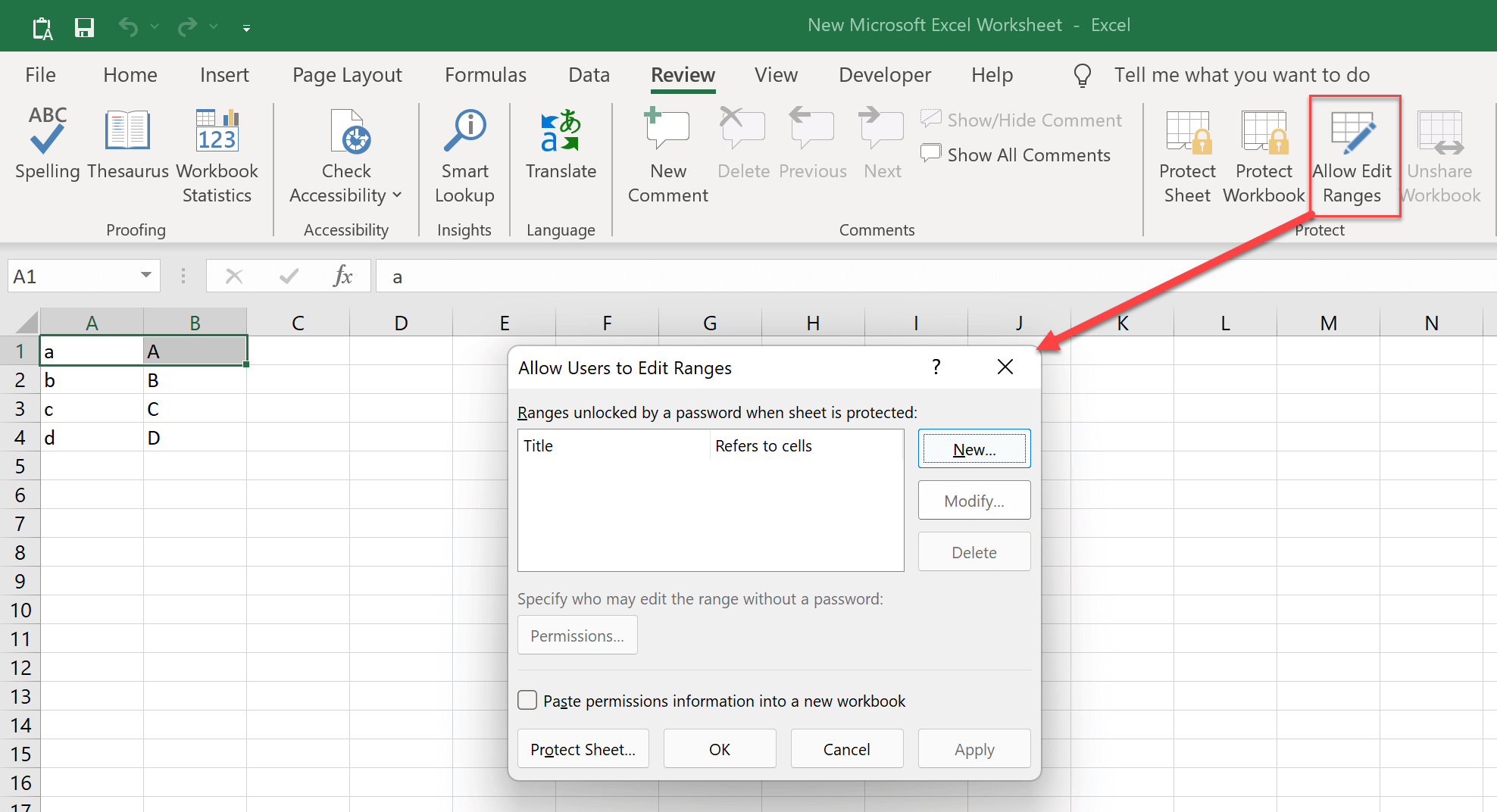
පියවර 4. පරාසයක් එක් කිරීමට “නව” බොත්තම ක්ලික් කරන්න. “මාතෘකාව” කොටස යටතේ, ඔබට මෙම පරාසයට ඔබට පහසුවෙන් තේරුම් ගත හැකි නමක් ලබා දිය හැකිය. “සෛල වෙත යොමු කරයි” කොටස යටතේ ඔබ තෝරාගත් සෛල පෙන්වනු ඇති බව ඔබට පෙනෙනු ඇත.
ඔබට එය ඇතුළත් කිරීමෙන් පසු සංස්කරණය කිරීමට පමණක් ඉඩ සලසන පරාස මුරපදයක් ද සෑදිය හැකිය. පරාස මුරපදය අනාරක්ෂිත මුරපදයට වඩා වෙනස් වේ. “පරාස මුරපදයක්” ඇති නමුත් “ආරක්ෂිත නොවන මුරපදයක්” නොමැති අනෙක් ඒවාට ඔබ ඉඩ දෙන කොටු පමණක් වෙනස් කළ හැකි අතර, ඔබ එකම මුරපද දෙක භාවිතා නොකරන්නේ නම්, ඔවුන්ට සම්පූර්ණ වැඩ පත්රිකාවම අනාරක්ෂිත කළ නොහැක.

5 පියවර. වෙනස්කම් සුරැකීමට "හරි" මත ක්ලික් කර "නව පරාසය" කවුළුව වසා දමන්න, ඉන්පසු "පරිශීලකයින්ට පරාස සංස්කරණය කිරීමට ඉඩ දෙන්න" කවුළුව වැසීමට "හරි" මත නැවත ක්ලික් කරන්න.
පියවර 6. “සමාලෝචනය” ටැබයට ගොස්, පත්රය අගුළු දැමීමට ඔබේ පැතුරුම්පතේ මෙවලම් තීරුවේ “පත්රය ආරක්ෂා කරන්න” බොත්තම තෝරන්න.
පියවර 7. Excel ලේඛනය සුරකින්න. A1 සිට B1 දක්වා හැර අනෙකුත් සියලුම සෛල මත අගුල තබා ඇති බව ඔබට පෙනෙනු ඇත, එයින් අදහස් වන්නේ A1 සහ B1 සංස්කරණය කිරීමට අවසර ඇති නමුත් වෙනස්කම් සඳහා අනෙකුත් සියලුම සෛල අගුළු දමා ඇති බවයි.
දැන් ඔබ Excel හි සෛල අගුළු හරින ආකාරය හෝ අගුළු හරින ආකාරය දන්නා බැවින්, ඔබේ දත්ත අහම්බෙන් සිදුවන වෙනස්කම් හෝ මකාදැමීම් වලින් වඩා හොඳින් ආරක්ෂා කර ගත හැකිය.
මට සංස්කරණ මුරපදය අමතක වුවහොත්, මගේ පත්රය අනාරක්ෂිත කරන්නේ කෙසේද?
මුරපද ආරක්ෂාව වැඩි කරයි, නමුත් ඔබට ඒවා අමතක වුවහොත් ඒවා අපහසුතාවයට පත්විය හැකිය. වාසනාවකට මෙන්, සංස්කරණ ආරක්ෂණ මුරපදය ඉවත් කිරීම හැක් කිරීමට වඩා පහසුය. විවෘත ආරක්ෂාව !
කෙසේ වෙතත්, කිසියම් හේතුවක් නිසා, ඔබ ඔබේ සංස්කරණ මුරපදය අමතක කිරීමෙන් ඔබව අගුළු දැමුවහොත්, වඩාත්ම සරල විසඳුම වන්නේ දත්ත නව වැඩ පත්රිකාවකට පිටපත් කිරීමයි.
විකල්පයක් ලෙස, එක්සෙල් සීමා කිරීම් ඉවත් කරන්නන් ඇත, උදාහරණයක් ලෙස එක්සෙල් සඳහා පාස්පර් , තනි ක්ලික් කිරීමකින් සීමාවන් ඉවත් කිරීමට ඔබට සහාය වීමට. පැතුරුම්පත් සංස්කරණ සීමාවන් ඉවත් කිරීමට ගතවන කාලය මුරපදයේ සංකීර්ණතාවයට කිසිදු සම්බන්ධයක් නැත. මුරපදය කෙතරම් සංකීර්ණ වුවත්, වැඩසටහනට තත්පර 1 කින් සියලුම වැඩපොත් සීමාවන් ඉවත් කළ හැකිය.

කර්තෘගේ වචන
එක්සෙල් හි සෛල අගුළු දැමීම යනු අනපේක්ෂිත වෙනස්කම් වලින් අගයන් වළක්වා ගැනීමට භාවිතා කළ හැකි ප්රයෝජනවත් මෙවලමකි, නමුත් මෙය කරන්නේ කෙසේද යන්න සැමවිටම පැහැදිලි නැත. මෙම පියවර මඟින් ඔබේ පැතුරුම්පතෙහි ඇති ඕනෑම කොටුවක අගයන් අගුළු දැමීමට සහ ඔබ (හෝ බලයලත් පුද්ගලයෙකු) ඒවා ඔබම වෙනස් කරන තෙක් ඒවා එහි පවතින බව සහතික කිරීමට උපකාරී වනු ඇතැයි අපි බලාපොරොත්තු වෙමු. සෛල අගුළු දැමීම පිළිබඳ යමක් අපැහැදිලි බව පෙනේ නම් හෝ ඔබට වෙනත් ප්රශ්න තිබේ නම්, පහත අදහස් දැක්වීමට නිදහස් වන්න.




