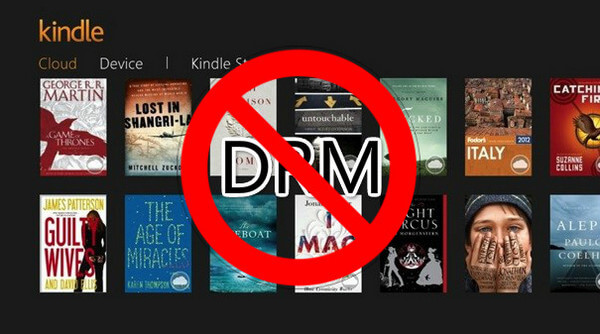
ඔබ ඔබේ Kindle E-reader එකෙන් eBooks ඔබේ පරිගණකයට මාරු කළහොත් හෝ Kindle යෙදුමෙන් ඒවා ඉවත් කළහොත්, Kindle නොවන වේදිකාවකින් ඒවාට ප්රවේශ විය නොහැක. ඒ මන්ද ඇමසන් කින්ඩල් පොත් වලට DRM ආරක්ෂාවක් ඇත ... මේක කඩන්න තියෙන එකම ක්රමය තමයි Kindle පොත් වලින් DRM ඉවත් කරන එක.
Kindle හි DRM යනු කුමක්ද?
DRM (ඩිජිටල් අයිතිවාසිකම් කළමනාකරණය) යනු ඩිජිටල් මාධ්ය හෝ දෘඩාංග වෙත ප්රවේශය පාලනය කිරීමේ ක්රමයකි. Kindle හි ඇති ඇතැම් පොත් සම්බන්ධයෙන්, එය ඔබට ඒවා සමඟ කළ හැකි දේ සීමා කරයි. මෙයින් අදහස් කරන්නේ ඔබ Amazon වෙතින් DRM-ආරක්ෂිත පොතක් මිලදී ගන්නා විට, ඔබ ඇත්ත වශයෙන්ම මිලදී ගන්නේ පොත නැරඹීම සඳහා බලපත්රයක් පමණක් බවත්, ඔබට ඕනෑම මිතුරෙකු සමඟ බෙදා ගත හැකි හෝ වෙනත් ඕනෑම උපාංගයකින් කියවිය හැකි පොතේ සත්ය පිටපතක් නොවන බවත්ය. Kindle ගබඩාවෙන් එන ආරක්ෂිත පොත් කියවිය හැක්කේ Kindle E Ink කියවනයක සහ ඔබේ Amazon ගිණුමට සම්බන්ධ කර ඇති Kindle සේවාව ක්රියාත්මක වන උපාංගයක පමණි.
නමුත් අවසානය දක්වාම, DRM සැබවින්ම මුහුදු කොල්ලකෑම් නතර කරන්නේ නැත. තවමත් ක්රම කිහිපයක් තිබේ Kindle පොත් වල DRM ඉවත් කරන්න .
Epubor Ultimate—Kindle E-reader වෙතින් Strip DRM, PC/Mac සඳහා Kindle සහ Amazon Kindle වෙබ් අඩවිය
එපුබෝර් අල්ටිමේට් Kindle E-reader, Amazon වෙබ් අඩවිය සහ PC/Mac සඳහා Kindle හි බාගත කර ඇති පොත් වලින් eBooks හි DRM ඉවත් කළ හැක. විකේතනය කරන ලද පොත් වල ප්රතිදාන ආකෘතිය AZW3, PDF, EPUB, MOBI, හෝ TXT විය හැකිය, එය වැඩසටහනේ ඔබගේ ප්රතිදාන සැකසුම් මත රඳා පවතී.
පහත බාගැනීම් බොත්තම එබීමෙන් ඔබට නොමිලේ අත්හදා බැලීමේ අනුවාදය බාගත කළ හැකිය. එය භාවිතා කිරීමට ආරක්ෂිත බව සහතික කිරීම සඳහා අපි වැඩසටහන පරීක්ෂා කර ඇත්තෙමු.
නොමිලේ බාගත කිරීම
නොමිලේ බාගත කිරීම
- මිල: වින්ඩෝස් සඳහා ඩොලර් 24.99, මැක් සඳහා ඩොලර් 29.99.
- නොමිලේ අත්හදා බැලීමේ සීමාව: දිනයකින් තොරව සීමා කරයි, නමුත් සෑම පොතකම අන්තර්ගතයෙන් 20% ක් විකේතනය කරන සීමාවක් ඇත.
- සුදුසු පිරිස: Windows 7/8/10/11 පරිශීලකයින්; OS X 10.8 සහ පසු අනුවාද භාවිතා කරන්නන්.
සටහන: ඔබට එම ජනප්රිය ප්රතිදාන ආකෘති අවශ්ය නොවන්නේ නම් සහ Kindle DRM ඉවත් කිරීමට පමණක් අවශ්ය නම්, ඔබට උත්සාහ කළ හැකිය සියලුම DRM ඉවත් කිරීම් . සියලුම DRM Removal සහ Epubor Ultimate පාහේ එකම නිෂ්පාදනයක් වන අතර එකම පියවර , එකම අතුරුමුහුණත , Epubor Ultimate යනු සංයෝජනයක් බව හැර DRM ඉවත් කිරීම සහ ඊ-පොත් පරිවර්තනය . සියලුම DRM ඉවත් කිරීම් Kindle DRM ඉවත් කර විකේතනය කළ පොත් සුරකිනු ඇත .txt පෙළ ගොනු පමණි.
පහතින් ඇත්තේ භාවිතා කරන ආකාරය එපුබෝර් අල්ටිමේට් Kindle DRM බිඳ දැමීමට . පහත ක්රම තුනම ඔබට DRM ආරක්ෂාව සාර්ථකව ඉවත් කිරීමට ඉඩ සලසයි. ඔබේ අවශ්යතා සපුරාලීමට හොඳම ක්රමය සොයා ගන්නා තෙක් ඔබට ඒවා එකින් එක උත්සාහ කළ හැකිය.
ක්රමය #1 (නිර්දේශිත): Amazon හි “ඔබේ අන්තර්ගතය සහ උපාංග කළමනාකරණය කරන්න” වෙතින් බාගත කළ Kindle පොත් වලින් DRM ඉවත් කරන්න.
පියවර 1. Kindle පොත් දේශීය ගබඩාවට බාගන්න
යන්න ඔබේ අන්තර්ගතය සහ උපාංග කළමනාකරණය කරන්න . “අන්තර්ගතය” ටැබයෙන්, ඔබට ඔබගේ සියලුම Kindle පොත් දැක ගත හැක. “තවත් ක්රියා” ක්ලික් කර “බාගැනීම සහ USB හරහා මාරු කිරීම” තෝරන්න.

පතන මෙනුවෙන් ඔබේ Kindle E-reader තෝරන්න. ඉන්පසු “බාගන්න” බොත්තම ඔබන්න. .azw eBook ගොනුවක් වන Kindle පොත ඔබේ පරිගණකයේ සුරැකෙනු ඇත. * වෙනත් ආකාරයකින් කිවහොත්, ඔබට Kindle E-reader එකක් නොමැති නම්, මෙම ක්රමය ඔබට ක්රියා නොකරනු ඇත.

පියවර 2. Kindle අනුක්රමික අංකය ඇතුළත් කරන්න
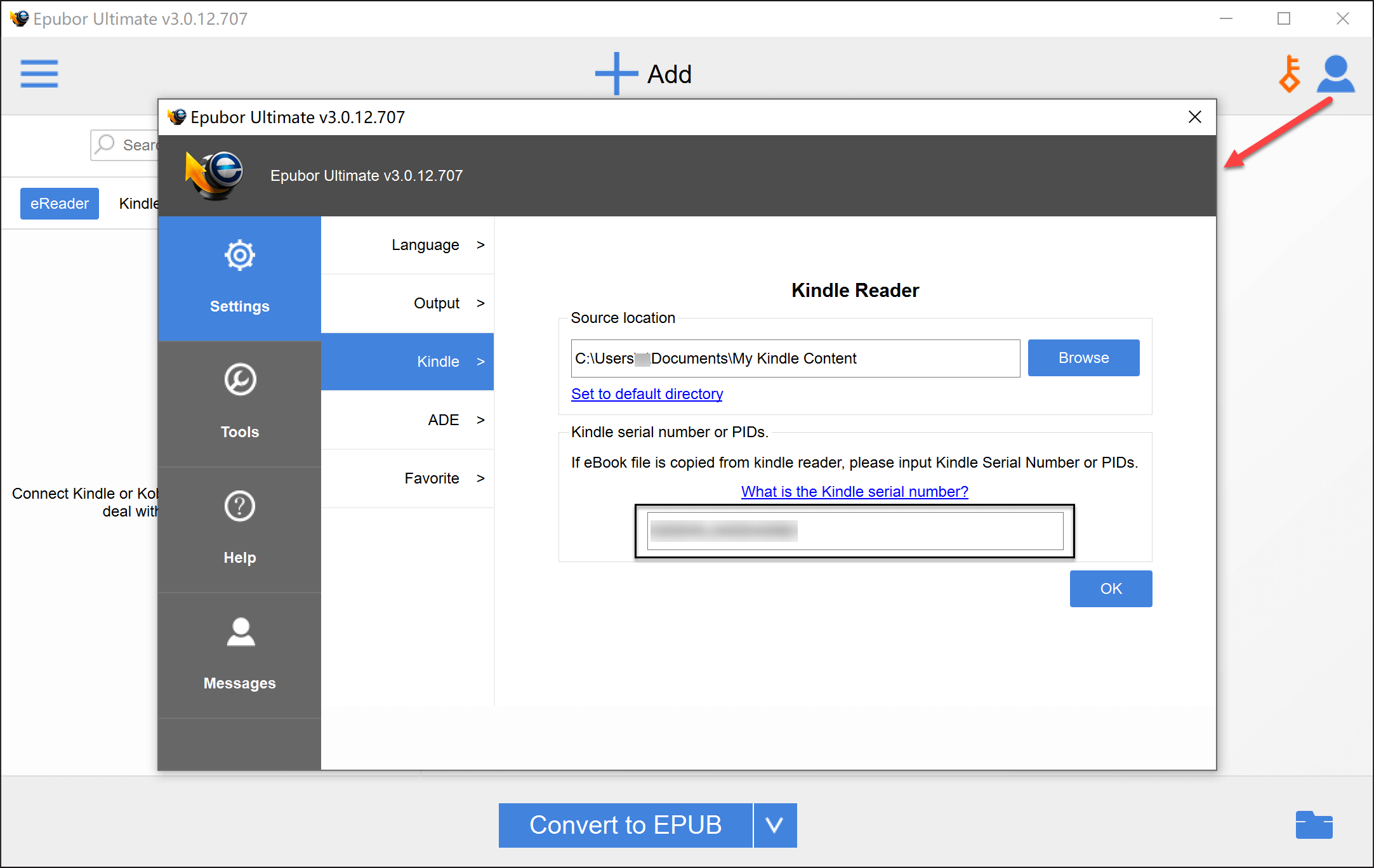
දියත් කරන්න එපුබෝර් අල්ටිමේට් , “සැකසීම්” > “Kindle” වෙත ගොස් ඔබේ Kindle අනුක්රමික අංකය ඇතුළත් කරන්න. අනුක්රමික අංකය ඔබේ Kindle E-ink කියවනයේ “උපාංග තොරතුරු” මත පහසුවෙන් සොයාගත හැකිය.
පියවර 3. Kindle පොත් එකතු කර DRM ඉවත් කරන්න
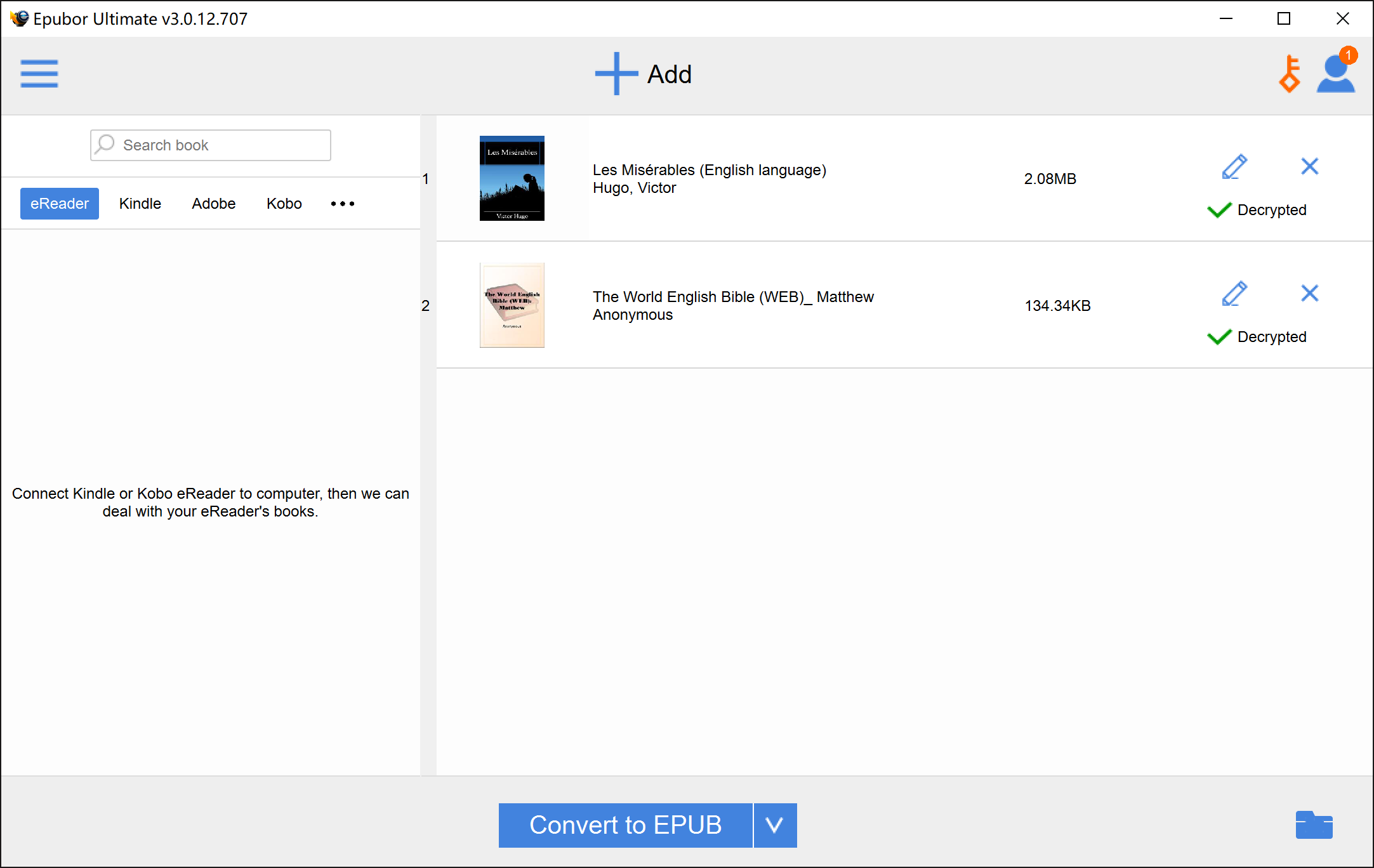
ඔබගේ Kindle .azw eBooks වැඩසටහනට කණ්ඩායම් වශයෙන් එක් කරන්න, එවිට DRM ඉවත් කරනු ලැබේ.

ක්රමය #2: Kindle Desktop එකෙන් බාගත කළ Kindle පොත් වලින් eBook DRM ඉවත් කරන්න.
මේ ආකාරයෙන් භාවිතා කිරීමෙන්, ඔබට ඔබේ Kindle E-reader පිටතට ගැනීමට අවශ්ය නොවේ. ඔබට අවශ්ය වන්නේ Kindle Desktop ස්ථාපනය කිරීම පමණි ( PC සඳහා Kindle/Mac සඳහා Kindle ) ඔබේ පරිගණකයේ. එපුබෝර් අල්ටිමේට් Kindle Desktop එකට බාගත කර ඇති ඔබගේ Kindle පොත් ස්වයංක්රීයව අනාවරණය කරයි.
Windows හි, ඔබට මෙම පියවර අනුගමනය කිරීමට සිදුවනු ඇත:
පියවර 1. ස්ථාපනය කරන්න පරිගණකය සඳහා Kindle
ඔබේ පරිගණකයේ, Amazon වෙබ් අඩවියට ගොස් මෘදුකාංගය බාගත කරගන්න. ඉන්පසු පරිගණකය සඳහා Kindle ස්ථාපනය කරන්න.
පියවර 2. ධාවනය කරන්න එපුබෝර් අල්ටිමේට්
පරිගණකය සඳහා Kindle වෙතින් eBooks බාගත කිරීමට පෙර Epubor Ultimate විවෘත කළ යුතුය. වැඩසටහන ක්රියාත්මක වන විට, ඔබට මෙම අතුරු මුහුණත පෙනෙනු ඇත.

පියවර 3. පරිගණකය සඳහා Kindle පොත් බාගන්න.
පරිගණකය සඳහා Kindle දියත් කර, ඔබට DRM ඉවත් කිරීමට අවශ්ය පොත් බාගන්න.

පියවර 4. Kindle DRM ඉවත් කරන්න
Epubor Ultimate (හෝ සියලුම DRM ඉවත් කිරීම) වෙත යන්න. ටැබ් එක නැවුම් කර DRM ඉවත් කිරීම සඳහා දකුණු කවුළුවට ඔබේ පොත් එක් කරන්න.

මැක් එකක, ක්රියා පටිපාටිය පහත පරිදි වේ.
පියවර 1. Amazon හි “Kindle for Mac” මෘදුකාංගය බාගන්න.
Mac සඳහා වන Kindle හි නවතම අනුවාදය දැනට හැක් කළ නොහැකි බැවින්, ඔබ 1.31 හෝ ඊට අඩු අනුවාදයක් බාගත කළ යුතුය.
මැක් අනුවාදය 1.31 සඳහා Kindle බාගන්න
පියවර 2. ස්වයංක්රීය යාවත්කාලීන කොටුව සලකුණු නොකරන්න.
එසේ කිරීමට අපොහොසත් වීමෙන් ඔබගේ මැක් මත යාවත්කාලීනය ස්ථාපනය වී පසුව Kindle DRM ඉවත් කිරීම අසාර්ථක වනු ඇත.

පියවර 3. විධාන රේඛාව ධාවනය කරන්න
ටර්මිනල් වැඩසටහන විවෘත කර පහත විධානය ක්රියාත්මක කරන්න:
එස් udo chmod -x /Applications/Kindle.app/Contents/MacOS/renderer-test

පියවර 4. දැන් ඔබට Mac සඳහා Kindle වෙතින් eBooks බාගත කළ හැකිය.
Kindle for Mac වෙතින් පොත බාගත කිරීම සඳහා, එය මත දකුණු-ක්ලික් කර "බාගන්න" තෝරන්න (පොතේ කවරය මත දෙවරක් ක්ලික් නොකරන්න).

පියවර 5. Kindle DRM ඉවත් කරන්න එපුබෝර් අල්ටිමේට්
පොත් මාතෘකාව, කර්තෘ සහ ප්රකාශකයා වැනි ටැග් ස්වයංක්රීයව අනාවරණය වේ. ඔබට ඒවා අතින් නැවත නම් කළ හැකිය. වැදගත්ම දෙය නම් නිසි ප්රතිදාන ආකෘතියක් සැකසීමයි. ඔබට නිර්මාණය කිරීමට අවශ්ය ප්රතිදාන වර්ගයට සුදුසු “Convert to” විකල්ප තෝරා ගැනීමට වග බලා ගන්න. උදාහරණයක් ලෙස, ඔබට අවශ්ය නම් Kindle eBooks EPUB බවට පරිවර්තනය කරන්න , ප්රතිදාන ආකෘතිය ලෙස EPUB තෝරා ගැනීමට වග බලා ගන්න.
* බාගත කළ පොත් ඔබට නොපෙනේ නම්, කරුණාකර “Kindle” ටැබය නැවුම් කරන්න. මෙය කිරීමෙන් පසුවත් ඒවා නොපෙන්වන්නේ නම්, එය හඳුනා ගන්නා මාර්ගය Kindle for Mac හි පොතේ මාර්ගයට සමාන දැයි දෙවරක් පරීක්ෂා කරන්න.

ක්රමය #3: Kindle E-reader වෙතින් DRM ඉවත් කරන්න
ඔබගේ Kindle ස්ථිරාංග අනුවාදය නම් v5.10.2 ට වඩා කුඩායි , එහෙනම් එපුබෝර් අල්ටිමේට් ඔබගේ Kindle උපාංගයෙන් DRM කෙලින්ම ඉවත් කළ හැක.
පියවර 1. Kindle පරිගණකයට සම්බන්ධ කරන්න
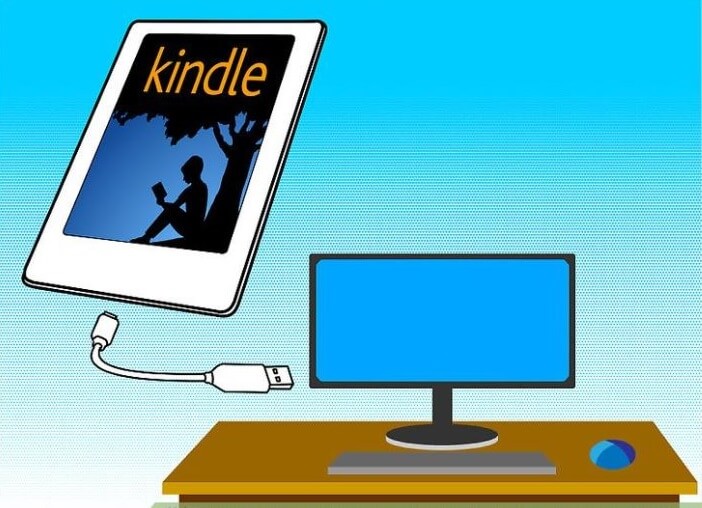
USB දත්ත කේබලයක් හරහා Kindle E-Ink කියවනය ඔබේ පරිගණකයට සම්බන්ධ කරන්න.
පියවර 2. Epubor Ultimate දියත් කරන්න
මෙය දියත් කරන්න Kindle DRM ඉවත් කිරීමේ මෙවලම සහ ඔබගේ සියලුම Kindle පොත් මෙහි ලැයිස්තුගත කර ඇත. ඔබට DRM ඉවත් කිරීමට අවශ්ය පොත් දකුණු කවුළුවට ඇදගෙන යන්න. පොත් “විකේතනය” වනු ඇත.

නිගමනය
දැන් Kindle eBooks වල විවිධ ගොනු දිගු තුනක් තිබේ:
- .azw: Amazon ඩෙස්ක්ටොප් වෙබ් අඩවිය හරහා බාගත කරන ලද Kindle පොතක දිගුවකි.
- .kfx: Kindle E-Ink උපාංග මත බාගත කරන ලද Kindle පොතක දිගුවකි.
- .kcr: Kindle Desktop භාවිතයෙන් බාගත කරන ලද Kindle පොතක නව දිගුවකි.
දේශීය AZW සහ KFX ගොනු ඉරිතලා යා හැකි නමුත් KCR ගොනු විකේතනය කිරීමට ක්රමයක් නොමැත. එබැවින් ක්රමය #2 භාවිතා කරන විට, පියවර අනුගමනය කිරීමට ප්රවේශම් වන්න සහ පොත ඉරිතලා යන තෙක් කියවීම සඳහා පොත විවෘත නොකරන්න, එවිට Epubor Ultimate හට PC/Mac සඳහා KKR ගොනු නිර්මාණය කිරීමෙන් Kindle සාර්ථකව අවහිර කළ හැකිය.
මිලදී ගත් Kindle පොත් උපස්ථ කිරීමට ප්රිය කරන Windows පරිශීලකයෙකු ලෙස, ක්රමය #2—DRM ඉවත් කිරීමේ මෙවලම දියත් කරන්න.
එපුබෝර් අල්ටිමේට්
ඊට පස්සේ DRM රිප් කිරීම සඳහා පොත් බාගත කිරීම සඳහා පරිගණකය සඳහා Kindle භාවිතා කිරීම මගේ ප්රියතම ක්රමයයි. එය තරමක් ප්රයෝජනවත් සහ පහසුයි.
නොමිලේ බාගත කිරීම
නොමිලේ බාගත කිරීම




