Amazon Kindle provides a complete solution for reading on different devices, you know, Mac, iPhone, iPad, Android, Windows PC, Chromebook, Cloud, but still, removing Kindle DRM has lots of benefits. Some people believe the Kindle app is not a patch on the other reading applications. Some may wish to print the text. Some may want the assurance that they can keep the Kindle books forever without needing Amazon service. These are all reasonable thoughts. In this article, we are going to focus on the Mac operating system: how to remove Kindle DRM on Mac?
To start with, we need a Kindle DRM removal tool. The most outstanding one in this respect is Epubor Ultimate. I remember since 2018, Amazon has applied some new encryption methods to Kindle eBooks; Since 2019, after the release of macOS 10.15, users cannot downgrade the “Kindle for Mac” program; Since 2020, Amazon has killed the “Download & Pin” feature of Kindle Cloud Reader. All these changes make the way to remove Kindle DRM on Mac is always changing, changing…
However, Epubor Ultimate is always devoted to finding new solutions ASAP. It has frequently updated tutorials and good service system after sale. It can really save you a lot of worry. This is paid software but it offers a free trial which allows users to convert a small part of each Kindle book.
Free Download
In this section, I’ll show you two methods for utilizing this program. You can select one of the options if you have a Kindle E-reader. If you don’t have a Kindle E-reader, you won’t be able to use Method 1 since your Amazon account will not contain the Kindle serial number.
The Simplest Way to Remove Kindle DRM on Mac (Kindle Serial Number Required)
Step 1. Download and Install Epubor Ultimate for Mac (official link)
Support OS: Mac OS X 10.10 and later
Step 2. Save Kindle Books from Your Amazon to Mac Local Machine
Access Amazon Manage Your Content and Devices. Under the “Content” column, you can see all the Kindle books under your Amazon account. Click the “More actions” menu and choose “Download & transfer via USB”.

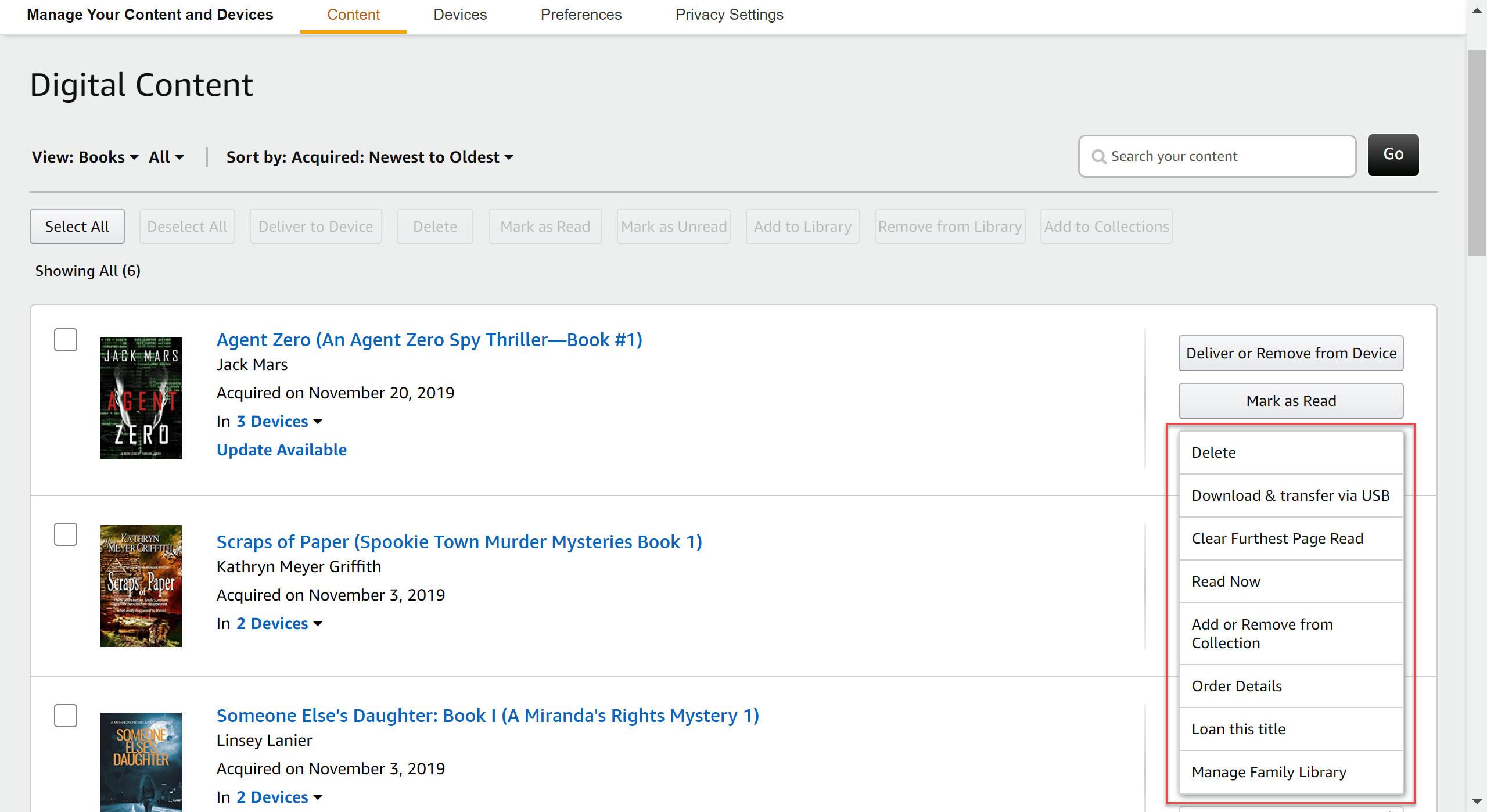
The window below will pop up. Select your Kindle device from the list and press the “Download” button. Then the DRM-protected books will be saved to your Mac.

If the list is all grey, it means that your Kindle E-reader has not yet bonded with this Amazon account. You need to log in to the Amazon account on your Kindle first, and then come back to retry.
Step 3. Enter Kindle Serial Number in Software Settings
Launch Epubor Ultimate for Mac. Click the “User Center”, which is the People icon in the upper right corner, and then the window below will appear.
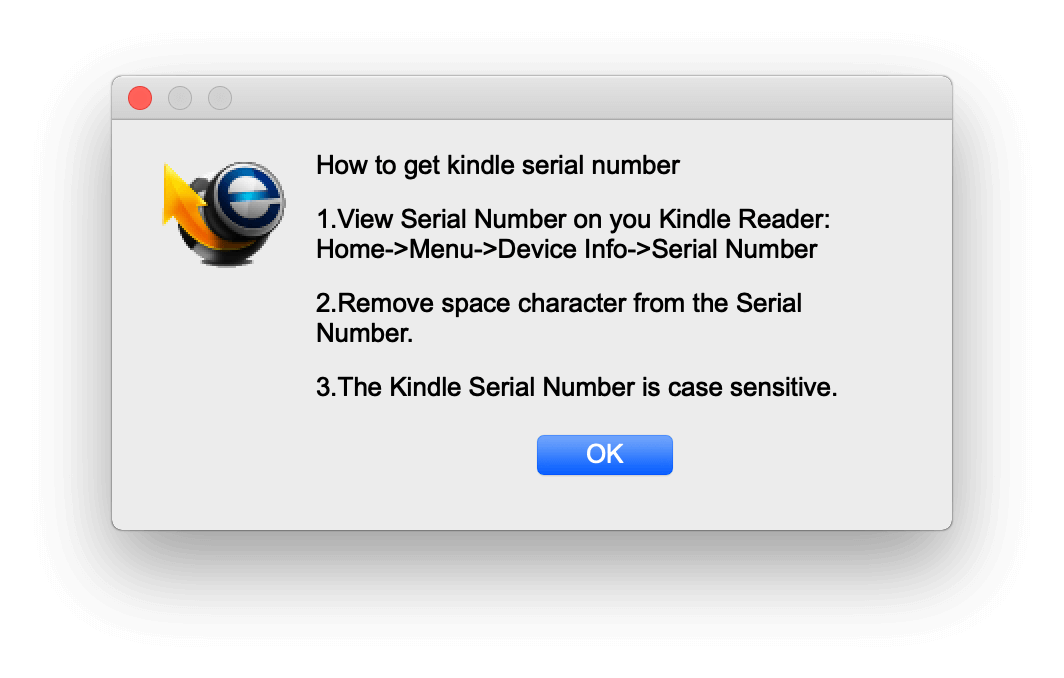
Go to “Settings” > “Kindle”, and input your kindle serial number (or PIDs).

What is Kindle serial number?
Step 4. Drag the Books to the Program and Remove DRM
There are two ways to add Kindle books you downloaded from Amazon, one is to drag them in directly, and the other is to click on “+Add”.
Once you add the books, the program will decrypt them to DRM-free .txt files. The output location is where you click the folder icon in the lower right corner.
But in addition to TXT, you can select EPUB, MOBI, AZW3, and PDF as the output format. For example, click on “Convert to EPUB” then you will get DRM-free EPUB books.

Another Method to Remove Kindle DRM on Mac (Using Command Line)
Step 1. Download and install Epubor Ultimate for Mac.
Step 2. Get the Kindle app and log in to your Amazon account.
*Don’t get the app from Mac App Store. Because there is no method to decrypt the Kindle books obtained from the most up-to-date Kindle for Mac version, you’ll need to download Amazon’s previous Kindle for Mac software, which is V1.31 or below, and you must cancel the auto-update as soon after installing the program as possible.
Download Kindle for Mac version 1.31

Step 3. Make sure you haven’t downloaded any books in Kindle for Mac. If you have, right-click the book to remove from device.
Step 4. Copy and paste this command line in Terminal, press the Enter key, input your password, and then press Enter again to run the command line.
sudo chmod -x /Applications/Kindle.app/Contents/MacOS/renderer-test

Step 5. Simply right-click on the book’s cover to download the book in Kindle for Mac. Don’t open the book!

Step 6. Launch Epubor Ultimate for Mac, go to the “Kindle” column. The books that you have downloaded will be there (please verify that the download path of Kindle for Mac and the one identified by Epubor Ultimate are identical if the books are missing). Now you can easily remove Kindle DRM and convert the eBooks format.

So, the above are two simple ways to remove Kindle DRM on a Mac computer. If you feel you like this software, give it a try! Download the free trial of Epubor Ultimate to test whether it can successfully crack all your DRM-protected books.




