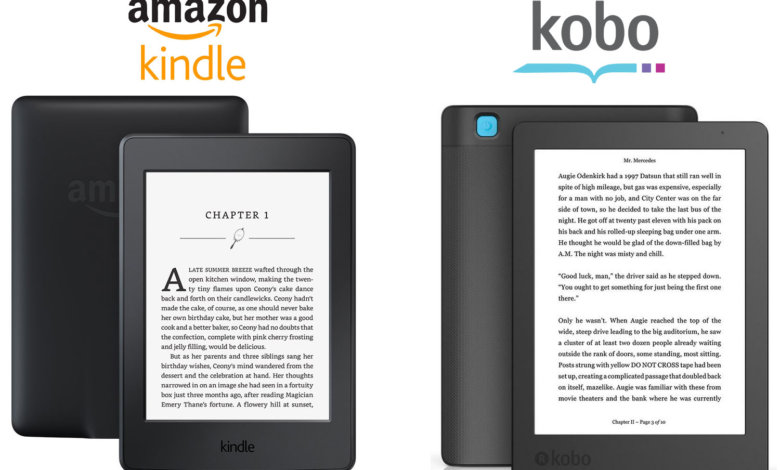
ඔබේ ප්රියතම පොත් මිලදී ගැනීම සඳහා වෙළඳපොළට යාමට සිදුවන කාලය දැන් ගෙවී ගොස් ඇත. තාක්ෂණික දියුණුවට ස්තූතිවන්ත වන්නට, ඔබට අන්තර්ජාලයේ ඇති බොහෝ eBook වේදිකාවලින් පොත් වෙත ප්රවේශ විය හැකිය. මෙම මෘදු ආකෘති පොත් ඔබට දෘඩ ආකෘති පොත් හා සසඳන විට වඩා හොඳ කියවීමේ අත්දැකීමක් ලබා දෙයි. ඔබට ඒවා ටැබ්ලටයක්, ජංගම දුරකථනයක් වැනි ආකාරයෙන් ඔබ ළඟ තබා ගත හැකිය. කෙටියෙන් කිවහොත්, eBooks සොයා ගැනීම සෑම අංශයකින්ම ආශිර්වාදයකි.
ඇමසන් කින්ඩල් සහ කොබෝ
කෙසේ වෙතත්, ඕනෑම කෙනෙකුට ගැලපෙන හොඳම eBook වේදිකාව තෝරා ගැනීමේදී, Amazon Kindle සහ Kobo බහුලව භාවිතා වන ඒවා අතර වේ. ඒ ඒවායේ සුමට ක්රියාකාරිත්වය සහ විශ්වසනීයත්වය නිසාය. මෙම වේදිකා eBook වල වෙනම ආකෘති භාවිතා කරන බැවින්, Kobo හට Kindle පොත් කියවිය හැකිද යන සිතුවිල්ල ඔබට ඇති විය හැකිය.
මේ ප්රශ්නයට සරල පිළිතුර තමයි නැත , ඔබට Kindle පොතක් එලෙසම කියවීමට Kobo භාවිතා කළ නොහැක. ඔබට Kobo අනුකූල Amazon පොත් කිසිවක් සොයා ගැනීමට නොහැකි වනු ඇත. එයට හේතු එතරම් පුදුම සහගත නොවේ.
ඔබට කොබෝ හි කින්ඩල් පොත් කියවිය නොහැක්කේ ඇයි?
පළමුවෙන්ම, ඔබට Kobo හි Kindle පොත් කියවීමට නොහැකි වීමට සැබෑ හේතුව අපි ඔබට හඳුන්වා දෙමු.
ඔබ Kindle හි පොතක් මිලදී ගන්නා විට, එය DRM-ආරක්ෂිතයි. "DRM" යන කෙටි යෙදුම ඩිජිටල් මාධ්ය භාවිතය පාලනය කරන සහ සීමා කරන ඩිජිටල් අයිතිවාසිකම් කළමනාකරණය යන්නයි. මෙම පරිචය සමඟින්, විශේෂිත ඩිජිටල් මාධ්යයක හිමිකරුවන්ට ඔවුන්ගේ අන්තර්ගතය වෙනත් උපාංග හෝ වේදිකාවලට පිටපත් නොකිරීමට වග බලා ගැනීමට අවශ්ය වේ.
එපමණක් නොව, Kindle eBook ආකෘතියක, .azw (අසව්) , Kobo හි සහය නොදක්වයි. එබැවින් ඔබට මෙම ගොනු ආකෘතිය ඇති පොතක් කියවීමට නොහැකි වනු ඇත.
Kindle පොත් Kobo-කියවිය හැකි කරන්නේ කෙසේද?
DRM ආරක්ෂාව නිසා ඔබ Amazon වෙතින් මිලදී ගත් පොත් සඳහා Kobo සහාය නොදක්වන්නේ කෙසේද යන්න පිළිබඳව අපි සවිස්තරාත්මක සාකච්ඡාවක් පවත්වා ඇත්තෙමු. දැන්, Kobo හි ඔබේ ප්රියතම පොත් කියවීමට ඔබට හැකි වන පරිදි, සැබවින්ම ක්රියාත්මක වන විසඳුමක් අප සතුව ඇත.
Kindle පොත් ආකෘතිය Kobo එනම් ePUB මඟින් සහාය දක්වන ආකෘතියකට පරිවර්තනය කිරීමට ඔබට අනුගමනය කළ හැකි සරල සහ පහසු පියවර තිබේ.
අපි ක්රියාවලිය හරහා යමු!
ඇරඹේ
ඔබ සතුව ඇති බවට වග බලා ගන්න
Kindle යෙදුම
ඔබගේ උපාංගයේ දැනටමත් ස්ථාපනය කර ඇත. මෙම මෘදුකාංගය Windows සහ Mac යන දෙකටම ලබා ගත හැකිය. ඔබට අවශ්ය වනු ඇත
එපුබෝර් අල්ටිමේට්
, DRM විකේතනය කළ හැකි සහ eBooks සඳහා ආකෘති අන්තර් පරිවර්තනය කළ හැකි සැහැල්ලු වැඩසටහනකි. ඔබේ පරිගණකයේ Epubor Ultimate මෘදුකාංගය බාගත කර ස්ථාපනය කරන්න.
Epubor Ultimate නොමිලේ බාගන්න
Epubor Ultimate නොමිලේ බාගන්න
සරල පියවර කිහිපයක් අනුගමනය කරන්න!
ඔබ විවෘත කළ වහාම එපුබෝර් අල්ටිමේට් ඔබේ පරිගණක තිරය මත, ඔබට පිරිසිදු අතුරුමුහුණතක් සහිත කවුළුව පෙනෙනු ඇත.
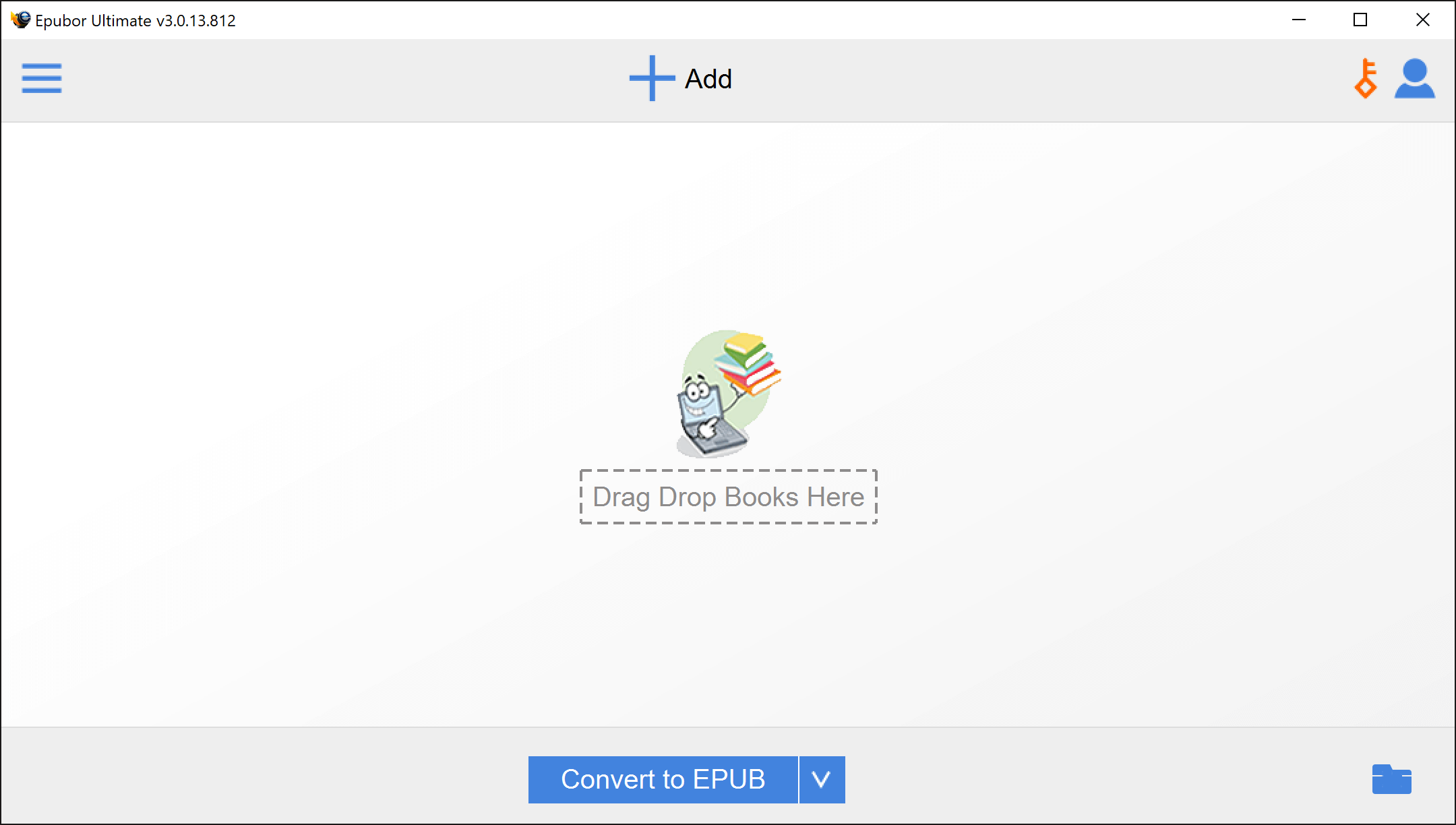
පියවර 1: ඉහළ වම් කෙළවරේ ඇති විකල්ප බොත්තම ක්ලික් කරන්න.
පියවර 2: ඔබ එසේ කළ වහාම, Kindle, eReader, Adobe වැනි විවිධ eBook විකල්ප ඔබට පෙනෙනු ඇත. අපගේ විශේෂිත අවස්ථාවේදී, ඉදිරියට යාමට ඔබට "Kindle" ටැබය තෝරා ගැනීමට සිදුවේ.

පියවර 3: ඔබගේ උපාංගයේ දැනටමත් Kindle පොතක් නොමැති නම් ටැබය හිස් වනු ඇත. නව Kindle eBooks බාගත කළ යුත්තේ පරිගණකය සඳහා Kindle යෙදුම. බාගත කිරීමක් අවසන් වූ වහාම, Epubor Ultimate හි “Kindle” ටැබය යටතේ eBook දර්ශනය වනු ඇත. සෑම නව බාගත කිරීමකටම පසු “Kindle” ටැබය බොත්තම ක්ලික් කිරීමෙන් ලැයිස්තුව නැවුම් කරන්න.
පරිගණකය සඳහා Kindle වෙතින් පොත් බාගත කිරීමට පෙර, ඔබ විවෘත කරන බවට වග බලා ගන්න එපුබෝර් අල්ටිමේට් පළමුව. ඔබ මෙය නොකළහොත් එය විකේතනය කිරීමට අසමත් වනු ඇත. මෙයට හේතුව, Kindle for PC නවතම DRM ආරක්ෂාව සහිත Kindle පොත් ලබා ගැනීම වැළැක්වීම සඳහා Epubor Ultimate ස්වයංක්රීයව Command Prompt එකක් ක්රියාත්මක කිරීමයි.
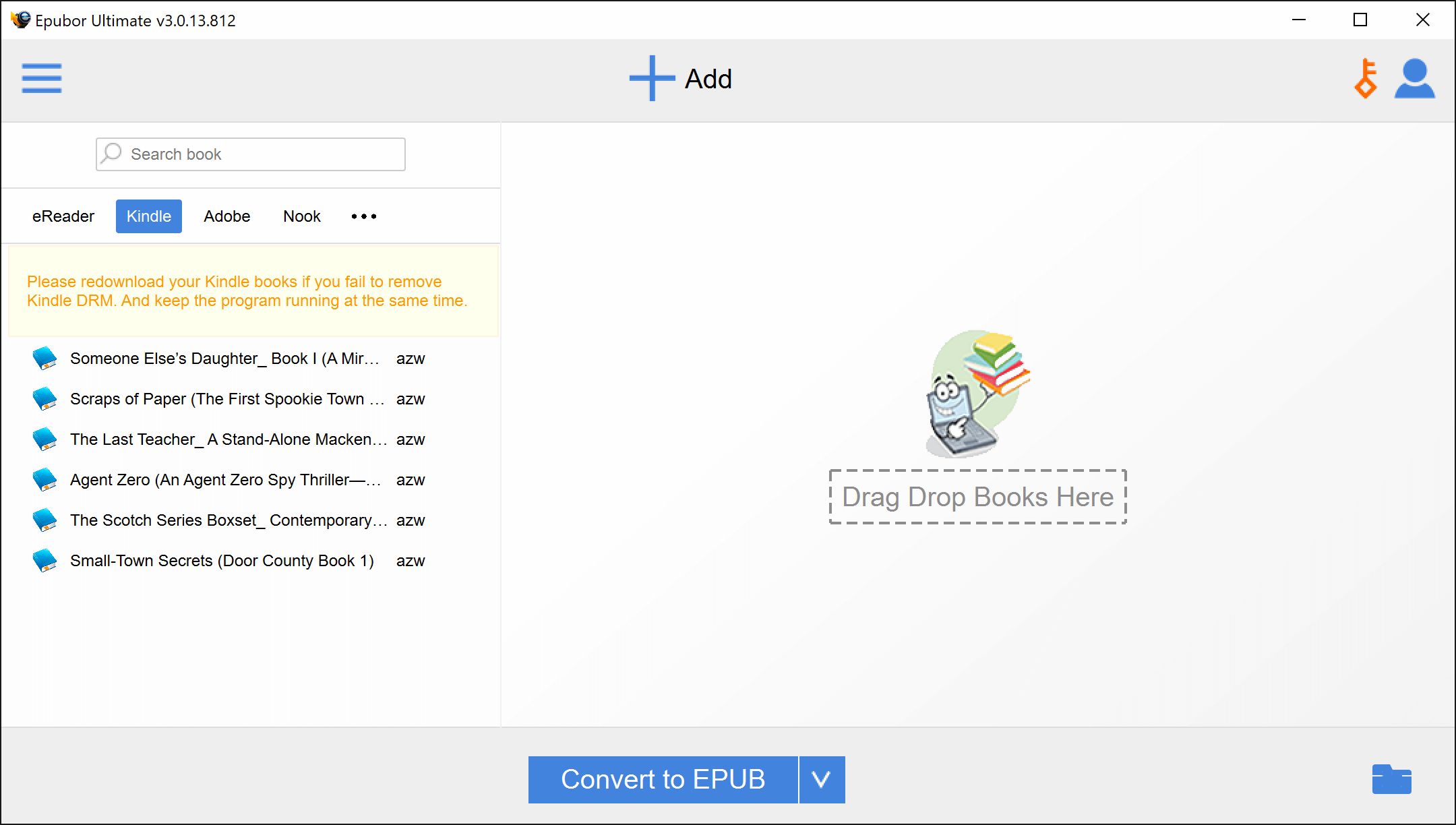
Epubor Ultimate මඟින් විශේෂිත ෆෝල්ඩරයක ගබඩා කර ඇති Kindle-ආකෘති ගොනු පමණක් පෙන්වන බව කරුණාවෙන් සලකන්න. ෆෝල්ඩරයේ පෙරනිමි ස්ථානය වන්නේ C:\පරිශීලකයින්\පරිශීලක නාමය\ලේඛන\මගේ Kindle අන්තර්ගතය . ඔබට සැකසුම් මෙනුවෙන් වෙනස් ස්ථානයක් තෝරා ගත හැකිය. එය කිරීමට, ඉහළ දකුණු කෙළවරේ ඇති "පරිශීලක" නිරූපකය ක්ලික් කරන්න. පරිශීලක කවුළුවෙහි, "සැකසීම්" ටැබය තෝරා "Kindle" මත ක්ලික් කරන්න. ඔබට "මූලාශ්ර ස්ථානය" ක්ෂේත්රය තුළ අවශ්ය ස්ථානය ටයිප් කිරීමට හෝ බ්රවුස් කිරීමට සහ වෙනස සුරැකීමට "හරි" ක්ලික් කිරීමට හැකිය.
පියවර 4: ලැයිස්තුවෙන් අපේක්ෂිත පොත දකුණු පස ඇති නිශ්චිත ප්රදේශයට ඇද දමන්න. මෙය කිරීමෙන්, DRM ස්වයංක්රීයව Kindle පොතෙන් ඉවත් කරනු ලැබේ. ඔබට එකවර පොත් කිහිපයක් ඇදගෙන යා හැකිය.
DRM ඉවත් කළ පසු, පොත අසල "විකේතනය කළ" ටැගය සහිත කොළ පැහැති හරි ලකුණක් දිස්වනු ඇත.

පියවර 5: දැන් පහළින් ඇති "Convert to" බොත්තම අසල ඇති ඊතලය ක්ලික් කරන්න. මෙය ඔබට ePUB, PDF, TXT, MOBI, සහ AZW3 වැනි විවිධ විකල්ප වලින් තෝරා ගැනීමට සපයයි.

පියවර 6: ePUB විකල්පය තෝරන්න, මන්ද මෙය Kobo විසින් සහාය දක්වන ආකෘතියයි. ඔබ ePUB විකල්පය තෝරාගත් වහාම බොත්තමෙහි පෙළ “EPUB වෙත පරිවර්තනය කරන්න” ලෙස වෙනස් වේ. එය ක්ලික් කිරීමෙන් පරිවර්තන ක්රියාවලිය ආරම්භ වේ.
ප්රතිඵල
පරිවර්තනයට ගත වන්නේ සුළු මොහොතක් පමණක් වන අතර සාර්ථකත්වය සනිටුහන් කිරීම සඳහා කොළ පැහැති හරි ලකුණක් දිස්වේ. පහළ දකුණු කෙළවරේ ඇති "ෆෝල්ඩරය" නිරූපකය මත ක්ලික් කිරීමෙන් ඔබට ගොනුවට ප්රවේශ විය හැකිය. දැන් ඔබට ගමනාන්ත ෆෝල්ඩරයෙන් ගොනු පිටපත් කර කොබෝ වෙත උඩුගත කළ හැකිය.

නිගමනය
Kobo හි Kindle පොත් කියවීමට අවශ්ය වන්නේ මෙම සරල සහ පහසු පියවරයන් පමණි. මෙම ක්රමය මඟින් පොත නැවත මිලදී ගැනීමෙන් ඔබව ගලවා ගනු ඇත, මන්ද Kobo Kindle හි ගොනු ආකෘතියට සහය නොදක්වයි. ඇත්ත වශයෙන්ම, Kobo හි වෙනත් ආකාරයකින් ලබා ගත නොහැකි පොත් වෙත ප්රවේශ වීමටද ඔබට මෙම ක්රමය භාවිතා කළ හැකිය.
Epubor Ultimate නොමිලේ බාගන්න
Epubor Ultimate නොමිලේ බාගන්න




