මෘදුකාංග ස්ථාපනය කිරීමට වඩා, පළමුව අමතර මෘදුකාංග බාගත කිරීම අවශ්ය නොවන විසඳුම් සොයා ගැනීමට ඔබ කැමති විය හැකිය. නමුත් පද්ධති මෙවලම් භාවිතයෙන් පමණක් Word ලේඛන බිඳ දැමිය හැකිද? සමහර විට ඔබට භාවිතා කිරීමට උත්සාහ කළ හැකිය වීබීඒ (Microsoft Visual Basic for Applications), නමුත් එයට ඔබ විසින්ම ක්රියාත්මක කිරීමේ ප්රකාශය ලිවීමට අවශ්ය වන අතර එය John the Ripper වැනි සමහර නිදහස් විවෘත මූලාශ්ර මුරපද ක්රැකර් තරම් හොඳ නොවේ. ඉහත සියල්ල පැවසීමෙන් පසු, මෘදුකාංග භාවිතා නොකර Word ලේඛන මුරපදය ක්රැක් කිරීමට හොඳම ක්රමය වන්නේ මාර්ගගත Word මුරපද ක්රැකර් කිහිපයක් සොයා ගැනීමයි. මෙන්න අපි ඔබේ යොමුව සඳහා අඩවි දෙකක් ලැයිස්තුගත කරමු.
මාර්ගගත මුරපද විකේතකය සමඟ Word ලේඛන මුරපදය ක්රැක් කරන්න
- ලොස්ට්මයිපාස්
LostMyPass වලාකුළ මත ක්රියාත්මක වන අතර, එයින් අදහස් වන්නේ ක්රැකින් ක්රියාවලිය ක්රියාත්මක කිරීම සඳහා ඔබේ පරිගණක සම්පත් භාවිතා කිරීමේ අවශ්යතාවයක් නොමැති බවයි. ඔබ ඔවුන්ට ඔබේ Word ලේඛනය ලබා දෙන අතර, ඔවුන් ඔවුන්ගේ පරිගණක පොකුර සමඟ ගණනය කිරීම් සිදු කරනු ඇත. ඉන්පසු ඔබට වෙබ් අඩවි කවුළුව වසා දමා තැපැල් දැනුම්දීමෙන් ප්රතිඵලය එනතෙක් බලා සිටිය හැක.
පියවර 1. “දැන් උත්සාහ කරන්න!” මත ක්ලික් කරන්න.
LostMyPass හි මුල් පිටුවට ගොස් රතු පැහැති “දැන් එය උත්සාහ කරන්න!” බොත්තම ක්ලික් කරන්න, නැතහොත් ඔබට මෙය හරහා යා හැක. සෘජු සබැඳිය .
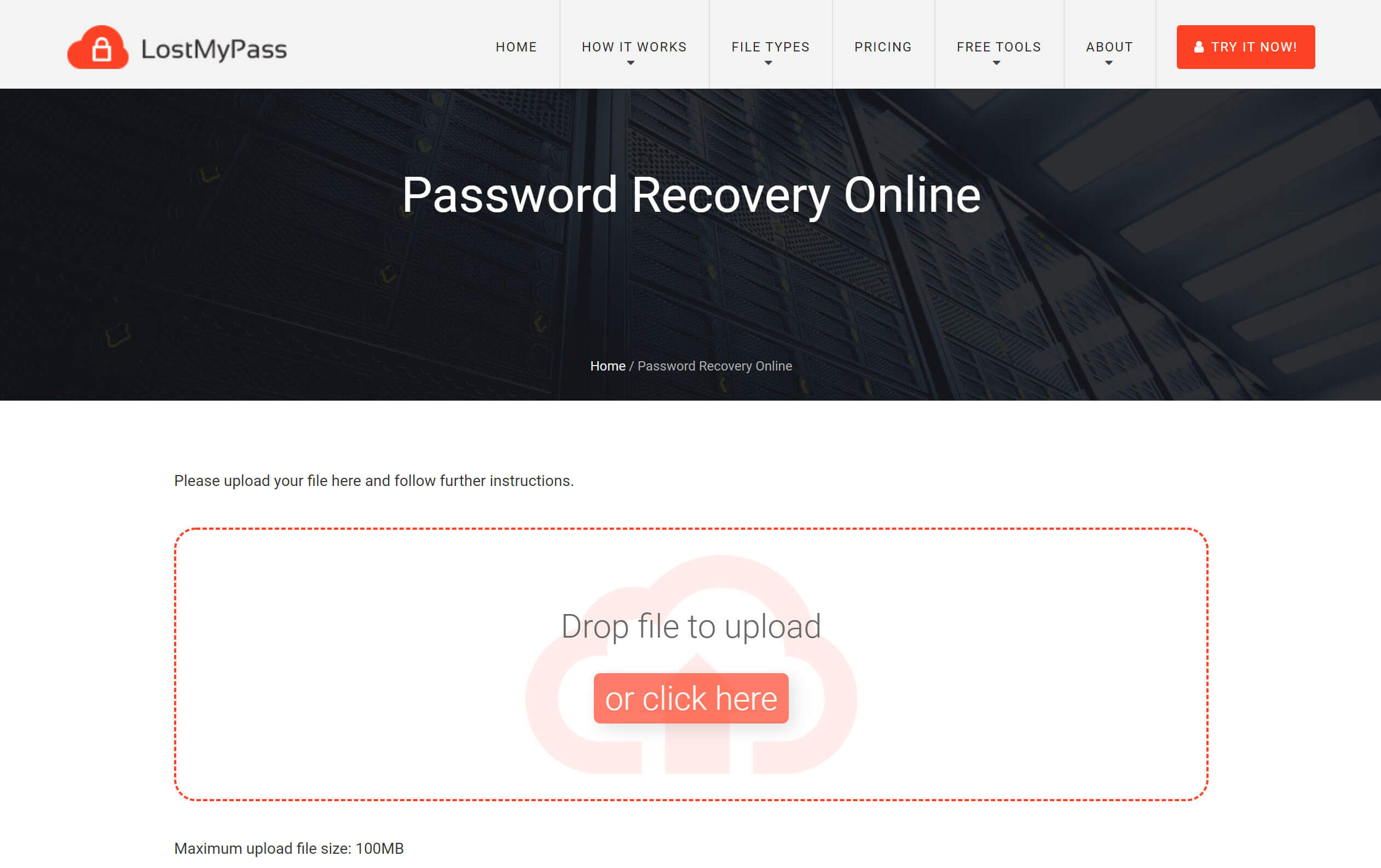
පියවර 2. ඔබේ Word ලේඛනය උඩුගත කරන්න
ඔබගේ Word ලේඛනය කොටුවට දමන්න හෝ උඩුගත කිරීමේ බොත්තම ක්ලික් කරන්න. Word ගොනු උඩුගත කිරීම අවසන් වූ පසු දුර්වල මුරපද ප්රතිසාධනය ස්වයංක්රීයව ආරම්භ වේ.
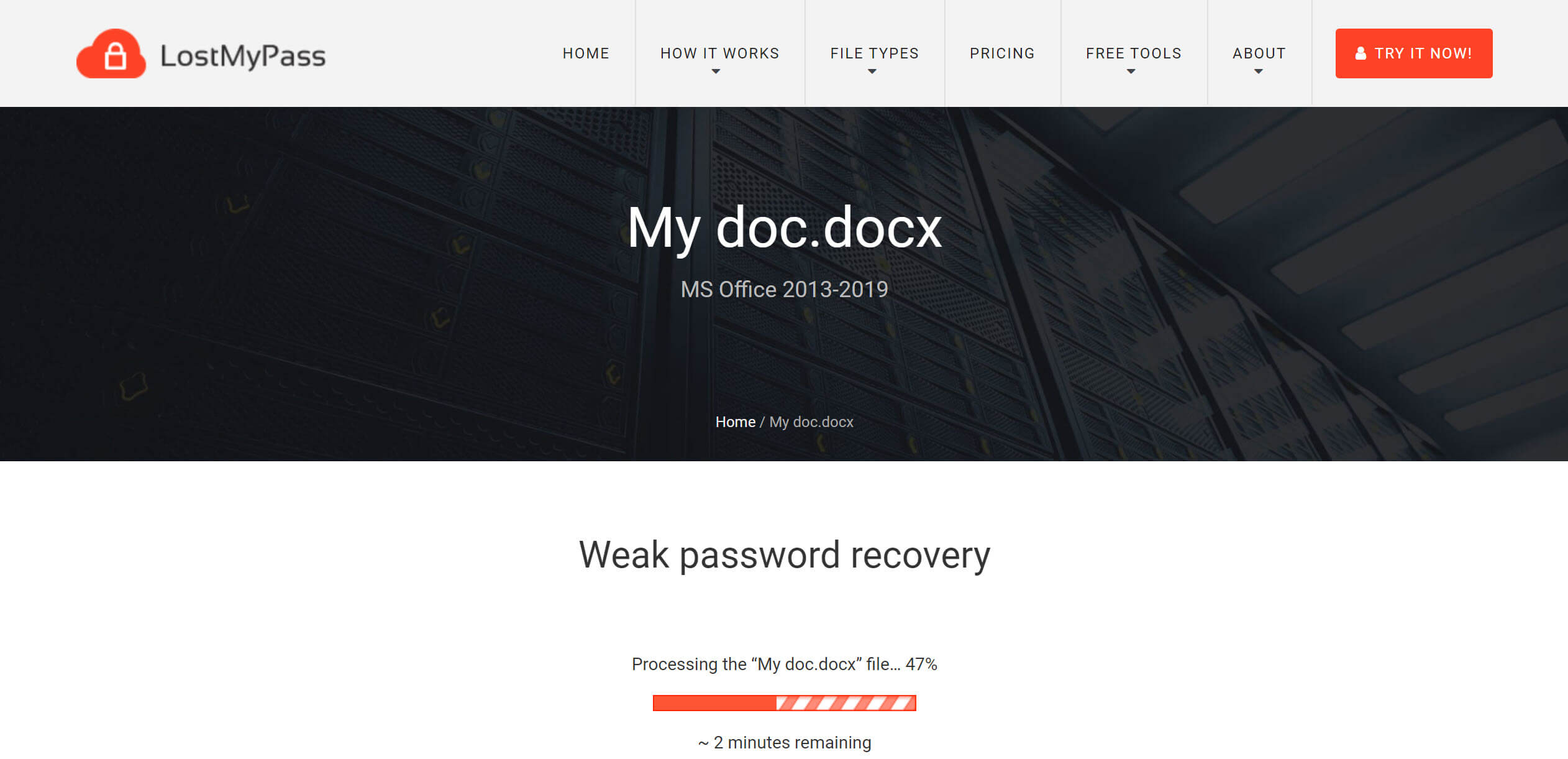
පියවර 3. දුර්වල මුරපද ප්රතිසාධනය අසාර්ථක වුවහොත් ශක්තිමත් මුරපද ප්රතිසාධනය ක්රියාවලිය කරන්න
දුර්වල මුරපද ප්රතිසාධනය සාර්ථක වුවහොත්, එය විශිෂ්ටයි! ඔබට ඔබේ Word මුරපදය නොමිලේ ආපසු ලබා ගත හැකිය. නමුත් බොහෝ අවස්ථාවලදී, අපි එතරම් වාසනාවන්ත නොවිය හැකිය. මෙම අවස්ථාවේදී, ශක්තිමත් මුරපද ප්රතිසාධනය ක්රියාත්මක කිරීම සඳහා ඔබේ විද්යුත් තැපෑල සත්යාපනය කළ යුතුද යන්න සලකා බැලිය යුතුය, මන්ද මෙය නොමිලේ සේවාවක් නොවේ. එය ක්රියාත්මක වුවහොත්, මුරපදය නැවත ලබා ගැනීමට ඔබට ගෙවීමට සිදුවනු ඇත (ගෙවීම නොකිරීමට කමක් නැත, ඔබට මුරපදය නොලැබේ). උදාහරණයක් ලෙස MS Office 2010-2019 Word ලේඛනයක් ගන්න, සාර්ථකව ඉරිතලා ගිය මුරපදය ආපසු ලබා ගැනීමට ඇමරිකානු ඩොලර් 49 ක් අවශ්ය වේ.
පියවර 4. ශක්තිමත් මුරපද ප්රතිසාධනය අසාර්ථක වුවහොත් අභිරුචි මුරපද ප්රතිසාධනය ක්රියාවලිය කරන්න
මම 0412 මුරපදය සහිත Word ලේඛනයක් සමඟ පරීක්ෂා කළා. Strong Password Recovery පැය 24ක් ඇතුළත එය සාර්ථකව යථා තත්ත්වයට පත් කළා. Strong Password Recovery තවමත් අසාර්ථක වුවහොත් කුමක් කළ යුතුද? හොඳයි, LostMyPass හට ලබා දිය හැකි අවසාන දෙය Custom Password Recovery ය. මුරපදය පිළිබඳ ඔබ දන්නා තොරතුරු පිරවීම සඳහා එහි කොටුවක් ඇත. එහි ඇති අක්ෂර මොනවාද සහ ස්ථාන මොනවාද වැනි වඩාත් සවිස්තරාත්මක වන තරමට වඩා හොඳය.
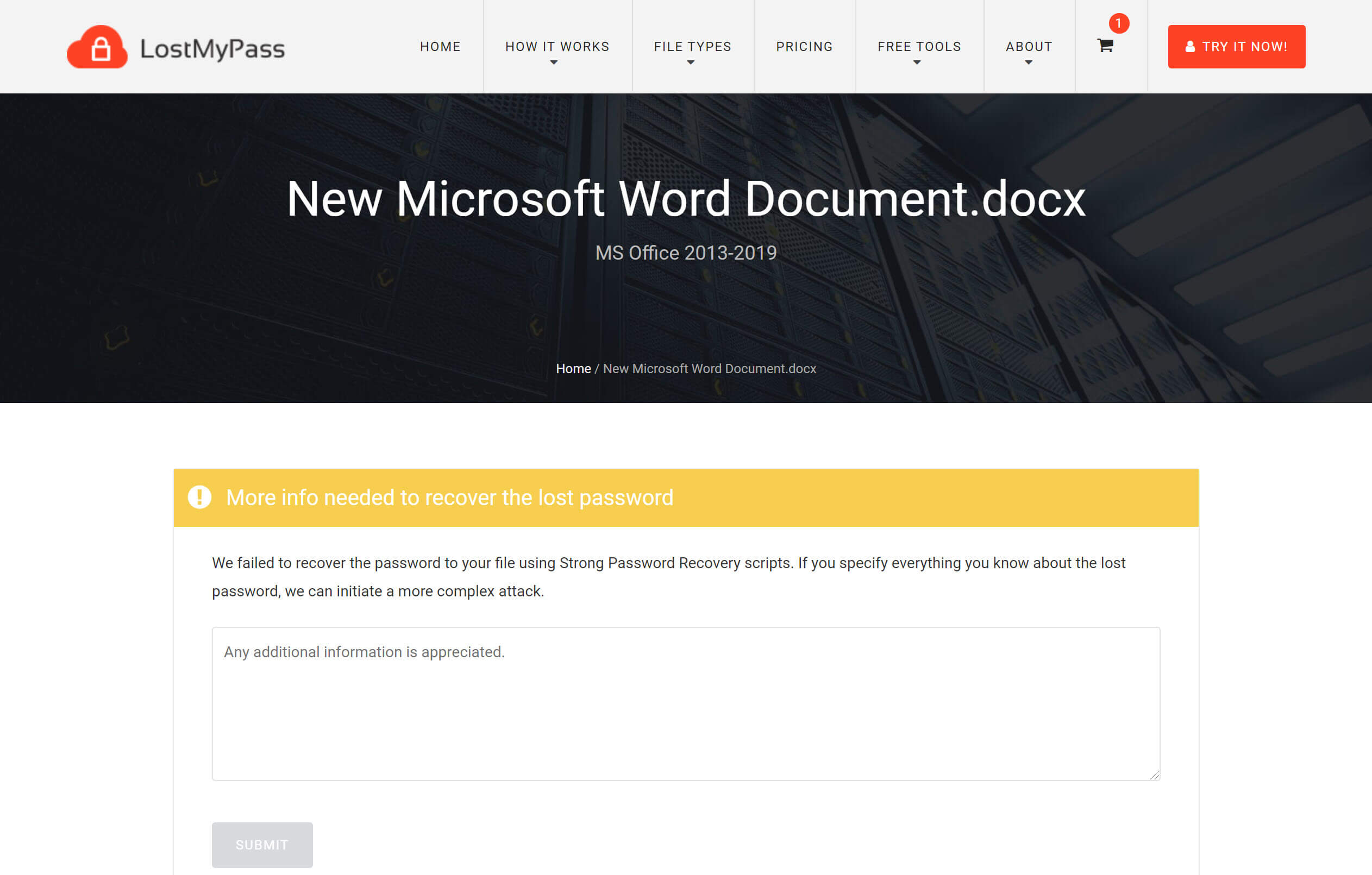
ඔවුන් පසුව ඔබව විද්යුත් තැපෑලෙන් සම්බන්ධ කර ගනු ඇත, ප්රධාන වශයෙන් මිල පිළිබඳව ඔබට දැනුම් දීමට සහ ඔබ ඉදිරියට යාමට කැමති දැයි විමසීමට. අභිරුචි මුරපද ප්රතිසාධනයෙන් මුරපදය නැවත ලබා ගැනීමට ඇමරිකානු ඩොලර් 199 ක් ගතවේ.
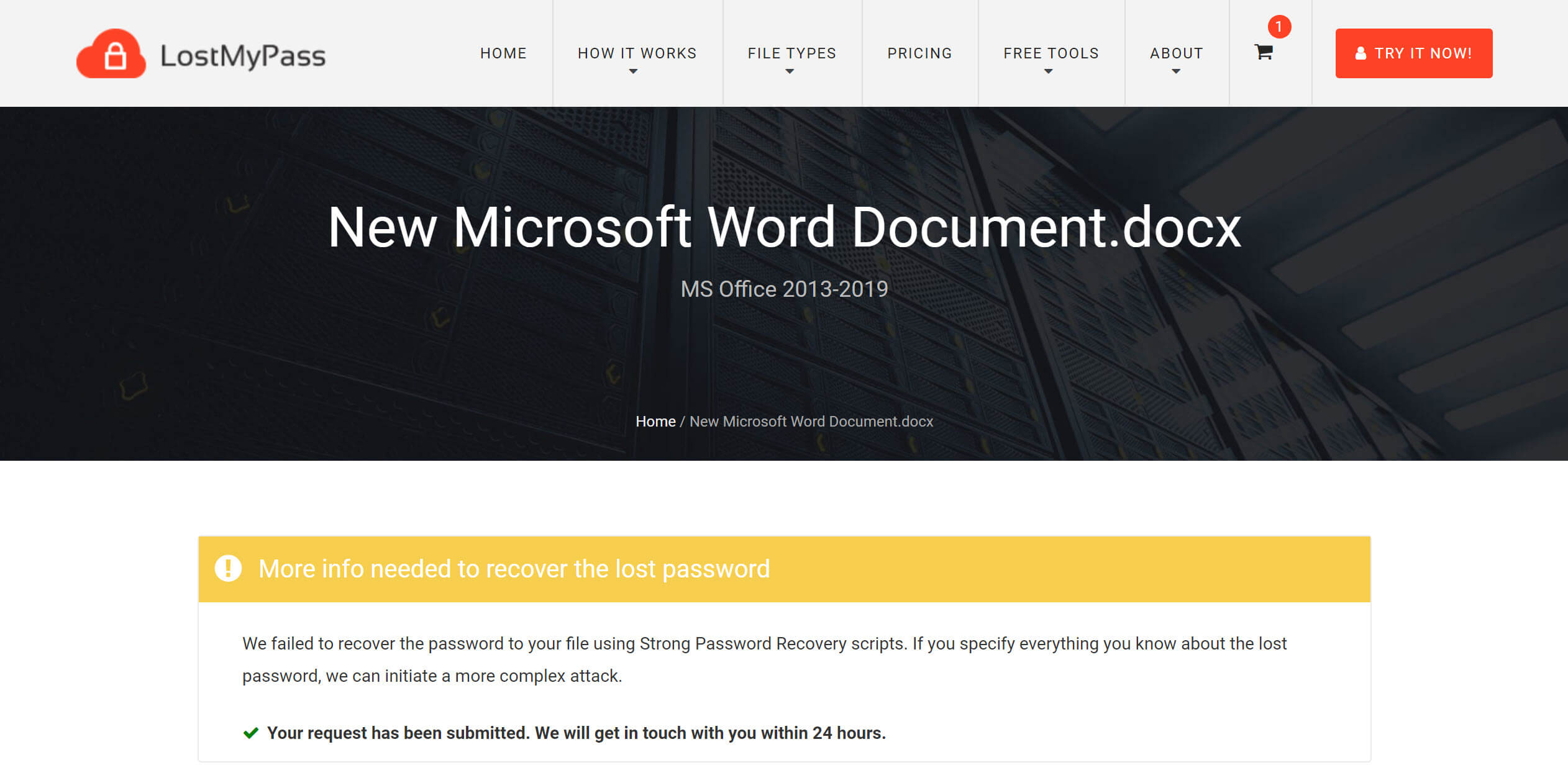
- මුරපදය මාර්ගගත-ප්රතිසාධනය
භාවිතා කිරීමට පියවර වචන මුරපද ප්රතිසාධනය මාර්ගගතව PASSWORD Online-Recovery වෙතින් ලැබෙන ලිපි ඇත්තටම LostMyPass වලට සමානයි, ඒ නිසා මට ඒවා නැවත ලිවීමට අවශ්ය නැහැ. ඔබ ගෙවන්නේ ප්රතිඵල සඳහා පමණයි; විකේතනය අසාර්ථක වුවහොත් ඔබට කිසිවක් ගෙවීමට අවශ්ය නැහැ.
විශාලතම වෙනස මිල විය හැකිය. PASSWORD Online-Recovery සේවාවේ පිරිවැය යුරෝ 10 කි.
“මෘදුකාංග නොමැතිව ක්රැක් වර්ඩ් ලේඛන මුරපදය” ඔබට නොගැලපේ නම්, ඔබට උත්සාහ කළ හැකි තවත් ක්රමයක් මෙන්න.
Word මුරපද නැවත ලබා ගැනීමේ විවිධ ක්රමවල වාසි සහ අවාසි ඇත. මාර්ගගත Word ලේඛන මුරපද ඉවත් කරන්නන් පහසු වේ, මන්ද ඔබ ඔවුන්ට ඔබේ Word ගොනුව හැසිරවීමට ඉඩ දී ඔවුන් ගොනුව ඔබට ආපසු ලබා දෙන තෙක් බලා සිටිය යුතුය (සමහර විට මුරපදය එකට තබා), නමුත් එය පෞද්ගලිකත්ව ගැටළු ගෙන එනු ඇත. දෙවනුව, "සාර්ථක ප්රතිසාධනය සඳහා පමණක් ගෙවන්න" යන්නෙන් අදහස් වන්නේ තනි මිල වැඩි වනු ඇති බවයි. නැවත ලබා ගැනීමට Word ගොනු ගොඩක් ඇති පුද්ගලයින් සඳහා, එය ලාභදායී නොවේ.
Word ලේඛන මුරපද බිඳ දැමීමේ ප්රධාන වාසි කිහිපයක් මෙන්න. මෘදුකාංග සමඟ , උදාහරණ වශයෙන්, වචනය සඳහා පාස්පර් .
- "ශබ්දකෝෂ ප්රහාරය" සහ "ම්ලේච්ඡ බලය" තිබියදීත්, එය " ඒකාබද්ධ ප්රහාරය " සහ " වෙස්මුහුණු ප්රහාරය "ආරම්භයේදීම." මුරපදය ගැන ඔබ වැඩි වැඩියෙන් දන්නා තරමට, එය විකේතනය කිරීමට ගතවන කාලය කෙටි වේ.
- ඔබ එතරම් කාලයක් ගත කිරීම ගැන තැකීමක් නොකරන්නේ නම්, ඔබට මෘදුකාංගය පරිගණකයක දිගු කාලයක් ක්රියාත්මක කර විකේතනය කළ හැකිය. අසීමිත Word ලේඛන (සටහන: Word ලේඛනයක් විකේතනය කිරීමට තත්පර, පැය, සති, මාස, අවුරුදු සහ සමහර විට සදහටම ගත විය හැකිය, එය මුරපද සංකීර්ණත්වය මත තීරණාත්මකව රඳා පවතී).
- ඔබ ඔබේ ගැන කරදර විය යුතු නැත වචන ලේඛන රහස්යතාව . මෙය ශබ්දකෝෂ බාගත කළ පසු අන්තර්ජාල සම්බන්ධතාවයක් අවශ්ය නොවන මෘදුකාංගයකි. කිසිදු ලේඛනයක් සේවාදායකයට උඩුගත නොකෙරේ.
මෙන්න මම පෙන්වන්න යන්නේ Word ලේඛන මුරපද බිඳ දමන්නේ කෙසේද යන්නයි. වචනය සඳහා පාස්පර් . එය තෝරා ගැනීම සඳහා සැලසුම් තුනක් සහිත ජනප්රිය Word මුරපද ප්රතිසාධන මෘදුකාංගයකි: $19.95 (මාස 1 සැලැස්ම), $29.95 (වසර 1 සැලැස්ම), සහ $49.95 (ජීවිත කාලය සඳහා සැලැස්ම).
පියවර 1. ඔබේ Windows පරිගණකයේ මෘදුකාංගය බාගත කර ස්ථාපනය කරන්න.
පියවර 2. අපට Word ලේඛනයේ ආරම්භක මුරපදය නැවත ලබා ගැනීමට අවශ්ය බැවින්, "Recover Passwords" මොඩියුලය මත තට්ටු කරන්න.
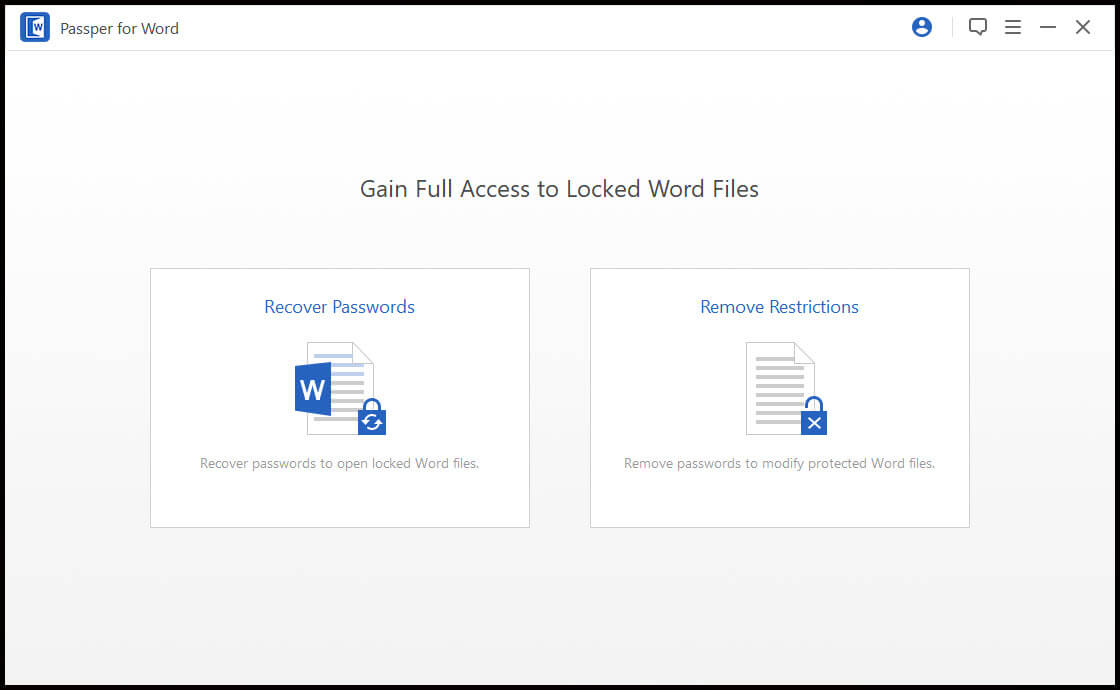
පියවර 3. ඔබගේ Word ලේඛනය උඩුගත කර ප්රතිසාධන ක්රමයක් තෝරන්න.

ඔබේ Word මුරපදය පිළිබඳ තොරතුරු ස්වල්පයක් ඔබ දන්නා තාක් කල්, ඔබට ගතවන කාලය අඩු කිරීමට Mask Attack භාවිතා කළ හැකිය.
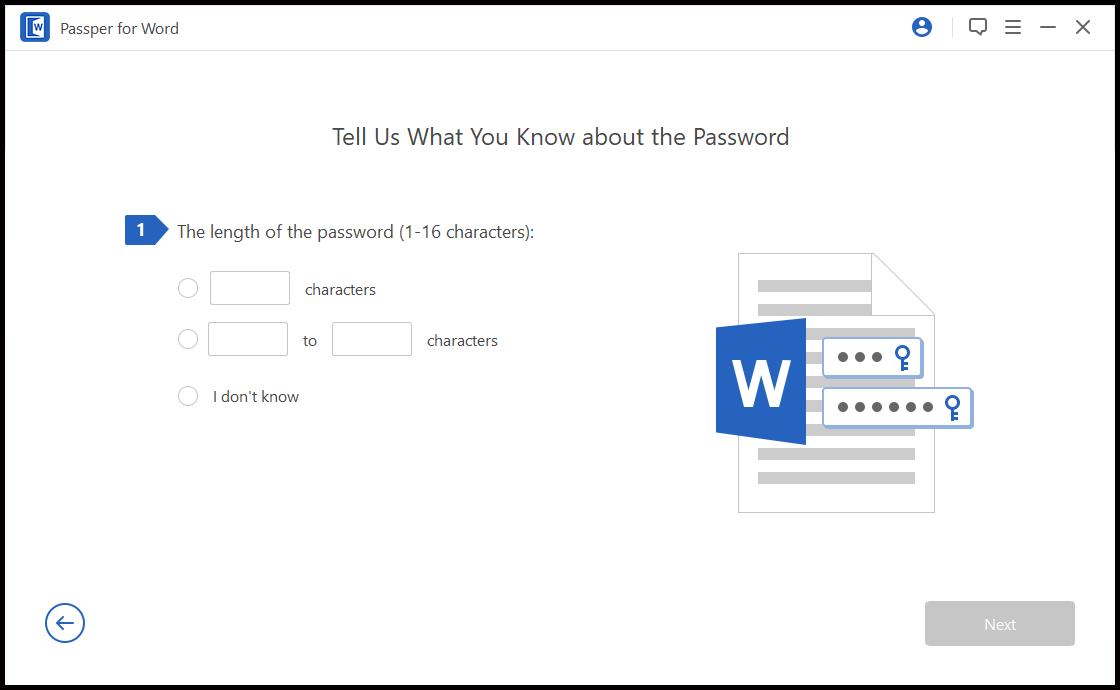
පියවර 4. Word ලේඛන මුරපදය නැවත ලබා ගැනීම ආරම්භ කරන්න.
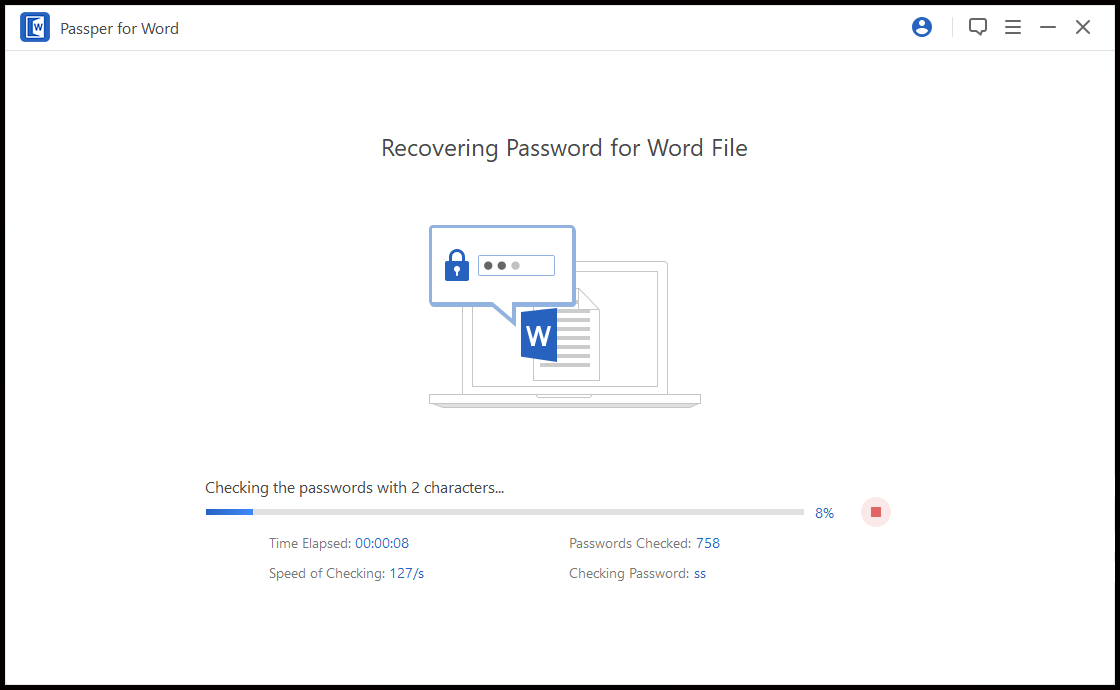
සාරාංශගත කිරීම සඳහා, ඔබගේ මුරපදය ඉතා සංකීර්ණ නම් සහ ඔබ එය සම්පූර්ණයෙන්ම අමතක කර ඇත්නම්, මෘදුකාංග භාවිතා නොකර Word ලේඛන මුරපදය බිඳ දැමීමට මම ඔබට නිර්දේශ කරමි, නමුත් මාර්ගගත මුරපද විකේතන යන්ත්රයක් භාවිතයෙන් නැවත ලබා ගැනීම සඳහා අධික මිලක් වැය වේ. Word ලේඛනය වටිනවාද? මෙය වඩාත්ම වැදගත් ප්රශ්නය විය හැකිය.




