ඔබ දන්නා පරිදි ඇපල් දුරකථන සහ උපාංග ඉතා විශ්වාසදායක සහ විශ්වාසදායකයි. ඇපල් අයිෆෝන් ලොව පුරා ඉතා විශාල පරිශීලක පදනමක් ඇති හේතුව මෙයයි, නමුත් සමහර විට ඔවුන්ගේ අයිෆෝන් වලින් දත්ත නැතිවීම ඉවත් කිරීම සඳහා බරපතල ක්රියාමාර්ග ගැනීමට අවශ්ය වේ.
ඔබගේ iPhone එකෙන් ඕනෑම ඡායාරූපයක් අහම්බෙන් මකා දැමූ විට හෝ ඔබගේ උපාංගයෙන් කිසියම් වැදගත් පින්තූරයක් අහම්බෙන් මාරු කිරීමට අපොහොසත් වූ විට, මෙම ලිපිය ඔබට වඩාත් සුදුසුය. ඔබගේ iPhone එකෙන් තාවකාලික හෝ ස්ථිරවම මකා දැමූ ඡායාරූප නැවත ලබා ගන්නේ කෙසේදැයි ඔබ සිතමින් සිටියත්, ඒවා නැවත ලබා ගන්නේ කෙසේදැයි ඔබට ක්රම 4 කින් ඉගෙන ගත හැකිය.
1 වෙනි කොටස: මෑතකදී මකා දැමූ මකා දැමූ ඡායාරූප නැවත ලබා ගන්නේ කෙසේද?
ඔබගේ iPhone එකෙන් ඡායාරූප මකා දැමූ පසු, ගොනු නිශ්චිත කාලයක් තුළ සුරැකෙනු ඇත. වෙනත් වචන වලින් කිවහොත්, ඒවා "මෑතකදී මකා දැමූ" ෆෝල්ඩරයෙන් නැවත ලබා ගත හැක.
මෑතකදී මකා දැමූ දේවලින් ප්රතිසාධනය කිරීමට, පහත මාර්ගෝපදේශය අනුගමනය කරන්න:
පියවර 1. ඡායාරූප යෙදුම විවෘත කර ඇල්බම තට්ටු කරන්න.
පියවර 2. අනෙකුත් ඇල්බම කොටස වෙත පහළට අනුචලනය කර මෑතකදී මකා දැමූ ඒවා තට්ටු කරන්න.
පියවර 3. පසුගිය දින 30 තුළ ඔබ මකා දැමූ සියලුම ඡායාරූප සහ වීඩියෝ මෙහිදී ඔබට සොයාගත හැකිය.
පියවර 4. ඔබට නැවත ලබා ගැනීමට අවශ්ය ඡායාරූප තෝරා "Recover" විකල්පය තට්ටු කරන්න. ඔබගේ ඡායාරූප ඔබගේ ඡායාරූප පුස්තකාලයේ සුරකිනු ඇත.

2 වෙනි කොටස: iTunes උපස්ථයෙන් මකා දැමූ iPhone ඡායාරූප නැවත ලබා ගන්නේ කෙසේද
නැතිවූ ඡායාරූප ඔබේම iPhone වෙතින් නැවත ලබා ගැනීමේ අවස්ථා වැඩි කර ගැනීම සඳහා, ඔබට උදව් කිරීමට iPhone දත්ත ප්රතිසාධනය උත්සාහ කළ හැකිය. iMyFone D-බැක් මෙම අවස්ථාවේදී ඔබට උදව් කළ හැකිය. මෙම මෙවලම iOS උපාංගයෙන් සෘජුවම යථා තත්ත්වයට පත් කිරීම, iTunes උපස්ථයෙන් යථා තත්ත්වයට පත් කිරීම සහ iCloud උපස්ථයෙන් යථා තත්ත්වයට පත් කිරීම වැනි නැතිවූ දත්ත නැවත ලබා ගැනීමට ක්රම තුනක් සපයයි.
නොමිලේ බාගත කිරීම නොමිලේ බාගත කිරීම
iMyFone D-Back සමඟින්, ඔබට කිසිදු දත්ත හානියක් නොමැතිව iTunes උපස්ථයෙන් මකා දැමූ ඡායාරූප නැවත ලබා ගත හැකිය. නැවත ලබා ගත හැකි ඡායාරූප ඔබේ පරිගණකයේ සුරකිනු ඇත.
පියවර 1. "iTunes උපස්ථ සිට ගොනු නැවත" මාදිලිය තෝරන්න
iMyFone D-Back දියත් කර USB කේබලයක් භාවිතයෙන් ඔබගේ iPhone පරිගණකයට සම්බන්ධ කරන්න. "Intunes Backup වෙතින් ප්රතිසාධනය කරන්න" මාදිලිය තෝරන්න. එය ලබා ගත හැකි සියලුම iTunes උපස්ථ ගොනු පූරණය කරනු ඇත. ඔබට ප්රතිසාධනය කිරීමට අවශ්ය iTunes උපස්ථය තෝරා "Next" බොත්තම ක්ලික් කරන්න.

පියවර 2. ඔබට ආපසු ලබා ගැනීමට අවශ්ය ගොනුව තෝරන්න
ඔබට අවශ්ය ගොනු වර්ගය තෝරා ස්කෑන් කිරීමේ ක්රියාවලිය ආරම්භ කිරීමට "ස්කෑන්" බොත්තම ක්ලික් කරන්න.
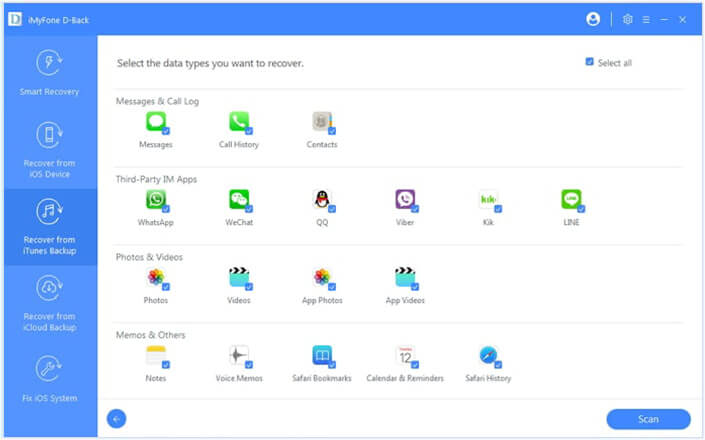
පියවර 3. මකා දැමූ ඡායාරූප පෙරදසුන් කර නැවත ලබා ගන්න
ස්කෑන් කිරීමෙන් පසු, ඔබට නැවත ලබා ගත හැකි ඡායාරූප පෙරදසුන් කර නැවත ලබා ගත හැකිය. ඒවා පෙරදසුන් කර ඔබට අවශ්ය ගොනු තෝරන්න, එම ඡායාරූප ඔබේ පරිගණකයට නැවත ලබා ගැනීමට "Recover" බොත්තම ක්ලික් කරන්න.

3 වෙනි කොටස: iPhone වෙතින් මකා දැමූ ඡායාරූප සෘජුවම ලබා ගන්නේ කෙසේද
ඔබට iTunes හෝ iCloud වෙතින් උපස්ථයක් නොමැති නම්, iPhone වෙතින් මකා දැමූ ඡායාරූප සෘජුවම යථා තත්ත්වයට පත් කිරීම ද හොඳ තේරීමකි.
නොමිලේ බාගත කිරීම නොමිලේ බාගත කිරීම
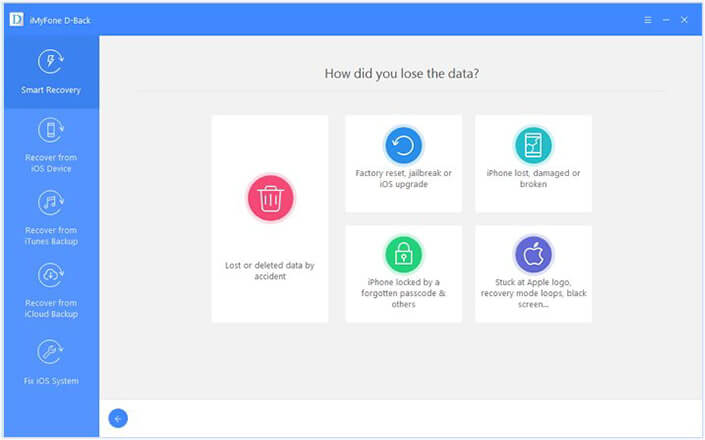
පියවර 1. පළාත් සභා සඳහා ඔබගේ iPhone සම්බන්ධ
ඔබගේ පරිගණකයට iMyFone D-Back බාගත කර ස්ථාපනය කර එය දියත් කරන්න. ඉන්පසු USB කේබලයක් භාවිතයෙන් ඔබගේ iPhone පරිගණකයට සම්බන්ධ කරන්න. මෙම මෙවලම ඔබගේ iOS උපාංගය ස්වයංක්රීයව හඳුනා ගැනීමට හැකි වනු ඇත.

පියවර 2. මකා දැමූ ඡායාරූප නැවත ලබා ගැනීමට ඔබගේ iPhone පරිලෝකනය කරන්න
ඔබගේ උපාංගය හඳුනා ගැනීමෙන් පසු, එය ඔබ වෙනුවෙන් අයකර ගත හැකි සියලුම ගොනු පෙන්වනු ඇත. ඔබට අවශ්ය වන්නේ "ඡායාරූප" විකල්පය ක්ලික් කර ඔබගේ උපාංගය ස්කෑන් කිරීම ආරම්භ කිරීමයි.

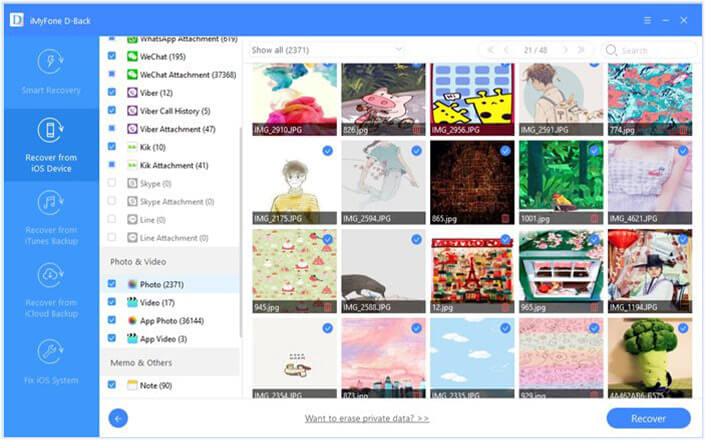
පියවර 3. පෙරදසුන සහ iPhone මකා ඡායාරූප සොයා
ස්කෑන් කිරීමේ ක්රියාවලියෙන් පසු, ඔබට අයකර ගත හැකි ඡායාරූප එකින් එක පෙරදසුන් කර ඒවා ඔබගේ උපාංගයෙන් නැවත ලබා ගත හැකිය.
4 වෙනි කොටස: iCloud උපස්ථයෙන් මකා දැමූ ඡායාරූප නැවත ලබා ගන්නේ කෙසේද
ඔබ iPhone එකකින් iCloud වෙත දත්ත උපස්ථ කර ඇත්නම්, ඔබට iCloud වෙතින් මකා දැමූ ඡායාරූප නැවත ලබා ගත හැකිය. iMyFone D-Back භාවිතයෙන්, ඔබට iCloud ගිණුමෙන් හෝ iCloud උපස්ථයෙන් නැතිවූ දත්ත නැවත ලබා ගත හැකිය.
නොමිලේ බාගත කිරීම නොමිලේ බාගත කිරීම
මාර්ගය 1. iCloud ගිණුමෙන් මකා දැමූ ඡායාරූප නැවත ලබා ගන්නේ කෙසේද
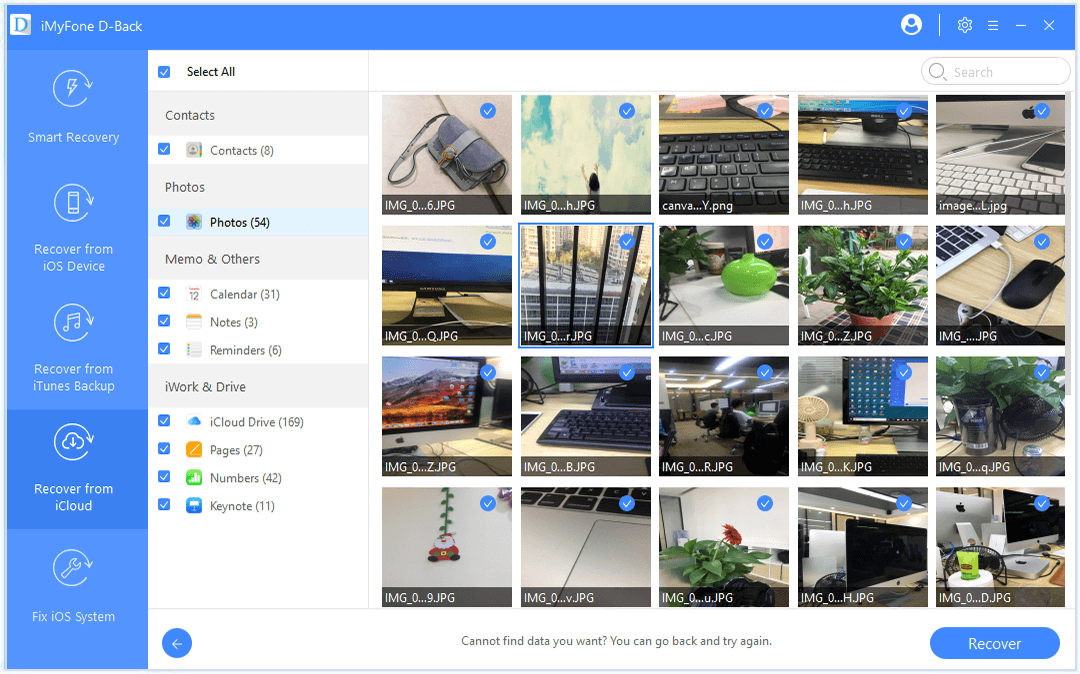
පියවර 1. iMyFone D-Back දියත් කර "iCloud වෙතින් ප්රතිසාධනය කරන්න" මාදිලිය තෝරන්න. iCloud ගිණුමකින් දත්ත ප්රතිසාධනය කිරීමට "iCloud" විකල්පය තෝරන්න.

පියවර 2. ඔබගේ iCloud ගිණුමට පුරනය වන්න. එවිට ඔබට සම්බන්ධතා, ඡායාරූප, සටහන්, දින දර්ශන ආදිය වැනි iCloud වෙතින් ප්රතිස්ථාපනය කිරීමට ගොනු තෝරා ගත හැකිය. ස්කෑන් කිරීමේ ක්රියාවලිය ආරම්භ කිරීමට "ස්කෑන්" බොත්තම ක්ලික් කරන්න.

පියවර 3. ස්කෑන් කිරීම අවසන් වූ පසු, ඔබට ඡායාරූප පෙරදසුන් කළ හැකිය. ඉන්පසු ඔබට අවශ්ය ඒවා තෝරා, ඒවා ඔබේ පරිගණකයට නැවත ලබා ගැනීමට "Recover" බොත්තම ක්ලික් කරන්න.
මාර්ගය 2. iCloud උපස්ථ මකා ඡායාරූප ගොනු නැවත කෙසේද
ඔබ ඔබගේ iPhone iCloud වෙත අතින් උපස්ථ කර ඇති බැවින්, ඔබට ඔබගේ ගොනු iCloud උපස්ථයෙන් අපනයනය කළ හැකිය iMyFone D-බැක් .
පියවර 1. "iCloud වෙතින් ප්රතිසාධනය කරන්න" මාදිලියෙන් "iCloud උපස්ථ" විකල්පය තෝරා, ඔබගේ iPhone පරිගණකයට සම්බන්ධ කරන්න.

පියවර 2. ඔබට තෝරා ගැනීමට විකල්ප දෙකක් තිබේ. ඔබගේ iPhone තත්ත්වය කුමක් වුවත්, ඔබ ඔබගේ iPhone හි සම්පූර්ණ උපස්ථයක් සාදා ඔබගේ iPhone නැවත සැකසීමට මාර්ගෝපදේශය අනුගමනය කළ යුතුය.
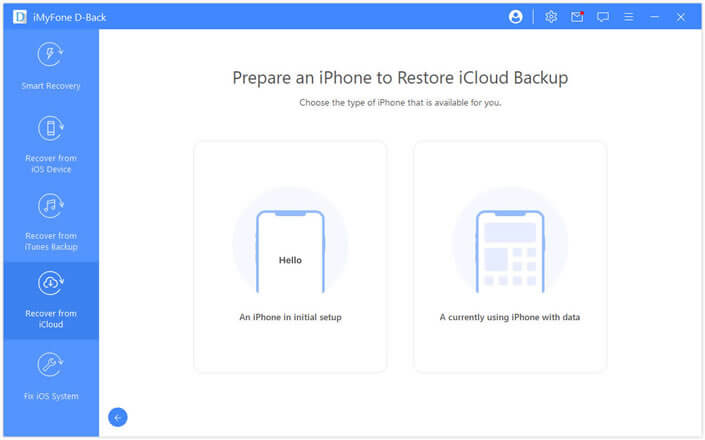
පියවර 3. ඔබට නැවත ලබා ගැනීමට අවශ්ය iCloud උපස්ථ ගොනුව තෝරන්න, සහ ප්රතිසංස්කරණ ක්රියාවලිය සඳහා රැඳී සිටින්න.

පියවර 4. ඔබගේ iPhone iCloud උපස්ථයෙන් ප්රතිසාධනය කළ පසු, ඔබට නැවත ලබා ගැනීමට අවශ්ය ගොනුව තෝරා ස්කෑන් කිරීමේ ක්රියාවලිය ආරම්භ කරන්න. ස්කෑන් කිරීමෙන් පසු, ඔබට නැවත ලබා ගැනීමට අවශ්ය ඡායාරූප තෝරාගෙන ඒවා ඔබේ පරිගණකයට නැවත ලබා ගත හැකිය.
නිගමනය
දැන් ඔබට iPhone වෙතින් මකා දැමූ ඡායාරූප නැවත ලබා ගන්නේ කෙසේද යන්න දුෂ්කර ක්රියාවලියක් නොවන බව ඔබට පෙනී යා හැක. නමුත් ඔබගේ නැවත ලබා ගත හැකි ගොනු නැවත ලබා ගැනීම සඳහා, ඔබ නිශ්චිත තත්වය අනුව නිවැරදි ක්රමය සහ මෙවලම තෝරා ගත යුතුය. මෙහිදී අපි නිර්දේශ කරමු iMyFone D-බැක් iPhone එකෙන් මකා දැමූ ඡායාරූප නැවත ලබා ගැනීමට. එය නවතම iPhone 13 Pro Max/13 Pro/13 mini/13 සහ iOS 15 ඇතුළු iOS උපාංගවල මකා දැමූ ගොනු නැවත ලබා ගැනීමට හැකි උසස් ස්කෑනිං එන්ජිමක් සහිත මිත්රශීලී අතුරු මුහුණතක් ඇත. ඊට අමතරව, iMyFone D-Back iTunes උපස්ථයෙන් සහ iCloud උපස්ථයෙන් මකා දැමූ ගොනු පරිපූර්ණ ලෙස ප්රතිසාධනය කරයි. දැන්, ඔබගේ මකා දැමූ ඡායාරූප නැවත ලබා ගැනීමට එය බාගන්න!



