Adobe Digital Editions මඟින් ඔබට කියවීම සහ මුද්රණය කිරීම සඳහා eBooks සහ ලේඛන ආයාත කිරීමට ඉඩ සලසයි. Adobe Digital Editions වලින් ගොනුවක් මුද්රණය කරන්නේ කෙසේද යන්න මෙන්න.
Adobe ඩිජිටල් සංස්කරණ වලින් මුද්රණය කිරීමට Ctrl+P (හෝ Cmd+P) ඔබන්න.
පියවර 1. ගොනුව Adobe ඩිජිටල් සංස්කරණ වෙත එක් කරන්න
ඔබට මුද්රණය කිරීමට අවශ්ය ලේඛනය/ඊ-පොත එක් කරන්න. Adobe Digital Editions .acsm (Adobe Content Server Message), .pdf, සහ .epub ගොනු දිගුව සහිත ගොනු සඳහා සහය දක්වයි. ඔබ එකතු කරන දේ ACSM ගොනුවක් නම්, ඔබට Adobe Digital Editions තුළ පරිගණකයට අවසර දීමට සිදුවේ. අවසර දීමෙන් පසු, Adobe Digital Editions ඔබේ පරිගණකයට අන්තර්ගතය බාගත කිරීම ආරම්භ කරනු ඇත.

පියවර 2. ගොනුව කියවන්න
පොත මත දකුණු-ක්ලික් කර කියවන්න බොත්තම තට්ටු කරන්න.
පියවර 3. Adobe ඩිජිටල් සංස්කරණ වලින් මුද්රණය කරන්න
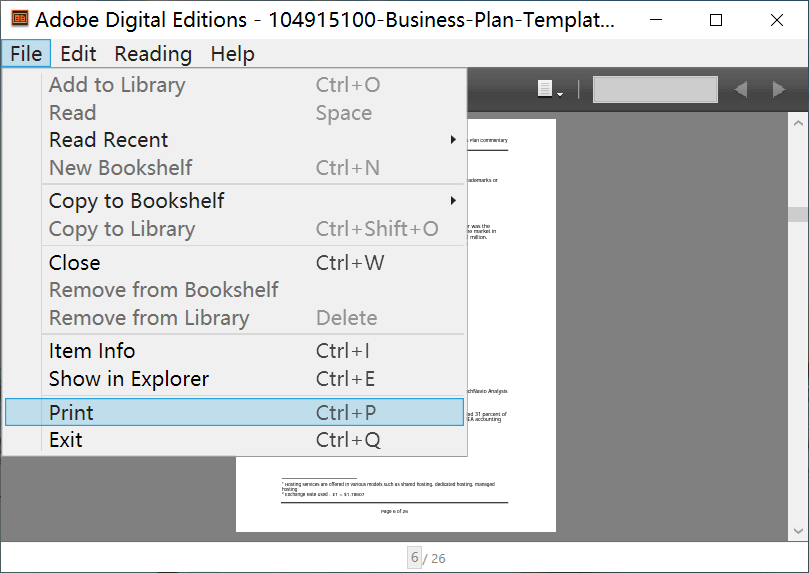
ක්ලික් කරන්න ගොනුව > මුද්රණය කරන්න , නැතහොත් යතුරුපුවරු කෙටිමං භාවිතා කරන්න. ඔබට භාවිතා කළ හැකිය Ctrl+P Adobe Digital Editions වෙතින් ගොනුව මුද්රණය කිරීමට. Mac පරිගණකයේ, සීඑම්ඩී+පී මුද්රණය කිරීමට.
විසඳා ඇත: Adobe ඩිජිටල් සංස්කරණවල මුද්රණය කිරීමට අවසර නැති පොත් මුද්රණය කරන්නේ කෙසේද?
පොත් ප්රකාශකයා පොත මුද්රණය කිරීම සීමා කර ඇත්නම්, අවසරයන් තුළ මුද්රණය කිරීමට අවසර නොමැති බව ඔබට පරීක්ෂා කළ හැකිය (පොත දකුණු-ක්ලික් කර අයිතම තොරතුරු තට්ටු කිරීමෙන්). ගොනුවේ මුද්රණ බොත්තම ද අළු පැහැයට හැරෙනු ඇත.

මෙවැනි ආරක්ෂිත ලේඛනයක් මුද්රණය කිරීමට අපට කළ හැක්කේ එය සාමාන්ය PDF/EPUB ගොනුවක් බවට පරිවර්තනය කර මුද්රණය සඳහා Adobe ඩිජිටල් සංස්කරණ වෙත නැවත එක් කරන්න. .
මෙන්න කොහොමද.
පියවර 1. Adobe Digital Editions Converter එකක් බාගත කර ස්ථාපනය කරන්න.
එපුබෝර් අල්ටිමේට් Adobe Digital Editions පොත්, Kindle පොත්, Kobo පොත් ආදියෙන් DRM ඉවත් කර PDF, EPUB සහ තවත් දේ බවට පරිවර්තනය කළ හැකිය. මෙම මෘදුකාංගයේ ඇති හොඳම දෙය නම් එය භාවිතා කිරීම සැබවින්ම ඉතා සරල වීමයි - Adobe Digital Editions ගොනු මුද්රණය සඳහා ADE වෙත ආනයනය කළ හැකි සාමාන්ය PDF හෝ EPUB බවට පත් කිරීමට ඔබට අවශ්ය වන්නේ පියවර දෙකක් පමණි.
මෙම පරිවර්තකය Windows සහ Mac මත ක්රියා කරන අතර, බාගත කිරීම සඳහා නොමිලේ අත්හදා බැලීමේ අනුවාදය මෙන්න. නොමිලේ අත්හදා බැලීමේ අනුවාදය මඟින් Adobe Digital Editions පොත් වලින් 20% ක් පරිවර්තනය කළ හැකිය, එබැවින් අත්හදා බැලීමේ අනුවාදය භාවිතා කරන විට ඔබට සම්පූර්ණ පොතක් ලබා ගත නොහැක, නමුත් ඒවා සියල්ලම සාර්ථකව හැක් කර ඇත්දැයි බැලීමට ඔබට අසීමිත පොත් සංඛ්යාවක් පරීක්ෂා කළ හැකිය.
නොමිලේ බාගත කිරීම
නොමිලේ බාගත කිරීම
පියවර 2. වැඩසටහන දියත් කර Adobe ටැබ් එකට යන්න
ක්ලික් කරන්න ඇඩෝබි සහ ඔබේ Adobe Digital Editions පොත් ලැයිස්තුගත කර ඇති ආකාරය ඔබට දැකගත හැකිය. ඔබට පොත් අතින් ආයාත කිරීමට අවශ්ය නැත. ඔබට දැන ගැනීමට අවශ්ය නම්, එය හඳුනා ගන්නා ගොනු ගබඩා මාර්ගය Windows හි C:\Users\user name\Documents\My Digital Editions සහ Mac හි ~/Documents/Digital Editions වේ.

පියවර 3. EPUB බවට පරිවර්තනය කරන්න ඔබන්න
ඔබට මුද්රණය කිරීමට අවශ්ය පොත් වම් කවුළුවේ සිට දකුණු කවුළුවට ඇදගෙන යන්න, එවිට පොත් “විකේතනය” වනු ඇත. අවසාන පියවර වන්නේ විශාල බොත්තම ක්ලික් කිරීමයි - EPUB වෙත පරිවර්තනය කරන්න (නැතහොත් PDF වෙත පරිවර්තනය කරන්න තෝරන්න).
පියවර 4. ගොනුව Adobe ඩිජිටල් සංස්කරණ වලින් මුද්රණය කරන්න
පරිවර්තනය කරන ලද PDF/EPUB eBooks Adobe Digital Editions වෙත ඇදගෙන ගොස්, පොත කියවා, පසුව පොත මුද්රණය කිරීමට Ctrl+P හෝ Cmd+P භාවිතා කරන්න.
සමඟ එපුබෝර් අල්ටිමේට් , අපට Adobe Digital Editions වෙතින් ඕනෑම ගොනුවක් මුද්රණය කළ හැක.