
PDF මුරපදය යනු PDF ලේඛනයකට ප්රවේශ වීම සීමා කිරීමට භාවිතා කළ හැකි ආරක්ෂක පියවරකි.
ඔබ මුරපදය දන්නේ නම් ආරක්ෂාව පහසුවෙන් ඉවත් කළ හැකිය. කෙසේ වෙතත්, ඔබට ඔබේ මුරපදය අමතක වුවහොත්, ඔබට ගොනුවේ ආරක්ෂාවද ඉවත් කිරීමට හැකි විය හැකිය. ඔබ ඒවා දන්නා විට PDF වලින් මුරපද ඉවත් කරන්නේ කෙසේද සහ ඒවා නොදැන එය කරන්නේ කෙසේද යන්න මෙම ලිපියෙන් ඔබට කියා දෙනු ඇත.
Adobe Acrobat DC භාවිතයෙන් PDF ගොනුවකින් මුරපදය ඉවත් කරන්නේ කෙසේද (ඔබ මුරපදය දන්නේ නම්)
PDF ලේඛන මුරපද ඉවත් කිරීමට Adobe Acrobat DC භාවිතා කළ හැක. Adobe Acrobat දියත් කරන්න (ඔබට Acrobat Pro DC හෝ Acrobat Standard DC භාවිතා කළ හැක). ඔබ ගොනුව විවෘත කළ පසු, "ආරක්ෂා කරන්න" වෙත ගොස් ආරක්ෂාව ඉවත් කරන්න. අනුගමනය කළ යුතු පියවර මෙන්න:
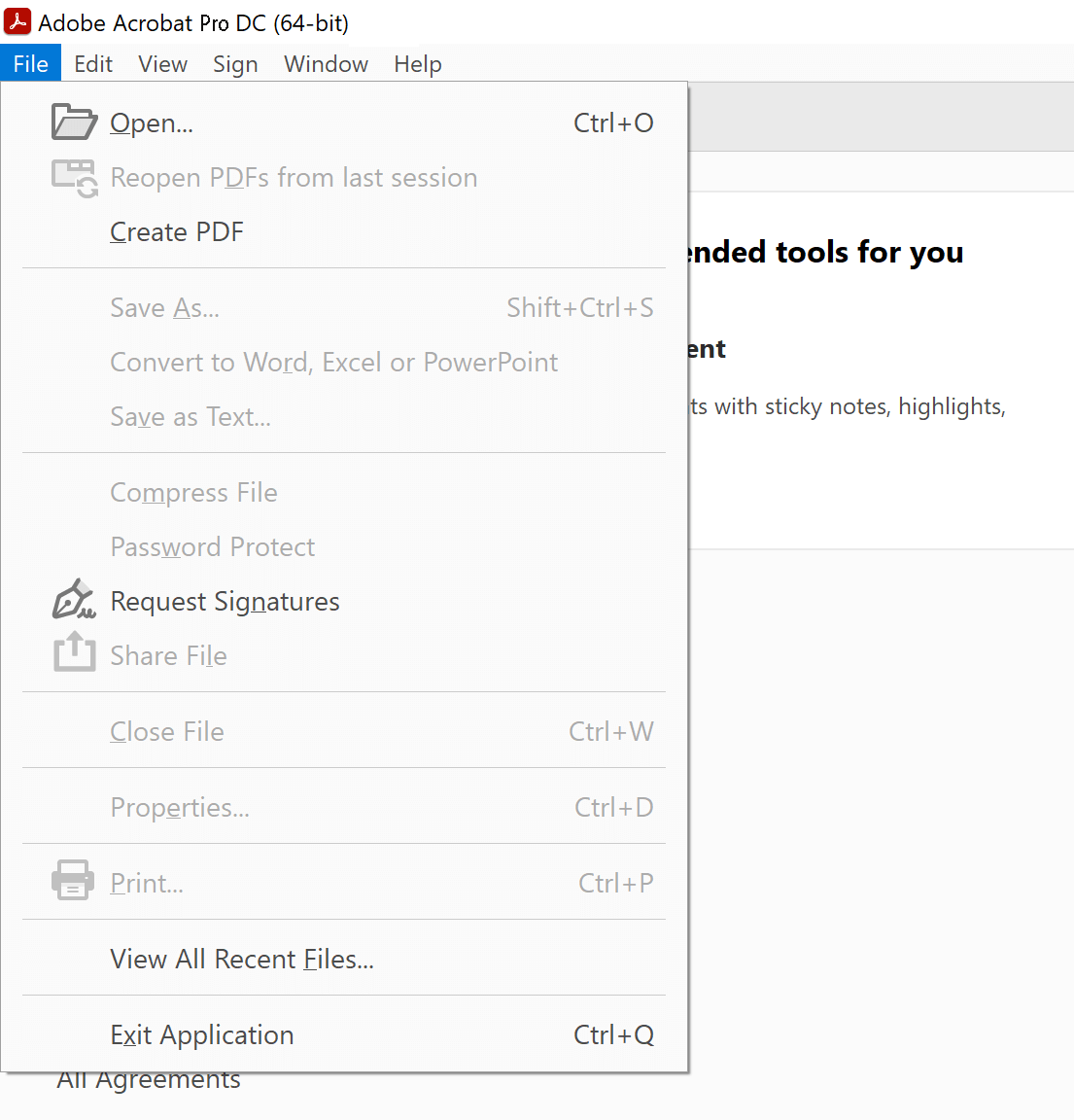
පියවර 1. ඔබට මුරපදය ඉවත් කිරීමට අවශ්ය PDF ගොනුව විවෘත කරන්න. (“ගොනුව” > “විවෘත” තෝරා ඔබේ PDF ලේඛනය තෝරන්න.)
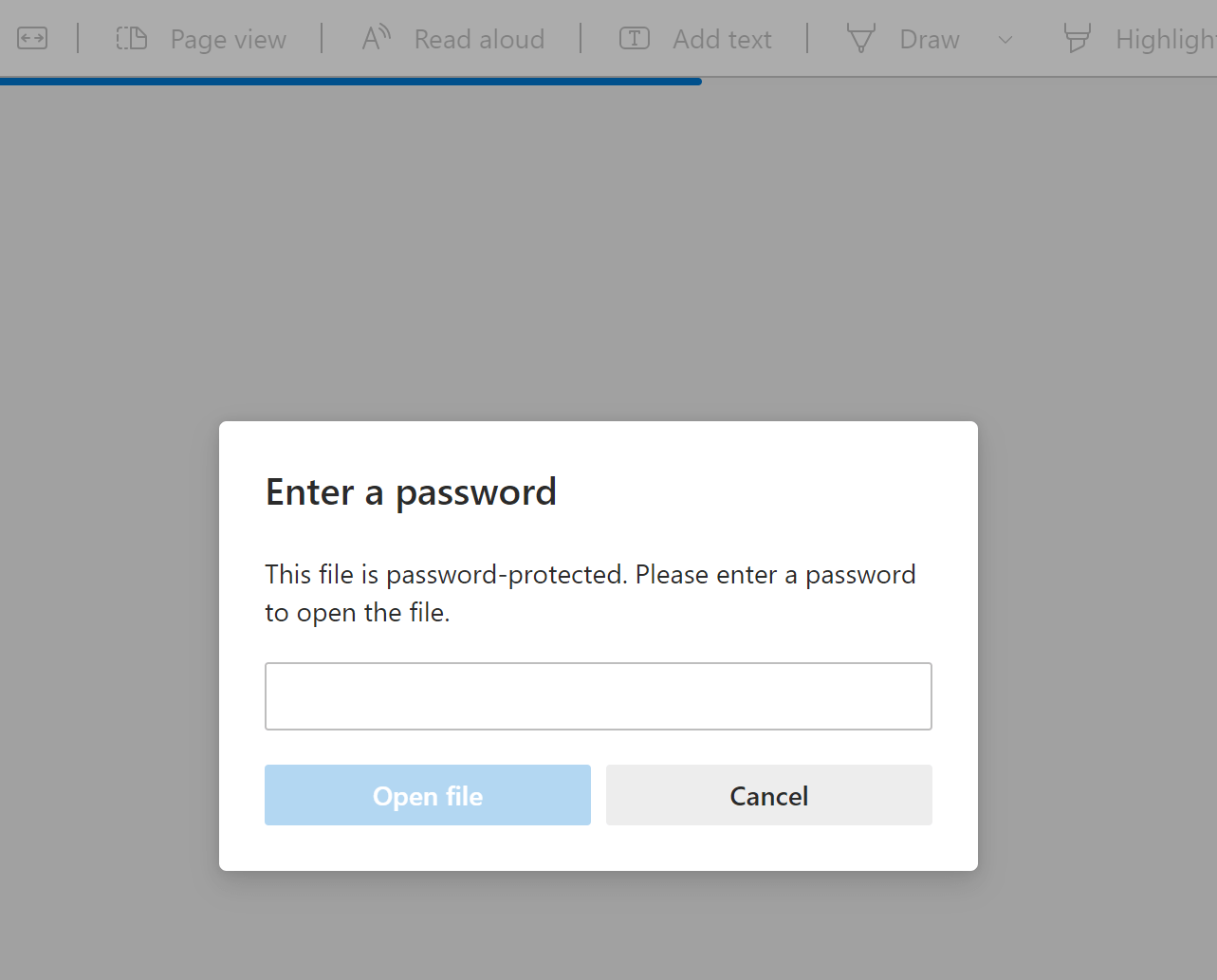
ඔබගේ PDF ගොනුවට ප්රවේශ වීම සඳහා මුරපදය ඇතුළත් කිරීමට ඔබෙන් අසනු ඇත.
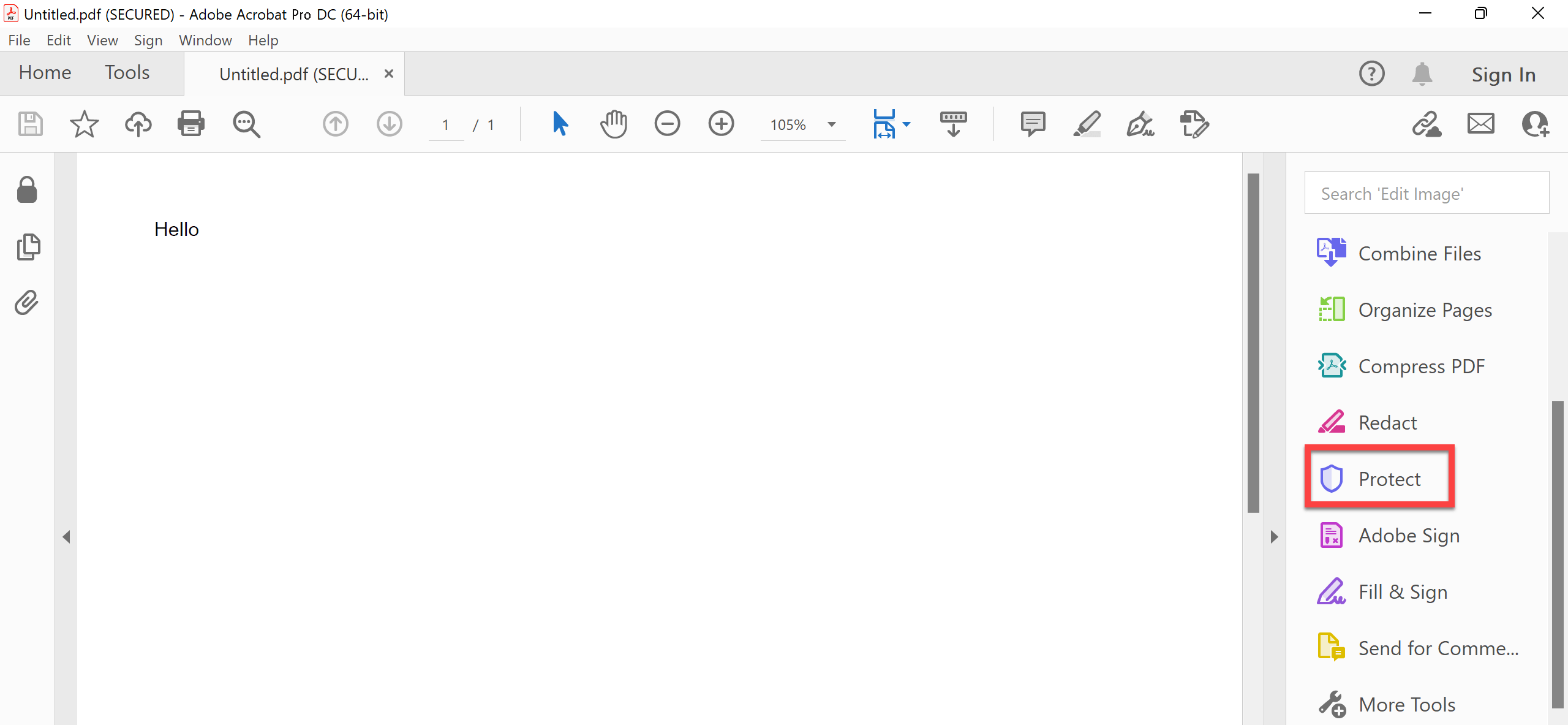
පියවර 2. ගොනුව දැන් විවෘත විය යුතුය. ඔබට Acrobat Pro DC හි පැති තීරුවෙන් “ආරක්ෂා කරන්න” විකල්පය ක්ලික් කිරීමට අවශ්ය වනු ඇත.
පියවර 3. "Encrypt" විකල්පය තෝරන්න, එවිට ඔබගේ මුරපදය ඉවත් කිරීමට හෝ වෙනස් කිරීමට විකල්ප සහිත පතන මෙනුවක් දිස්වනු ඇත. ඔබගේ PDF ලේඛනය අනාරක්ෂිත කිරීමට "Remove Security" තෝරන්න.

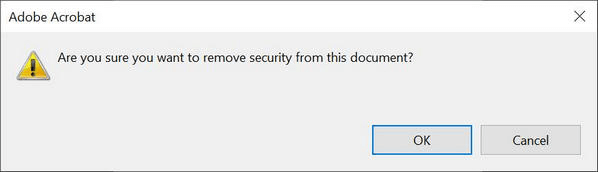
පියවර 4. 'ඔබට විශ්වාසද?' යන පණිවිඩය ලැබුණු විට "හරි" ක්ලික් කරන්න.
Acrobat Pro DC යනු ගෙවන වැඩසටහනකි, නමුත් එයට නොමිලේ අත්හදා බැලීමක් ඇතුළත් වේ.
ඔබ නොමිලේ වැඩසටහනක් භාවිතයෙන් PDF මුරපද ඉවත් කිරීමට ක්රමයක් සොයන්නේ නම්, පහත විකල්ප දෙස බලන්න.
PDF-XChange සංස්කාරකය භාවිතයෙන් PDF මුරපදය නොමිලේ ඉවත් කරන්නේ කෙසේද (ඔබ මුරපදය දන්නේ නම්)
ඔබට මුරපදයෙන් ආරක්ෂිත PDF ගොනුවක් තිබේ නම් සහ ඔබ මුරපදය දන්නේ නම්, ඔබට මුරපදය නොමිලේ ඉවත් කළ හැකි ක්රමයක් තිබේ. පළමුව PDF-XChange සංස්කාරකයේ නොමිලේ අනුවාදය ස්ථාපනය කරන්න. ඉන්පසු ඔබේ මුරපදය ඉවත් කිරීම දිගටම කරගෙන යාමට මෙම පියවර අනුගමනය කරන්න.
මෙම වැඩසටහන සම්පූර්ණයෙන්ම නොමිලේ නොවේ, කෙසේ වෙතත් වැඩසටහනේ හැකියාවන්ගෙන් 70% ක් සීමා රහිත වන අතර, PDF මුරපද ඉවත් කිරීම සඳහා විශේෂාංග එයට ඇතුළත් වේ.
පියවර 1. මුරපදයක් අඩංගු PDF ලේඛනය විවෘත කිරීමට "ගොනුව" තෝරන්න, ඉන්පසු "විවෘත කරන්න" තෝරන්න.
පියවර 2. “ආරක්ෂා කරන්න” -> “ආරක්ෂක ගුණාංග” මත ක්ලික් කරන්න.

පියවර 3. "මුරපද ආරක්ෂාව" සිට "ආරක්ෂාව නැත" දක්වා සැකසුම් වෙනස් කරන්න.

පියවර 4. "ඔව්", "හරි" ක්ලික් කර එය සුරකින්න. මෙය ඔබට හෝ වෙනත් අයට මුරපදයක් නොමැතිව ප්රවේශ වීමට ඉඩ සලසයි.
ඔබ මුරපදය නොදන්නේ නම් PDF එකකින් මුරපදය ඉවත් කරන්නේ කෙසේද?
බොහෝ විට PDF ගොනුව අගුළු දැමීමට සකසා ඇති මුරපදය මිනිසුන්ට අමතක වී හෝ නොදැනේ. ඔබටත් මුරපදය අමතක වී ඔබේ දත්ත නැති වේ යැයි බියක් ඇත්නම්, බලාපොරොත්තු සුන් නොකරන්න.
PDF සඳහා පාස්පර්
'Recover password tool' භාවිතා කිරීමෙන්, ඔබට නැතිවූ මුරපදය ඉවත් කර ඔබගේ PDF ගොනුවට ප්රවේශ විය හැක. මෙම වැඩසටහන භාවිතයට පහසු සහ අවබෝධාත්මක අතුරු මුහුණතක් ඇති අතර, ආරම්භකයින්ට පවා මුරපදය පහසුවෙන් ලබා ගත හැක.
නොමිලේ බාගත කිරීම
බාගත කරන්න PDF සඳහා පාස්පර් සහ එය ඔබගේ Windows පරිගණකයේ ස්ථාපනය කරන්න. මෙම විශේෂාංගවලින් ඕනෑම එකක් වෙත ප්රවේශ වීමට ඔබට හැකියාව ලබා දීම සඳහා වැඩසටහන සම්පූර්ණ වූ පසු දියත් කරන්න:
- PDF මුරපදය නැවත ලබා ගන්න – PDF සඳහා Passer යනු Adobe Acrobat PDF ගොනු වල නැතිවූ හෝ අමතක වූ මුරපද නැවත ලබා ගැනීමට බලවත් මෙවලමකි. Brute Force Attack, Dictionary Attack සහ Combination Attack ඇතුළු විවිධ ආකාරවලින් ඔබේ PDF ලේඛනවලින් මුරපද ඉවත් කිරීමට එය ඔබට උදව් කළ හැකිය. මෙම මෘදුකාංගය සමඟ Mask Attacks ද ලබා ගත හැකිය.
- PDF සංස්කරණ සීමාවන් ඉවත් කරන්න – මෙම මෘදුකාංගය මඟින් ඔබගේ පවතින PDF ගොනු වලින් සංස්කරණ සීමාවන් ඉවත් කර ඒවා සම්පූර්ණයෙන්ම සංස්කරණය කළ හැකි බවට පත් කිරීමට ඔබට ඉඩ සලසයි. කිසිදු ආරක්ෂාවක් නොමැති සේ ඔබට කලින් සීමා කරන ලද PDF වලට අන්තර්ගතය පිටපත් කිරීමට, ඇලවීමට, මකා දැමීමට සහ එකතු කිරීමට හැකි වනු ඇත.
PDF වලින් නැතිවූ මුරපද නැවත ලබා ගන්නේ/ඉවත් කරන්නේ කෙසේද යන්න මෙන්න:
පියවර 1. විවෘත PDF සඳහා පාස්පර් සහ ප්රධාන මෙනුවෙන් "මුරපද ප්රතිසාධනය කරන්න" තෝරන්න.

පියවර 2. ඉලක්කගත PDF තේරීමට “⨁” ක්ලික් කරන්න.

පියවර 3. PDF වලින් මුරපද නැවත ලබා ගැනීමට Brute Force Attack වැනි ප්රතිසාධන ක්රමයක් ක්රියාත්මක කරන්න.

පියවර 4. Passper for PDF එක cracking ක්රියාවලිය සම්පූර්ණ කරන තුරු ටික වේලාවක් රැඳී සිටින්න. මුරපදයේ සංකීර්ණතාවය අනුව මෙම ක්රියාවලියට දිගු කාලයක් ගත විය හැකිය. ඔබ Brute Force Attack ක්රමය භාවිතා කරන්නේ නම්, එයට අතිවිශාල මුරපද ප්රමාණයක් උත්සාහ කිරීමට සිදුවනු ඇත.


කෙටියෙන් කිවහොත්, ඔබ PDF වලින් මුරපද ඉවත් කිරීමට, ඔබේ PDF ලේඛනයේ ආරක්ෂාව ඉවත් කිරීමට හෝ අගුළු ඇරීමට ක්රමයක් සොයන්නේ නම්, ක්රියාත්මක වන බොහෝ ක්රම තිබේ. මෙම ලිපියෙන් අපි වඩාත් ජනප්රිය ක්රම සහ ඔබ මුරපදය දන්නවාද නැද්ද යන්න මත පදනම්ව ඒවා යෙදිය හැකි ආකාරය ආවරණය කර ඇත්තෙමු.




