රෙකුවා දත්ත ප්රතිසාධනය සඳහා ඇති හොඳම මෘදුකාංගයක් ලෙස සැමවිටම ප්රසිද්ධයි... නමුත් මම Mac එකක් භාවිතා කරන්නේ නම් එය ක්රියා කළ හැකිද?
සරල පිළිතුර නම් නැත යන්නයි. Mac පරිගණක සඳහා Recuva හි කිසිදු අනුවාදයක් දැනට නොමැත. මෙම මෘදුකාංගය Windows මෙහෙයුම් පද්ධති සමඟ ක්රියා කිරීම සඳහා නිර්මාණය කර ඇති අතර එයට Mac සමාන එකක් නොමැත.
කෙසේ වෙතත්, ඔබ Mac එකක් භාවිතා කරන්නේ නම් සහ දත්ත නැවත ලබා ගැනීමට අවශ්ය නම් ඔබට කළ හැකි දේවල් කිහිපයක් තිබේ. එක් විකල්පයක් වන්නේ Mac පරිගණක සමඟ අනුකූල වන වෙනස් දත්ත ප්රතිසාධන වැඩසටහනක් භාවිතා කිරීමයි.
මැක් පරිශීලකයින් සඳහා Recuva විකල්පයක් විය නොහැකි වුවද, තවත් බොහෝ දේ ඇත විශිෂ්ට දත්ත ප්රතිසාධන මෙවලම් කාර්යය ඉටු කළ හැකි, ඇතුළුව:
- මැක් සඳහා තාරකා දත්ත ප්රතිසාධනය
- 4DDiG මැක් දත්ත ප්රතිසාධනය
- මැක් සඳහා Wondershare Dr.Fone
- Mac සඳහා EaseUS දත්ත ප්රතිසාධන විශාරද
මේ සියල්ල macOS මෙහෙයුම් පද්ධතිය සමඟ අනුකූල වන අතර කුණු කූඩයෙන් මකා දමා තිබුණත් ඔබේ දත්ත නැවත ලබා ගැනීමට ඔබට උපකාරී විය හැක.
ඔබ කුමන යෙදුමක් තෝරා ගත්තත්, ඔබ ඉක්මනින් දත්ත ප්රතිසාධන ක්රියාවලිය ආරම්භ කරන තරමට, සාර්ථක වීමේ අවස්ථා වැඩි බව මතක තබා ගැනීම වැදගත්ය.
නමුත් ඉන්න! මෙම වැඩසටහන් කිසිවක් උත්සාහ කිරීමට පෙර, පළමුව Apple හි බිල්ට්-ඉන් දත්ත උපස්ථ මෘදුකාංගයක් වන Time Machine භාවිතා කිරීමට වග බලා ගන්න. Time Machine මඟින් මකා දැමූ ගොනු හෝ ෆෝල්ඩර කලින් උපස්ථ කර ඇත්නම් ඒවා ප්රතිස්ථාපනය කිරීමට ඔබට උදව් කළ හැක.
දත්ත නැතිවීමට එරෙහිව ඔබේ පළමු ආරක්ෂක මාර්ගය කාල යන්ත්රයයි.
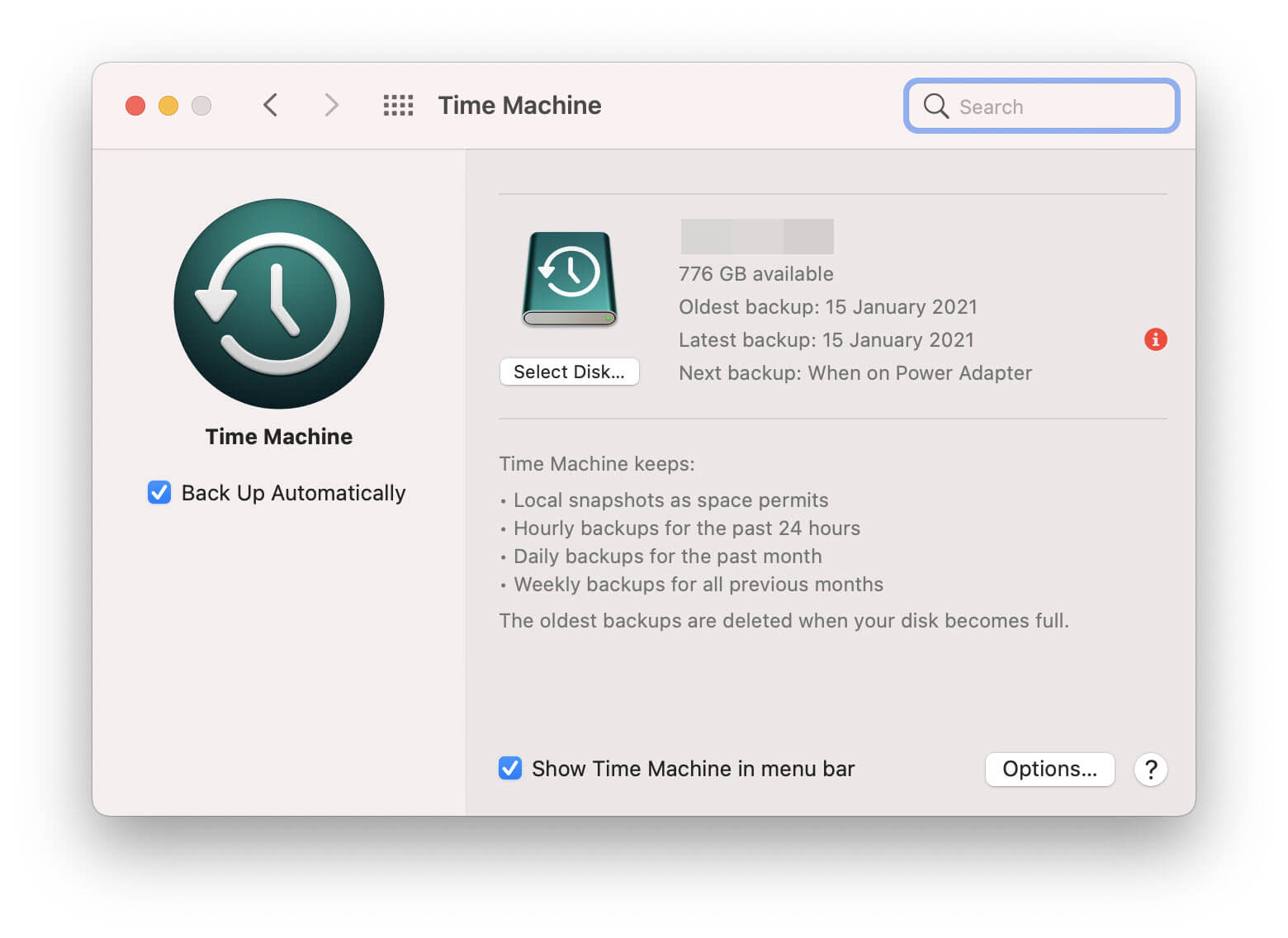
මැක් එකක, නැතිවූ දත්ත නැවත ලබා ගැනීමට උත්සාහ කරන විට ඔබ කළ යුතු පළමු දෙය නම් ටයිම් මැෂින් පරීක්ෂා කිරීමයි. ටයිම් මැෂින් 2007 දී OS X Leopard සිට සෑම මැක් එකක් සමඟම එන අතර වෙනස් කරන ලද හෝ අහම්බෙන් මකා දැමූ ගොනු මෙන්ම පද්ධති බිඳවැටීමක් හෝ වෛරස් ආසාදනයක් හේතුවෙන් නැති වූ ගොනු ප්රතිස්ථාපනය කිරීමට ඔබට උපකාර කිරීම සඳහා නිර්මාණය කර ඇත.
එය යෙදුම්, ඡායාරූප, ලේඛන සහ මුළු පද්ධතියම ඇතුළුව ඔබේ පරිගණකය නිතිපතා උපස්ථ කරයි. ඔබේ සියලු දත්ත නොවෙනස්ව තබා ගනිමින් ඔබේ මැක් නැවත එහි පෙර තත්වයට ගෙන ඒමට පමණක් නොව - ගොනුවක යම් ඓතිහාසික අනුවාදයක් පමණක් ප්රතිසාධනය කිරීමේ තේරීමටද ඔබට ඉඩ සලසයි, ඔබ අහම්බෙන් යමක් සුරකින ලද්දේ නම් හෝ ඔබ අදහස් නොකළ වෙනස්කම් සිදු කළේ නම් එය සැබවින්ම ප්රයෝජනවත් වේ.
හොඳයි වගේ! ඔව්, නමුත් Time Machine ඔබට උදව් කිරීමට නම්, ඔබට එය ඇත්තටම අවශ්ය වීමට පෙර එය සක්රිය කර වින්යාස කළ යුතුයි, එසේ නොමැතිනම් එයට නැවත ලබා ගැනීමට උපස්ථ කිසිවක් නොමැත.
ඔබ බාහිර දෘඪ තැටියක් හෝ වෙනත් උපාංගයක් භාවිතයෙන් නිතිපතා උපස්ථ සාදා ඇති තාක් සහ “ස්වයංක්රීයව උපස්ථ කරන්න” බොත්තම සැමවිටම ක්රියාත්මක කර ඇති තාක්, ඔබේ දත්ත ලබා ගැනීමට ඔබට හොඳ අවස්ථාවක් ලැබෙනු ඇත. බාහිර උපස්ථ ධාවකය ලබා ගත නොහැකි හෝ හානි වූවත්, Time Machine හි “ඉඩ අවසර දෙන පරිදි දේශීය ස්නැප්ෂොට්” ශ්රිතයට ස්තූතිවන්ත වන්නට ඔබේ දත්තවලින් සමහරක් තවමත් ඔබ සතුව ඇත. දේශීය ස්නැප්ෂොට් යන්නෙන් අදහස් කරන්නේ ඒවා බාහිර දෘඪ තැටියක ගබඩා කිරීමට අවශ්ය කිරීම වෙනුවට ඔබේ Mac හි මෑත කාලීන උපස්ථ තබා ගත හැකි බවයි.
ඔබට ලබා ගත හැකි දේශීය ස්නැප්ෂොට් තිබේදැයි බැලීමට,
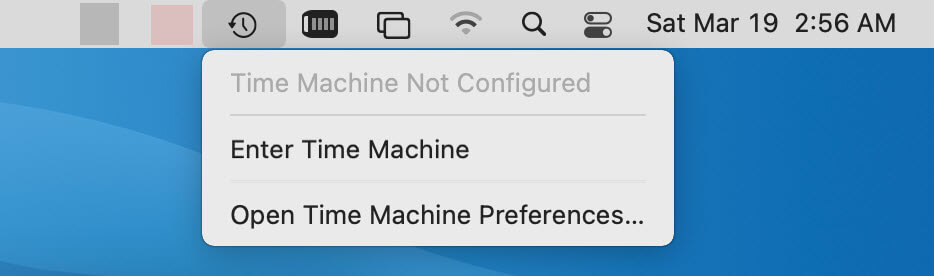
- “පද්ධති මනාපයන්” හි කාල යන්ත්ර මනාප කවුළුව වෙත ගොස් “මෙනු තීරුවේ කාල යන්ත්රය පෙන්වන්න” කොටුව සලකුණු කරන්න.

- ඔබගේ තිරයේ ඉහළ දකුණු කෙළවරේ කුඩා ඔරලෝසු නිරූපකයක් දිස්වනු ඇත; එය මත ක්ලික් කර "කාල යන්ත්රය ඇතුළත් කරන්න" තෝරන්න.
- දිස්වන කවුළුව තුළ, ගොනු අඩංගු එක සොයා ගැනීමට ඔබට දිනය සහ වේලාව අනුව ඔබගේ උපස්ථ පිරික්සීමට හැකිය.
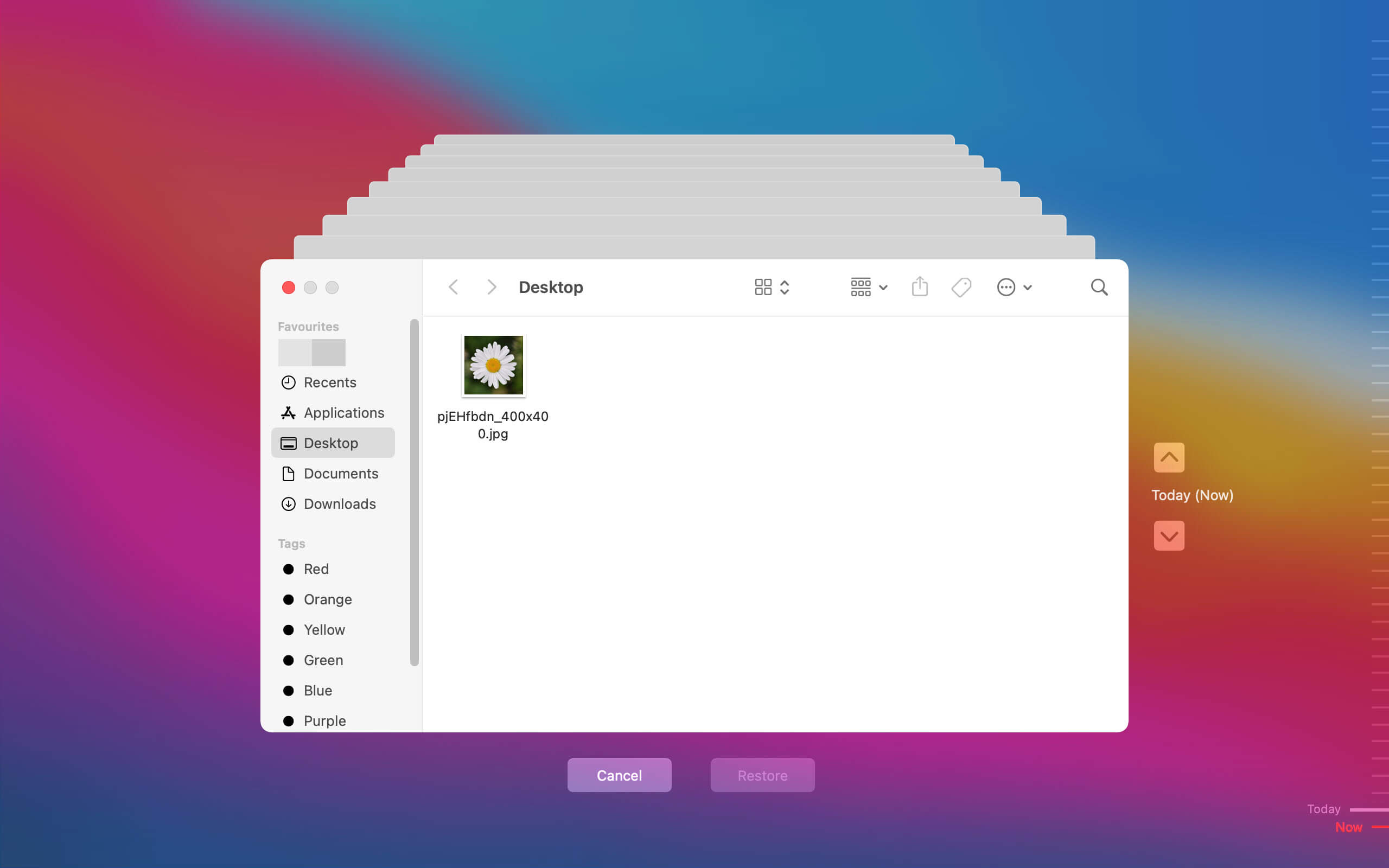
- ඔබ සොයන උපස්ථය සොයාගත් පසු, එය නැවත එහි මුල් ස්ථානයට පිටපත් කර ගැනීමට "ප්රතිස්ථාපනය කරන්න" බොත්තම ක්ලික් කරන්න.
දේශීය ස්නැප්ෂොට් ඔබට අවශ්ය දේ ලබා නොදෙන්නේ නම්, වැඩිපුර ලබා ගැනීමට ඔබේ බාහිර උපස්ථ ධාවකය සම්බන්ධ කරන්න. ඔබේ මැක් උපස්ථ කර තබා ගැනීම සැමවිටම හොඳ අදහසකි.
කෙසේ වෙතත්, කෲර යථාර්ථයක් නම්, සමහර විට Time Machine අසමත් වීමයි. උපස්ථ ටික කලකට සිදු කර නොතිබිය හැකිය, නැතහොත් උපස්ථ ධාවකය දූෂිත වී ඔබේ උපස්ථ වෙත ප්රවේශ වීම වළක්වයි. මෙය එසේ නම් සහ ඔබ විශ්වාසය තැබීමට Time Machine උපස්ථයක් නොමැතිව සිරවී සිටී නම්, ඔබට කලින් සඳහන් කළ දත්ත ප්රතිසාධන වැඩසටහන් වලින් එකකට යොමු වීමට සිදුවිය හැකිය.
කාල යන්ත්රය ඔබට අසමත් වූ විට මැක් පරිගණකයක් සඳහා Recuva සඳහා හොඳම විකල්පය
ටයිම් මැෂින් එකට උදව් කිරීමට නොහැකි වූ විට, ඊළඟ හොඳම දෙය නම් එහි ඇති බොහෝ දත්ත ප්රතිසාධන වැඩසටහන් වලින් එකක් භාවිතා කිරීමයි.
ඔබ දත්ත නැවත ලබා ගැනීමට උත්සාහ කරන ධාවකයට නව දත්ත ලිවීම හෝ සුරැකීම නැවැත්විය යුතු බව සැලකිල්ලට ගැනීම වැදගත්ය. ඔබ ධාවකය වැඩි වැඩියෙන් භාවිතා කරන තරමට, මකා දැමූ ගොනු නැවත ලිවීමට සහ ඒවා නැවත ලබා ගත නොහැකි වීමට ඇති ඉඩකඩ වැඩිය.
Mac දත්ත ප්රතිසාධන වැඩසටහන් බොහොමයක් තිබේ, නමුත් අපි භාවිතා කිරීම නිර්දේශ කරමු
තාරකා දත්ත ප්රතිසාධනය
එය වඩාත් පුළුල් හා පරිශීලක-හිතකාමී විකල්ප වලින් එකක් වන බැවින්. එය භාවිතයට පහසු සහ අවබෝධාත්මක අතුරු මුහුණතක් මෙන්ම නැතිවූ දත්ත නැවත ලබා ගැනීම පහසු කරවන පුළුල් පරාසයක විශේෂාංග ද ලබා දෙයි.
ස්ටෙලර් දත්ත ප්රතිසාධන වෘත්තීය සංස්කරණය නොමිලේ බාගත කිරීම
ඔබ විශේෂයෙන් තාක්ෂණික දැනුමක් නොමැති වුවද, ඵලදායී ලෙස භාවිතා කිරීමට විශේෂ කුසලතා හෝ දැනුමක් අවශ්ය නොවන බැවින් Stellar විශිෂ්ට තේරීමකි. වැඩසටහන දියත් කර තිරයේ ඇති උපදෙස් අනුගමනය කරන්න - එය ඇත්තෙන්ම එතරම් පහසුයි.
ඔබ ස්ථාපනය කර දියත් කළ පසු තාරකා දත්ත ප්රතිසාධනය , ඔබට තෝරා ගැනීමට විවිධ මාධ්ය වර්ග මෙන්ම නැතිවූ දත්ත සඳහා ස්කෑන් කළ හැකි ධාවක සහ උපාංග ලැයිස්තුවක් ඉදිරිපත් කරනු ලැබේ. නැතිවූ දත්ත අඩංගු ධාවකය තෝරා "ස්කෑන්" ක්ලික් කරන්න.
දැන් වැඩසටහන මඟින් තෝරාගත් ධාවකය නැවත ලබා ගත හැකි ගොනු සඳහා පරිලෝකනය කරනු ඇත. මෙම ක්රියාවලියට යම් කාලයක් ගතවනු ඇත, එය ධාවකයේ ප්රමාණය සහ ස්කෑන් කිරීමට අවශ්ය දත්ත ප්රමාණය මත රඳා පවතී.
ස්කෑන් කිරීම අවසන් වූ පසු, නැවත ලබා ගත හැකි සියලුම ගොනු ලැයිස්තුවක් පෙන්වනු ඇත. ඡායාරූප, වීඩියෝ සහ ලේඛන ඇතුළු බොහෝ ගොනු වර්ග පෙරදසුන් කර, ඒවා ඔබ සොයන ඒවා බව පරීක්ෂා කළ හැකිය. නැවත ලබා ගත් දත්ත ඔබට අවශ්ය බව ඔබ සෑහීමකට පත් වූ පසු, ඒවා ඔබ තෝරාගත් ස්ථානයක සුරැකීමට "ප්රතිසාධනය" ක්ලික් කරන්න.

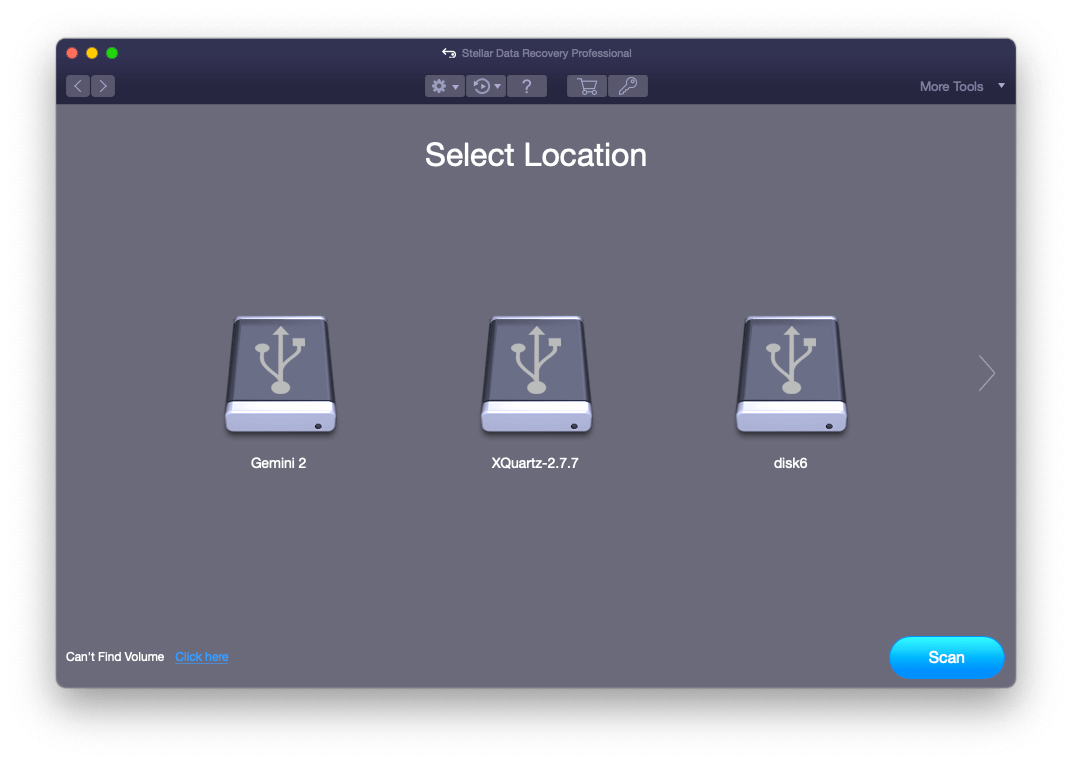
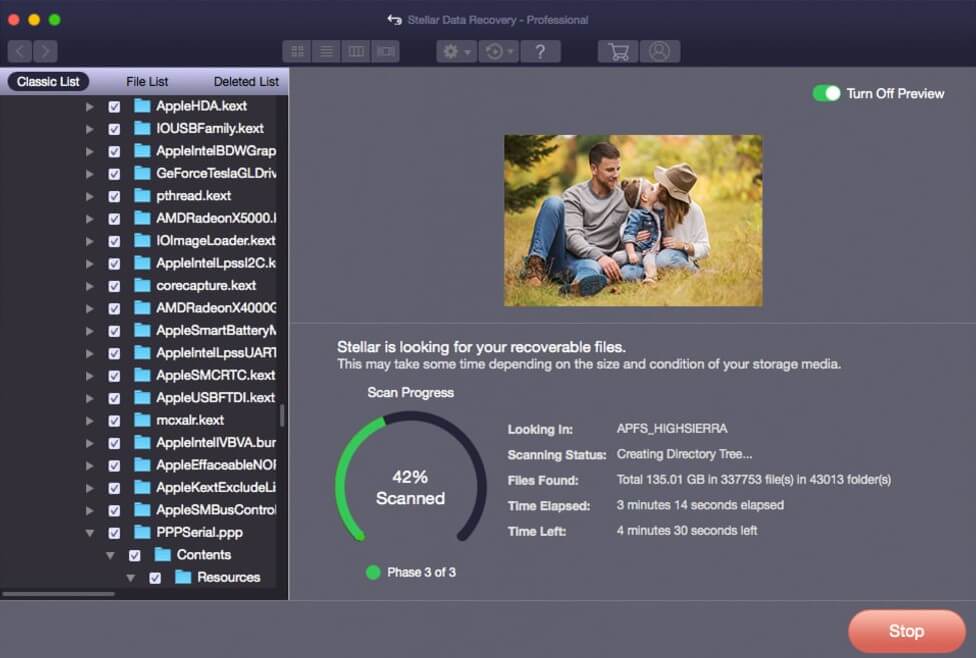
ස්ටෙලර් දත්ත ප්රතිසාධනය මැක් සහ වින්ඩෝස් යන දෙකටම ලබා ගත හැකිය, එබැවින් ඔබේ පරිගණකයේ මෙහෙයුම් පද්ධතිය කුමක් වුවත්, නැතිවූ දත්ත පහසුවෙන් නැවත ලබා ගැනීමට ඔබට එය භාවිතා කළ හැකිය.
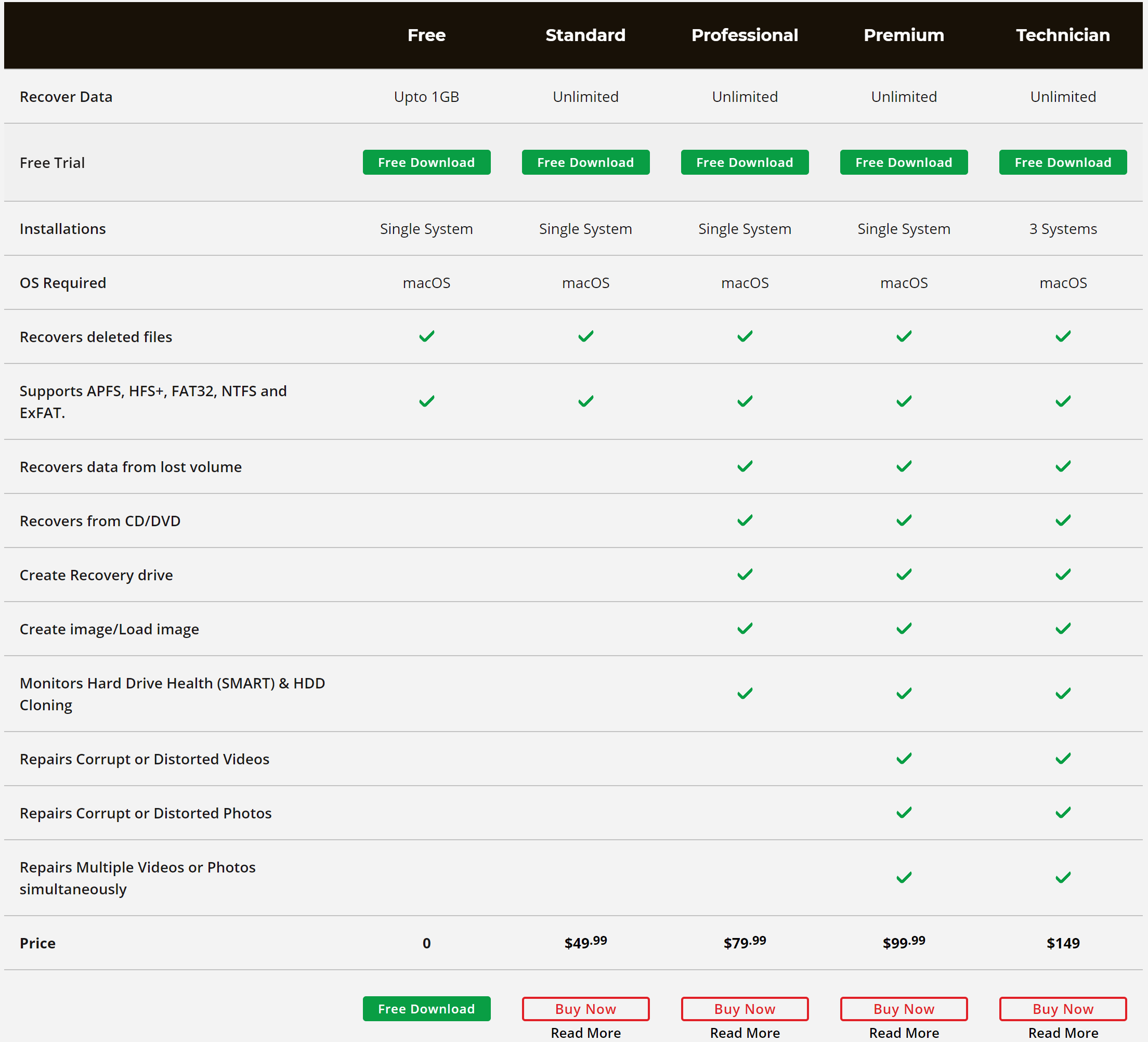
මැක් මත, ස්ටෙලර් සංස්කරණ හතරක් සපයයි (ඒවා නම් සම්මත , වෘත්තීය , වාරික , සහ කාර්මික ශිල්පියා ), සෑම එකක්ම නොමිලේ අත්හදා බැලීමේ කාලයක් ඇති බැවින් ඔබට එය මිලදී ගැනීමට පෙර වැඩසටහන උත්සාහ කළ හැකිය. එය භාවිතා කිරීම කොතරම් පහසුද යන්න සහ ඔබට අවශ්ය දත්ත නැවත ලබා ගැනීමට එයට හැකි වේද යන්න බැලීමට මෙය කදිම ක්රමයකි.
සෑම විටම මෙන්, දත්ත ප්රතිසාධන වැඩසටහන් මත විශ්වාසය තැබීමෙන් වැළකීම සඳහා ඔබේ දත්ත නිතිපතා උපස්ථ කිරීමට අපි නිර්දේශ කරමු. මේ සඳහා Time Machine විශිෂ්ට මෙවලමකි, නමුත් ඔබට උපස්ථයක් නොමැති නම්, Stellar ඊළඟ හොඳම දෙයයි.



