ඉමොජි යනු පෙළ ඉතා රසවත් කරන සැබෑ කුඩා පින්තූරයයි. “ඉමොජි” යන වචනය ජපන් e (絵, “පින්තූරය”) + moji (文字, “චරිතය”) වලින් පැමිණේ. මුල් ඉමෝජි (මුළු අයිකන 176) 1998 දී ජපන් දුරකථන සමාගමේ ඉංජිනේරුවෙකු වන ෂිගෙටකා කුරිටා විසින් නිර්මාණය කරන ලදී. මේ දක්වා, ඉමොජි ගණන සිය ගණනකට වඩා බෙහෙවින් වැඩි ය.
මෙන්න ක්රම 6ක් Word තුළට emoji ඇතුළු කරන්න ඔබගේ Windows, Mac, හෝ Linux මත.
ක්රමය 1: Windows Built-in Touch Keyboard එක භාවිතා කරන්න
Windows 10, 8.1/8 හි Touch Keyboard නමින් හැඳින්වෙන ප්රවේශ පහසු කිරීමේ මෙවලමක් ඇත. ඔබට එය විවෘත කර Word ලේඛනයකට ඉමොජි ඇතුළු කළ හැකිය.
සටහන: Windows 7 සහ ඊට වැඩි අනුවාද සඳහා ලබා ගත නොහැක.
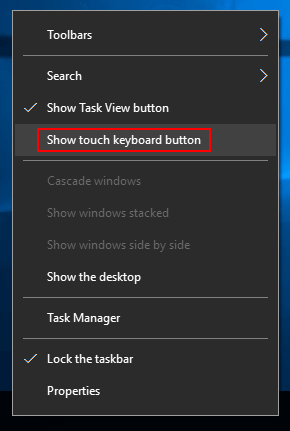
පියවර 1. වින්ඩෝස් කාර්ය තීරුව මත දකුණු-ක්ලික් කර "ස්පර්ශ යතුරුපුවරු බොත්තම පෙන්වන්න" අසල ඇති කොටුව සලකුණු කරන්න.
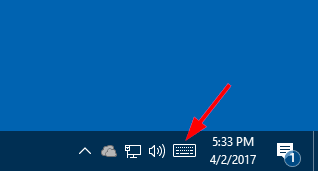
පියවර 2. කාර්ය තීරුවේ ස්පර්ශ යතුරුපුවරු නිරූපකය දිස්වනු ඇත. එය ක්ලික් කරන්න, එවිට ඔබට එය සක්රිය කළ හැකිය.
පියවර 3. ඔබේ Word එකට ඇතුළු කිරීමට ඉමොජි ක්ලික් කරන්න.

ක්රමය 2: කාර්යාල වෙළඳසැලෙන් ඉමොජි යතුරු පුවරුව එක් කරන්න
ඉමොජි යතුරුපුවරුව යනු Microsoft Word, PowerPoint සහ OneNote සඳහා ඇඩෝනයකි. ඔබට එය Office Store වෙතින් ස්ථාපනය කළ හැකිය. ස්ථාපනයෙන් පසු, ඔබට එය Word හි “මගේ ඇඩෝන” වෙතින් විවෘත කළ හැකිය.
පියවර 1. ඔබගේ Word ලේඛනය විවෘත කර, ඇතුළු කරන්න ටැබ් > ගබඩාව , ඉන්පසු ඉමොජි යතුරු පුවරුව එක් කරන්න.
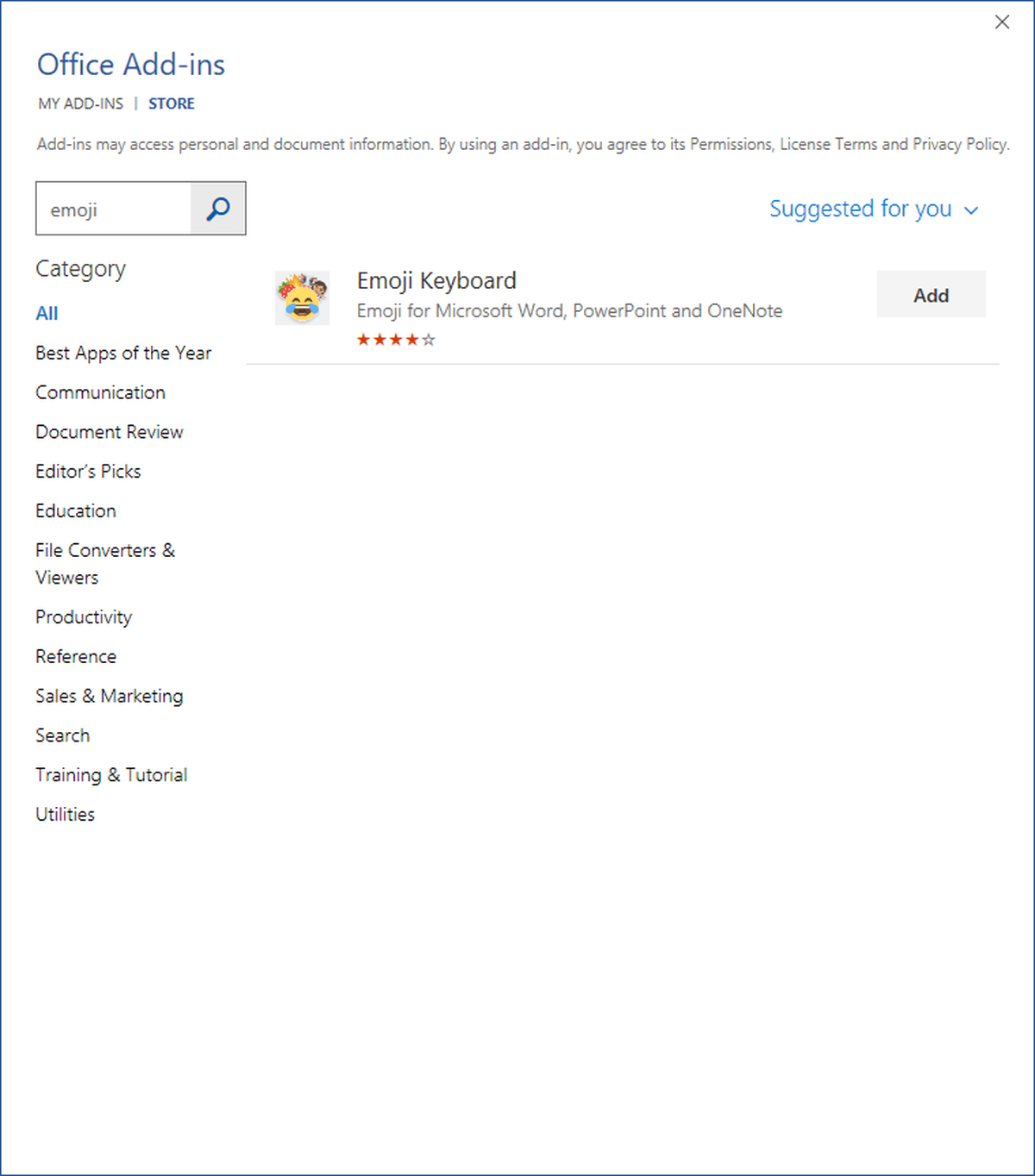
පියවර 2. කර්සරය Word ලේඛනයක ස්ථානගත කරන්න, ඉන්පසු ඇතුළු කිරීමට ඉමොජි නිරූපකයක් තෝරන්න.
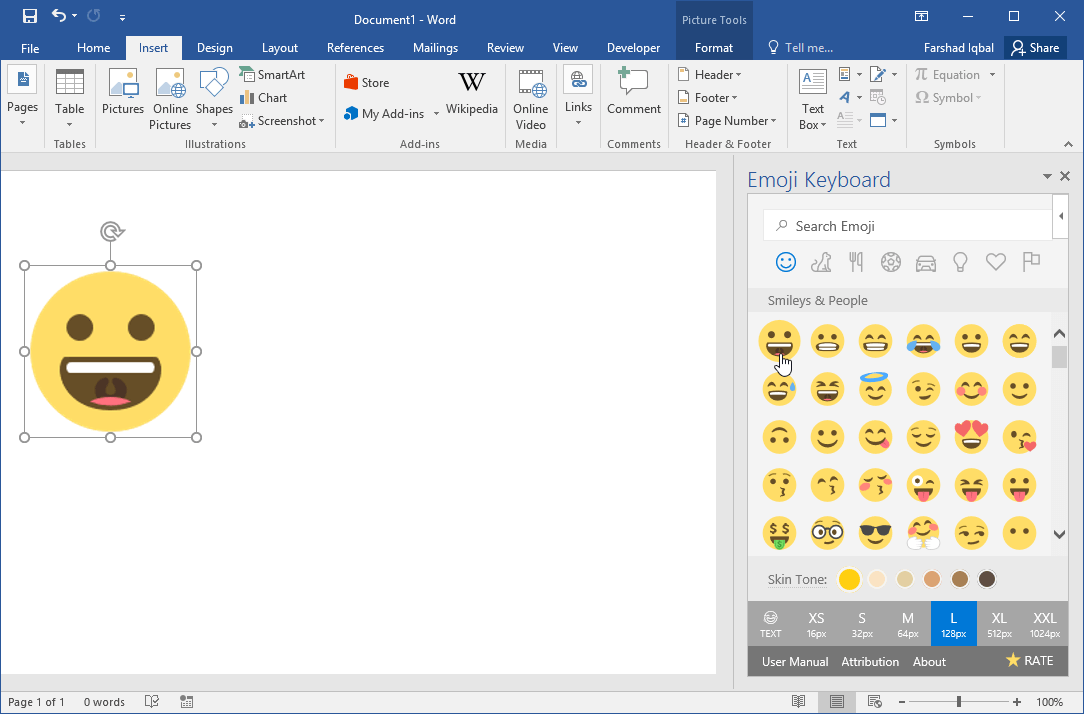
මෙම ඇඩෝනයේ වාසිය නම් ඔබට ඉමොජි “පෙළ” ලෙස පමණක් නොව, සෘජුවම රූපයක් ලෙසද ඇතුළත් කළ හැකි වීමයි. ඔබට ඉමොජි රූපයේ ප්රමාණය සහ සමේ පැහැයද වෙනස් කළ හැකිය.
ක්රමය 3: වෙබ් අඩවි වලින් ඉමොජි පිටපත් කර අලවන්න
ඉමොජි අර්ථය, ඉතිහාසය, පිටපත් කිරීම සහ ඇලවීම පිළිබඳ විශේෂිත වූ වෙබ් අඩවි රාශියක් තිබේ. මෙන්න මම වෙබ් අඩවි දෙකක් කෙටියෙන් ලැයිස්තුගත කරමි.
- 😋 ඉමොජි ලබා ගන්න - සියලුම ඉමෝජි ✂️ පිටපත් කර 📋 අලවන්න 👌
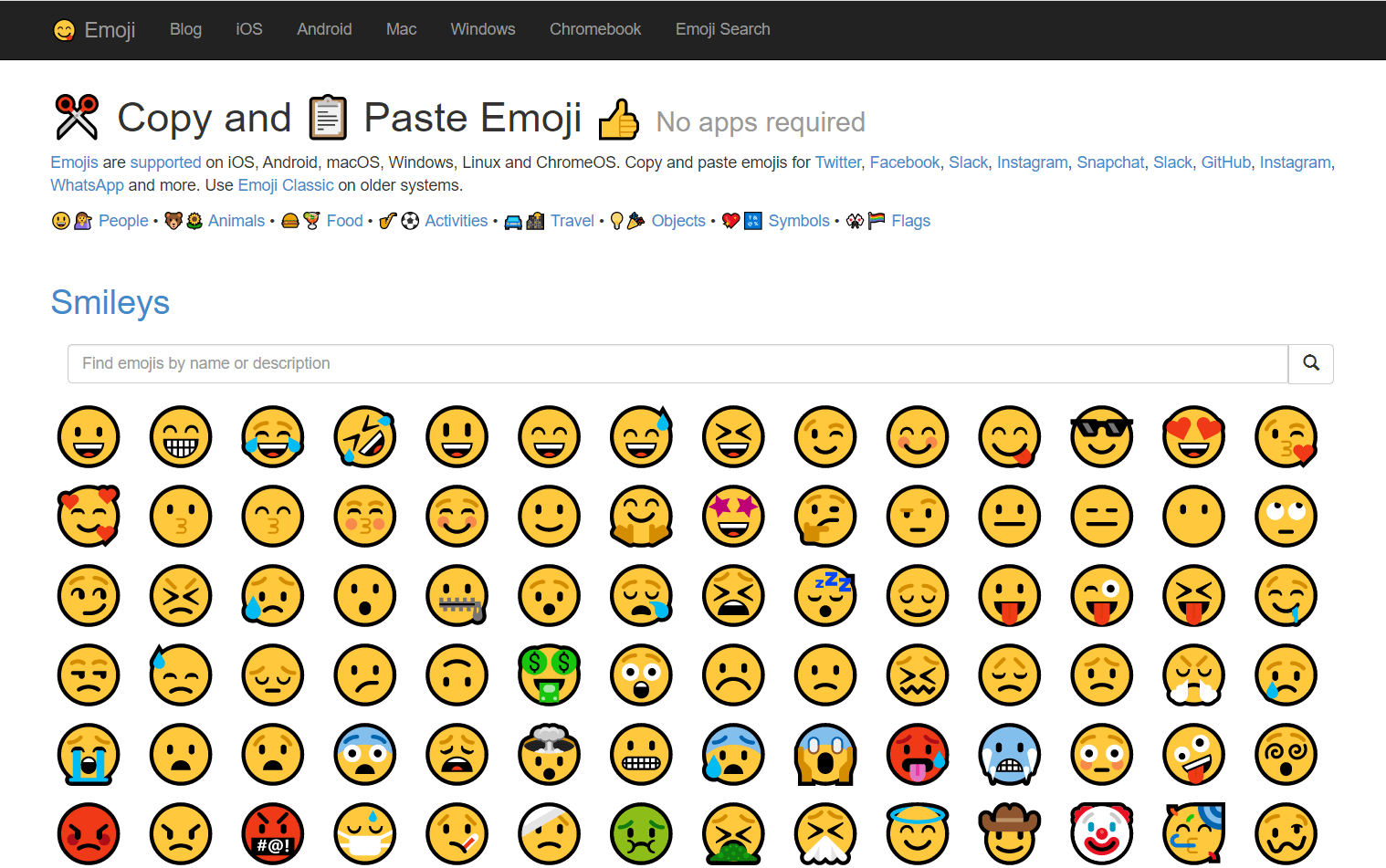
Get Emoji මඟින් 😃💁 පුද්ගලයින් • 🐻🌻 සතුන් • 🍔🍹 ආහාර • 🎷⚽️ ක්රියාකාරකම් • 🚘🌇 සංචාරය • 💡🎉 වස්තූන් • 💖🔣 සංකේත • 🎌🏳️🌈 කොඩි වැනි කාණ්ඩ ඇතුළුව ඉමෝජි 2500 කට ආසන්න ප්රමාණයක් සපයයි. යෙදුම් අවශ්ය නොවේ.
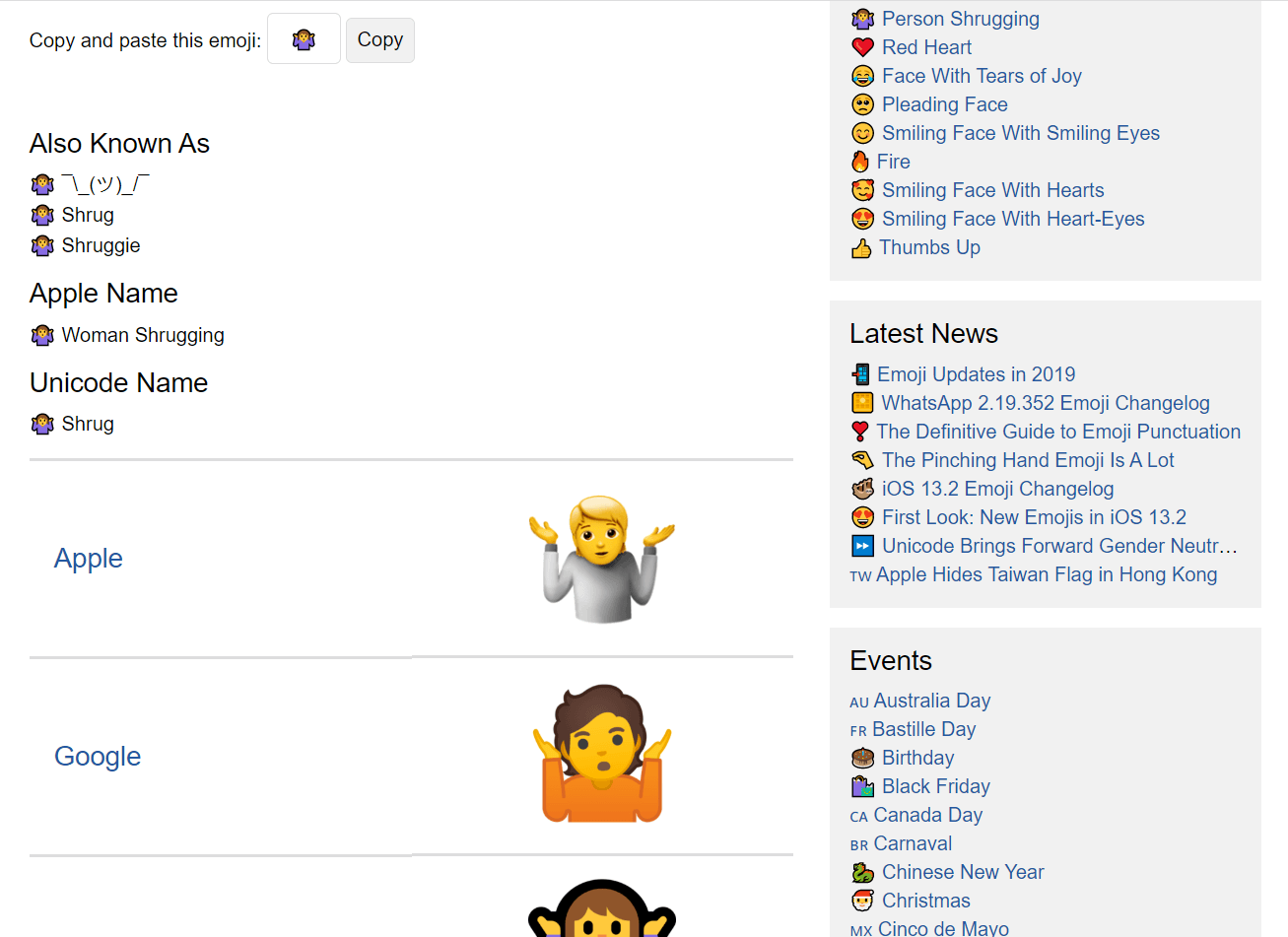
- 📙 ඉමොජිපීඩියා – 😃 ඉමොජි අර්ථයන්ගේ නිවහන 💁👌🎍😍
Emojipedia යනු විශාල ඉමොජි සෙවුම් යන්ත්රයකි. ඔබට සෑම ඉමොජියකම අර්ථය, ඉතිහාසය, නම බ්රවුස් කළ හැකි අතර විවිධ වේදිකාවල ඉමොජි දර්ශනය වන ආකාරය නැරඹිය හැකිය. “පිටපත් කරන්න” බොත්තම ක්ලික් කරන්න, එවිට ඉමොජි ඔබේ Word ලේඛනයට ඇලවිය හැකිය.
ක්රමය 4: winMoji යෙදුම ස්ථාපනය කරන්න
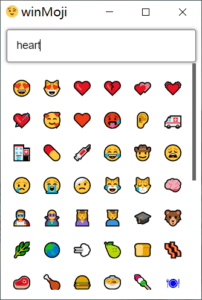
මෙම යෙදුම Windows 7, 8, 10, ආදිය සඳහා ක්රියා කරයි. එය Windows Touch යතුරුපුවරුව භාවිතා කිරීමට හෝ මෙම යතුරුපුවරුව නොමැති Windows 7 මත භාවිතා කිරීමට විකල්ප විසඳුමකි. WinMoji සෙවුම් කාර්යයක් ද සපයයි.
පියවර 1. winMoji බාගන්න මෙතන .
පියවර 2. ඔබට අවශ්ය ඉමොජිය ක්ලික් කරන්න, එවිට තෝරාගත් ඉමොජි ස්වයංක්රීයව පද්ධතියේ පේස්ට්බෝඩ් එකට අලවනු ලැබේ.
පියවර 3. ඔබේ Microsoft Word ලේඛනයට ඉමොජි අලවන්න (Ctrl+V භාවිතා කරන්න).
ක්රමය 5: ඉමොජි අක්ෂර ටයිප් කරන්න
මෙය ඉමොජි ඇතුළු කිරීමට ඉතා වේගවත් සහ පහසු ක්රමයකි. ඉමොජි කිහිපයක් සඳහා, වෙබය සඳහා වචනය ඔබ ඒවා ටයිප් කර ඇතුළු කරන විට සංකේතය ස්වයංක්රීයව පරිවර්තනය වේ.
- වර්ගය
:-)හෝ:)ලබා ගැනීමට 😊 - වර්ගය
:-|හෝ:|ලබා ගැනීමට 😐 - වර්ගය
:-(හෝ:(ලබා ගැනීමට 🙁 - වර්ගය
:-Dහෝ:Dලබා ගැනීමට 😀 - වර්ගය
;-)හෝ;)ලබා ගැනීමට 😉
ඉඟි: එය Office 2016 වැනි Word යෙදුමක තිබේ නම්, පළමු ඉමෝජි තුන අක්ෂර ඇතුළත් කිරීමෙන් ඉක්මනින් ඇතුළත් කළ හැකිය, නමුත් ඔබ විසින්ම අක්ෂර ටයිප් කිරීමට අවශ්ය බව කරුණාවෙන් සලකන්න (ඔබට කෙලින්ම අක්ෂර පිටපත් කර ඇලවිය නොහැක, ඒවා ඉමෝජි බවට පරිවර්තනය නොවේ).
ක්රමය 6: වෙබය සඳහා Word තුළ ඉමොජි ඇතුළු කරන්න
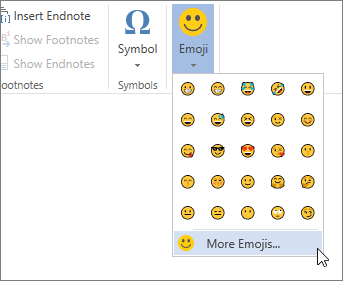
5 වන ක්රමය හැරුණු විට, Word Online භාවිතා කරන විට ඉමොජි ඇතුළු කිරීමට තවත් පහසු ක්රමයක් තිබේ. ඇතුළු කරන්න ටැබයට ගොස් ඉමොජි තෝරන්න. තවත් ලබා ගැනීමට, ඔබට තවත් ඉමොජි මත ක්ලික් කළ හැකිය.
සමහර විට පින්තූරයක් වචන දහසක් වටිනවා. දැන් ඔබට Word තුළ වර්ණවත් ඉමොජි ඇතුළු කර ඉමොජි සමඟ ඔබේ කතාව පැවසිය හැකිය.





