ПДФ-ови су уобичајени формат за документе и скоро сви користе ПДФ датотеке за свој посао или учење. Када је употреба ПДФ датотеке ограничена, било да је у питању ограничење отварања или ограничење уређивања, то постаје сметња за некога ко не зна лозинку за ограничење.
Неки корисници често штите своје важне документе лозинком из разлога приватности. Постоје и ситуације када неко наиђе на такав документ или ПДФ датотеку и не може да користи садржај датотеке јер је или заборавио лозинку или је уопште не зна. Ово може бити велика препрека за некога у обављању његових задатака и дужности.
У сваком случају, нема потребе за узнемиравањем јер постоје начини који се могу користити за уклањање заштите са ПДФ документа.
Паспер за ПДФ
Једно једноставно решење за уклањање заштите са ПДФ датотеке је Паспер за ПДФ Паспер за ПДФ долази са разним функцијама и алатима који олакшавају пробијање лозинки и уклањање ограничења. Чак и почетник без икаквог знања може се упознати са овим софтвером због његовог једноставног интерфејса.
Помоћу овог софтвера можете без проблема да повратите лозинку и уклоните ограничења жељених ПДФ датотека. Да бисте преузели Пасспер за ПДФ на свој Windows рачунар, кликните на следећи линк.
Бесплатно преузимање
Кораци за уклањање заштите са PDF датотеке
Пре него што пређете на водич корак по корак за крековање заштићених ПДФ датотека, биће вам потребно да инсталирате Паспер за ПДФ на вашем рачунару. То је лаган софтвер чија је инсталација потребна за само неколико минута.
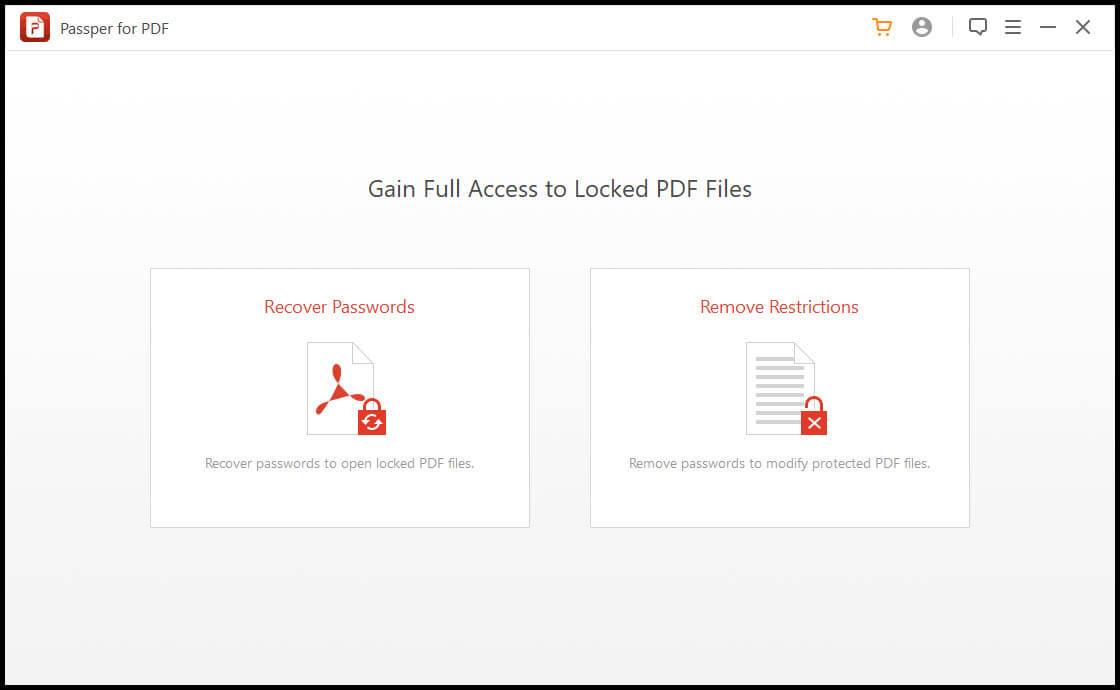
Након инсталације, када отворите Passper for PDF на рачунару, видећете чист прозор са две опције. Ове опције су „Recover Passwords“ и „Remove Restrictions“. Разговараћемо о томе како да користите обе опције одвојено.
Дешифровање почетне лозинке
Неке PDF датотеке имају ограничење отварања, што значи да се не могу отворити без лозинке. Опција „Опоравак лозинки“ у Паспер за ПДФ помаже у том погледу. Дешифрује лозинку датотеке и приказује је кориснику. Да бисте користили ову функционалност, пратите следеће кораке.
Корак 1 Кликните на опцију „Опоравак лозинки“ у главном менију.

Корак 2: Кликните на икону плус (+) да бисте изабрали пдф датотеку за коју желите да дешифрујете лозинку.

Корак 3 Паспер нуди бројне методе за крековање лозинки. Ефикасност ових метода зависи од врсте лозинке коју датотека садржи. Ако делимично знате или претпостављате која би лозинка могла бити, онда је боље да користите једну од прве три опције, тј. Комбиновани напад, напад речником или напад маском. Ако је ваша претпоставка или делимично знање тачно, онда би ове методе биле најбрже. Ако немате појма која би лозинка могла бити, онда се препоручује да користите напад грубом силом. Ова метода испробава све могуће комбинације и траје дуже.
Сада изаберите жељени метод опоравка. На тај начин, сиво дугме „Опоравак“ у доњем десном углу ће постати црвено и активно.

Корак 4: Кликните на дугме „Опорави“ и пустите софтвер да обави остатак посла.
Обрада лозинке помоћу Passper-а ће трајати неко време. Време потребно за успешно дешифровање лозинке варира у зависности од њене сложености и дужине.

Коначно, биће приказана пробијена лозинка коју можете копирати и сачувати за будући несметан приступ вашем документу.

Уклањање ограничења за уређивање и штампање
Када је датотека доступна, али вам је ограничено уређивање, коментарисање, штампање или копирање текста унутар PDF датотеке, пратите следеће кораке.
Паспер за ПДФ неће провалити лозинку која је ограничавала уређивање — неће приказати вашу стварну лозинку, већ ће једноставно заобићи корисничка ограничења тако да се све ваше привилегије уређивања врате на нормалан ниво. Можете копирати/лепити, уређивати или штампати по потреби без икаквих проблема.
Корак 1: Изаберите опцију „Уклони ограничења“ из главног менија након покретања Паспера за ПДФ.

Корак 2: Сада кликните на дугме „Изаберите датотеку“. Ово ће отворити прозор Windows File Explorer-а где можете пронаћи и изабрати жељену датотеку са места где је сачувана на вашем рачунару.

Корак 3: Чим изаберете PDF датотеку заштићену лозинком, сиво дугме „Уклони“ у доњем десном углу ће постати активно и постати црвено. Једноставно кликните на то дугме да бисте наставили са процесом.
Корак 4: Софтверу би требало неколико секунди, а пдф датотека би била без свих ограничења.

Закључак
Рад са заштићеним ПДФ датотекама може бити мучан за неке људе, али ови једноставни и лаки кораци су све што је потребно да бисте имали потпун приступ било којој ПДФ датотеци. Паспер за ПДФ , што се показује као веома добар алат за разбијање лозинки и практично решење за заштићене и ограничене ПДФ документе.




