Шта је Kindle Cloud Reader? То је део веб-базирани платформа за читање е-књига помоћу Киндл-а. Понекад само прелистамо неколико страница у слободно време и не желимо да инсталирамо Киндл апликацију на рачунар само због тога. Коришћење Киндл Клауд Ридер-а постаје најпогоднија опција. У овом посту пишемо о сваком аспекту Киндл Клауд Ридер-а, укључујући како приступити, како преузети књиге, како га користити за читање и све релевантне информације.
Киндл Клауд читач доступан је у 10 земаља
Амазон је објавио Киндл Клауд Ридер 10. августа 2011. године, што је било нешто раније од објављивања Киндла 4. До сада су Киндл е-читачи/е-књиге објављени у 11 земаља, а Киндл Клауд Ридер је доступан у 10 од њих. То су следеће земље.
- Kindle Cloud Reader Сједињене Америчке Државе: read.amazon.com
- Киндл Клауд Ридер Канада: read.amazon.ca
- Киндл Клауд Ридер Бразил: read.amazon.com.br
- Киндл Клауд Ридер Јапан: read.amazon.co.jp
- Kindle Cloud Reader Уједињено Краљевство: read.amazon.co.uk
- Kindle Cloud Reader Немачка: read.amazon.de
- Kindle Cloud Reader Шпанија: read.amazon.es
- Kindle Cloud Reader Француска: read.amazon.fr
- Kindle Cloud Reader Италија: read.amazon.it
- Киндл Клауд Ридер Индија: read.amazon.in
Приступите Kindle Cloud Reader-у путем веб прегледача рачунара или iPad-а
Дакле, који су услови за коришћење Kindle Cloud Reader-а? Може му се приступити само преко Safari-ја на iPad-у или веб прегледача на рачунару. Ако желите да читате Kindle е-књиге на iPhone-у или Android телефону/таблету, мораћете да инсталирате Kindle за iOS или Kindle за Android.
Следећи прегледачи су компатибилни са Kindle Cloud Reader-ом.
- Google Chrome 20 и новији на Windows-у, macOS-у, Linux-у и Chrome OS-у.
- Mozilla Firefox 10 и новије верзије на Windows-у, Linux-у и macOS-у.
- Safari 5 и новији на macOS-у.
- Интернет Експлорер 10 и новији на оперативном систему Виндоус.
- Сафари на iPad-у са iOS 5 и новијим верзијама.
Да бисте приступили Kindle Cloud Reader-у на Windows, Mac, Chromebook или iPad , први корак је да отворите прегледач и посетите Kindle Cloud Reader. Корак 2 је да користите Amazon налог који сте користили када сте купили е-књиге да бисте се пријавили на одговарајући веб-сајт Kindle Cloud Reader-а .
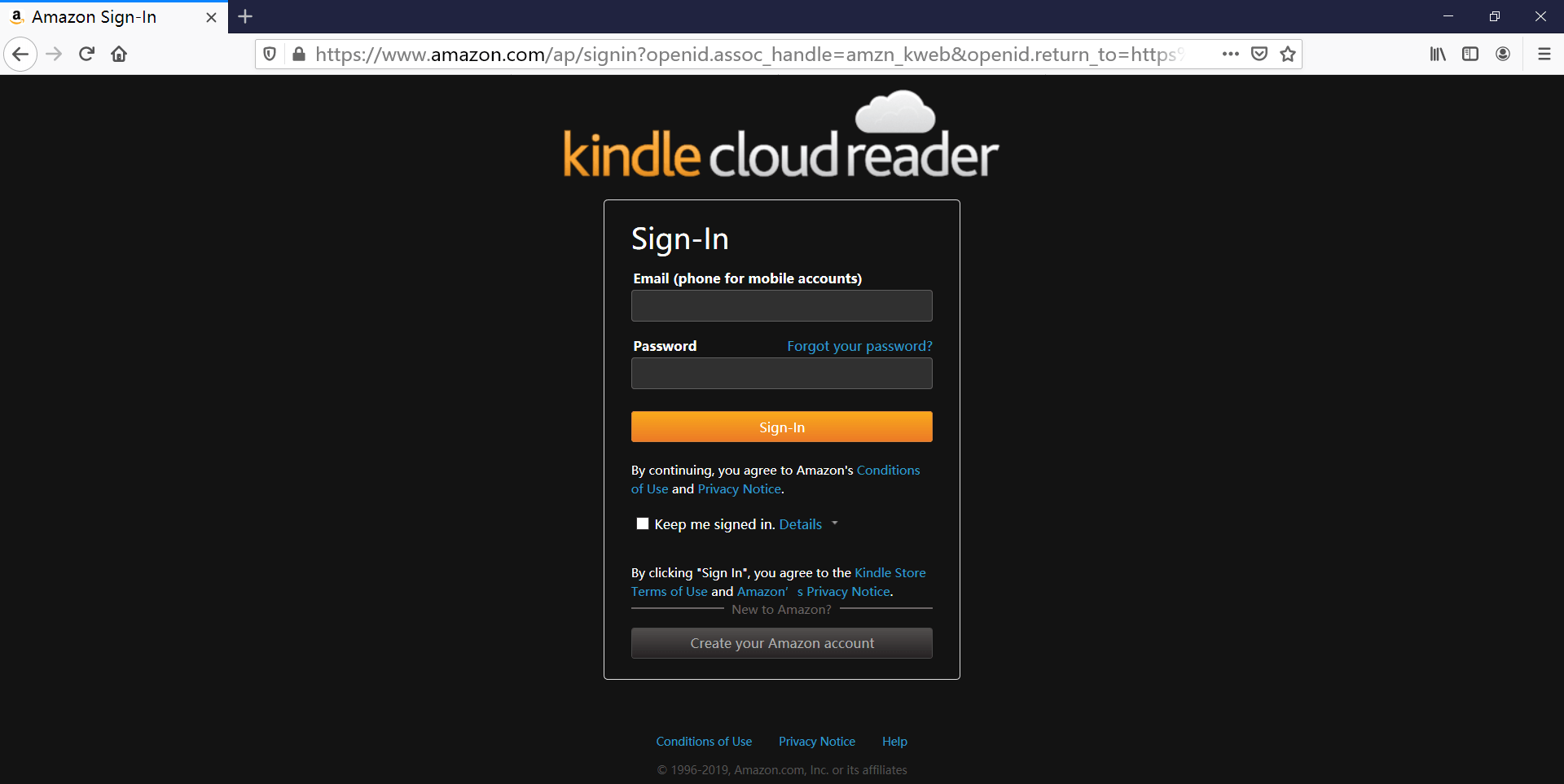
Важно је напоменути да ако користите јавни рачунар, као што је библиотека или негде другде, не дозволите прегледачу да запамти вашу лозинку. Такође, обавезно се одјавите пре него што одете.
Приступите двама Киндле налозима за истовремено читање
Ако користите Kindle за PC/Mac за читање књига, регистрација на други Kindle налог значи да морате да одјавите претходни. То није згодно. Kindle Cloud Reader вам савршено помаже да решите овај проблем. Можете отворити нову картицу у веб прегледачу и пријавити се на Kindle Cloud Reader из друге земље или на други Amazon налог.
Омогућите читање ван мреже када се то од вас затражи
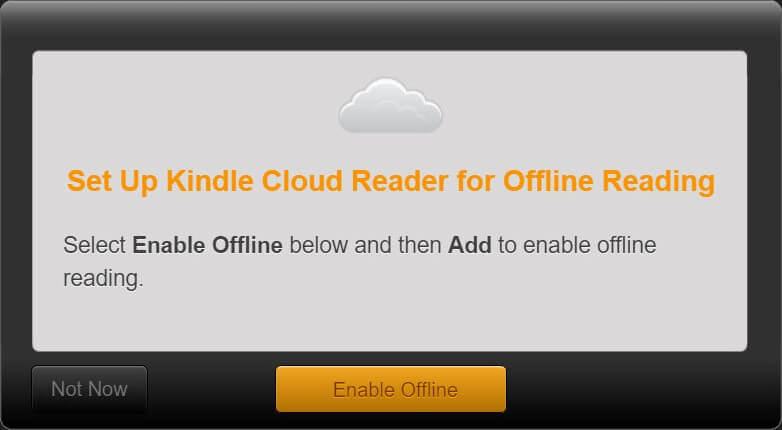
Након што се пријавите на Kindle Cloud Reader у Chrome-у или Safari-ју, може се одмах појавити мали прозор са захтевом да омогућите читање ван мреже. Након што је ова функција укључена, можете преузимати и закачити књиге. Ово вам олакшава читање књига тамо где су интернет везе споре.
Успут, ако ово не дозволите, подсећаће вас сваки пут када уђете на веб страницу.
Корисници Chrome-а могу наићи на овај проблем након што кликну на „Омогући офлајн рад“. Приказује се „Није могуће омогућити офлајн подршку“, чак и ако већ користите најновију верзију прегледача.
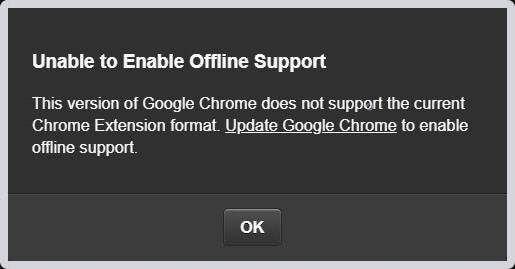
Решење је додати Kindle Cloud Reader додатак за Chrome у Chrome прегледач. Ово није додатак, већ више као веб линк. Након што вам је потребно неколико секунди да додате екстензију, освежите веб страницу Kindle Cloud Reader-а и више се неће појављивати искачући прозор. Успешно сте омогућили подршку за рад ван мреже.
Преузмите и закачите Киндл књиге за читање ван мреже
Сада када смо омогућили читање ван мреже, књиге се могу кеширати за употребу ван мреже (ПС И даље вам је потребна мала интернет веза да бисте приступили Kindle Cloud Reader-у и читали преузете књиге).
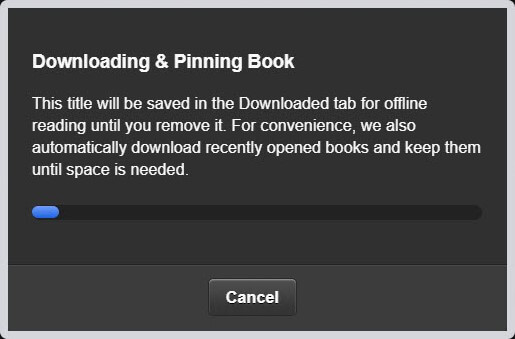
Само треба да кликнете десним тастером миша на књигу и притиснете „Преузми и закачи књигу“. Књиге које су преузете на ваш рачунар ће се појавити на картици Преузето.

Сада се преузима и качи књига. Књиге ће бити сачуване на диску вашег рачунара, на пример, књиге преузете из Chrome-а чувају се у C:\Users\user name\AppData\Local\Google\Chrome\User Data\Profile 1\databases\https_read.amazon.com_0. Чувају се као SQLite датотека уместо као стварне датотеке е-књига. Када сам преузимао књиге у Kindle Cloud Reader-у, видео сам да величина SQLite датотеке постаје све већа и већа. Amazon пружа локалну базу података величине до 50MB.
Распаковање Kindle Cloud Reader-а у EPUB/MOBI/AZW3 без DRM-а
Ако желиш да
направите резервну копију купљених Киндл књига само за личну употребу
, најједноставније решење је директно издвајање књига из Kindle Cloud Reader-а. Програм под називом
КЦР конвертор
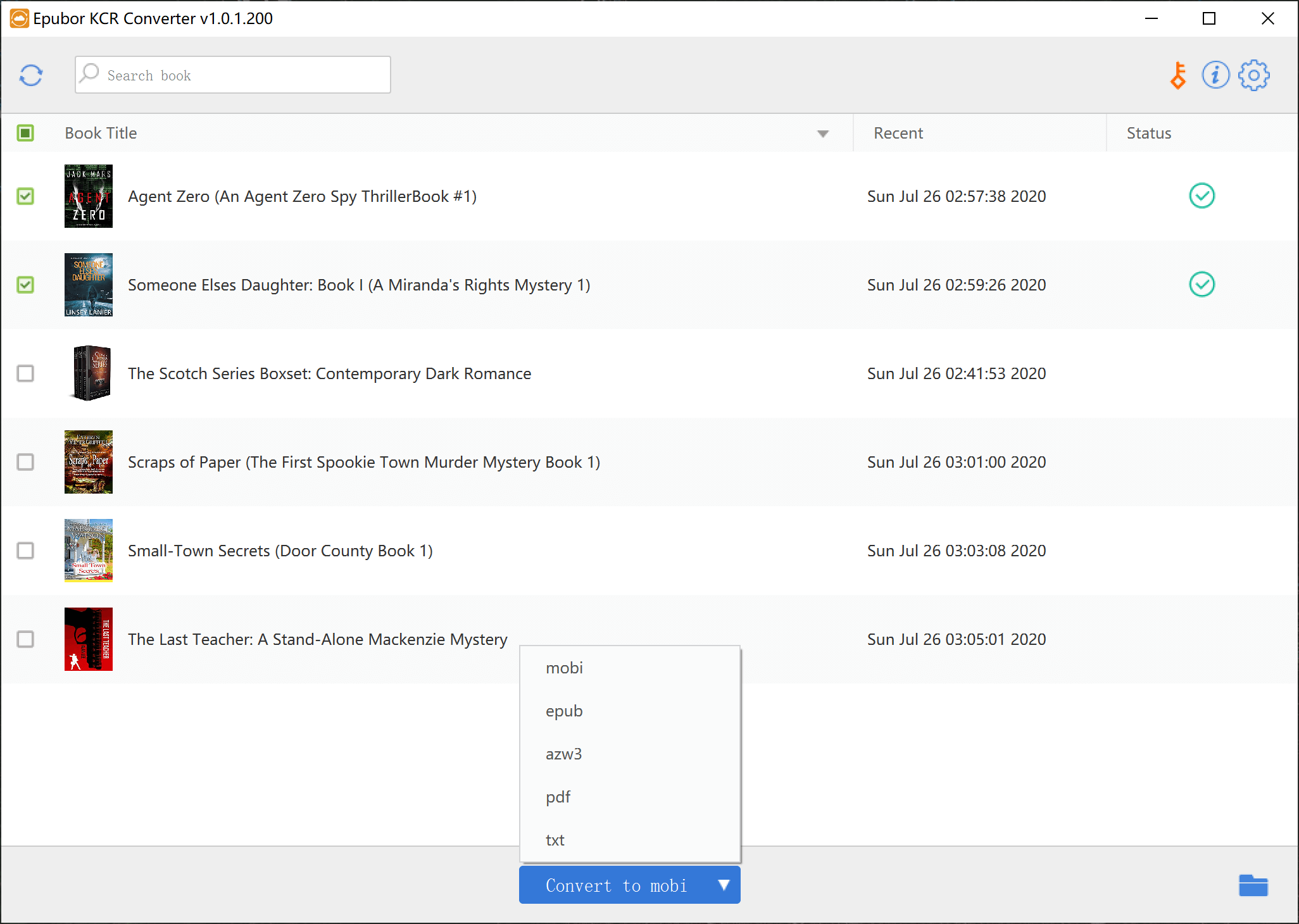
може да издвоји књиге из Chrome-овог Kindle Cloud Reader-а у нормалан EPUB, MOBI или AZW3 формат. Након што преузмете и закачите књиге, можете покренути овај програм. Он ће аутоматски детектовати књиге, а затим их можете конвертовати у DRM-free датотеке једним кликом. Ради добро на најновијим macOS и Windows верзијама.
Бесплатно преузимање
Бесплатно преузимање
Прочитајте детаљан туторијал овде: Како конвертовати књиге из Kindle Cloud Reader-а у нормалне датотеке?
Не могу да пребацим ваше личне датотеке на Kindle Cloud Reader
Можемо да пребацимо наше личне датотеке у Amazon Kindle Cloud Library путем имејлова, а датотеке се могу синхронизовати са нашим Kindle е-читачем, Kindle-ом за iPhone/iPad/Android. Међутим, ова функција је... није доступно у Kindle Cloud Reader-у , Киндл за рачунар и Киндл за Мек.
Зато ћете након синхронизације Kindle Cloud Reader-а и даље видети само књиге купљене у Kindle продавници е-књига.
Лако истакните текстове, пишите белешке, управљајте својим белешкама и истакнутим деловима
На Kindle Cloud Reader-у можете претраживати књиге по наслову, истицати текстове, писати белешке, пребацивати обележиваче, приказивати/уређивати истакнуте делове, белешке и ознаке, подешавати величину фонта, маргине, режим боје, укључивати/искључивати само једну колону, укључивати/искључивати приказ локације за читање.
Истакни/Напомена
Изаберите било коју реч и одељак, а затим ће се појавити дугме Истакни/Напомена. Када кликнете на Истакни или додате напомену, она ће аутоматски бити додата у Kindle: Ваше белешке и истакнути делови .
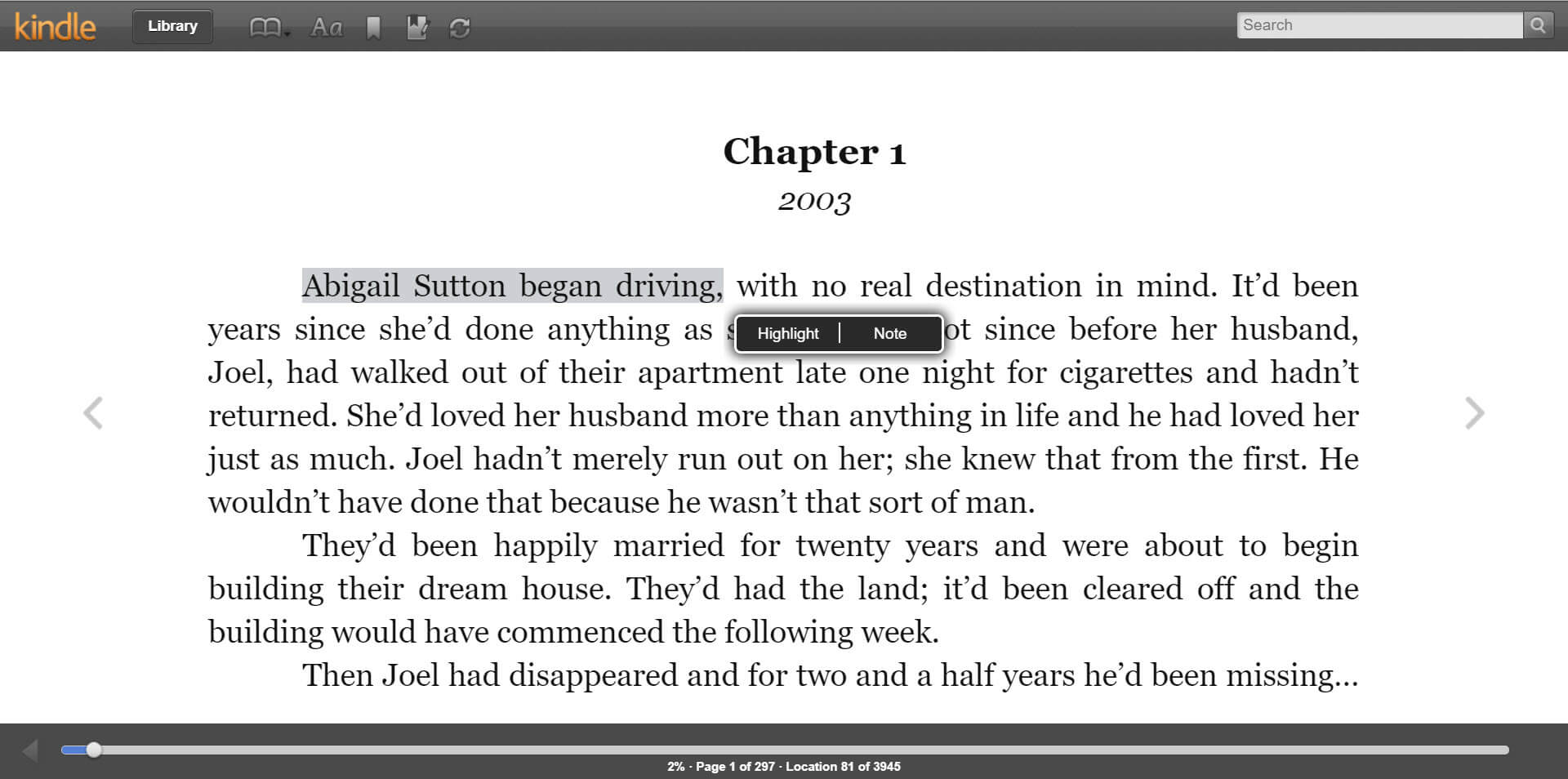
Можете приступити Ваше белешке и истакнути делови једним кликом у Kindle Cloud Reader-у.

Скала величине фонта
Промена величине фонта књига у Kindle Cloud Reader-у је баш као и зумирање веб страница. Можете користити Ctrl + или Ctrl – пречице.
Ако сматрате да је ова објава корисна, поделите је са пријатељима и породицом 😉



