
When you open a Word document as usual and open Grammarly to check the writing issues, but Grammarly alerts you that no document is open. It tells No document is open or your document could not be detected. Please try to open your document again. When you click “Open Grammarly” one more time, you can see the number of writing issues but no details. This situation usually occurs after the Windows system update.
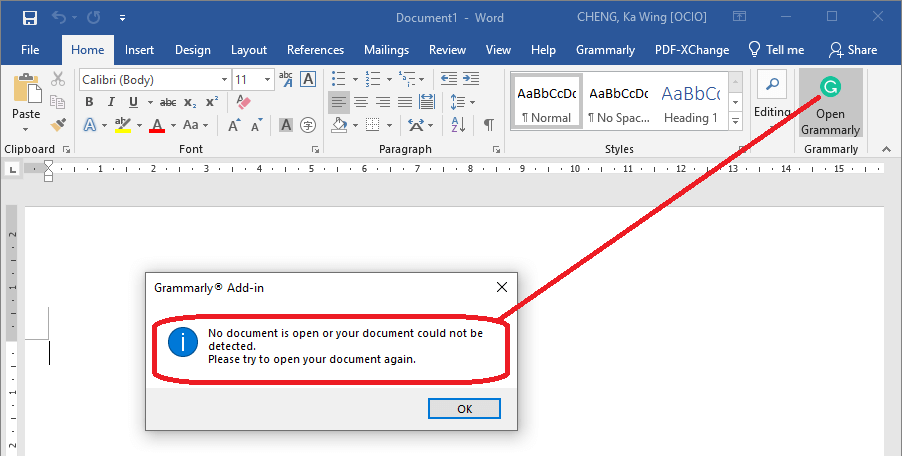
How to Fix Grammarly for Word Error in 5 Easy Steps
We here introduce the most direct and effective way to fix this. The key is to reinstall Grammarly for Microsoft Office for “all users”.
Step 1. Uninstall Grammarly Add-in
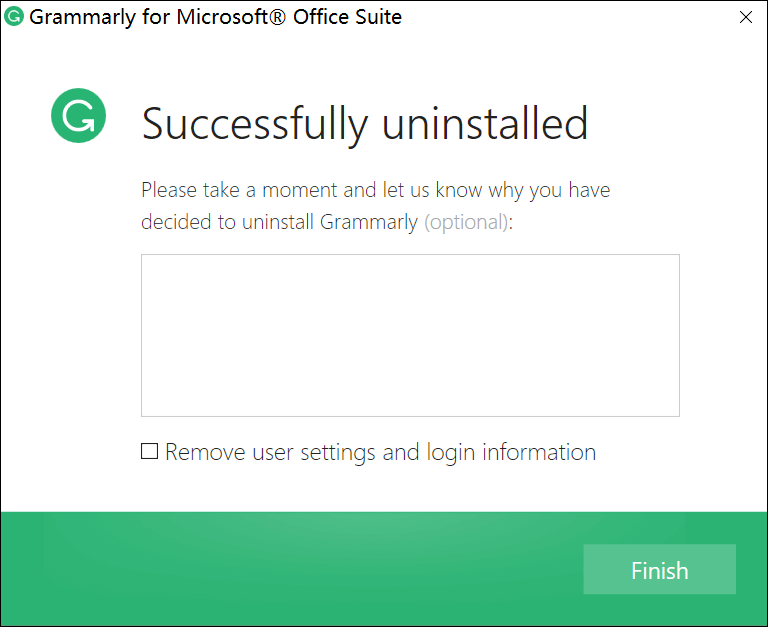
If your system is Windows 10, open Windows Settings > Apps > Programs and Features (under Related settings) > right-click on Grammarly for Microsoft® Office Suite > select Uninstall. If you are running Windows 7 or other Windows system, please uninstall via Control Panel. Now you have successfully uninstalled the current version of Grammarly Add-in. You don’t need to check “Remove user settings and login information”.
Step 2. Download Grammarly for Microsoft Office
Download the latest version of Grammarly for Microsoft Office Suite from here. Then double click GrammarlyAddInSetup.exe to run the installer.
Step 3. Press and Hold Shift and Ctrl and Then Click Get Started
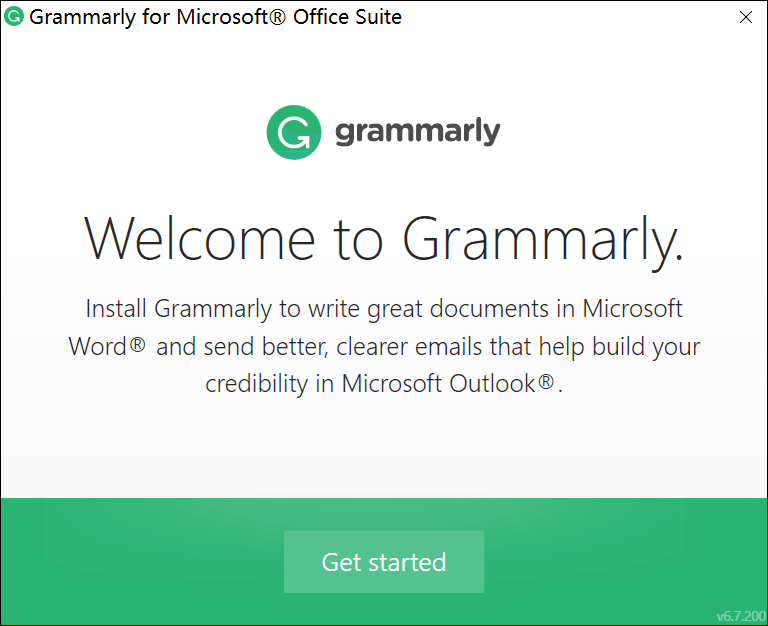
When you see “Welcome to Grammarly” window, press and hold Shift and Ctrl keys on your keyboard and then click on “Get started”.
Step 4. Check Install for All Users
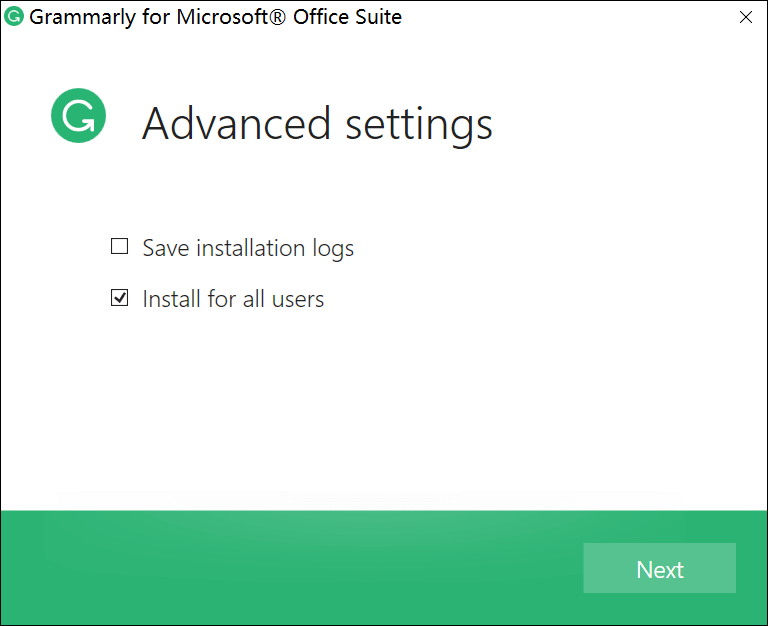
Check the Install for all users option and click Next.
The most important step is the previous step. You need to press and hold Shift and Ctrl before clicking “Get started” so in this step you can see Install for all users. If this window does not show up, the error of “No document is open” will still exist after you reinstall Grammarly.
Step 5. Follow the Rest of Setup Instructions to Finish Installation
1. Installation folder: directly click on Next if you don’t need to change the default folder to install Grammarly.
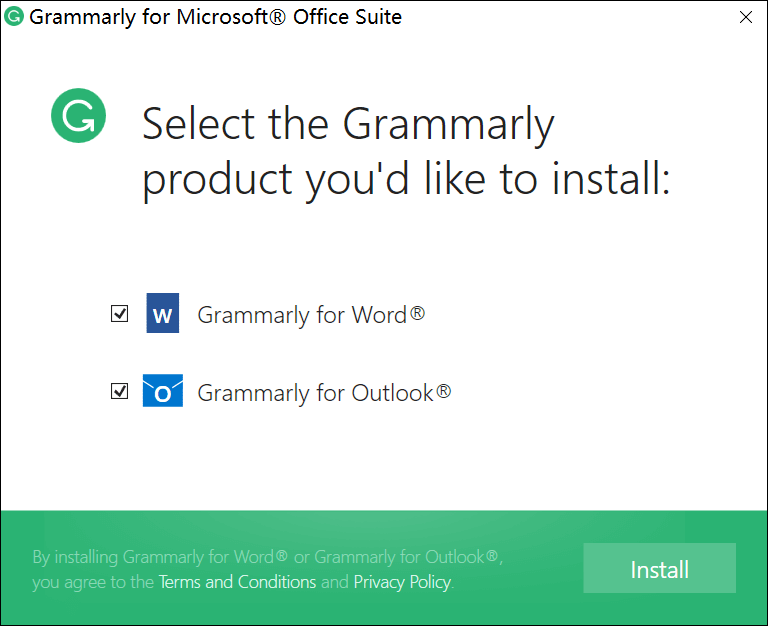
2. Select the product you’d like to install from Grammarly for Word and Grammarly for Outlook. Grammarly for Word must be checked, and then click Install.
3. Congratulations! You’ve installed Grammarly.
To launch Grammarly, open Microsoft Word. If your document is already open, you will need to restart it to activate Grammarly Add-in. Now everything is working like a charm again.





